Экспорт и импорт настроек для Аспро: Ландшафт 2.0
Для Аспро: Корпоративный сайт 3.0 мы добавили возможность экспорта и импорта настроек. Теперь вы можете сохранять настройки в удобном вам формате, чтобы в любое время импортировать их на свой сайт. Также экспорт и импорт настроек поможет при работе с проектами для клиента. Настраивайте необходимые конфигурации, сохраняйте файл, а затем демонстрируйте их на проекте клиента при помощи импорта.
1. Экспорт настроек
Экспортировать настройки вы можете через административную и публичную часть. Доступно два варианта — по ссылке и через файл. Первый вариант доступен только с демоверсии решения.
Публичная часть
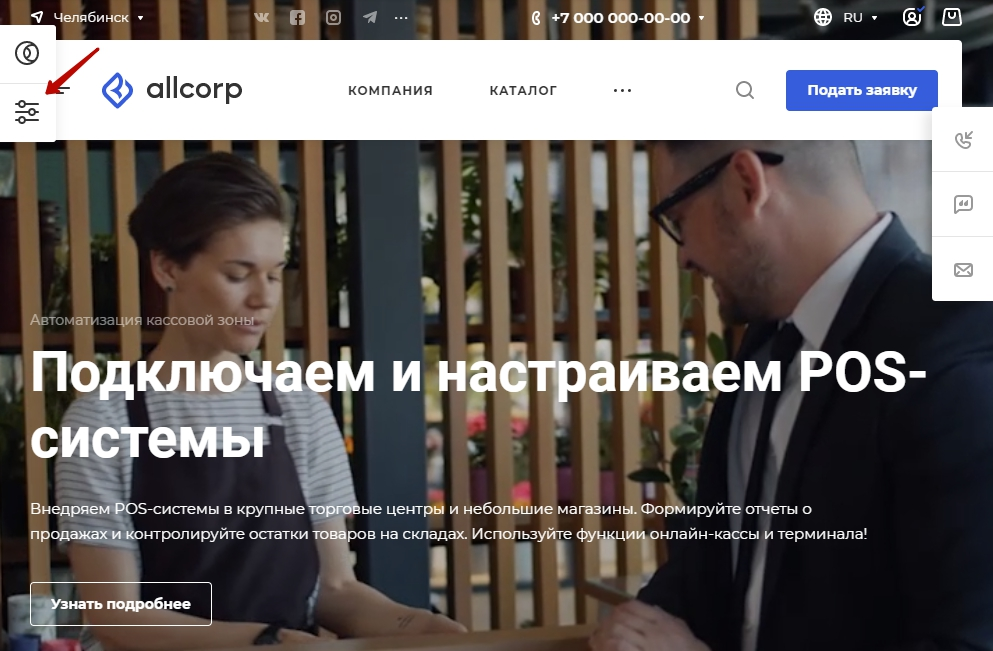
Перейдите в виджет настроек в публичной части.
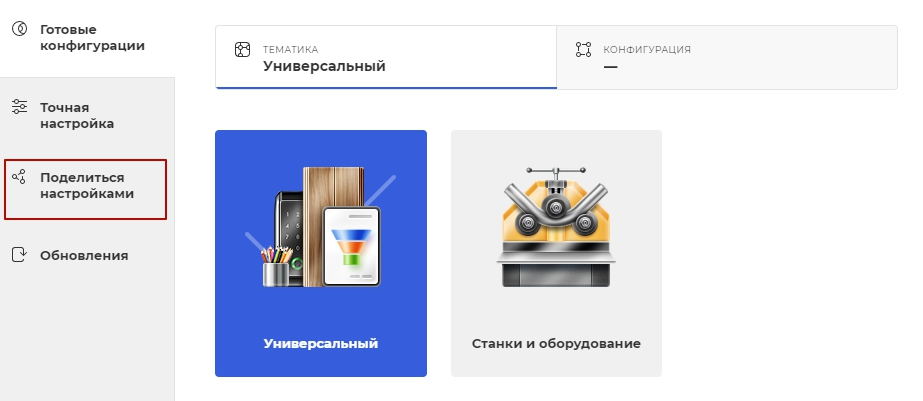
Кликните на «Поделиться настройками».
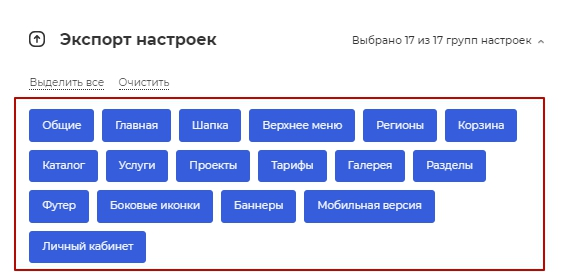
Вы можете сами выбрать группы настроек, которые хотите экспортировать.
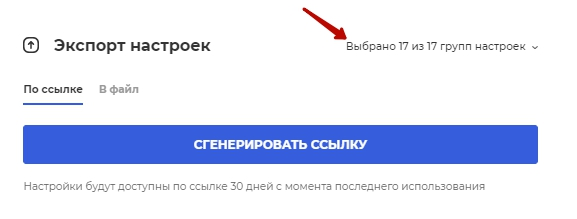
Выберите нужные группы настроек.
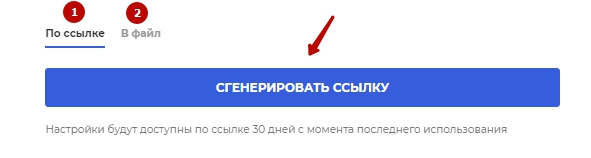
Доступно два варианта экспорта настроек: по ссылке (1) и в файл (2). Если вы экспортируете настройки в ссылку, то настройки будут доступны только в течение 30 дней с момента последнего использования.
Административная часть
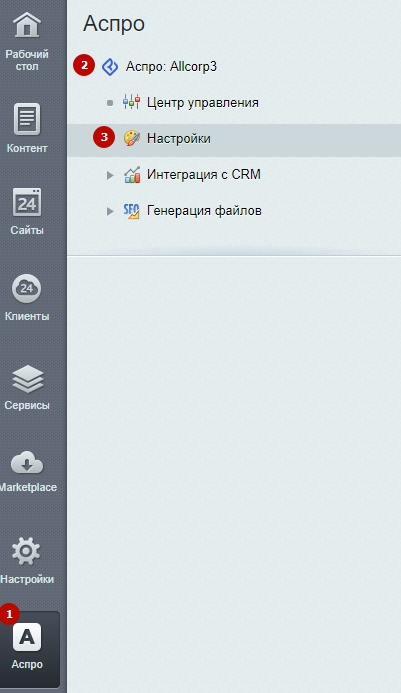
Пройдите путь: Аспро (1) → Аспро: Allcorp3 (2) → Настройки (3).
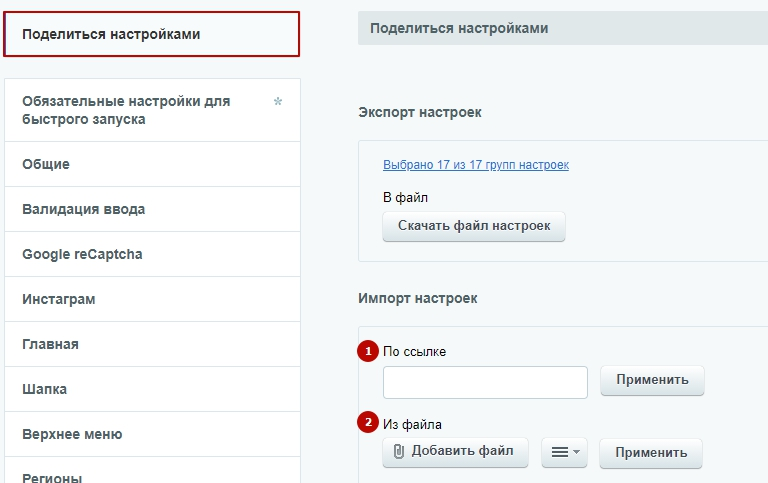
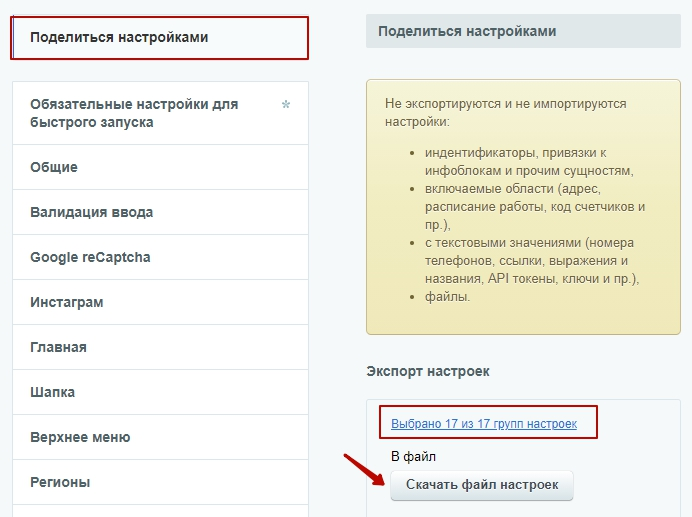
Кликните «Поделиться настройками», затем выберите нужные для экспорта настройки. Нажмите «Скачать файл настроек».
2. Импорт настроек
Импорт настроек поможет загрузить экспортированные настройки на свой сайт, чтобы сэкономить время и облегчить работу с проектами.
Импортировать настройки вы можете через административную и публичную часть.
Публичная часть
Откройте виджет настроек, который находится в левой части экрана.
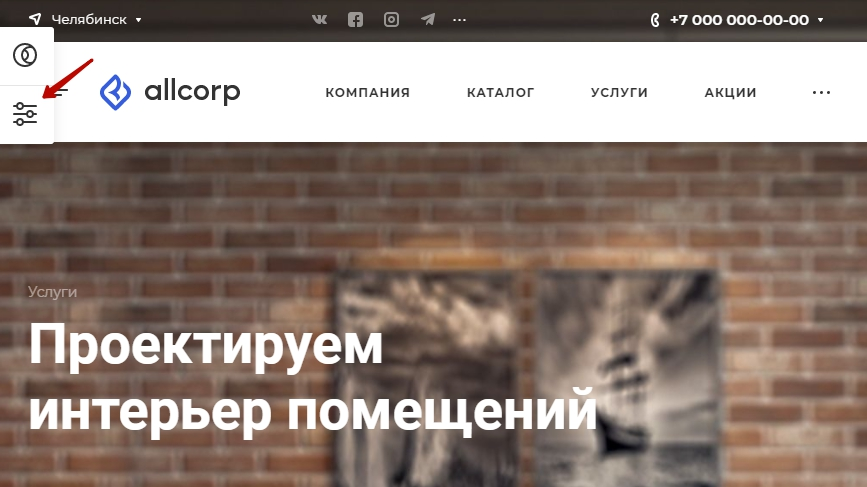
Кликните «Поделиться настройками».
Вы можете импортировать настройки в двух форматах: по ссылке (1) или через файл (2). Затем нажмите «Применить», чтобы применить настройки в виджете.
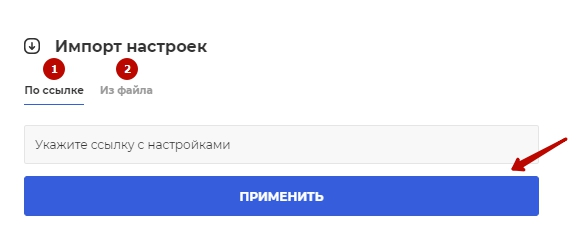
Для того, чтобы передать настройки на весь сайт, нужно авторизоваться в личном кабинете.
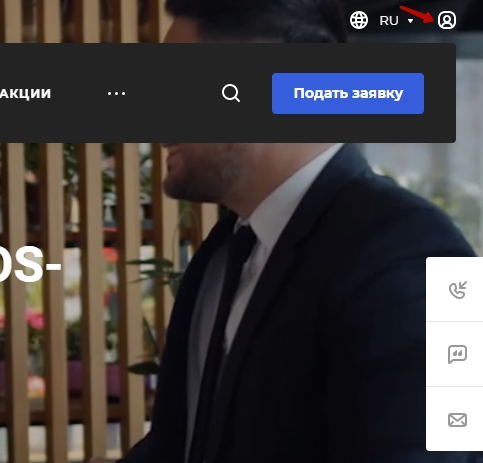
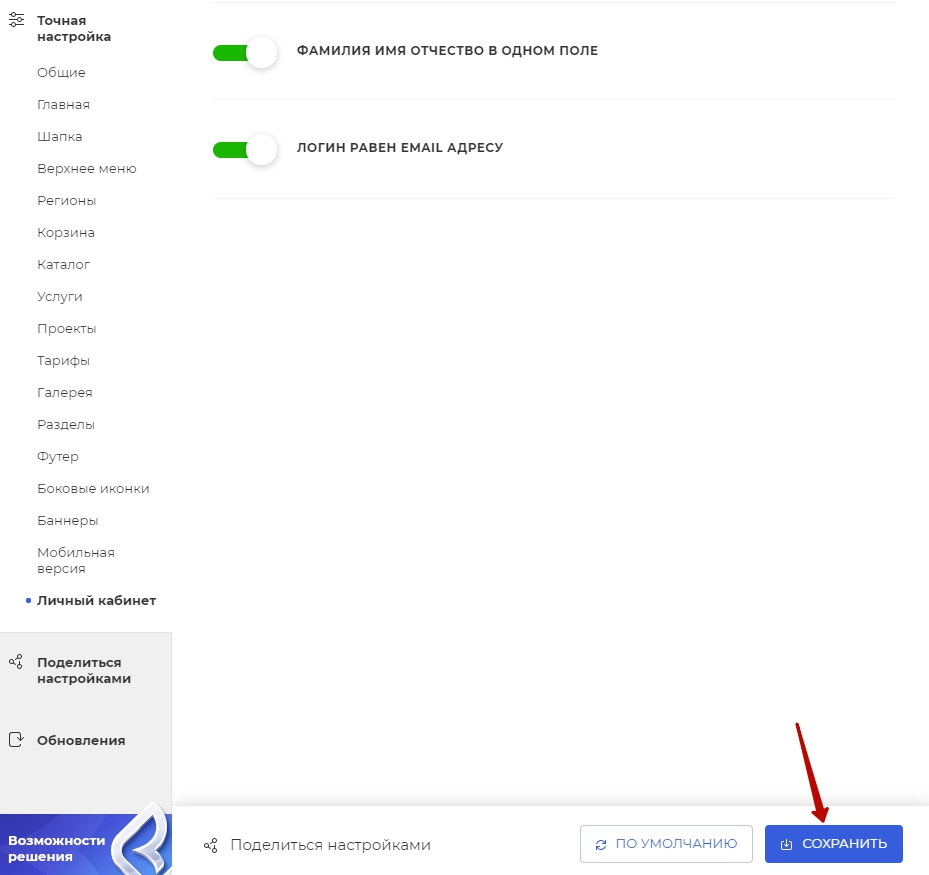
После авторизации перейдите в виджет и нажмите «Сохранить», чтобы экпортированные настройки применились для всего сайта.
Административная часть
Пройдите путь: Аспро (1) → Аспро: Allcorp3 (2) → Настройки (3).
Кликните «Поделиться настройками», а затем выберите один из вариантов для импорта настроек: по ссылке (1) или из файла (2). Примените настройки.