Разделы каталога — работа с разделом для Аспро: Приорити 2.0
Разделы каталога на главной странице — специальный блок для быстрого доступа к необходимым товарам. Например, клиент при клике на картинку или заголовок «Промышленное оборудование» может сразу попасть в соответствующий раздел каталога и не тратить время на поиски этого раздела на сайте.
В решении доступно 3 типа отображения списка разделов каталога на главной странице с возможностью каждому типу задавать отступы, устанавливать ширину разделов и задавать количество элементов в строке. Рассмотрим подробнее типы отображения списка разделов каталога на главной.
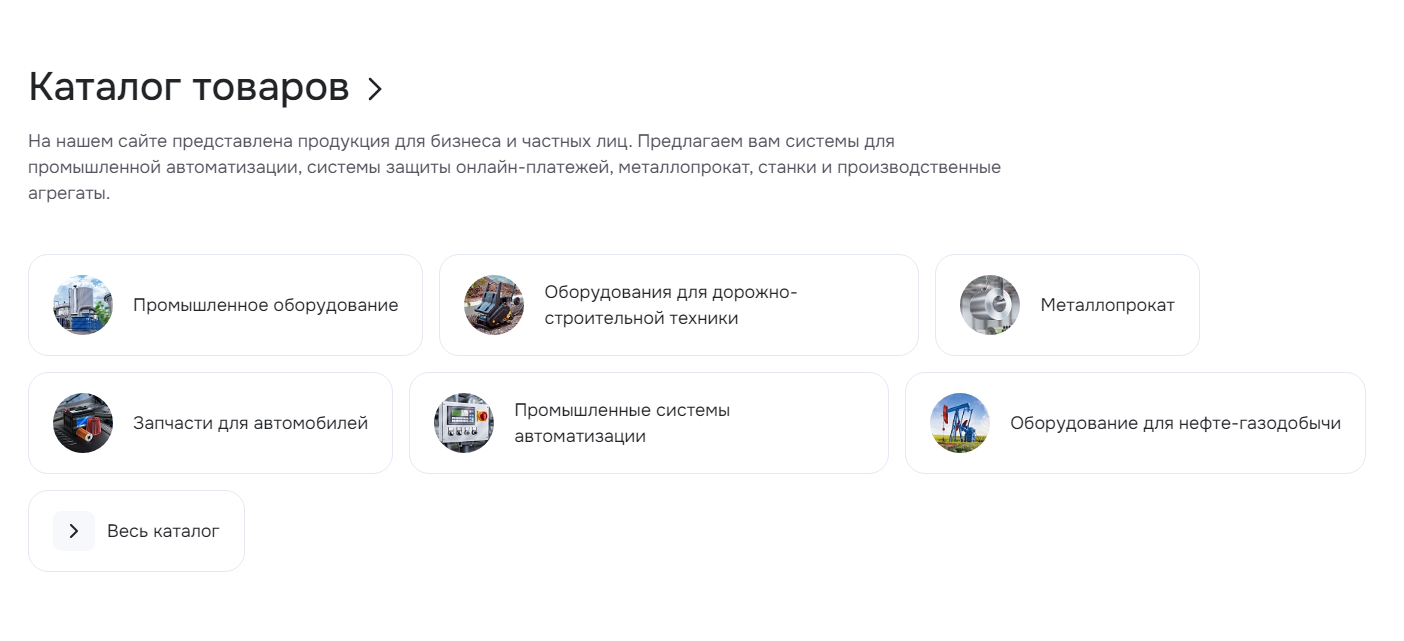
1) Компактно.
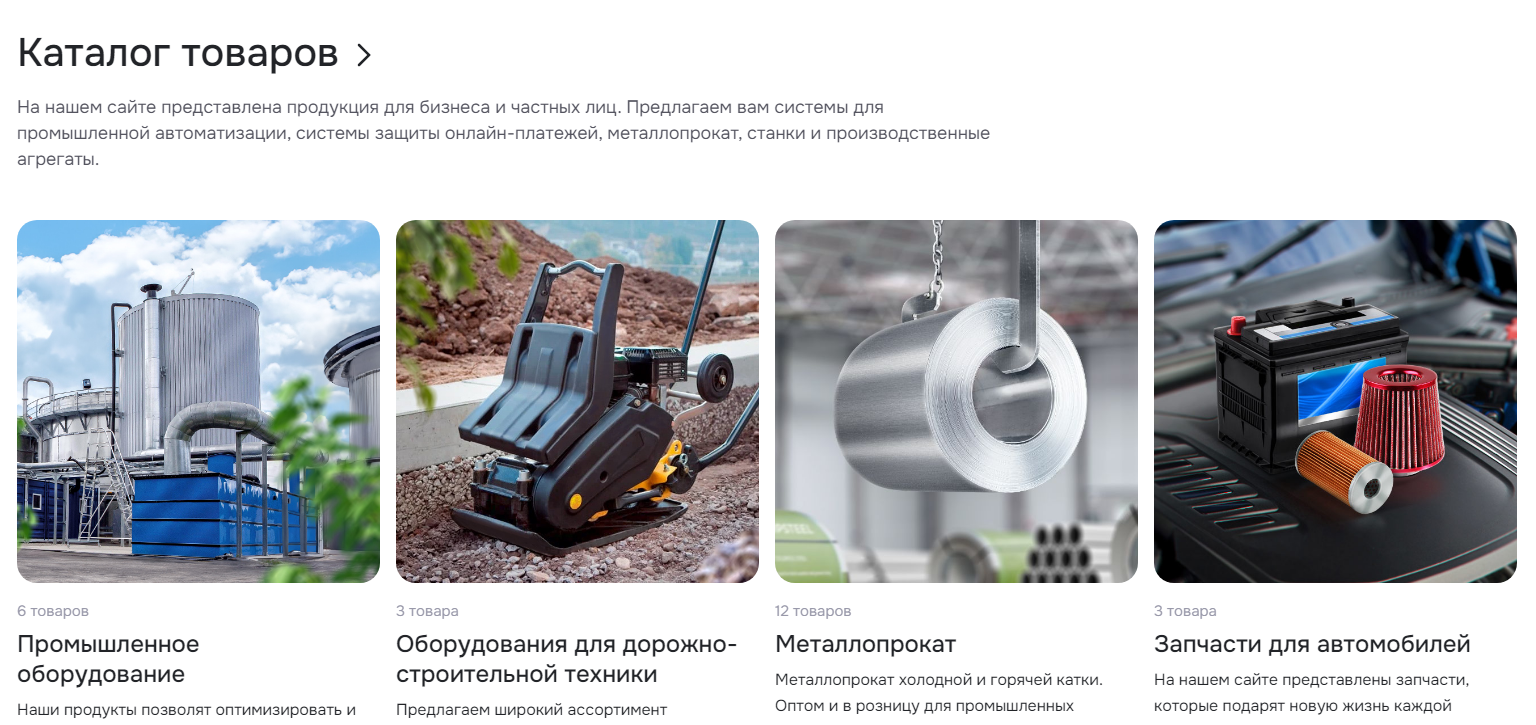
2) Большие картинки.
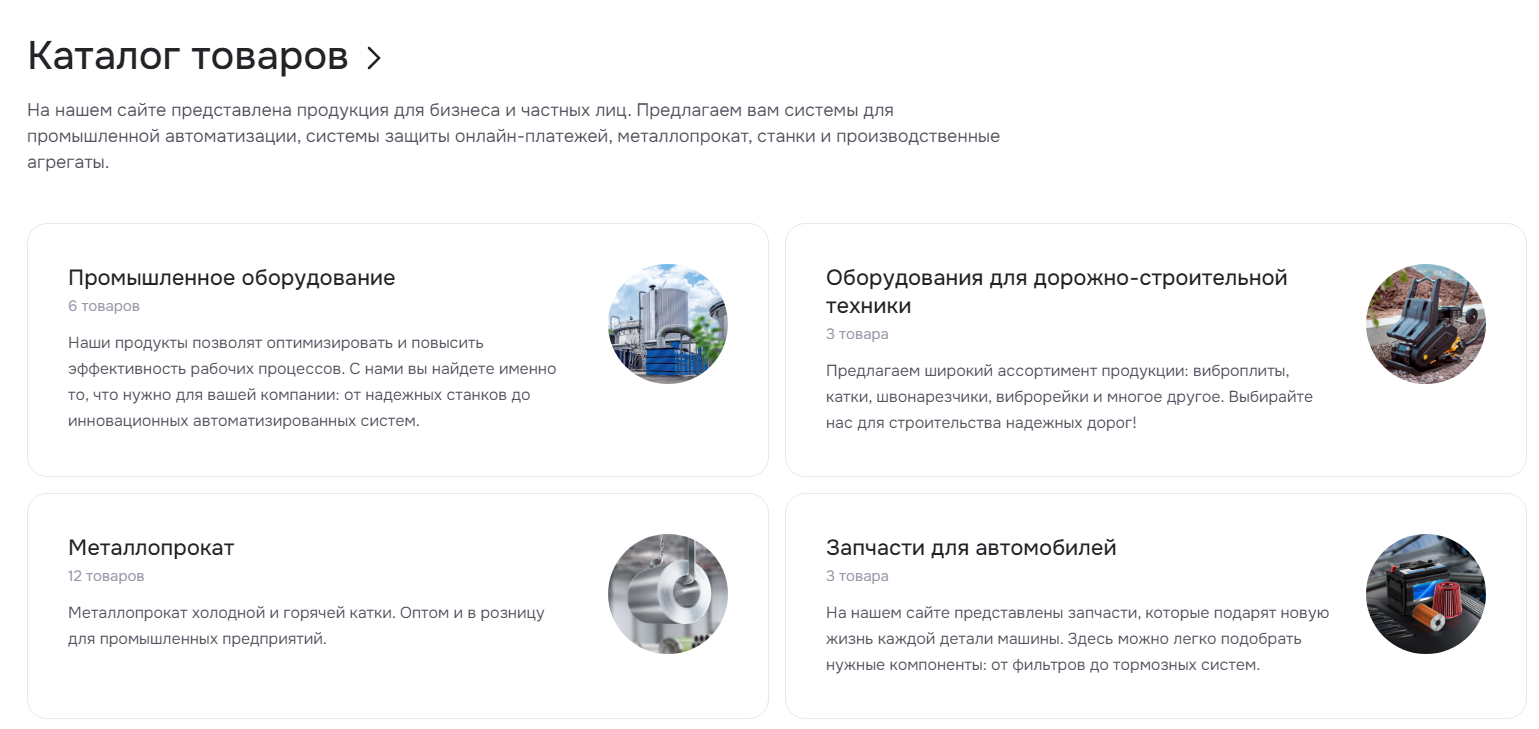
3) Маленькие картинки.
Выбрать подходящий тип можно двумя способами:
- через виджет в публичной части;
- в административном разделе.
Рассмотрим каждый вариант подробнее.
Виджет в публичной части
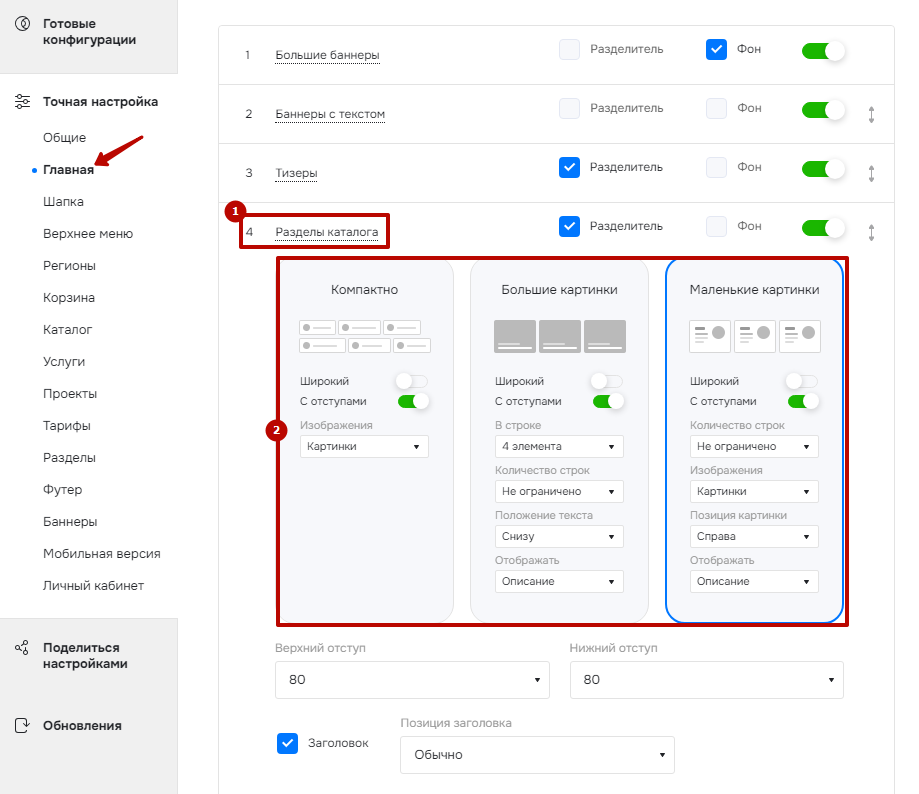
Перейдите в «Точную настройку», далее в раздел «Главная». В списке блоков главной страницы найдите пункт «Разделы каталога» (1). Раскройте пункт и выберите необходимый тип отображения списка разделов каталога (2).
Административная панель
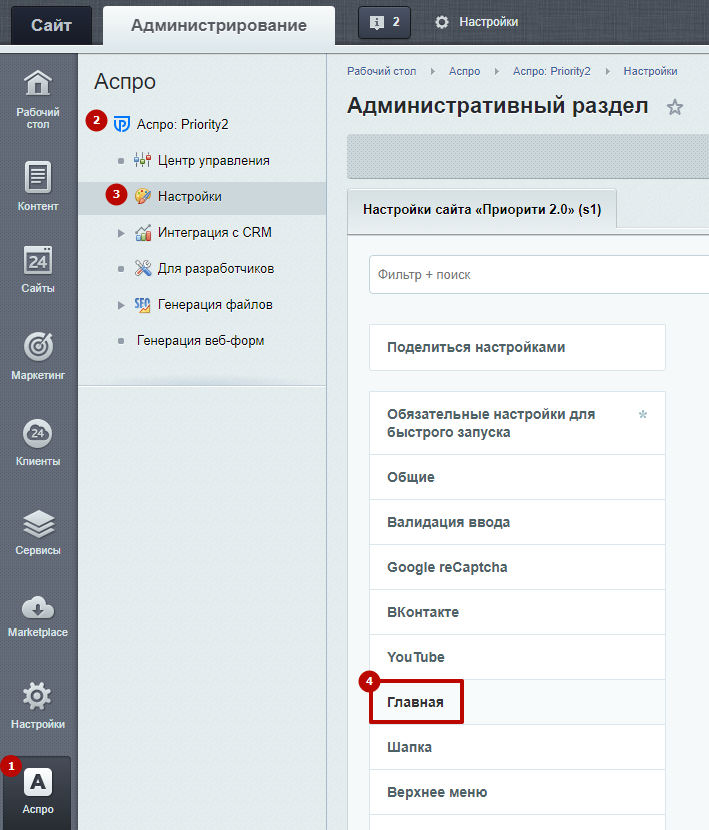
Для выбора подходящего типа отображения разделов перейдите в Аспро (1) → Аспро: Priority2 (2) → Настройки (3) → Главная (4).
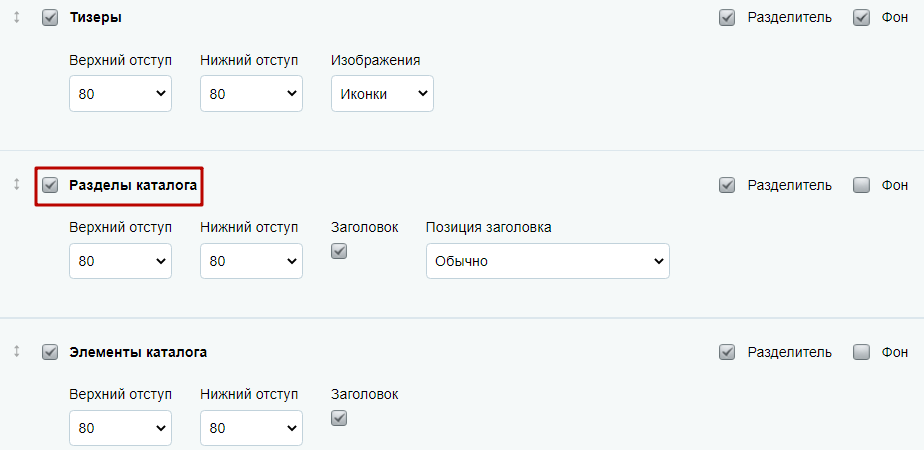
В разделе «Главная» поставьте галку напротив пункта «Разделы каталога», чтобы отобразить его на главной странице.
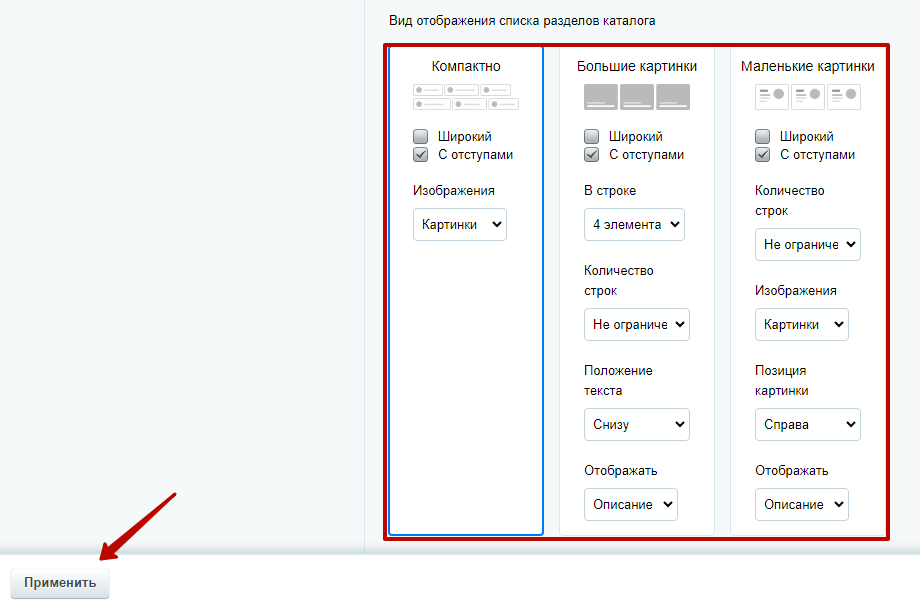
Далее прокрутите бегунок до «Вид отображения списка разделов каталога», выберите необходимый тип, а также установите нужную ширину, отступы, количество строк и другие параметры. Нажмите «Применить».