Создание и настройка товара для Аспро: Приорити 2.0
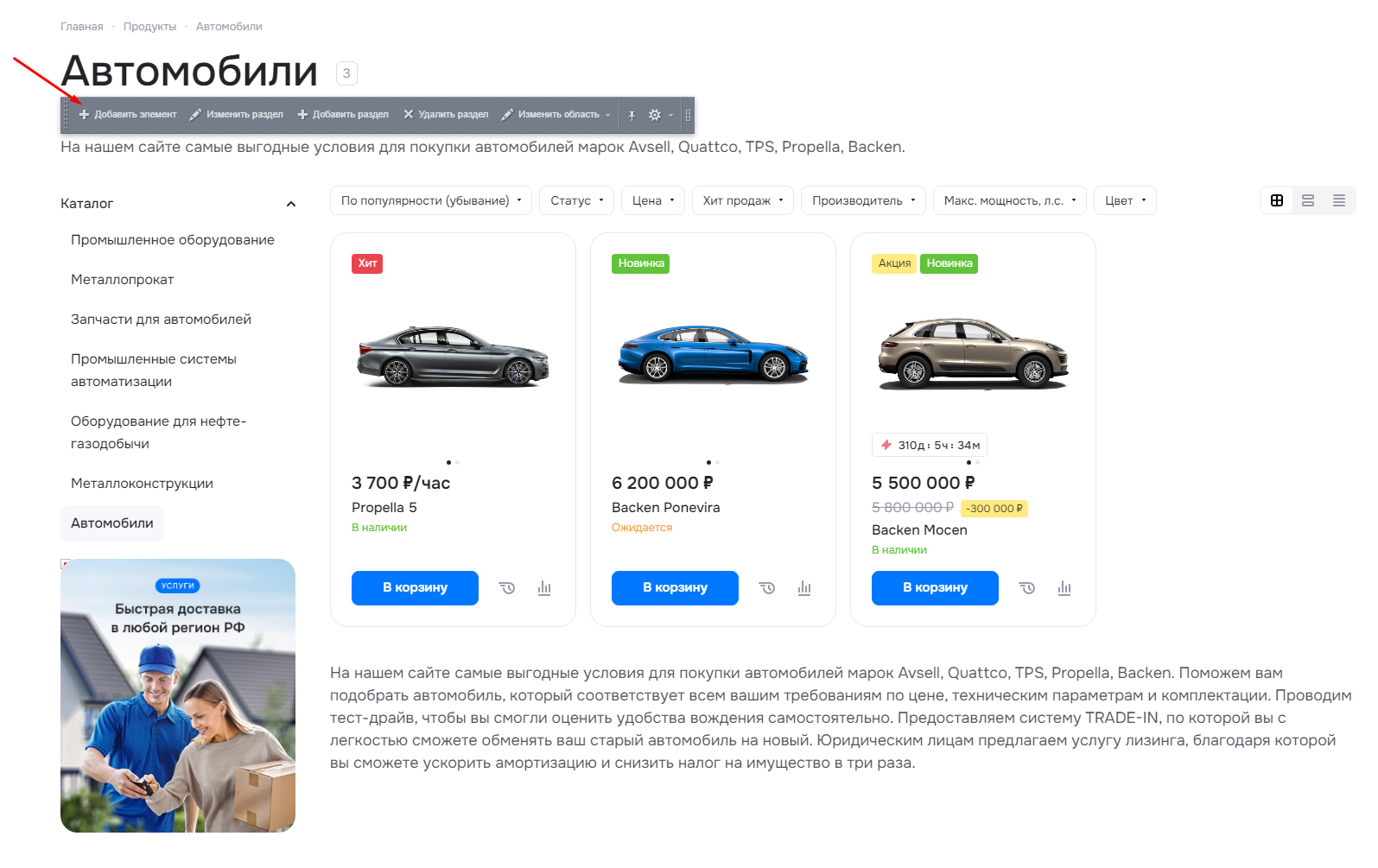
Добавить товар можно через публичную и административную часть сайта. Для создания товара через публичную часть перейдите в раздел, в котором предполагается расположение товара. В режиме правки наведите на рабочую область и нажмите «Добавить элемент».
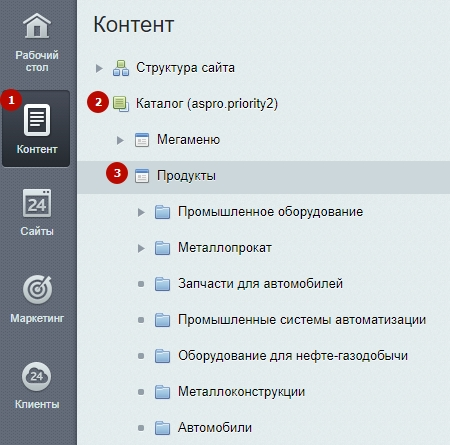
Чтобы добавить товар через административную часть сайта, перейдите в Контент (1) → Каталог (aspro.priority2) (2) → Продукты (3).
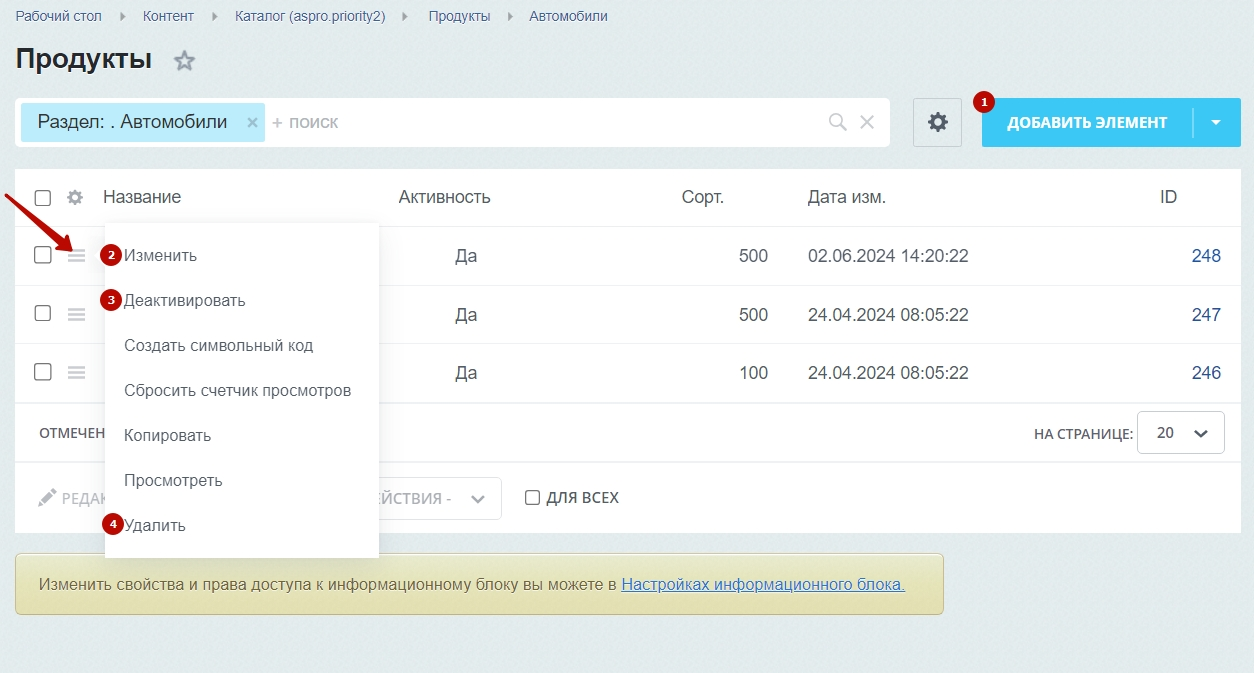
Чтобы создать новый товар, нажмите на «Добавить элемент» (1). Для изменения (2), деактивации (3) и удаления (4) существующего товара нажмите на «Гамбургер» напротив него.
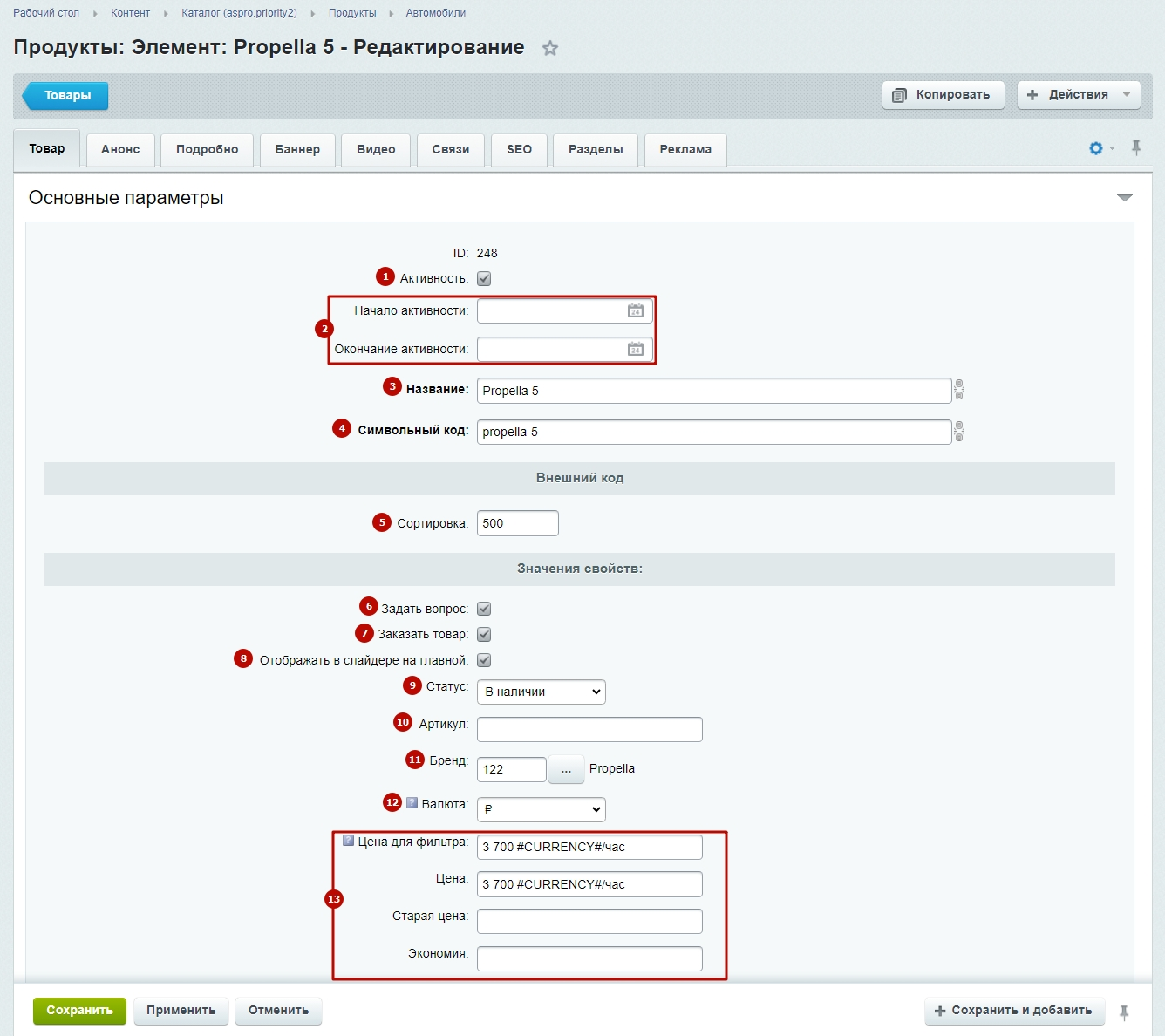
Рассмотрим окно редактирования товара из каталога. На вкладке «Товар» доступны следующие поля:
- Активность — включает отображение товара.
- Период активности — задает время показа товара.
- Название — установить название товара, которое будет отображаться в карточке товара.
- Символьный код — генерируется автоматически из названия товара. Но можно изменить самостоятельно.
- Сортировка — индекс сортировки.
- Задать вопрос — отображать кнопку «Задать вопрос».
- Заказать товар — отображать кнопку «Заказать товар» или кнопку «В корзину», если корзина включена.
- Отображать в слайдере на главной — включить отображение в слайдере на главной странице.
- Статус — назначить статус товара, например, «В наличии».
- Артикул — задайте артикул товара, если он есть.
- Бренд — привяжите бренд к товару.
- Валюта — установить необходимую валюту для микроразметки.
- Цена — задать цену для товара.
Всего есть 4 вида цен: для фильтра, в карточке, старая цена и экономия. Цена — текстовое поле, в нем указывается число или текст, который выведется в карточке товара. Цена для фильтра — числовое поле, которое используется для расчетов в корзине и фильтре. Старая цена — текстовое поле, в нем тоже указывается число или текст, который будет выведен зачеркнутым в карточке товара. Экономия — поле, в котором указывается число экономии за товар.
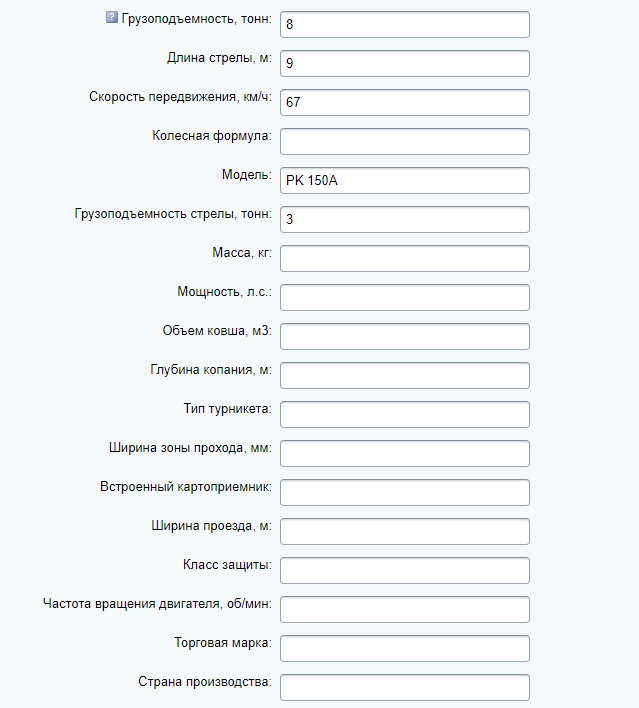
Ниже идут поля, в которых можно задать определенные характеристики для товара. Их настройку можно подробно изучить в разделе «Свойства (характеристики) товара и торгового предложения».
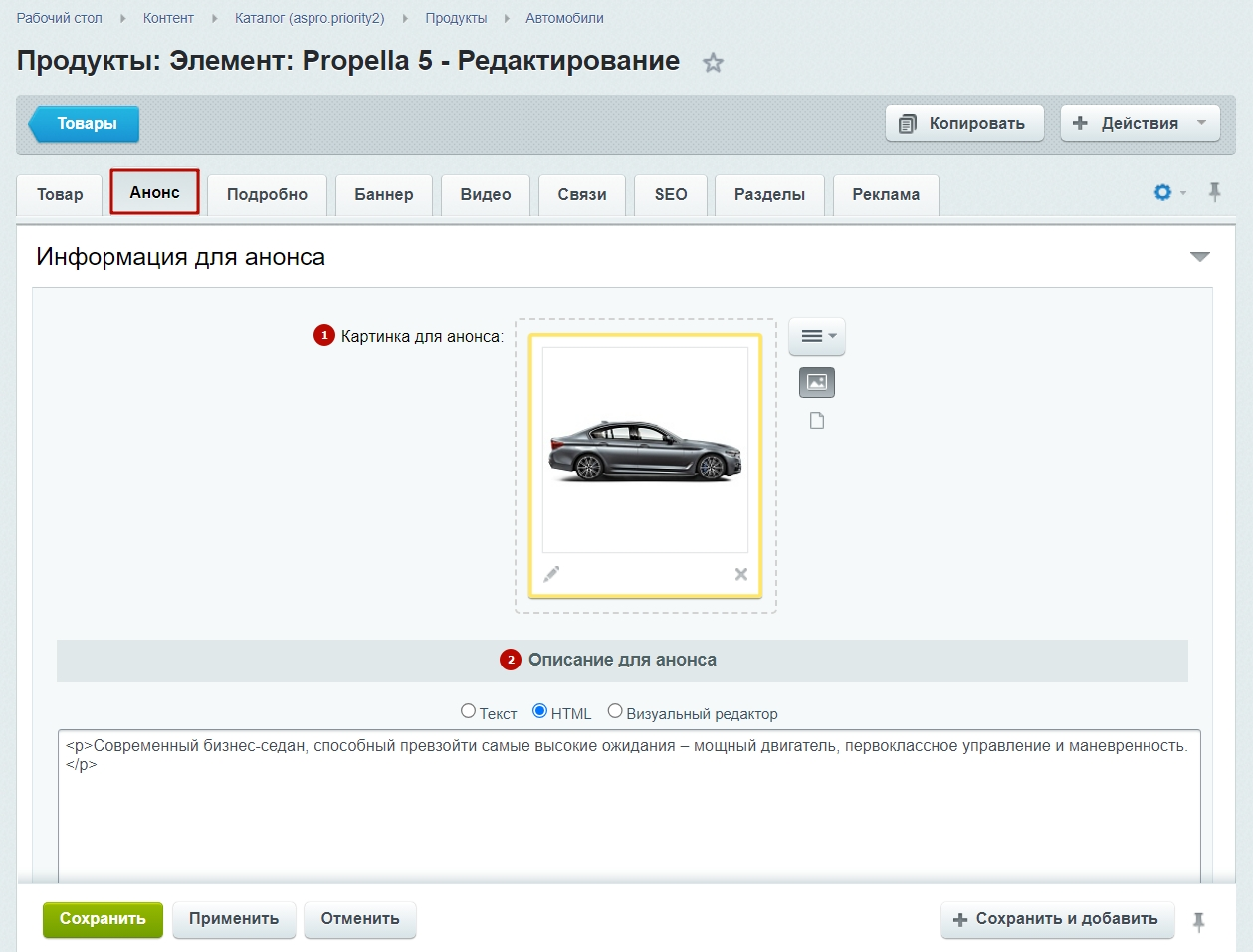
На вкладке «Анонс» можно загрузить картинку для анонса (1) и описание к нему (2).
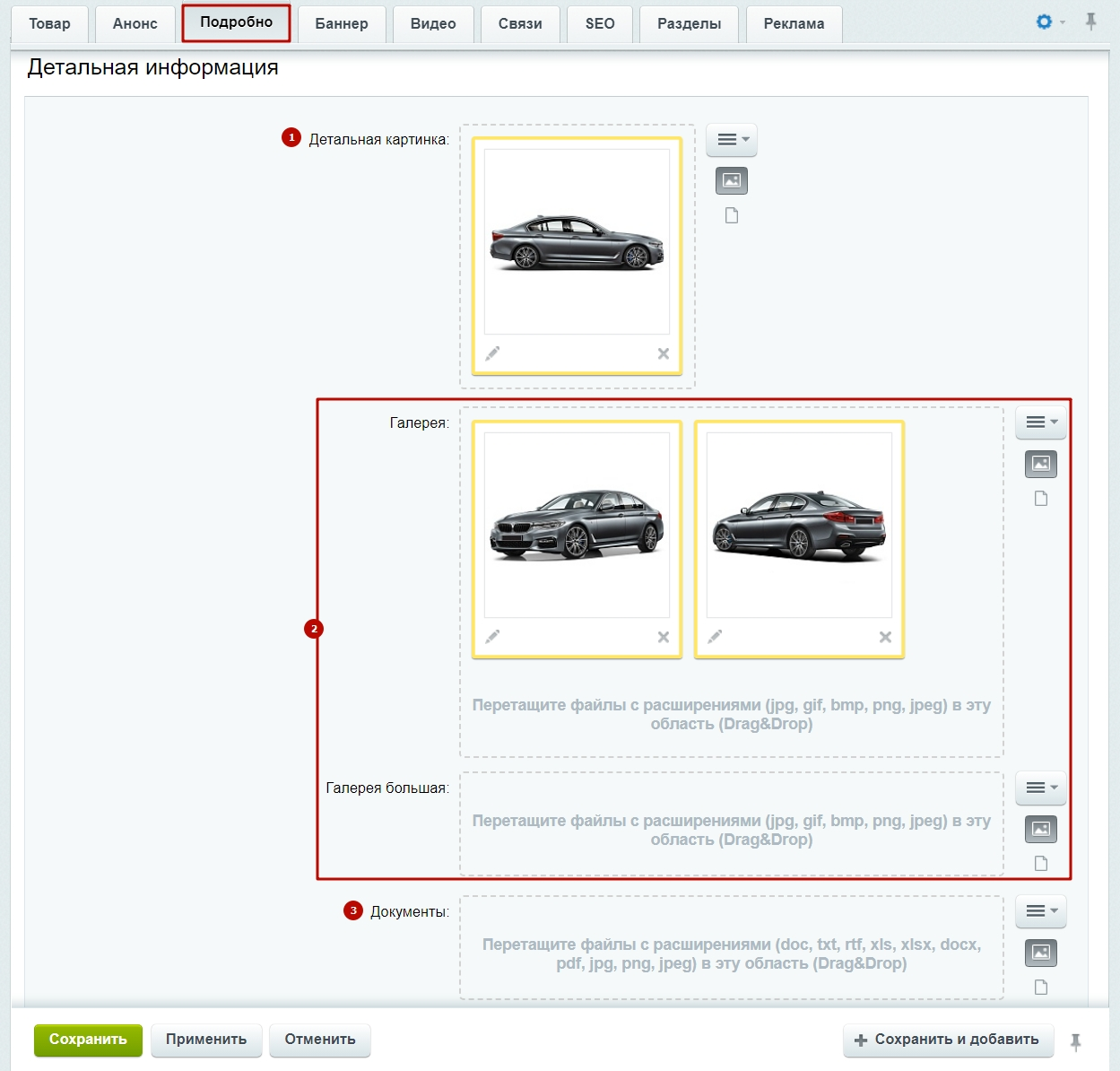
На вкладке «Подробно» загрузите детальную картинку (1), картинки для галереи (2) и документы (3). В обычную галерею необходимо загружать изображения, которые будут расположены в самой верхней части карточки. Большая галерея используется для картинок, которые располагаются в отдельном блоке.
На вкладке «Баннер» можно установить баннер сверху (1) и с наездом на шапку (2). Назначить цвет для шапки и текста (3), фоновую (4) и активную картинку (5).
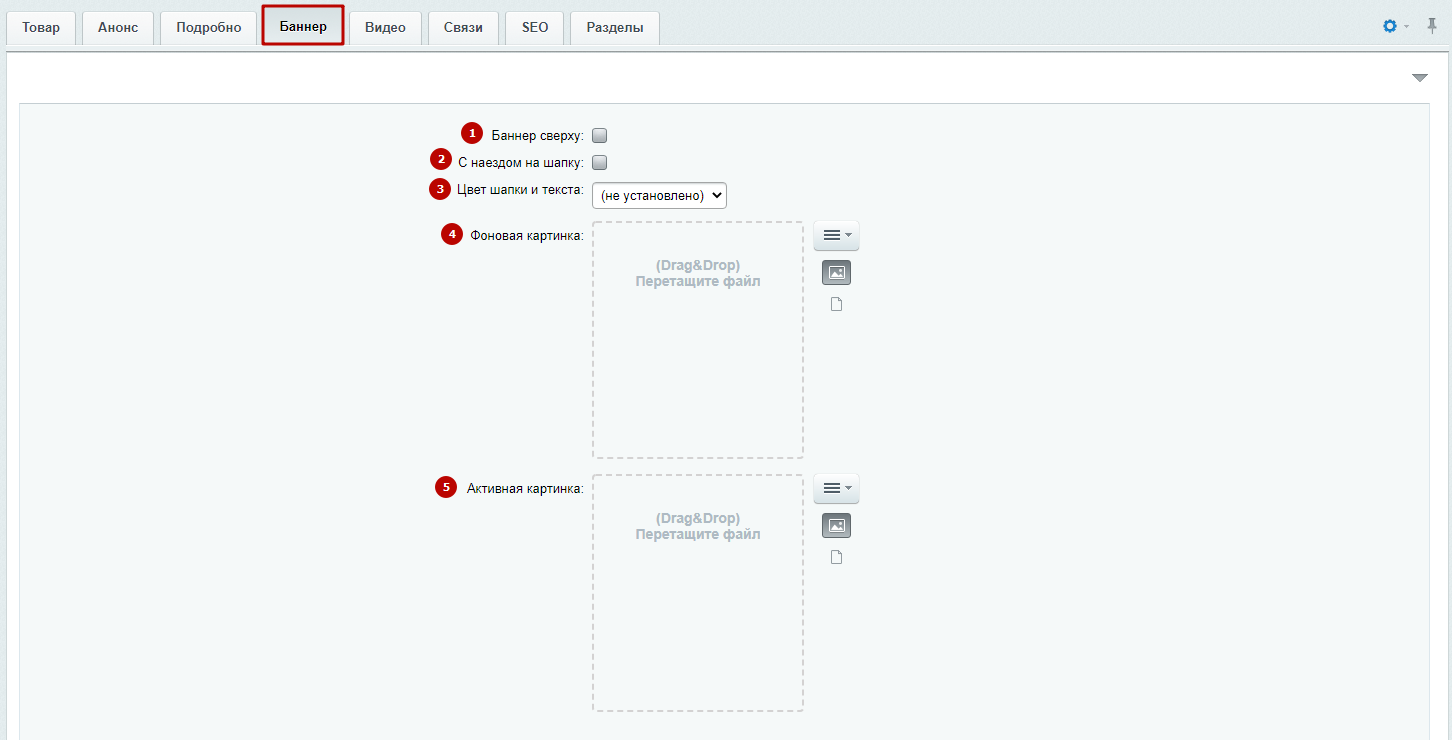
На этой вкладке также есть возможность добавлять кнопки на баннеры.
Если эти поля не появились, их можно добавить через шестеренку в правом верхнем углу. В настройках форм редактирования выберите «Элемент» (1) → «Баннер» (2). Выделите все поля, связанные с кнопкой на баннере (3), и перенесите их по стрелке (4). После этого установите настройки по умолчанию (5) и сохраните изменения.
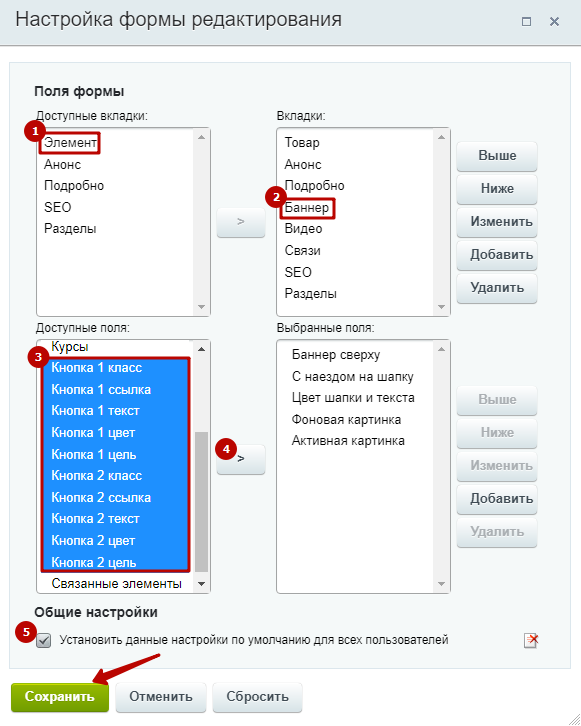
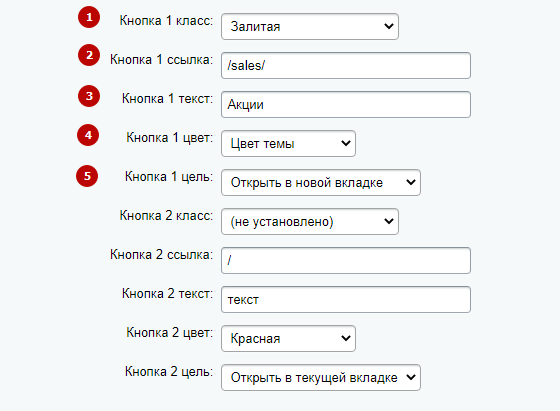
Теперь на вкладке «Баннеры» добавлены поля с настройкой кнопки. Рассмотрим их подробнее:
- Кнопка 1 класс — кнопка может быть залитая, полупрозрачная и прозрачная с бордером.
- Кнопка 1 ссылка — установить ссылку перехода на заданную страницу при нажатии на кнопку.
- Кнопка 1 текст — подпись для кнопки на баннере.
- Кнопка 1 цвет — назначить цвет для кнопки. Это может быть цвет темы или любой другой цвет на выбор.
- Кнопка 1 цель — задать цель, куда перейдет пользователь: на новую вкладку, текущую или выполнится скролл к описанию.
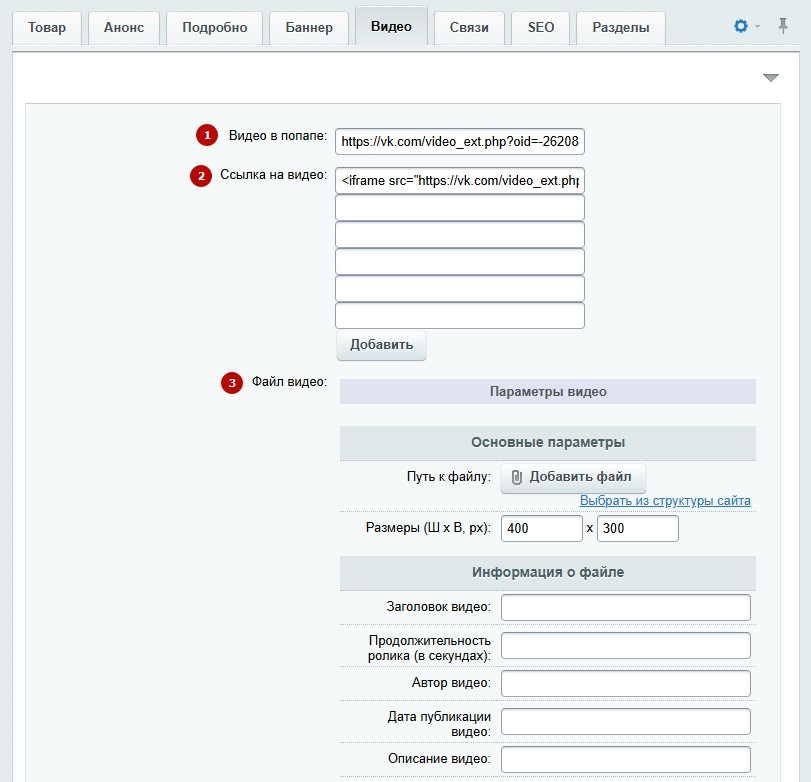
На вкладке «Видео» вы можете добавить видео с YouTube, Rutube, VK Видео, других видеоплатформ или загрузить файл. Для вас доступны следующие поля:
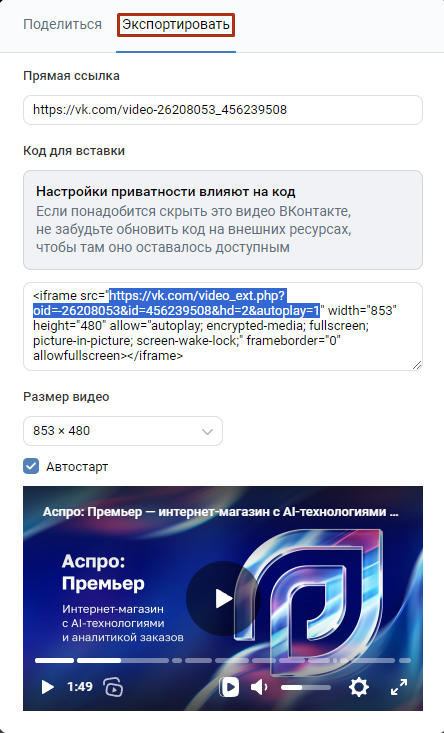
1. Видео в попапе — располагается в основной галерее товара. При клике отображается в всплывающем окне. Для добавления видео скопируйте ссылку из iframe. Пример показан на картинке ниже.
Свойство также доступно в настройках раздела каталога. О том, как добавить видео в попапе для раздела каталога читайте в документации.
2. Ссылка на видео — добавьте в поле весь HTML-код видеоролика из любой видеоплатформы. Видео отобразится в карточке товара.
3. Файл видео — загрузите файл видео или выберите видео из структуры сайта, назначьте размеры и добавьте информацию о файле.
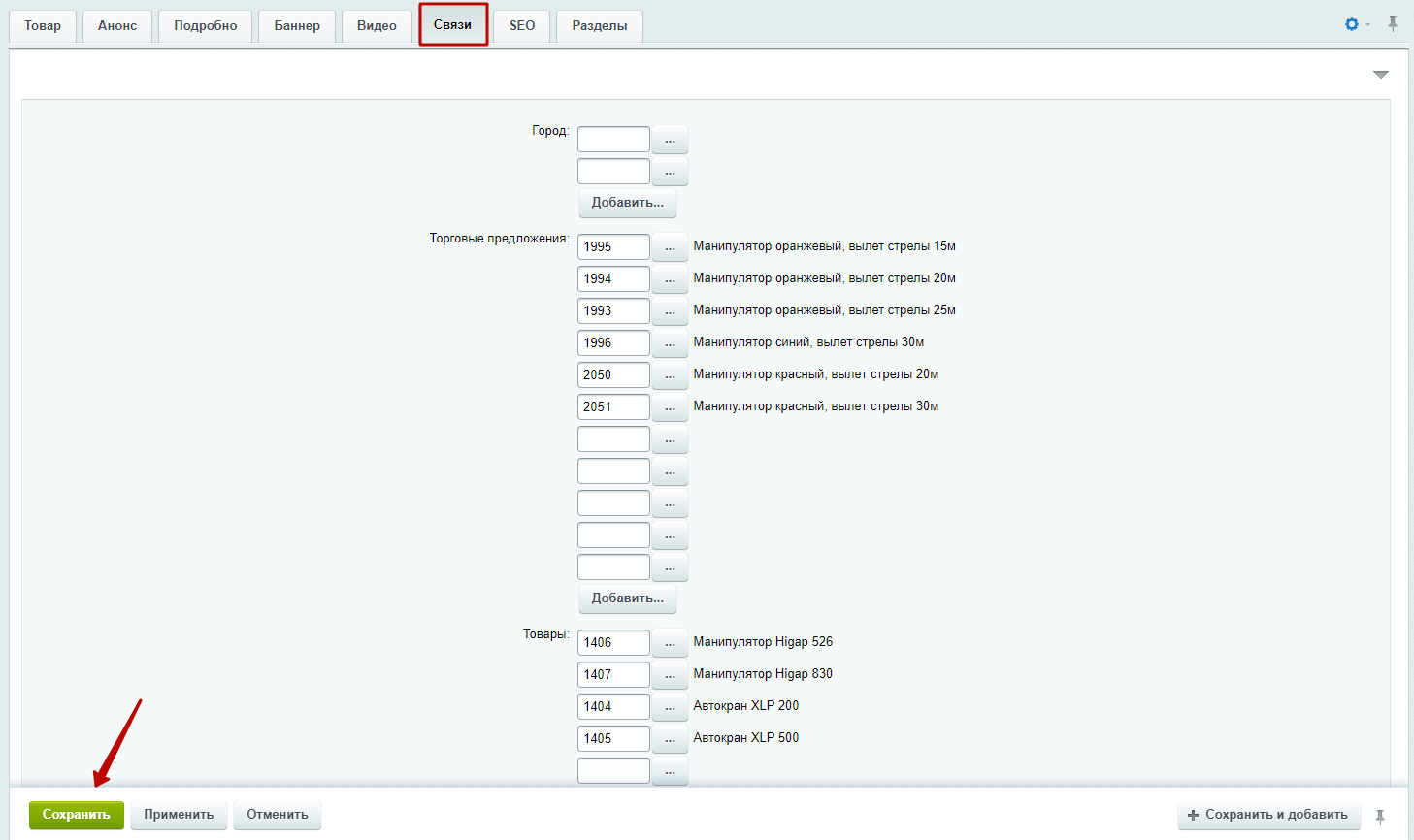
На вкладке «Связи» можно привязать к карточке товара город, торговые предложения, товары и многие другие параметры. Сохраните изменения.