Создание комплектов для Аспро: Приорити 2.0
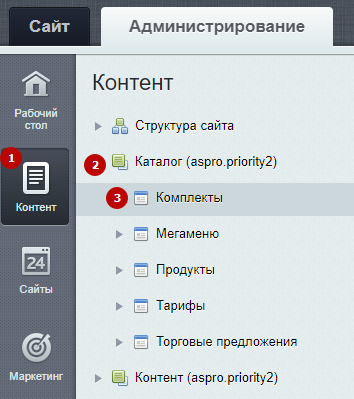
Чтобы создать комплект, в административной части сайта перейдите в Контент (1) → Каталог (aspro.priority2) (2) → Комплекты (3).
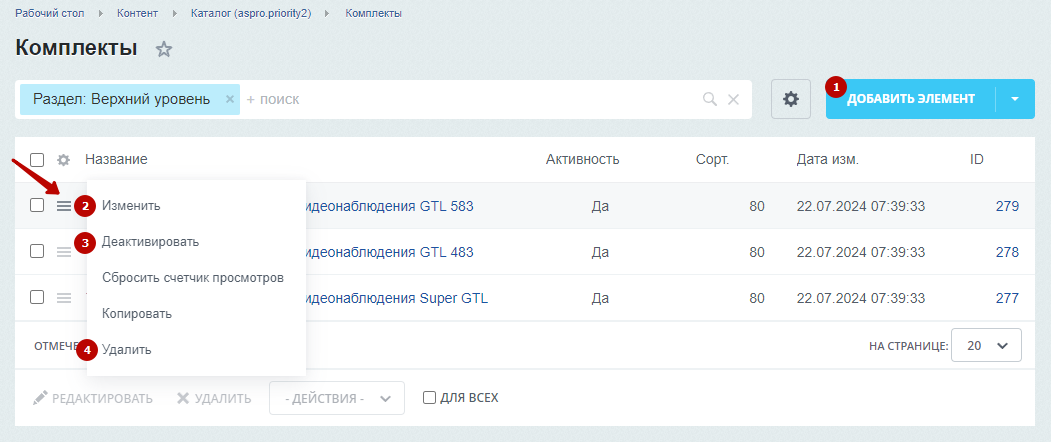
Чтобы создать новый комплект, нажмите на «Добавить элемент» (1). Для изменения (2), деактивации (3) и удаления (4) существующего комплекта нажмите на «Гамбургер» напротив него.
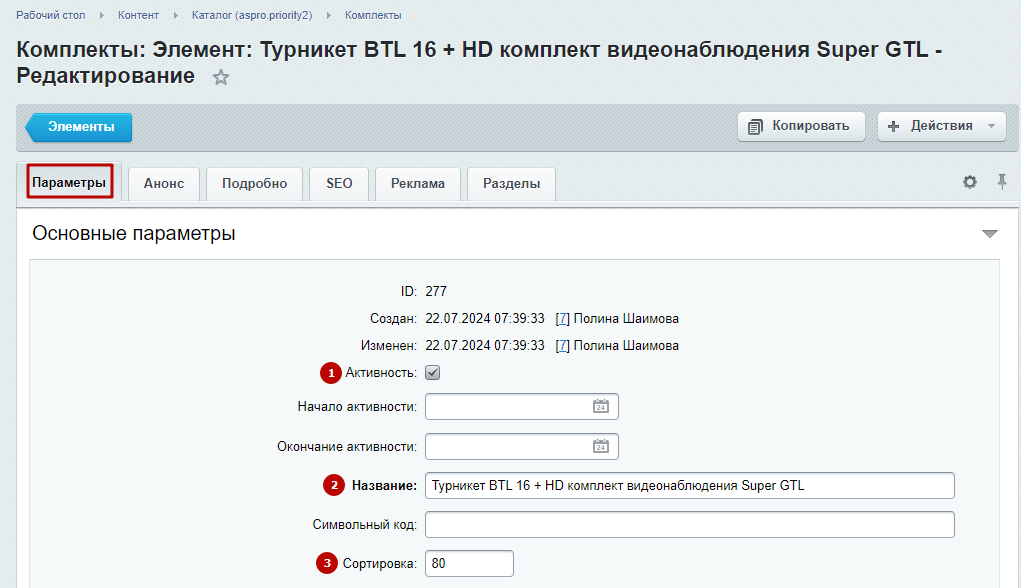
Рассмотрим окно редактирования комплекта. На вкладке «Элемент» можно задать активность (1), название (2) и сортировку (3).
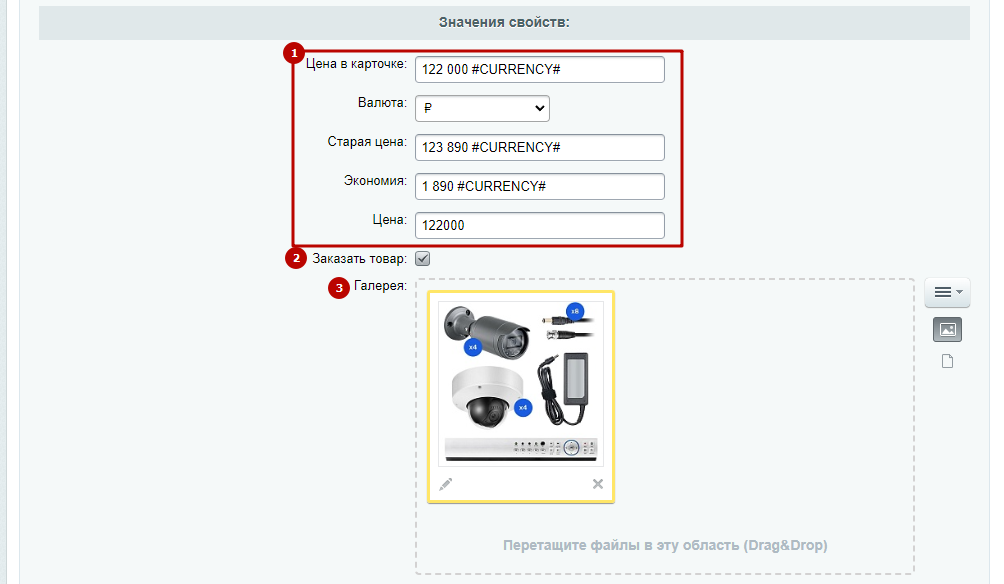
В значениях свойств укажите цену для комплекта (1). Также вы можете установить на комплекте кнопку «Заказать товар» (2). Выберите картинки для галереи товаров (3).
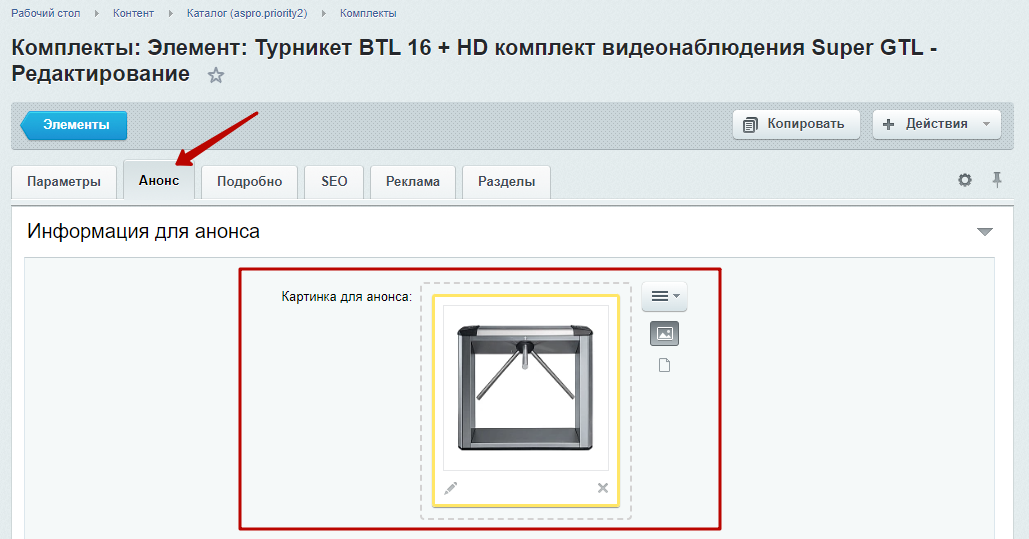
Также добавьте картинку на вкладке «Анонс».
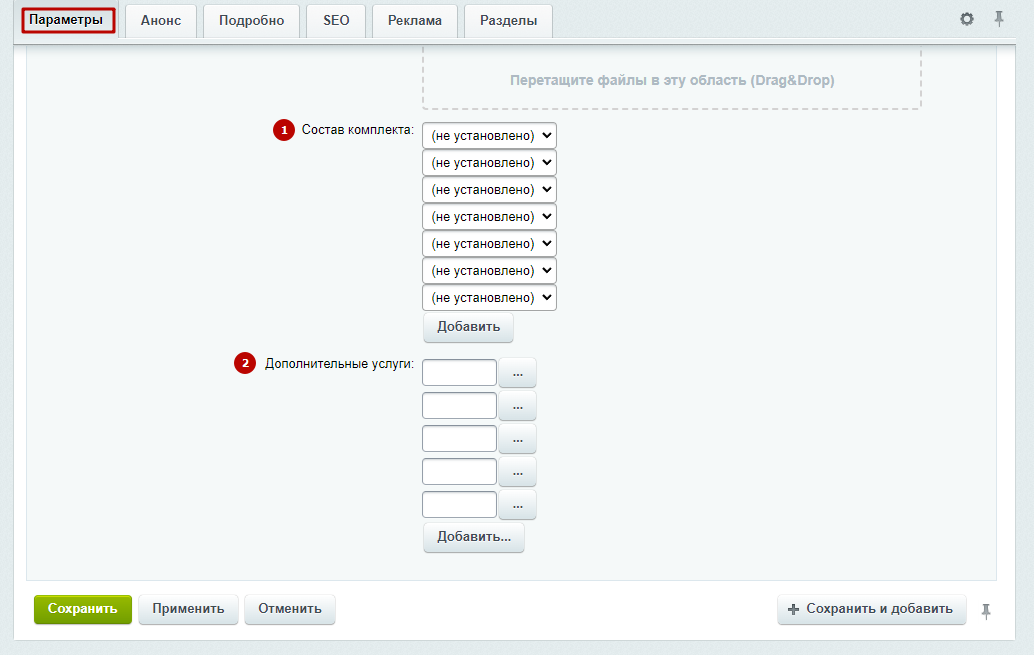
Также на вкладке «Параметры» доступны следующие поля:
- Состав комплекта — все, что входит в стоимость комплекта. Варианты хранятся в Highload-блоке AsproPriority2Services. О том, как создавать и редактировать состав комплекта, расскажем ниже.
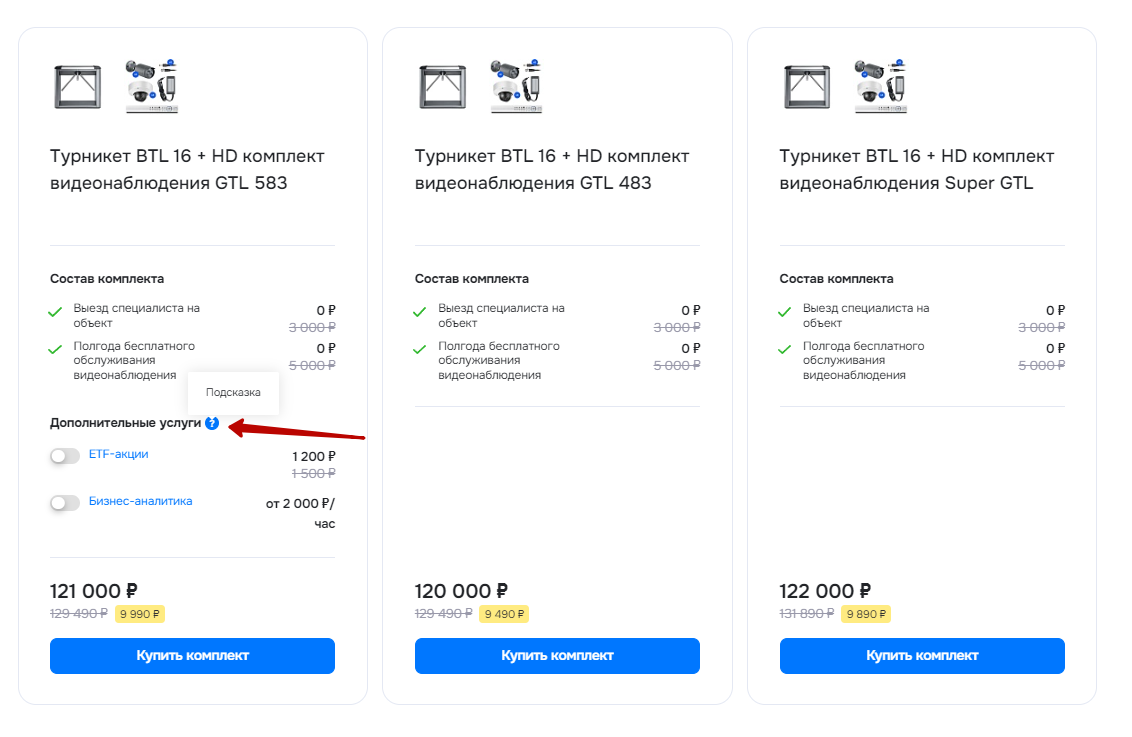
- Дополнительные услуги — позволяет задать связь с другими услугами. В комплектах они кликабельны, и их можно добавить в корзину по желанию покупателя.
Сохраните изменения.
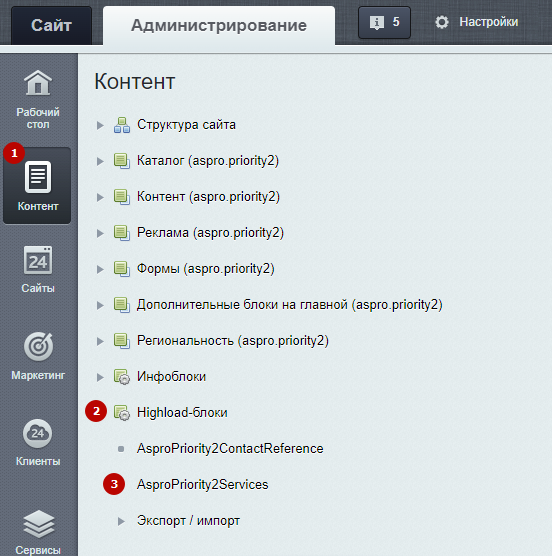
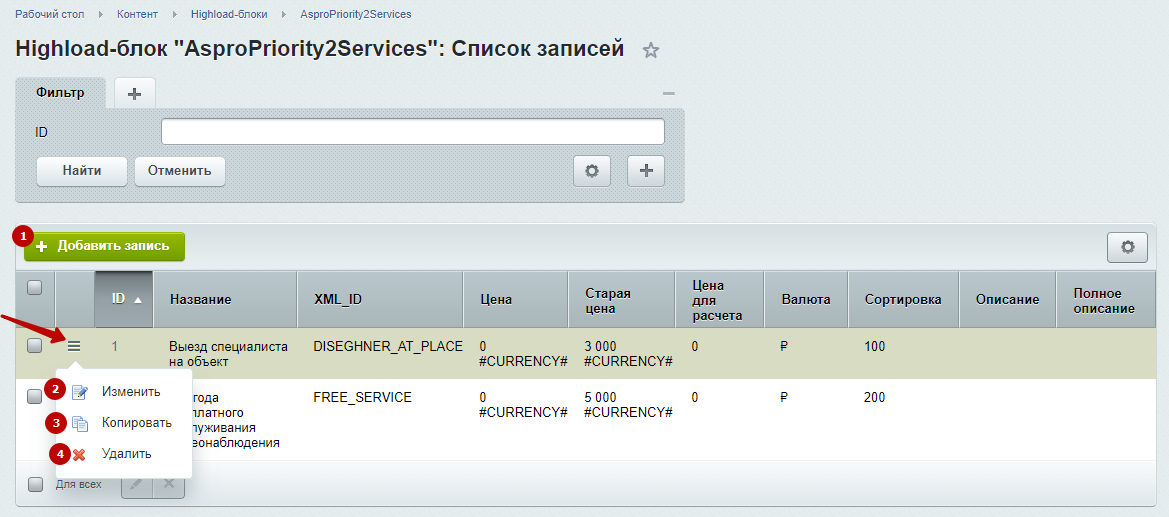
Для создания и редактирования состава комплекта перейдите в Контент (1) → Highload-блоки (2) → AsproPriority2Services (3).
Чтобы создать новый элемент для состава комплекта, нажмите на «Добавить запись» (1). Для изменения (2), копирования (3) и удаления (4) существующего элемента нажмите на «Гамбургер» напротив него.
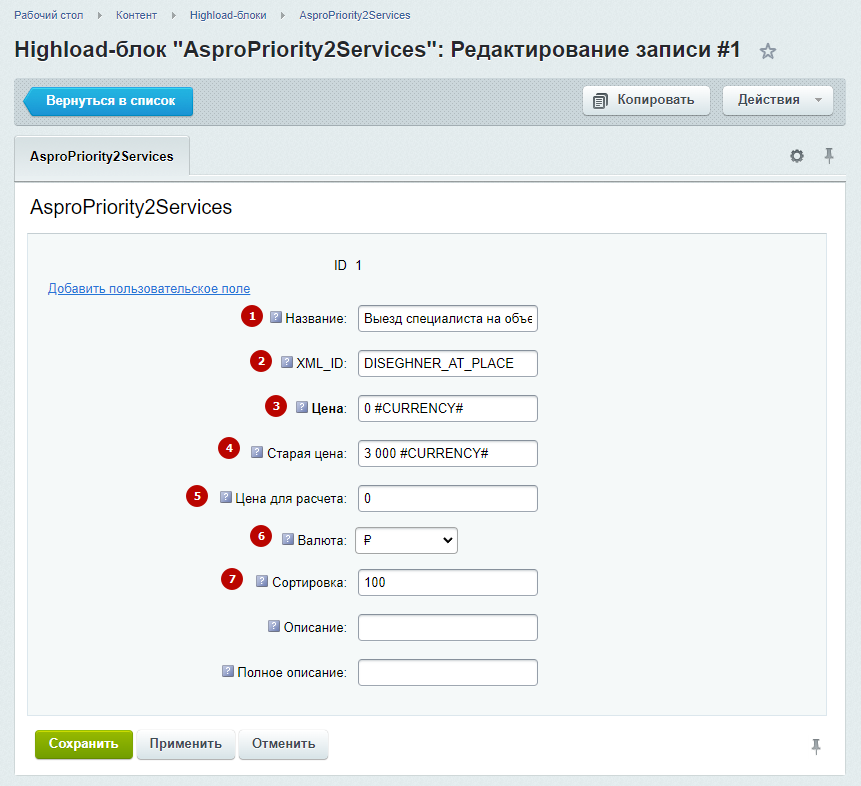
В окне редактирования элемента доступны следующие поля:
- Название — задайте название элементу для состава комплекта.
- XML_ID — код идентификации элемента.
- Цена — укажите текущую цену элемента в составе комплекта, которая отобразится в карточке. Вместо маркера «#CURRENCY#» подставляется выбранная валюта.
- Старая цена — укажите стоимость элемента, если его покупать не в комплекте.
- Цена для расчета — стоимость элемента для расчета комплекта при покупке.
- Валюта.
- Сортировка.
Сохраните изменения.
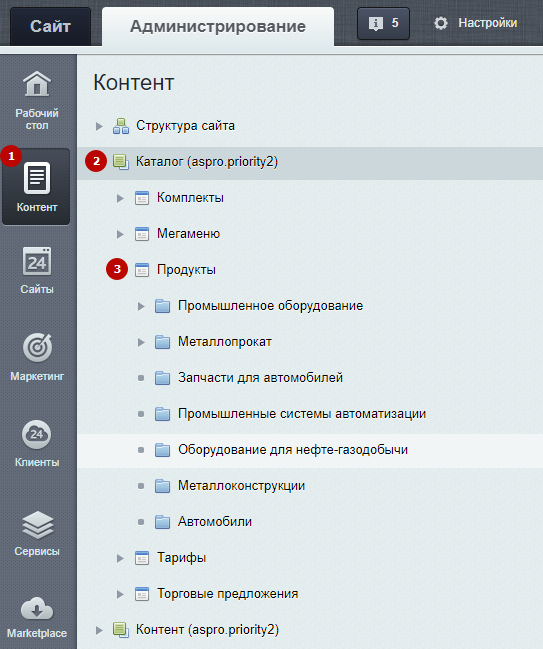
После создания и настройки комплекта привяжите его к нужному товару. Для этого перейдите в Контент (1) → Каталог (aspro.priority2) (2) → Продукты (3).
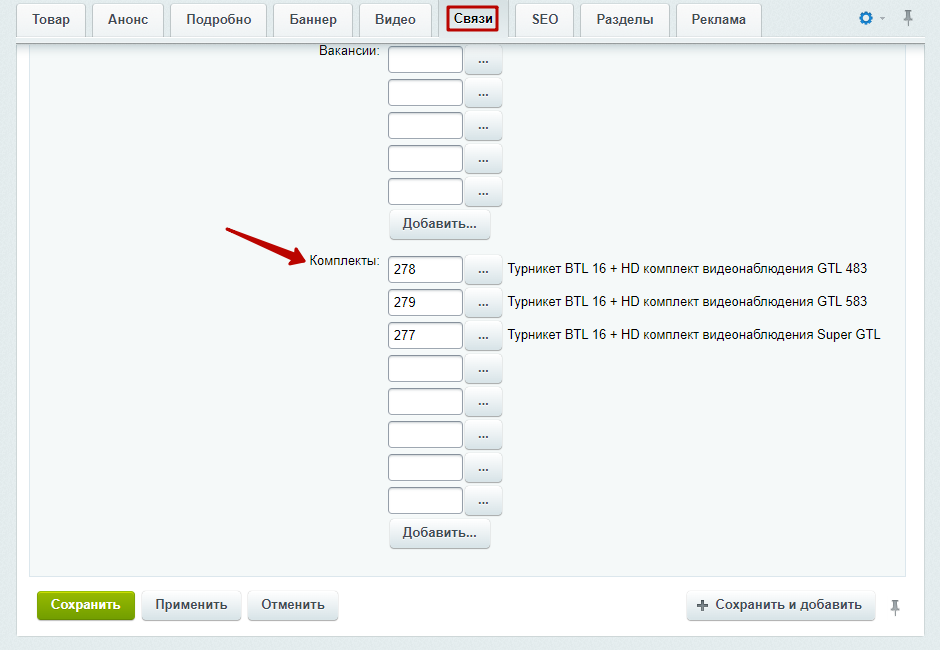
В окне редактирования необходимого товара перейдите на вкладку «Связи». В поле «Комплекты» при нажатии на многоточие привяжите к товару комплект. Сохраните изменения.
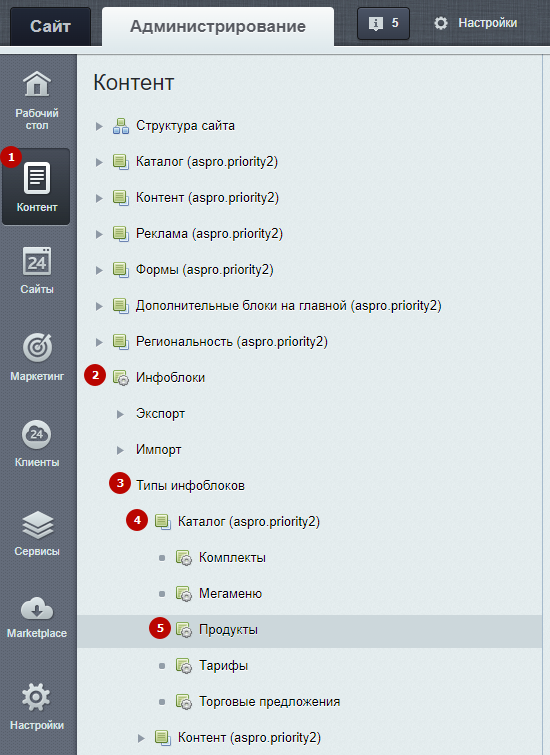
Чтобы комплекты отображались в карточке товара, нужно перейти в Контент (1) → Инфоблоки (2) → Типы инфоблоков (3) → Каталог (4) → Продукты (5).
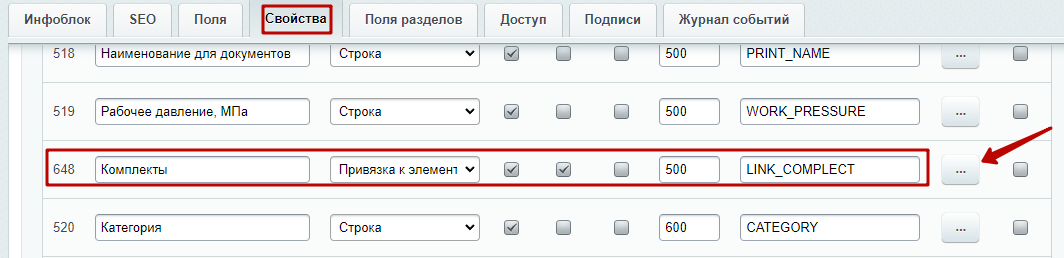
Во вкладке «Свойства» найдите свойство LINK_COMPLECT и нажмите на многоточие, чтобы перейти в настройки свойств инфоблока.
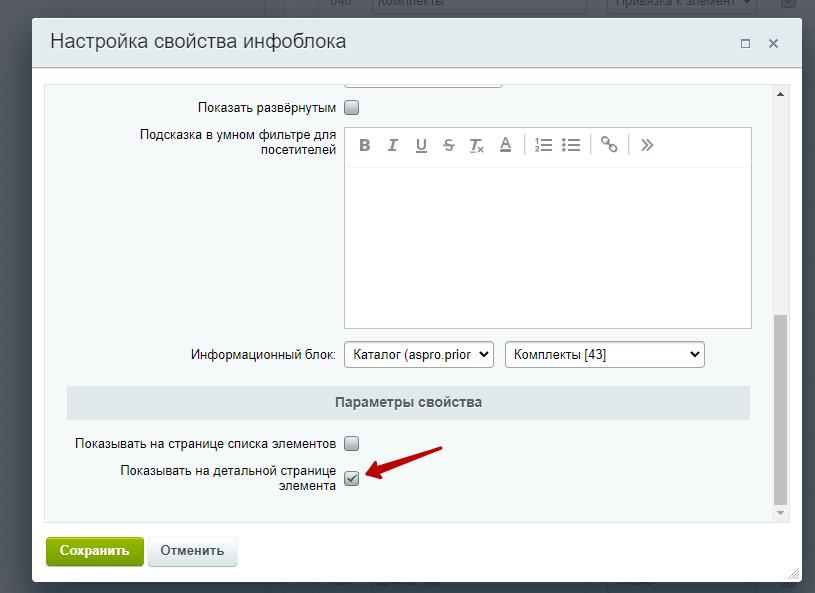
Поставьте галку в чекбоксе «Показывать на детальной странице элемента».
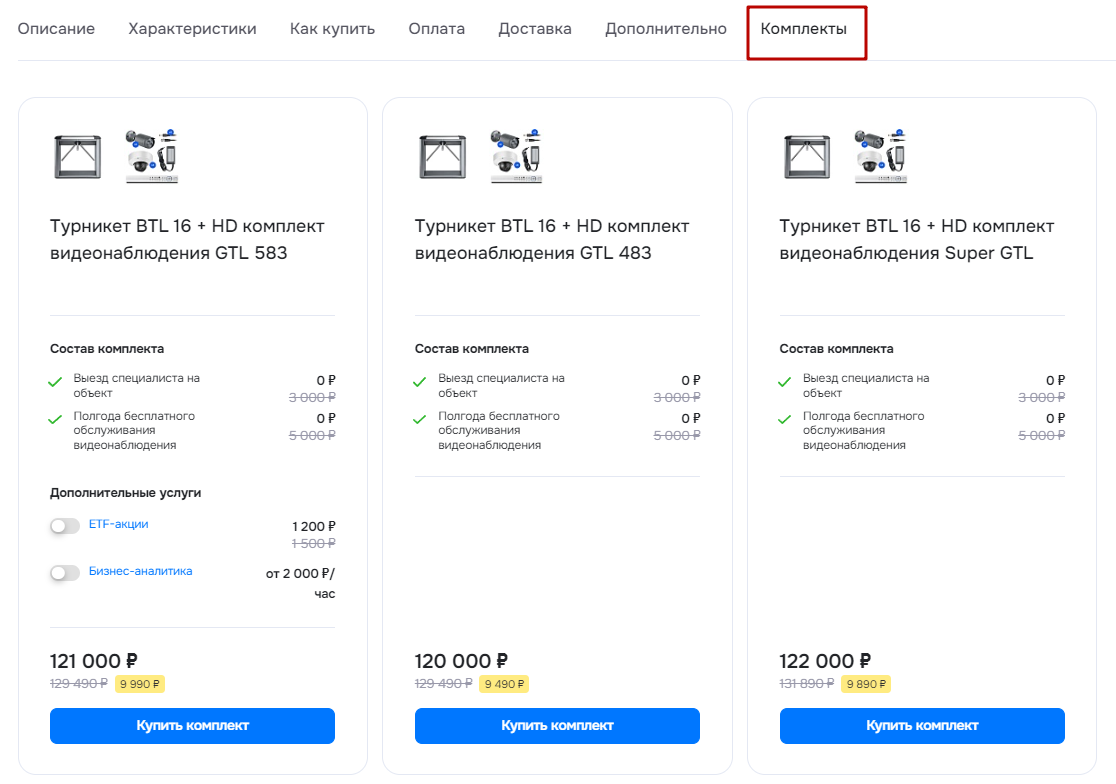
Комплекты появятся в соответствующем блоке.
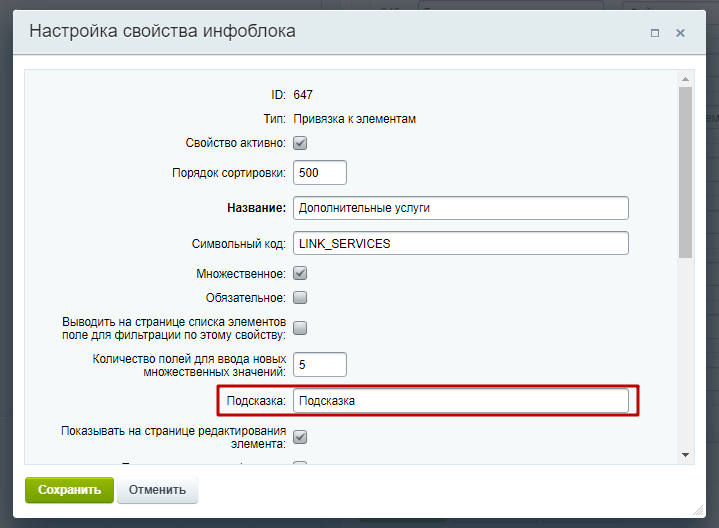
Также вы можете добавить всплывающую подсказку для дополнительных услуг.
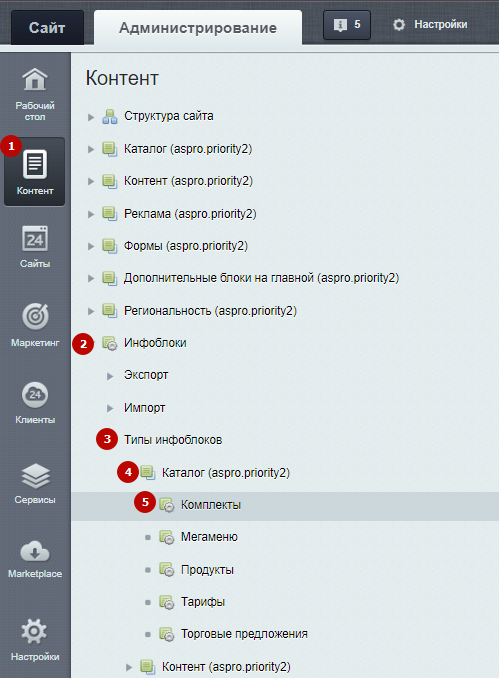
Для этого перейдите в Контент (1) → Инфоблоки (2) → Типы инфоблоков (3) → Каталог (4) → Комплекты (5).
Во вкладке «Свойства» нажмите на многоточие у свойства LINK_SERVICES.
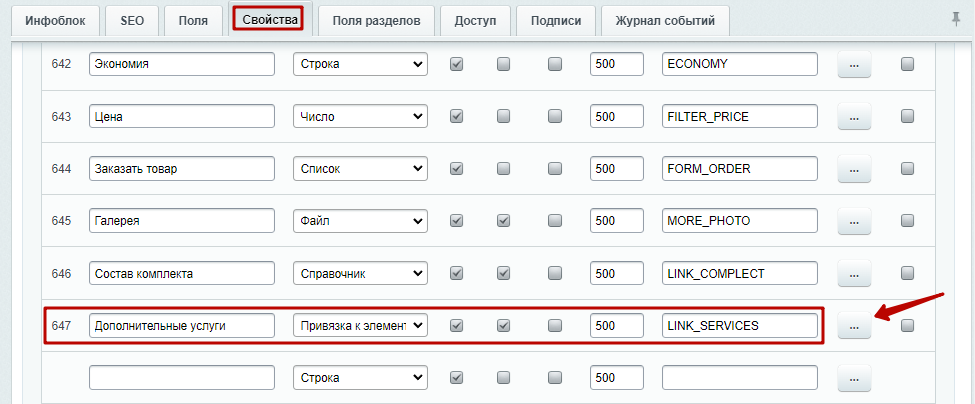
В поле «Подсказка» напишите текст.