Создание и редактирование новостей для Аспро: Приорити 2.0
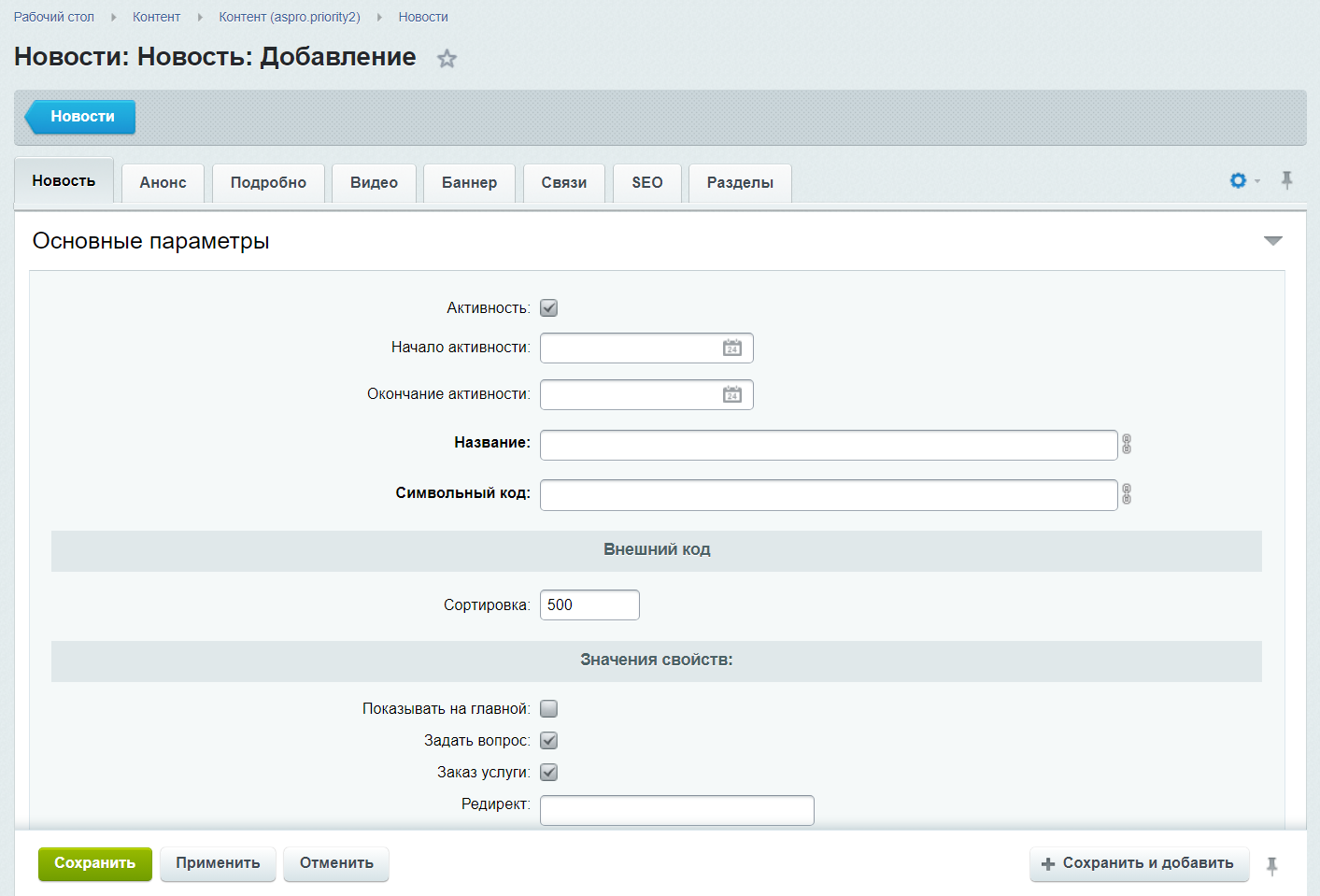
Создать и отредактировать новости можно через публичную и административную часть сайта. Рассмотрим, как настроить через публичную часть.
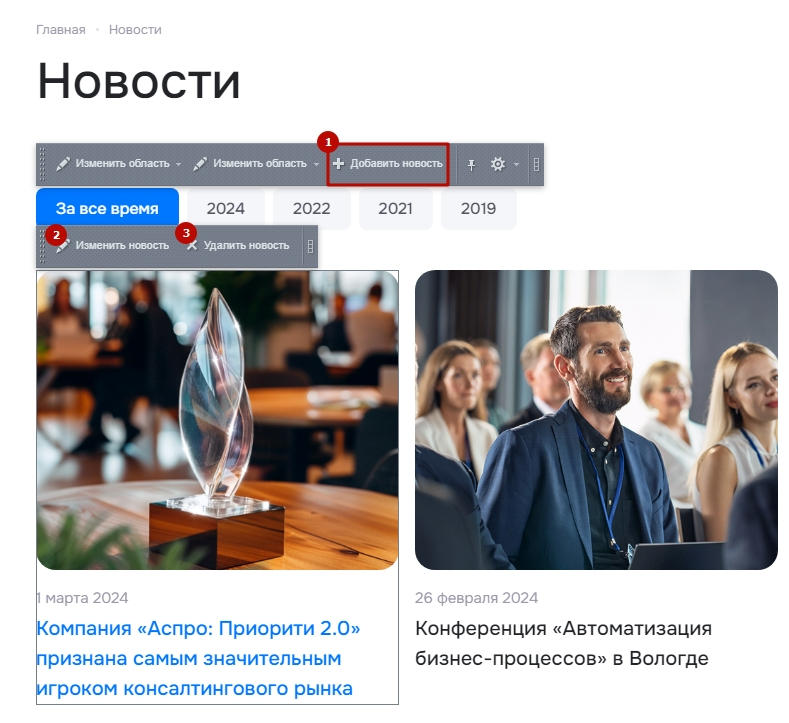
Чтобы управлять новостями на сайте, перейдите в режим правки. Затем зайдите в раздел «Новости». Наведите на область с новостями и в появившемся меню создайте (1) или отредактируйте новость (2). Также вы можете удалить уже существующую новость (3).
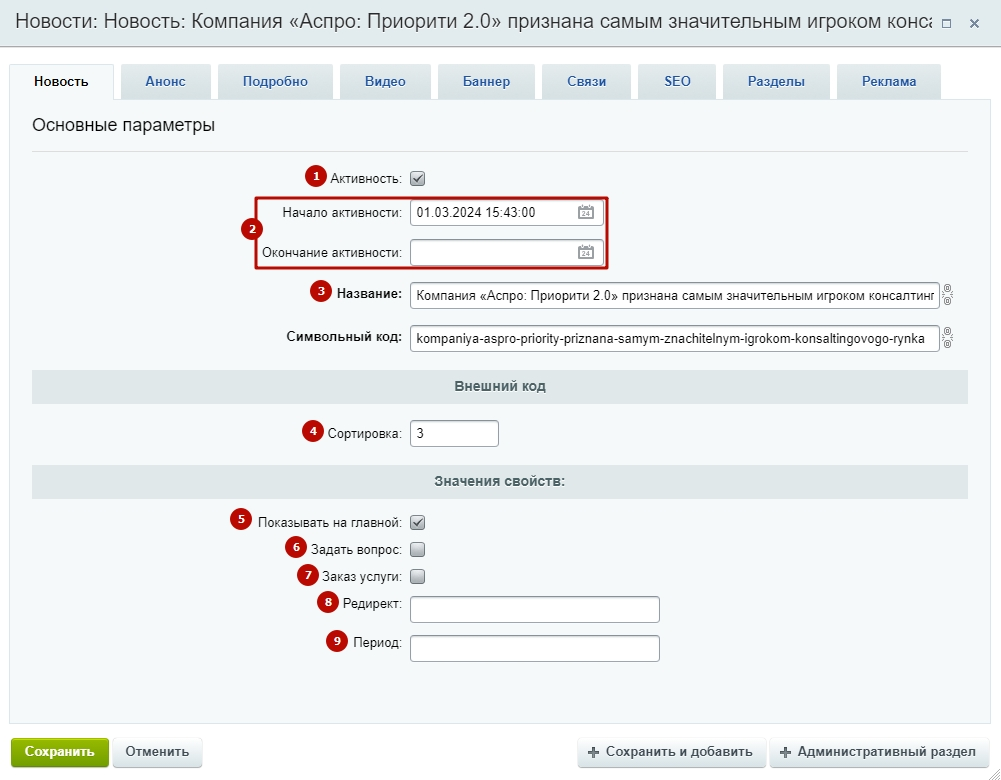
Во вкладке «Новость»:
- Задайте «Активность», включающее отображение новости.
- Настройте поля, отвечающее за период активности.
- Пропишите название.
- Задайте последовательность отображения статей в блоке на главной и разделе.
- Чтобы новость отображалась на главной странице, активируйте настройку «Показывать на главной».
- Активируйте и деактивируйте форму «Задать вопрос».
- Активируйте и деактивируйте форму «Заказ услуги».
- Если нужно, заполните поле, отвечающее за редирект. Например, когда мероприятие прошло, но на него идет трафик из поиска, вы можете настроить редирект на новое событие.
- В периоде вы можете указывать не только даты, но и другую информацию. Текст в поле вы вписываете сами. Если оставите поле «период» пустым, то в новости будет отображаться дата начала активности.
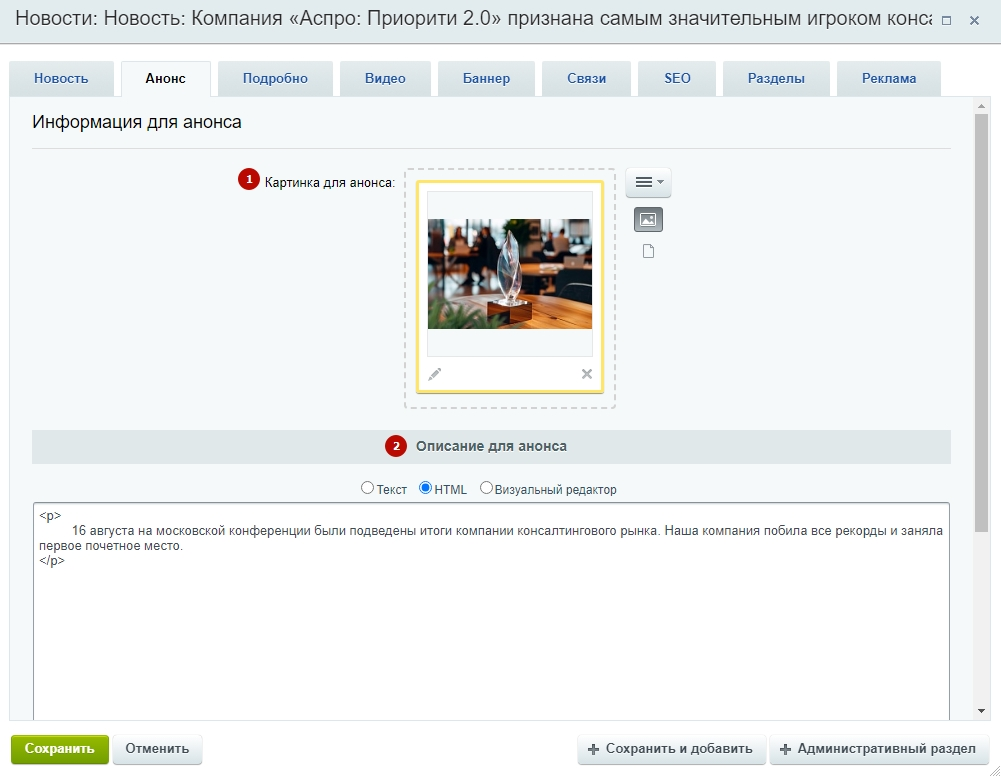
Во вкладке «Анонс» загрузите картинку для анонса (1), измените текст для анонса, который отобразится в списке новостей (2).
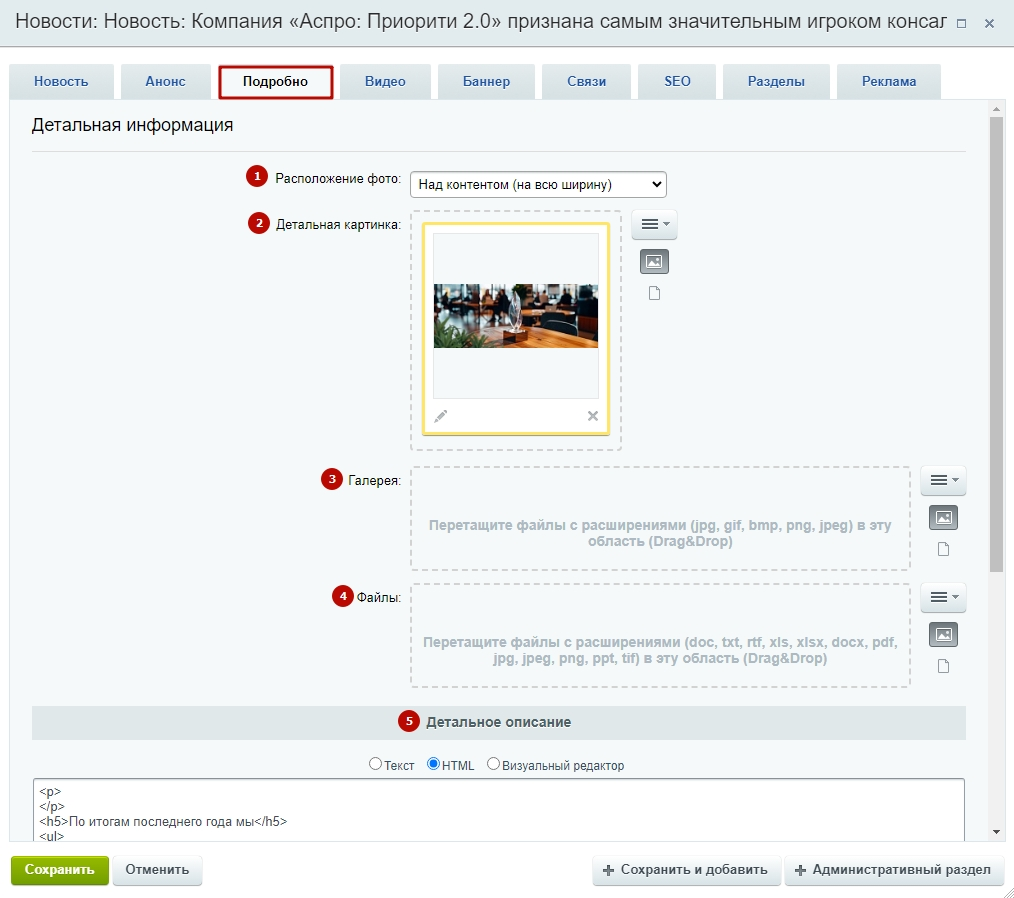
Во вкладке «Подробно» вы можете:
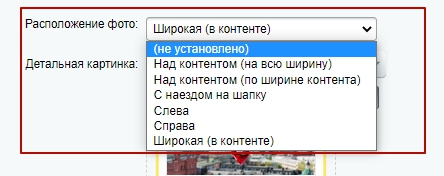
1) Регулировать расположение фотографии в новости. Фото можно расположить слева, справа, слева, в контенте, над контентом (на всю ширину), над контентом (по ширине контента), с наездом на шапку.
2) Загружать детальную фотографию.
3) Загружать изображения в галерее.
4) Добавить файлы.
5) Редактировать детальное описание.
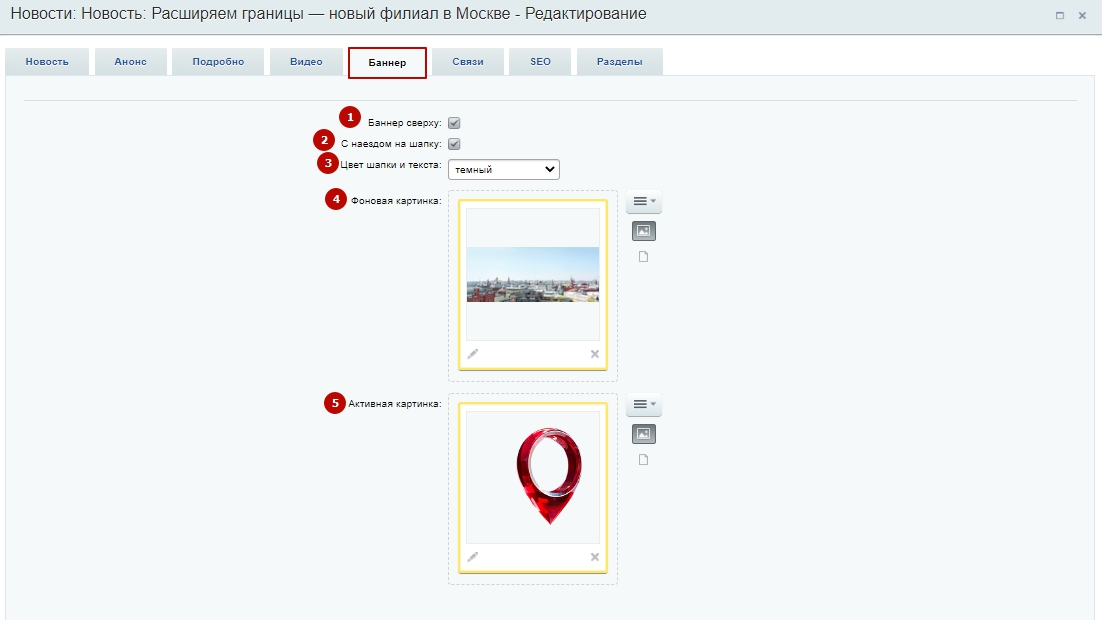
На вкладке «Баннер» вы можете:
- Включить параметр «Баннер сверху». При включении баннера детальная картинка не отображается. На баннере выводятся название новости и описание анонса.
- Активировать эффект наезда на шапку.
- Задать цвет шапки и текста — темный или светлый.
- Загрузить фоновую картинку баннера.
- Загрузить активную картинку баннера.
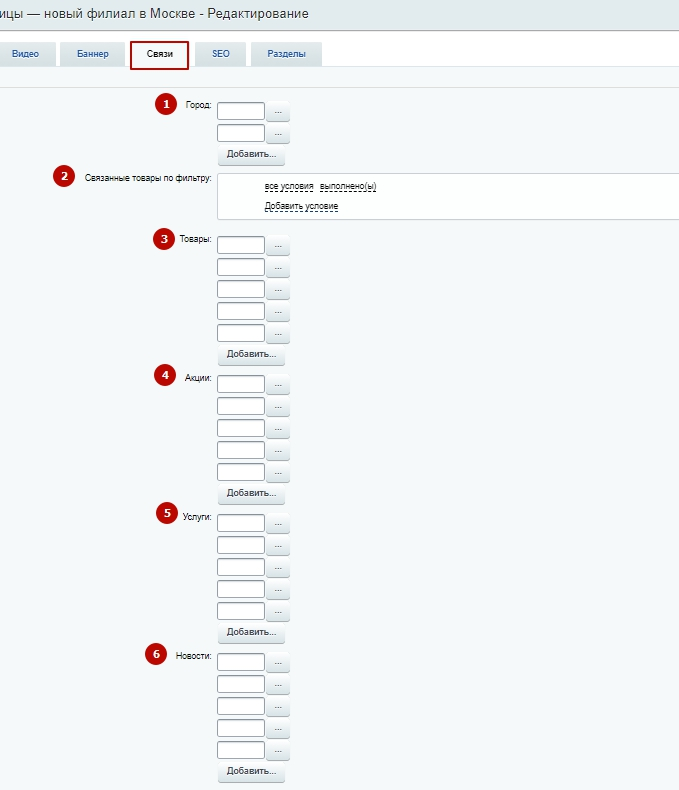
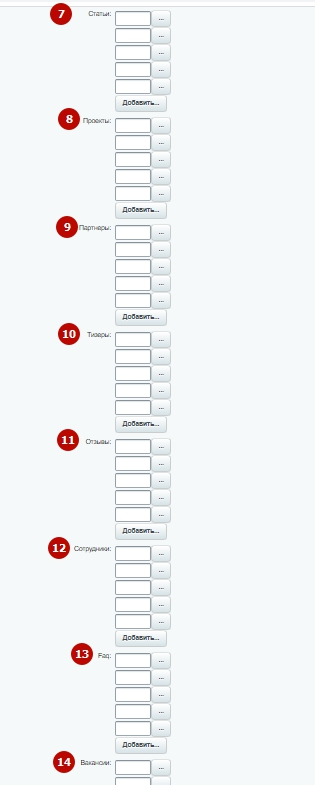
На вкладке «Связи» можно привязать к статье город (1). Привязать необходимые товары: с помощью условий по фильтру (2) или вручную (3).
Также можно привязать:
- акции (4),
- услуги (5),
- новости (6),
- статьи (7),
- проекты (8),
- партнеров (9),
- тизеры (10),
- отзывы (11),
- сотрудники (12),
- часто задаваемые вопросы (faq) (13),
- вакансии (14).
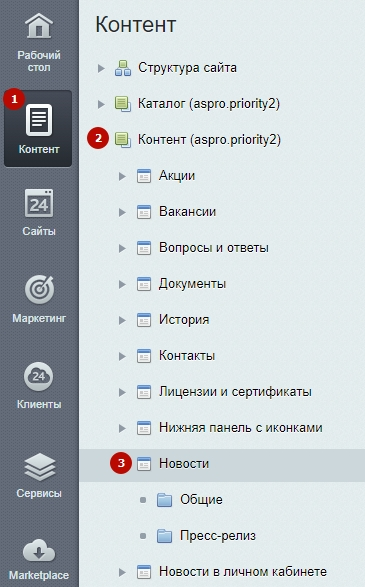
Аналогичные настройки можно проделать и через административный раздел: Контент (1) → Контент (aspro.priority2) → Новости (3).
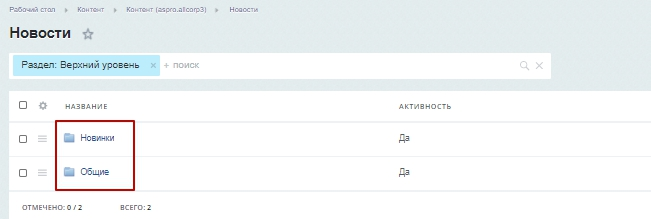
Выберите один из разделов новостей.
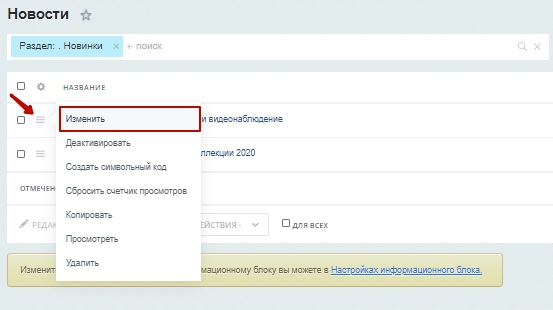
Перейдите в раздел. Выберите новость. Кликните на гамбургер и нажмите изменить.
Чтобы создать новость, кликните в правом углу «Добавить новость».
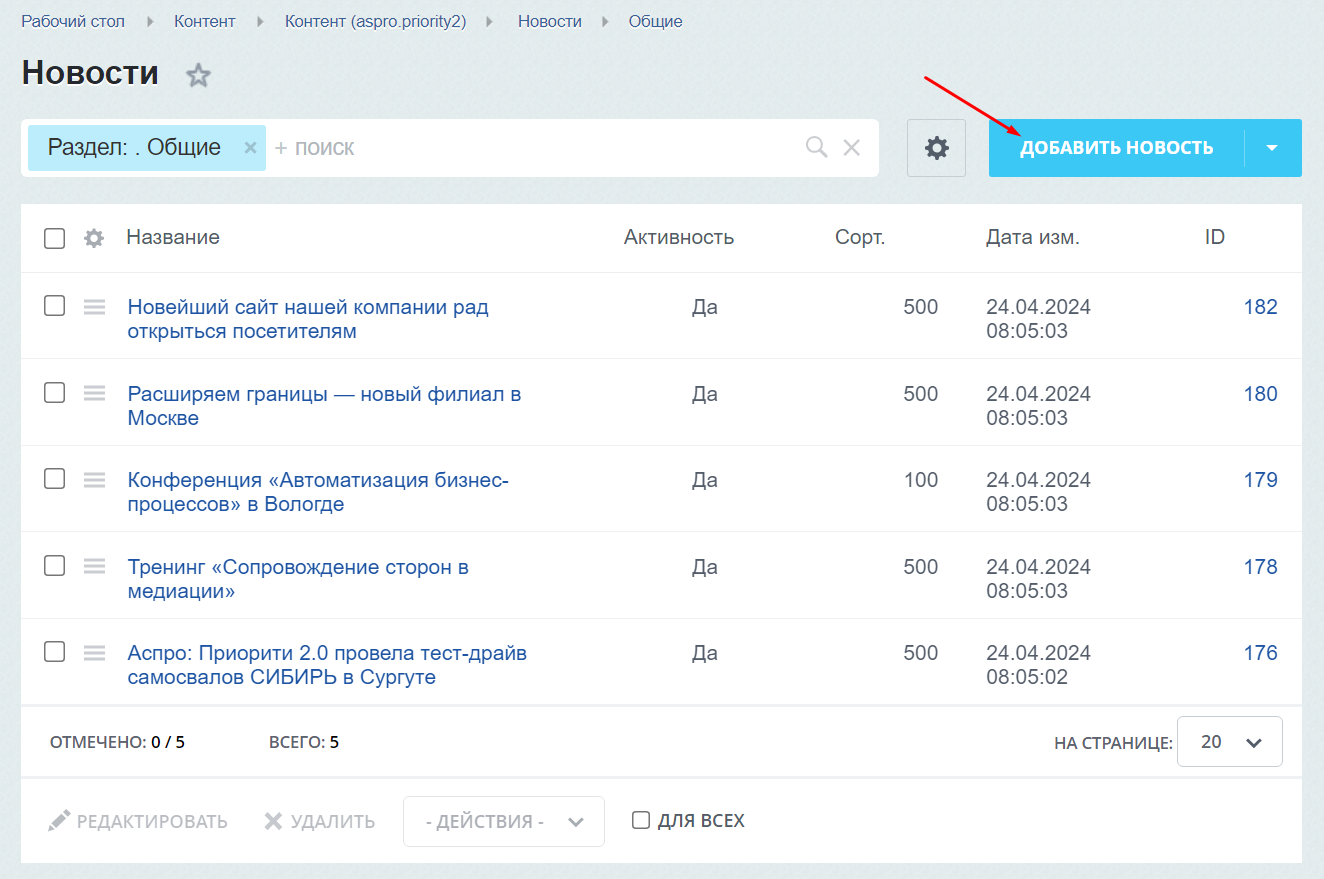
Откроется аналогичное окно, как при редактировании уже существующей новости. Заполните необходимые данные, сохраните изменения.