Проекты — обзор для Аспро: Приорити 2.0
В разделе «Проекты» вы можете рассказать об истории вашего взаимодействия с клиентами в виде кейсов — например, как вы подобрали оптимальные по стоимости и функционалу бризеры для детского сада. Также к странице проекта можно привязать нужные товары, статьи, отзывы и специалистов, которые над ним работали. В результате посетители сайта увидят информацию в структурированном виде с иллюстрациями и смогут заказать проект в режиме «онлайн» с помощью формы обратной связи.

В этой главе расскажем, как управлять разделами, подразделами, табами и карточками проектов. Также рассмотрим, из каких элементов состоит страница описания проекта, как для нее создавать свои наборы характеристик и как менять местами элементы, составляющие эту страницу.
Всего доступно 3 типа отображения раздела с проектами. Рассмотрим подробнее каждый из них.
1) 1 в ряд.

2) Несколько в ряд.

3) Списком.
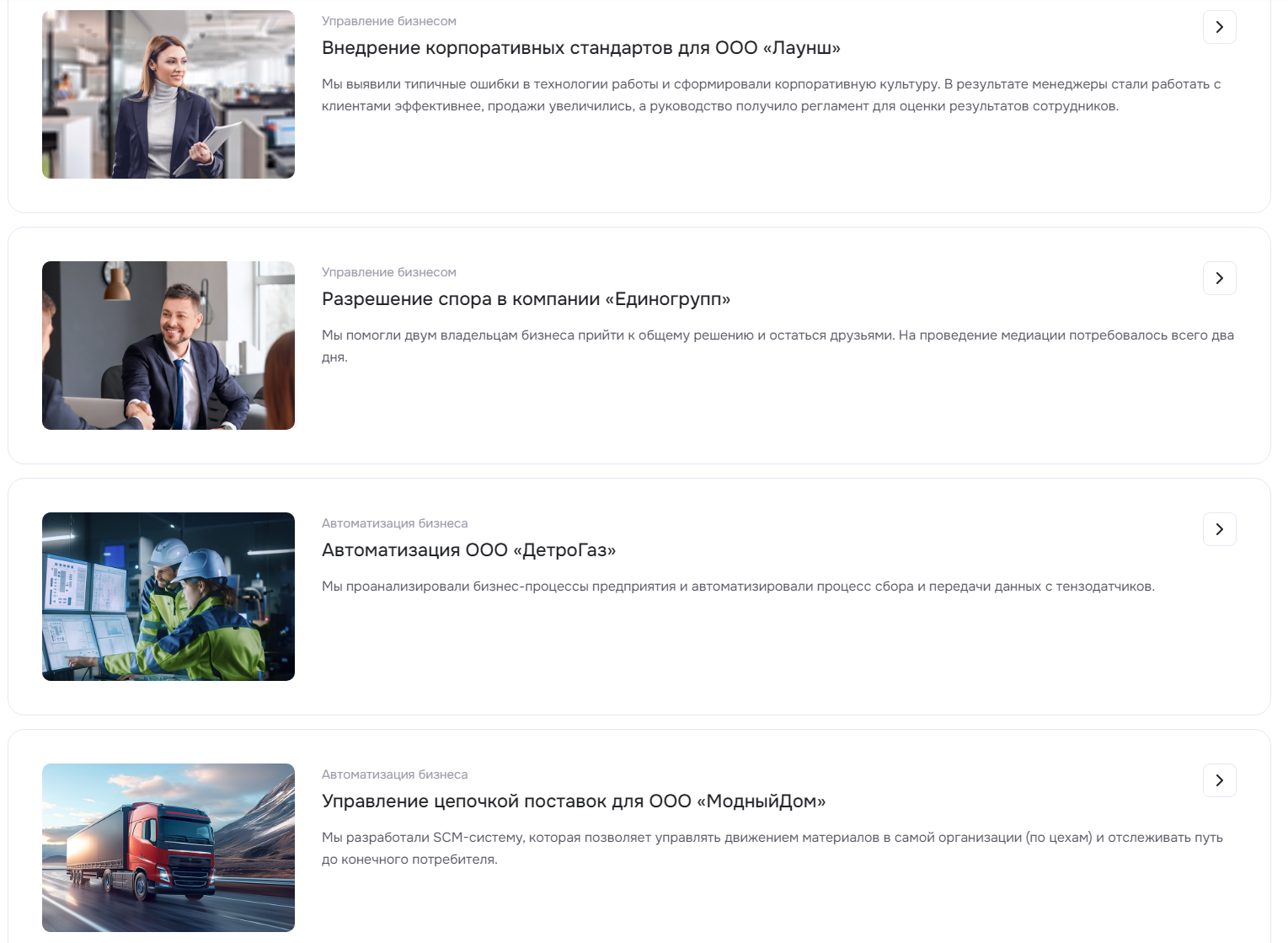
Выбрать подходящий тип можно двумя способами:
- через виджет в публичной части,
- в административном разделе.
Рассмотрим каждый вариант подробнее.
Виджет в публичной части
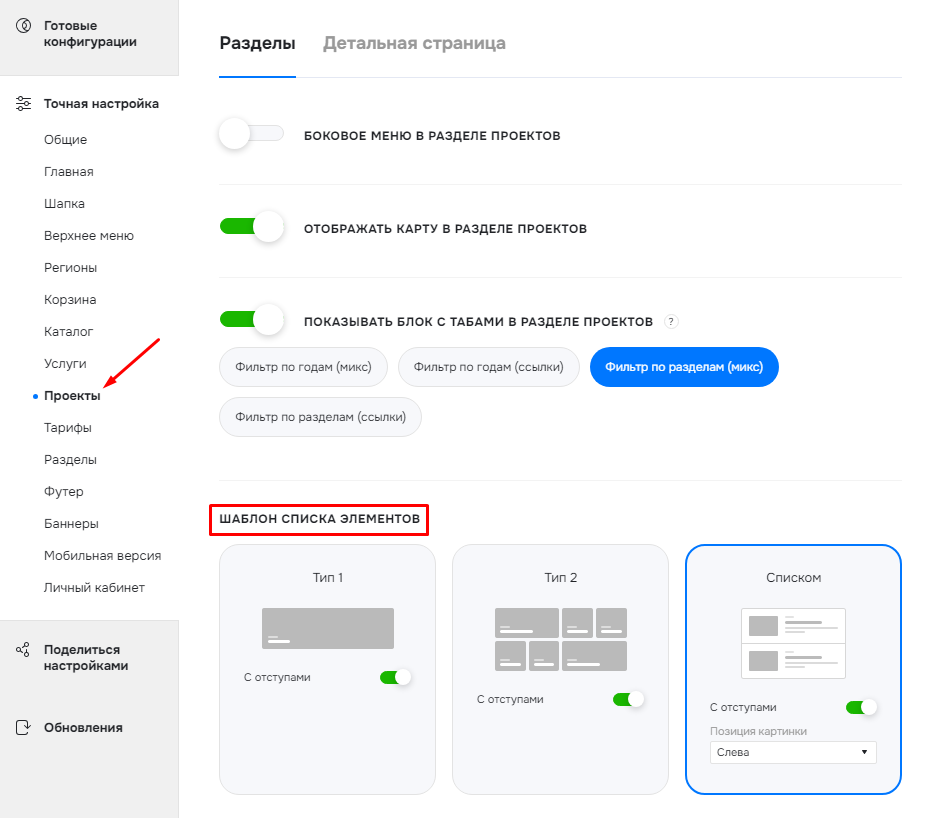
Перейдите в «Точную настройку», далее в «Проекты». На вкладке «Разделы» прокрутите вниз до пункта «Шаблон списка элементов» и выберите необходимый тип отображения проектов.
Административная панель
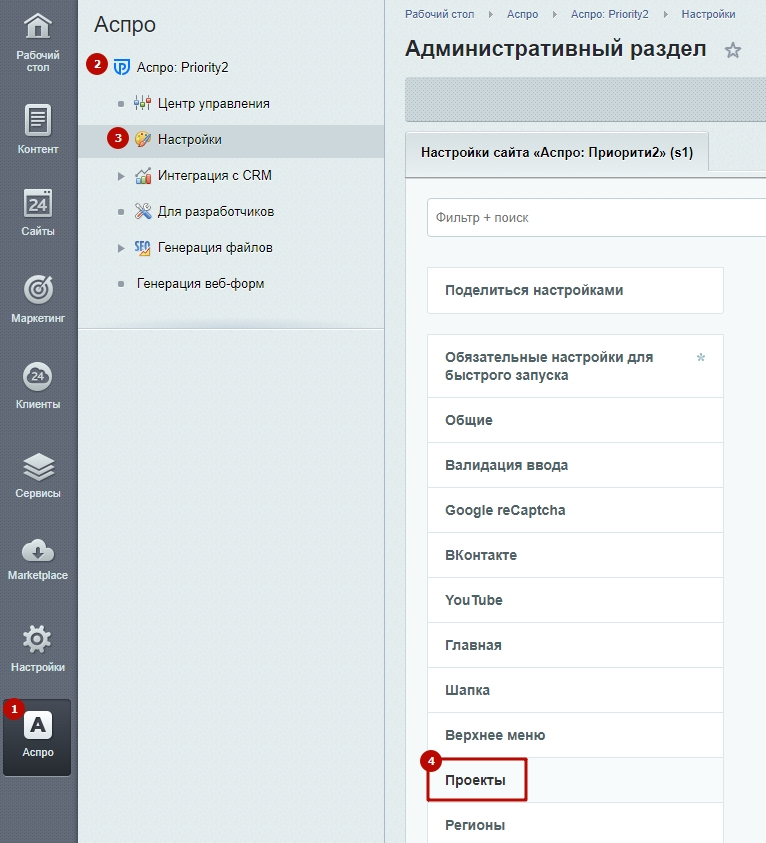
Для выбора подходящего типа отображения проектов необходимо перейти в Аспро (1) → Аспро: Priority2 (2) → Настройки (3) → Проекты (4).
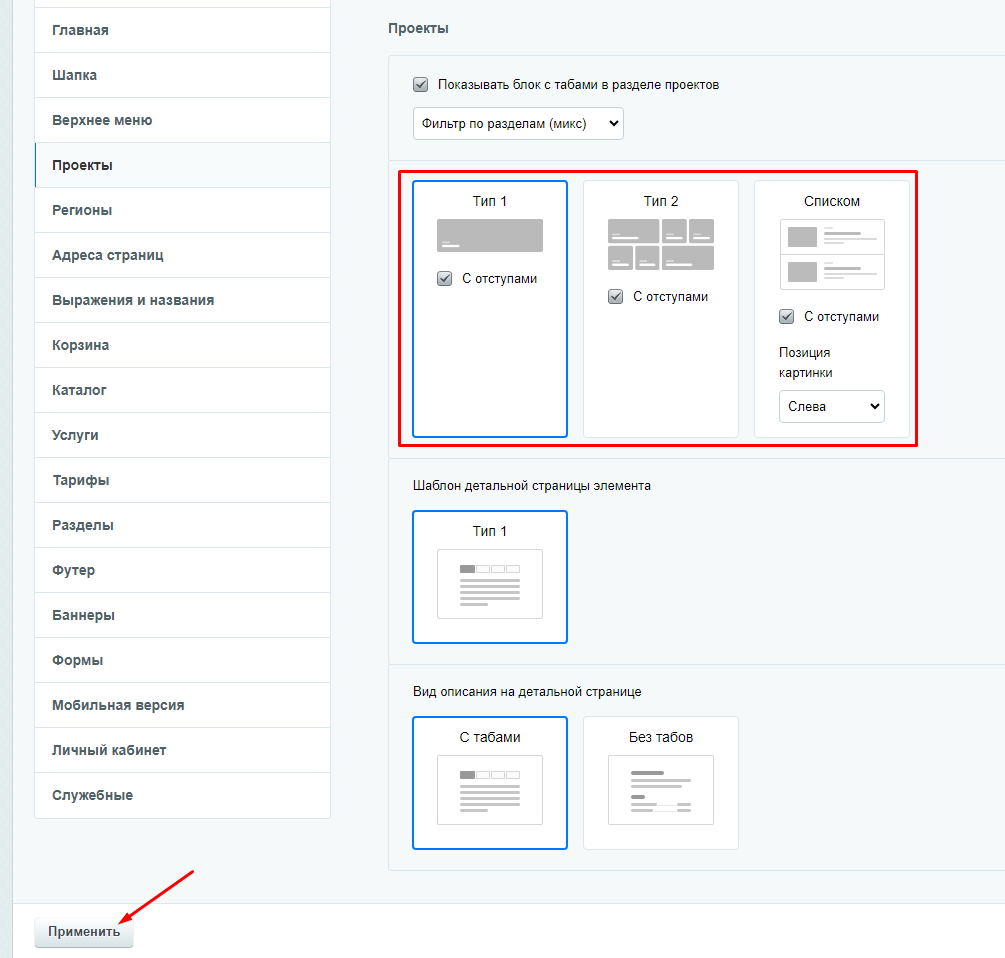
На вкладке «Проекты» выберите необходимый тип отображения и нажмите «Применить».