Настройка оформления раздела «Партнеры» для Аспро: Приорити 2.0
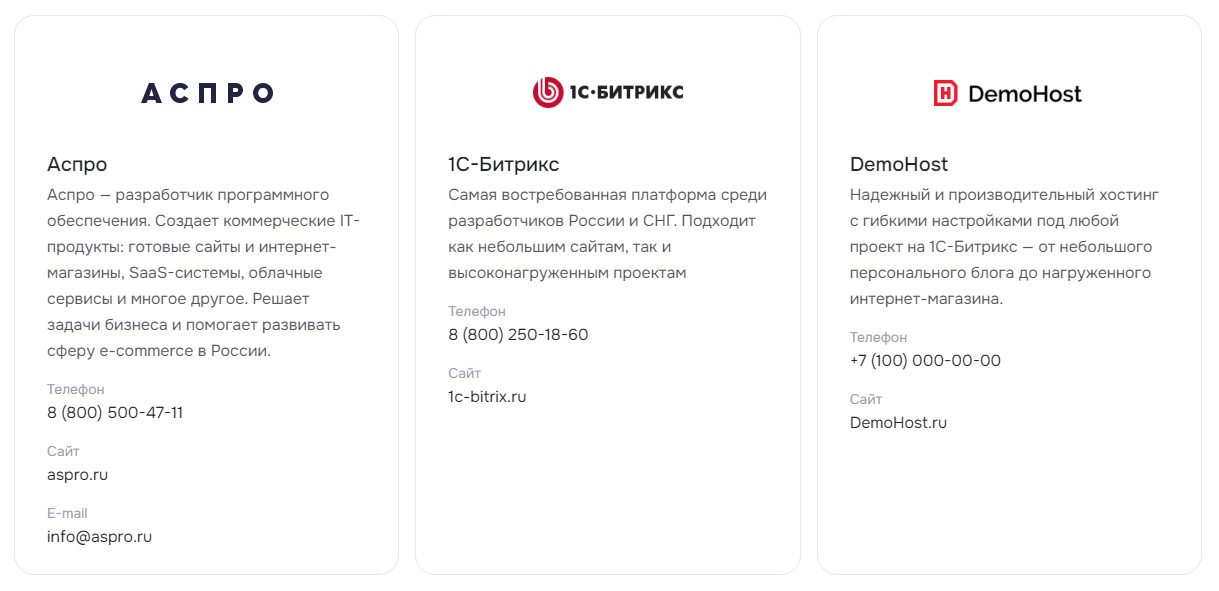
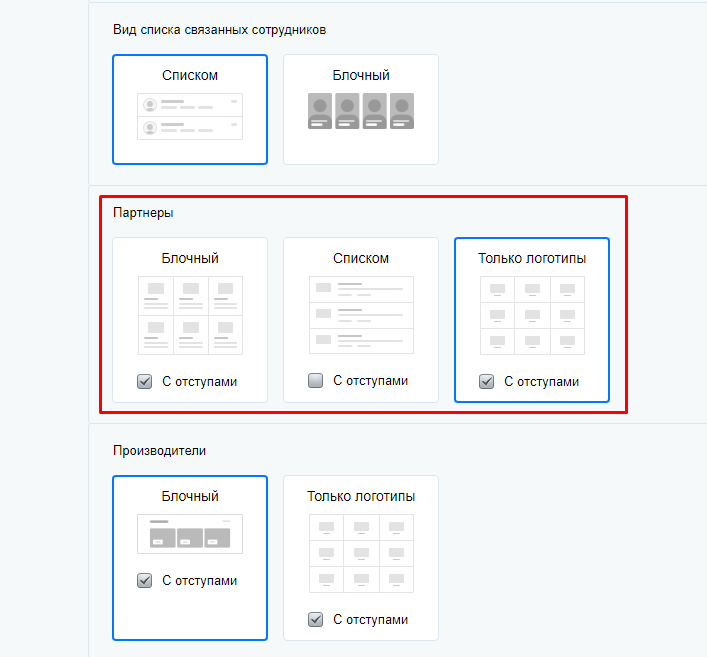
В разделе «Партнеры» для списка партнеров доступно 3 варианта внешнего вида:
1. Блочный — контактные данные и краткое описание отображаются под логотипом.
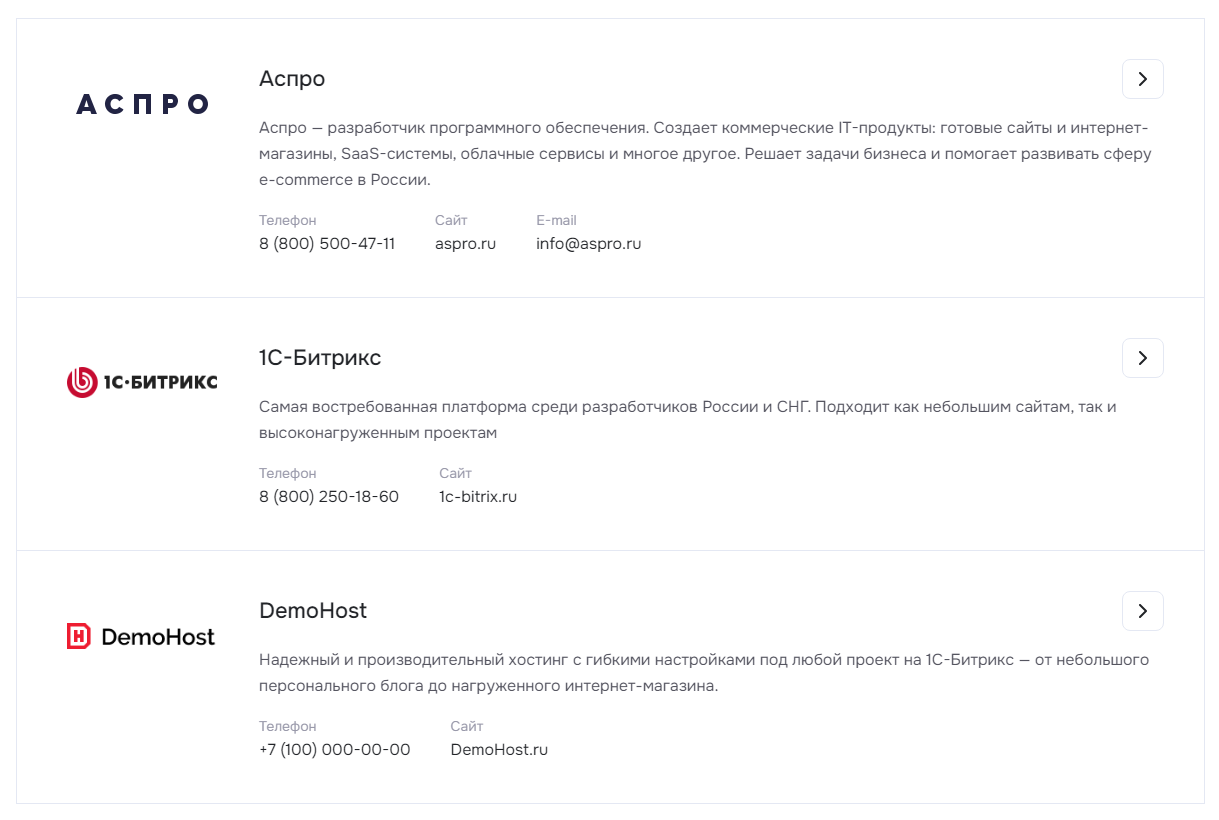
2. Списком — контактные данные и краткое описание расположены сбоку от логотипа.
3. Только логотипы — подробности отображаются только на детальной странице партнера.

Также возможно отобразить список партнеров с отступами и без них.
1. С отступами.
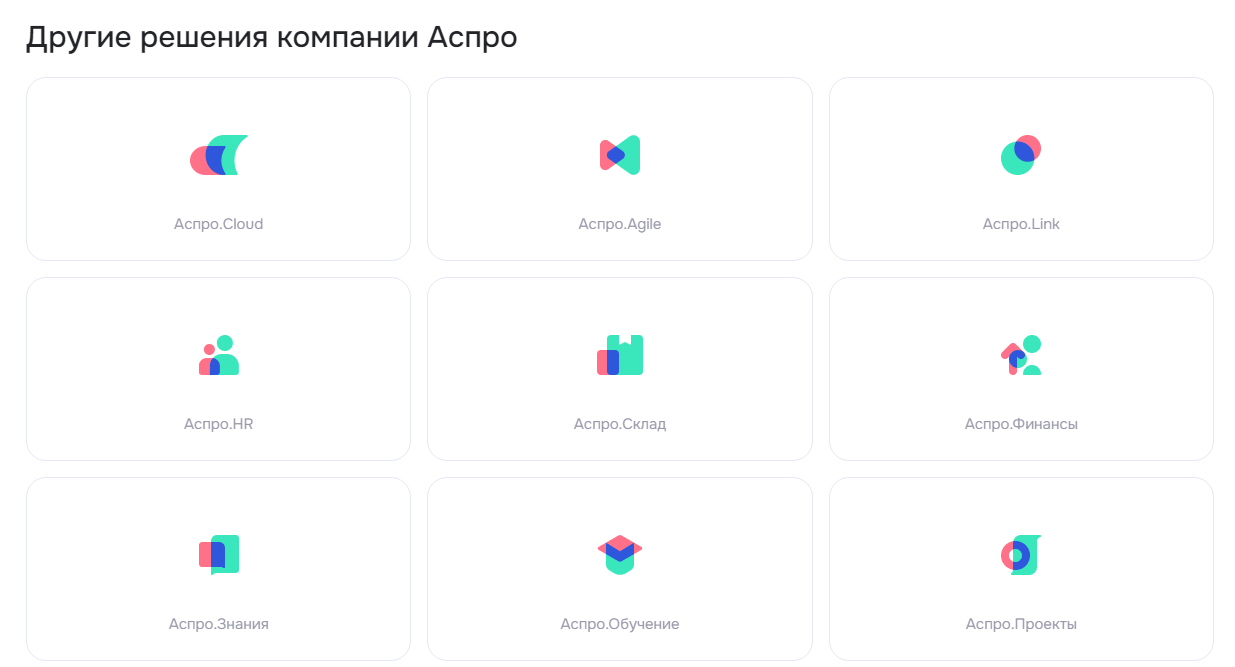
2. Без отступов.
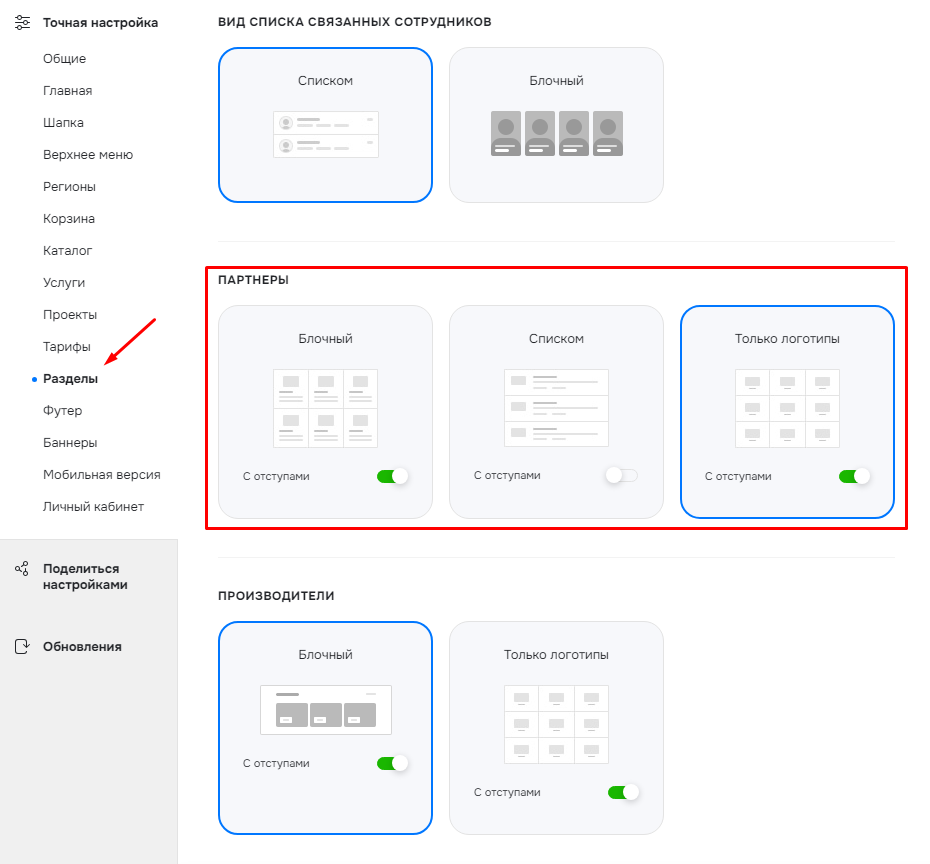
Выбрать вид отображения списка партнеров можно через публичную и административную части сайта. Чтобы сделать это через публичную часть, откройте виджет настроек. На вкладке «Разделы» в блоке «Партнеры» выберите тип отображения, который подходит вашему онлайн-проекту. Чтобы отобразить список партнеров с отступами или без них, включите или отключите бегунок.
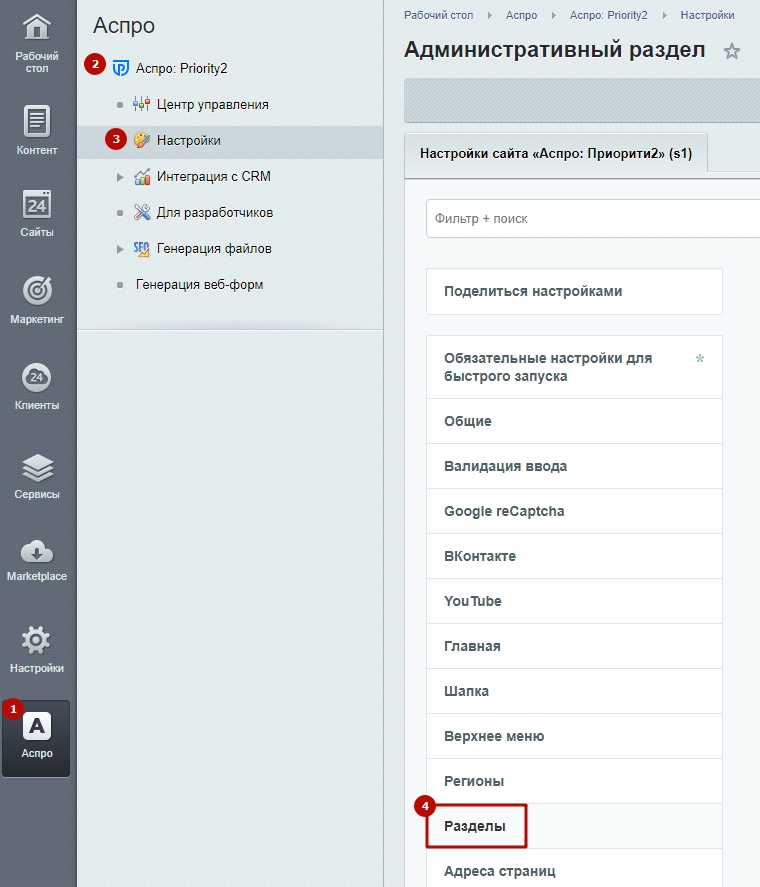
Чтобы внести изменения через административную часть сайта, зайдите в Аспро (1) → Аспро: Priority2 (2) → Настройки (3) → Разделы (4).
И в поле «Партнеры» выберите тип отображения списка партнеров.
Детальная страница партнера
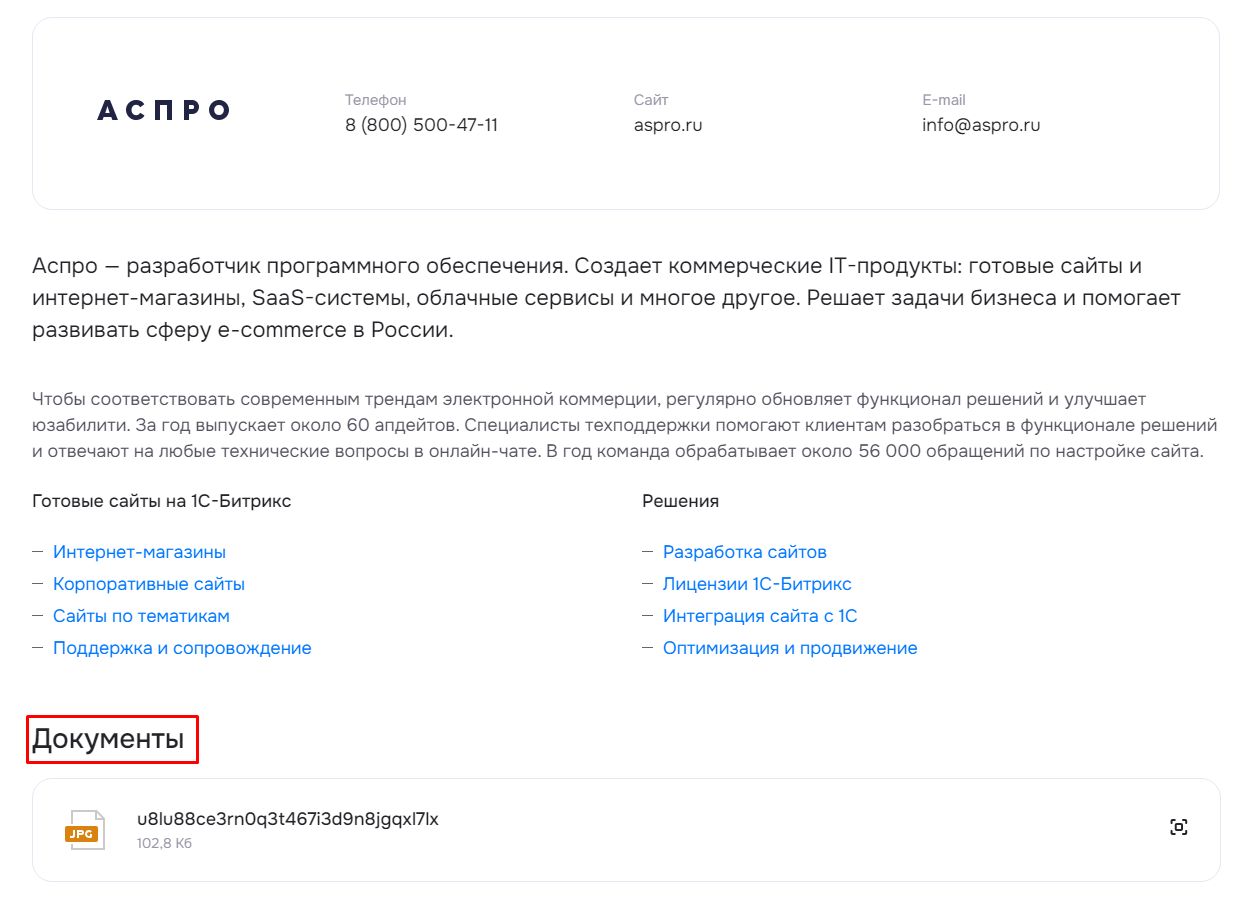
Детальная страница партнера открывается щелчком мыши на превью (анонс). Здесь можно подробнее рассказать о партнере, указать адрес сайта и контактный телефон.
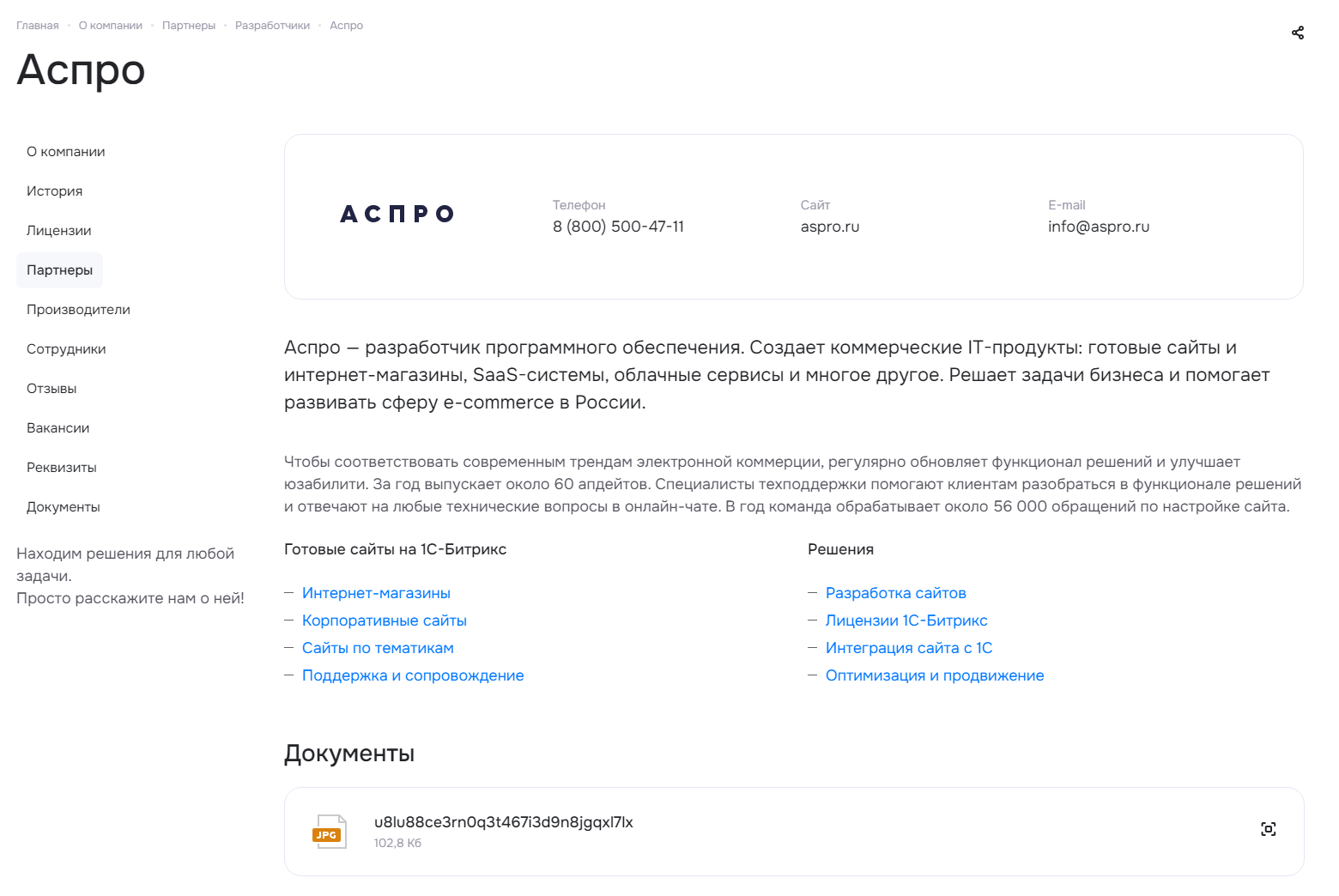
Также к детальной странице партнера возможно привязать рекомендательные письма, услуги, проекты и документы.