

Создание и настройка подразделов (отделов сотрудников) для Аспро: Приорити 2.0
Внутри раздела «Сотрудники» есть подразделы — отделы сотрудников. Например, «Руководители», «Отдел продаж» и «Отдел проектов».
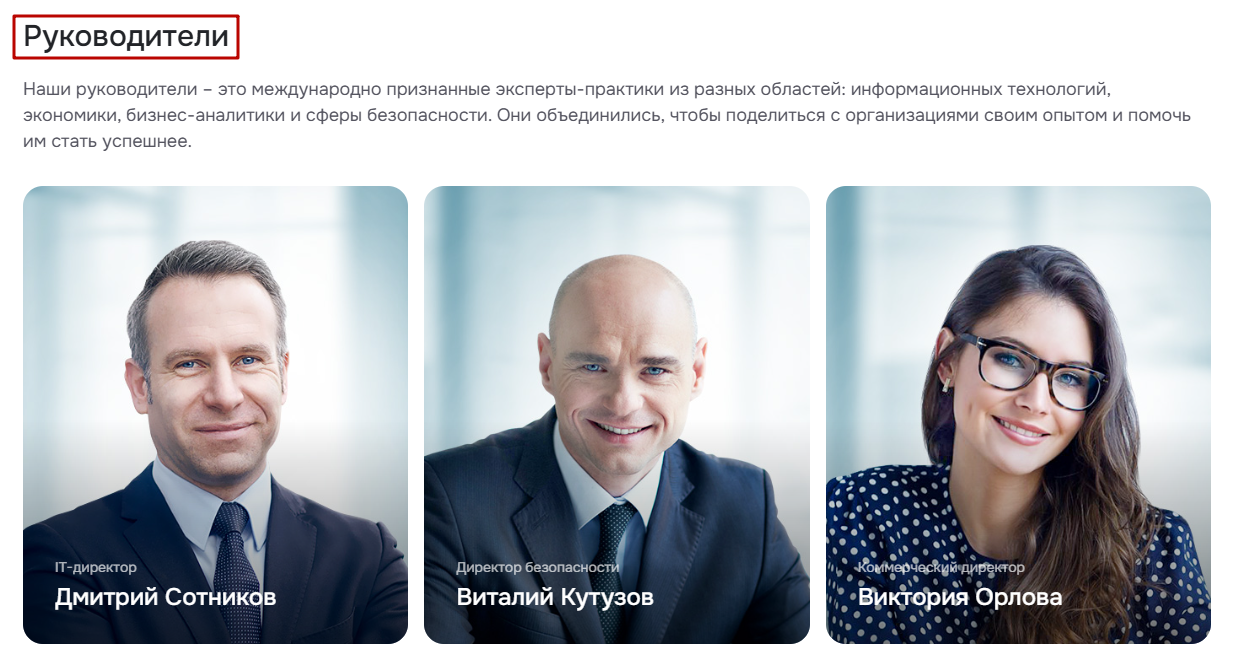
Изменять, удалять или добавлять новые подразделы можно только через административную часть сайта. Чтобы управлять подразделами через административную часть, перейдите в Контент (1) → Контент (aspro.priority2) (2) → Сотрудники (3).
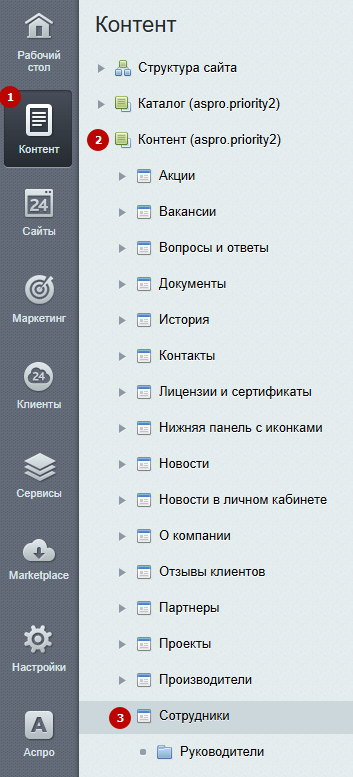
Нажмите на стрелочку и на «Добавить раздел» в выпадающем списке, чтобы создать новый отдел сотрудников.
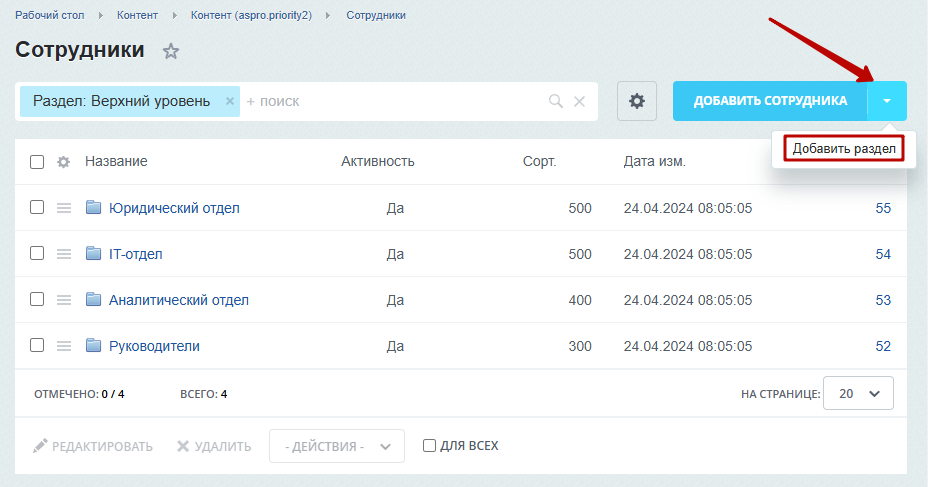
Для изменения (1) или удаления (2) существующего отдела компании используйте меню кнопки «Гамбургер».
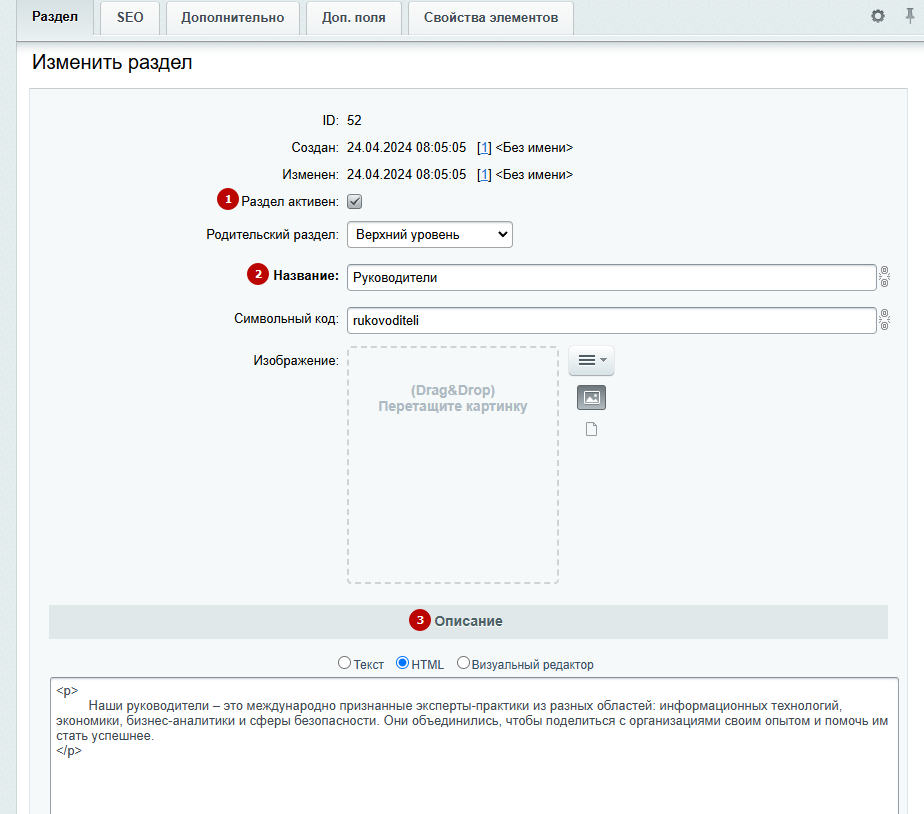
Создание и изменение подраздела происходит с помощью редактора карточек. Рассмотрим подробнее настройки вкладки «Раздел»:
- «Раздел активен» определяет, будет ли отображена категория на странице.
- «Название» — имя подраздела. Поле обязательно для заполнения.
- «Описание» — информация о подразделе, которая будет выводиться над списком входящих в него документов.
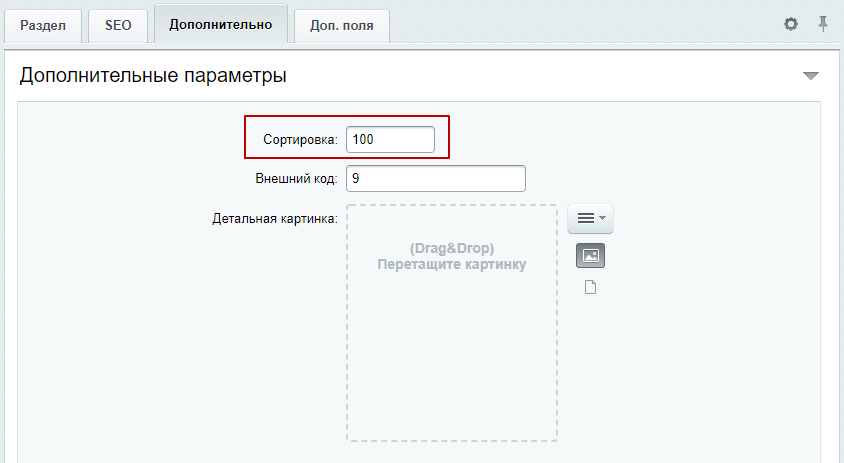
Если вам необходимо определить порядок отображения категорий на странице, перейдите на вкладку «Дополнительно» и измените индекс сортировки. Чем больше индекс сортировки, тем ниже положение раздела.
После внесения изменений, сохраните настройки.
