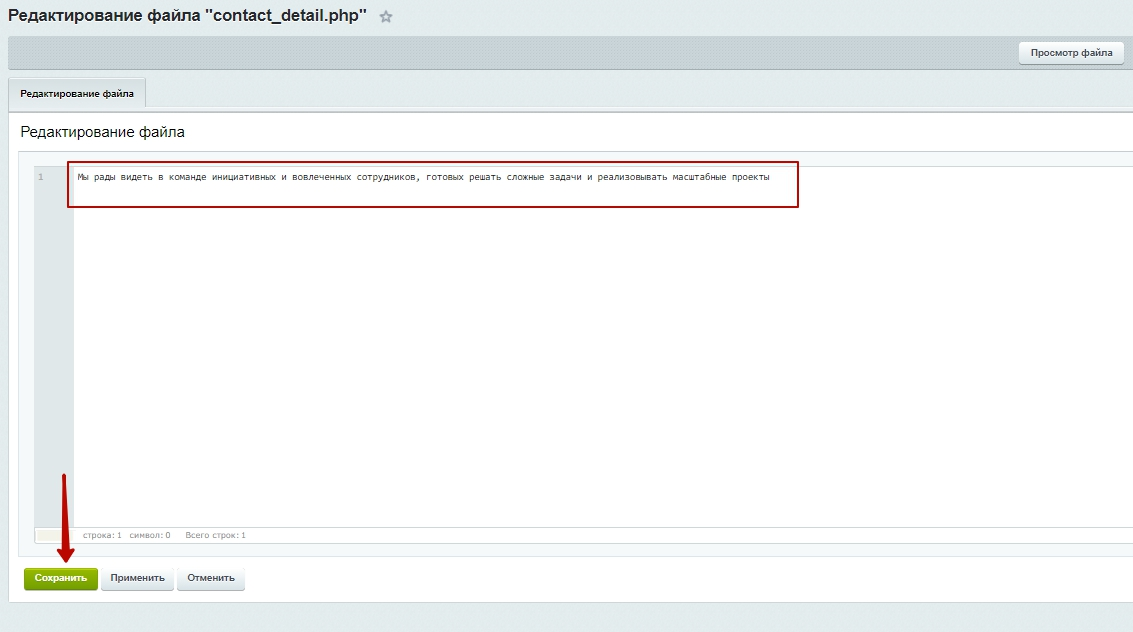
Редактирование визитки отдела кадров для Аспро: Приорити 2.0
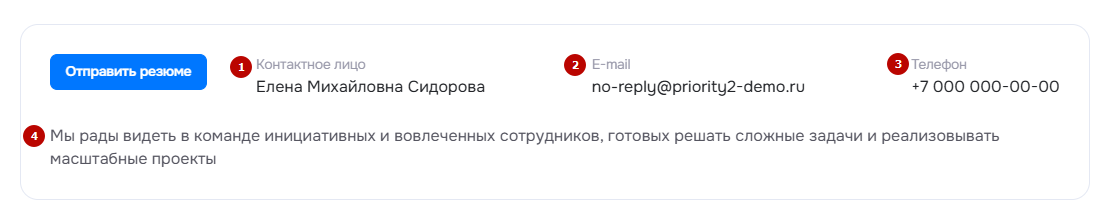
Визитка отдела кадров — визуальный блок, в котором размещается вся необходимая информация. Вы можете активировать и деактивировать показ визитки в разделе «Вакансии». Перейдите в режим правки.
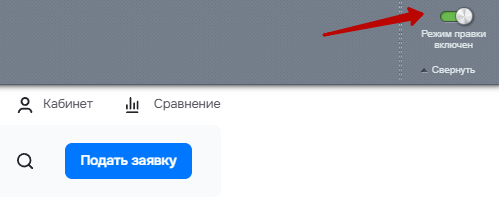
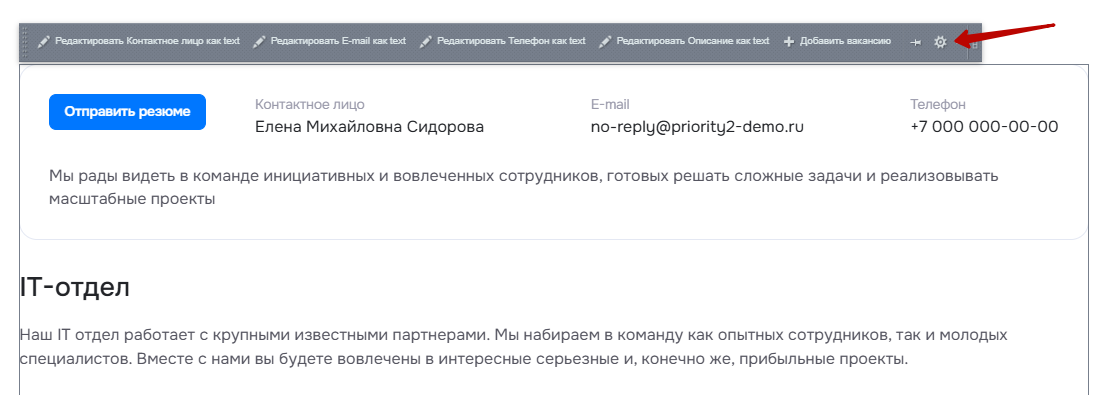
Наведите курсор на область визитки. Кликните на шестеренку.
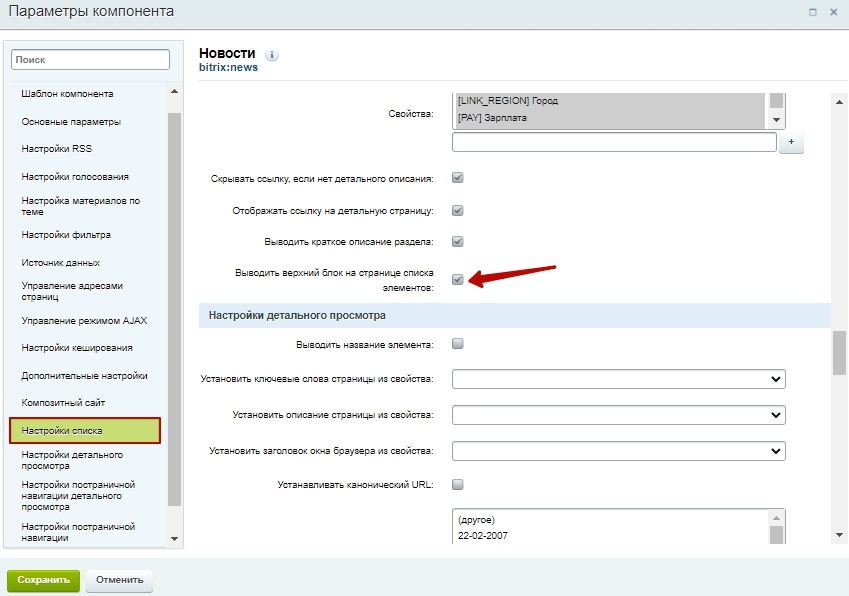
В открывшемся окне перейдите в «Настройки списка». Пролистайте до настройки «Выводить верхний блок на странице показа элементов». Активируйте или деактивируйте настройку. Сохраните изменения.
В разделе «Вакансии» можно редактировать визитку отдела кадров. Чтобы пользователи видели только актуальную информацию, редактируйте и изменяйте текстовое наполнение внутри визитки.
Вы можете редактировать визитку отдела кадров в публичной части. Для этого включите режим правки.
Затем перейдите в раздел «Вакансии». Найдите визитку отдела кадров.
В режиме правок вы можете отредактировать:
- Информацию контактного лица.
- E-mail адрес.
- Телефон.
- Описание внутри визитки.
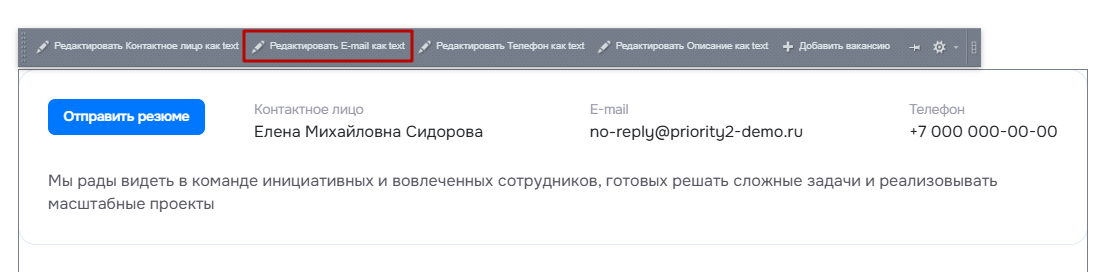
Для редактирования информации внутри визитки наведите курсор на область визитки. Выберите нужный пункт меню, который хотите отредактировать. Он должен соответствовать полю в визитке. К примеру, E-mail. Затем нажмите «Редактировать E-mail» как текст.
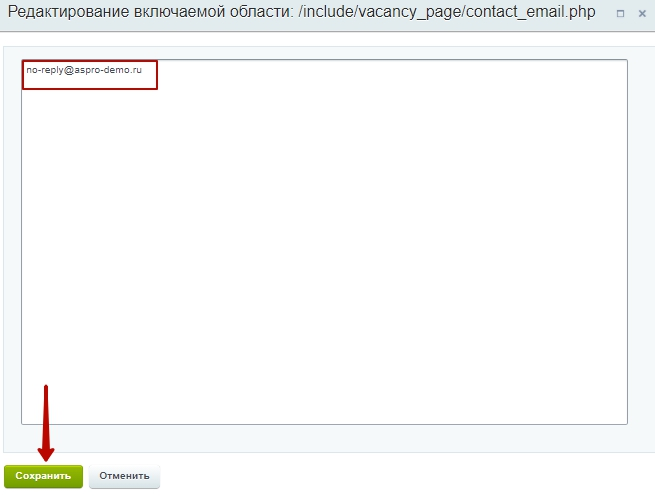
Откроется окно, в котором можно отредактировать текст. Сохраните настройки.
Остальные поля редактируются по аналогии.
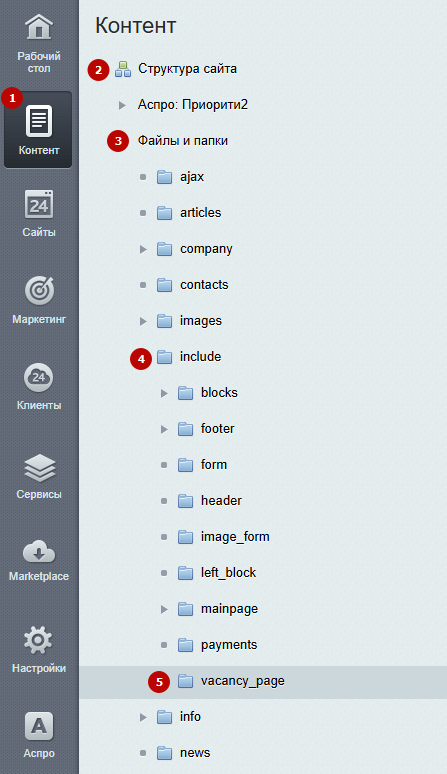
Аналогичные настройки можно воспроизвести в административной части. Для этого зайдите:
Контент (1) → Структура сайта (2) → Файлы и папки (3) → include (4) → vacancy_page (5).
Отредактируйте в соответствующих файлах:
- Описание внутри визитки.
- E-mail адрес.
- Контактные данные.
- Телефон.
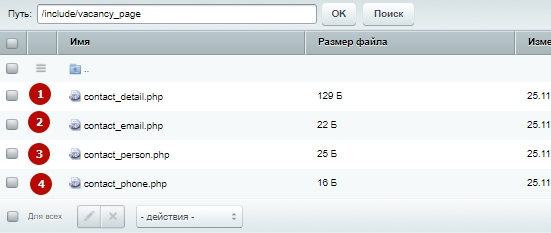
Выберите один из элементов. Затем кликните на гамбургер и нажмите на «Редактировать как PHP».
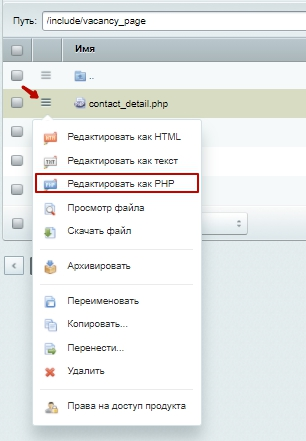
Отредактируйте текст и сохраните изменения.