

Создание и настройка лицензии для Аспро: Приорити 2.0
В раздел «Лицензии» вы можете добавлять новые документы и редактировать названия, описания, изображения и другие параметры существующих лицензий.
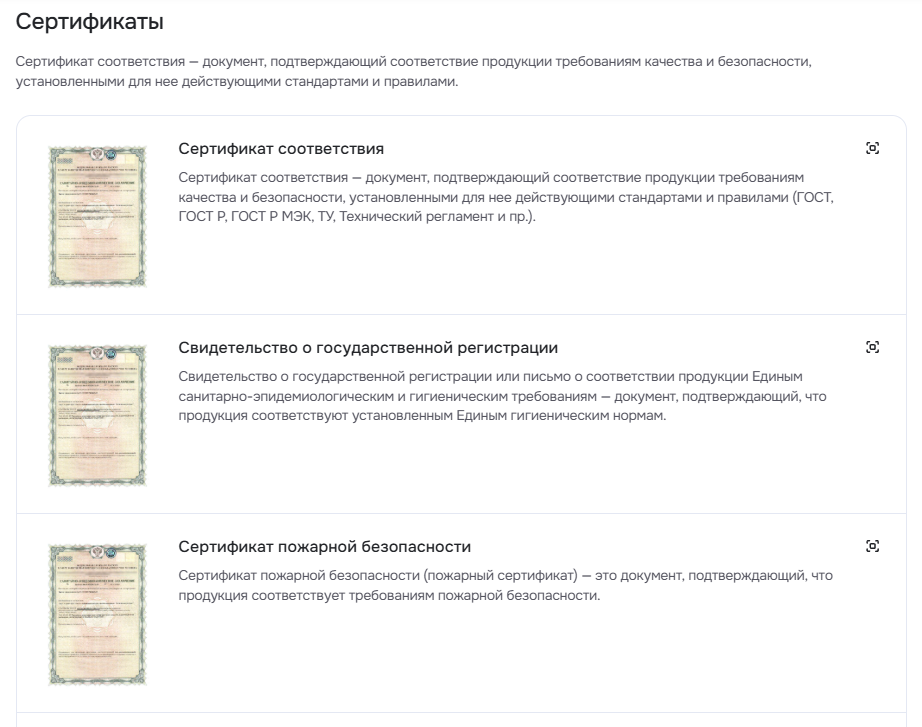
Добавлять, удалять и настраивать параметры лицензий можно через публичную и административную части сайта. Чтобы работать с элементами через публичную часть сайта, активируйте режим правки.
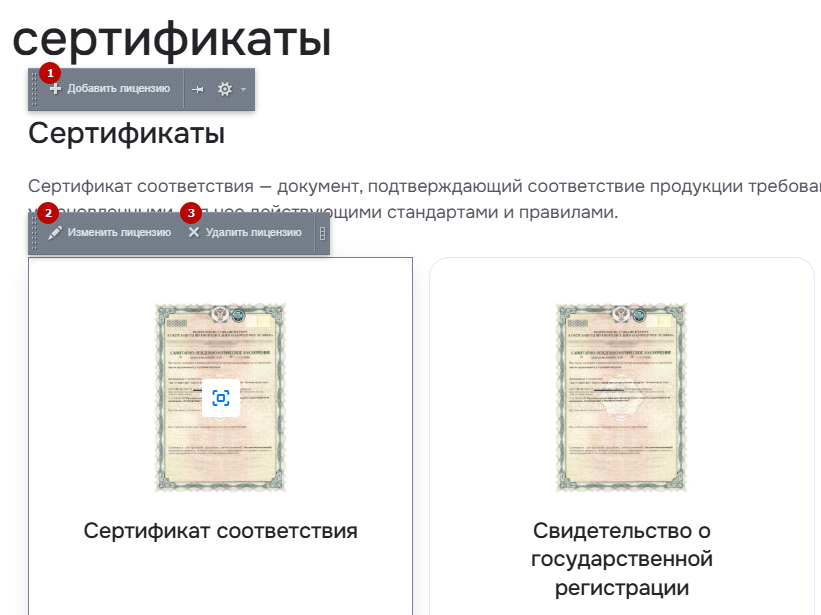
Наведите указатель на лицензию, которую вы хотите отредактировать. Появятся меню с кнопками для добавления (1), изменения (2) или удаления (3) элемента.
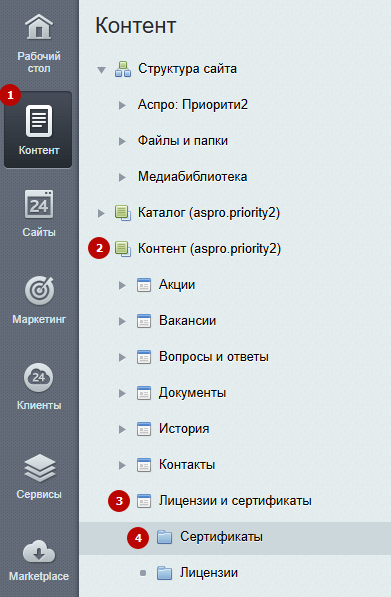
Чтобы управлять лицензиями через административную часть сайта, перейдите в Контент (1) → Контент (aspro.priority2) (2) → Лицензии и сертификаты (3). Если вы используете распределение лицензий по категориям, откройте нужный подраздел (4). Рассмотрим настройку на примере подраздела «Сертификаты».
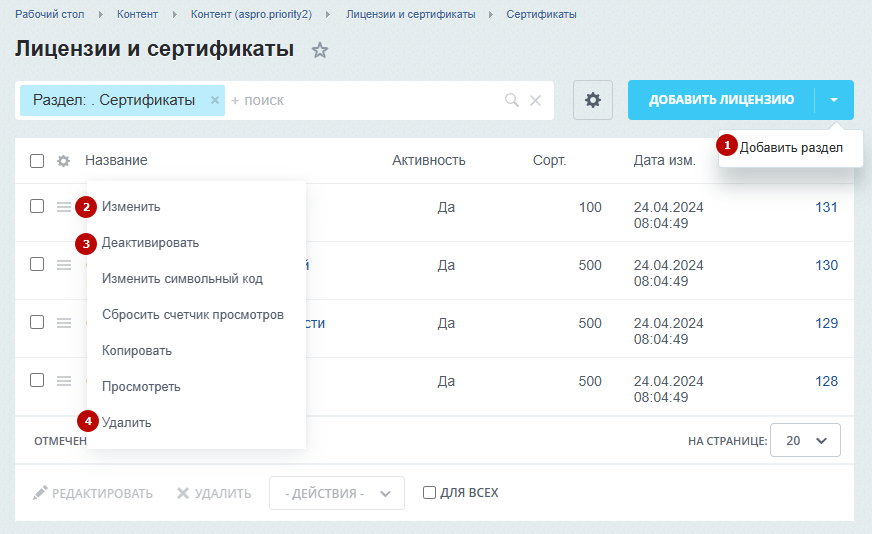
Используйте кнопку «Добавить лицензию» (1), чтобы создать новый документ. Вызовите меню кнопки «Гамбургер», чтобы изменить (2), деактивировать (3) или удалить (4) существующий документ.
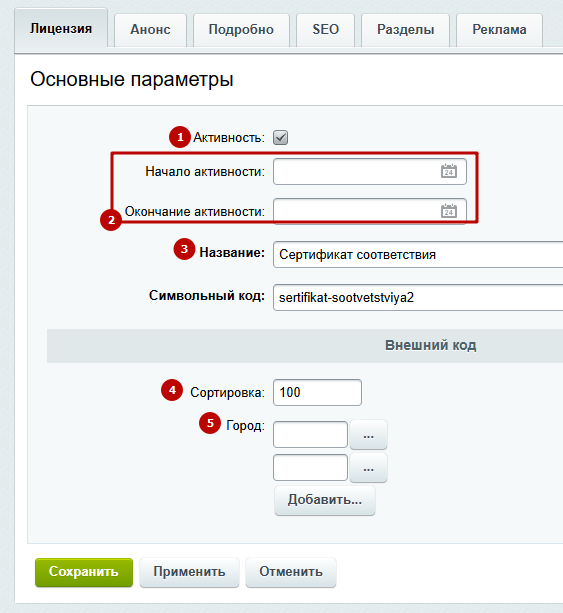
Создание и изменение лицензий происходит с помощью редактора карточек. Рассмотрим подробнее настройки:
- «Активность» определяет, будет ли отображен документ на странице.
- «Начало активности» и «Окончание активности» определяет период, в течение которого документ будет отображаться на сайте.
- «Название» — имя документа (поле обязательно для заполнения).
- «Сортировка» — порядок отображения лицензий на странице. Чем больше индекс сортировки, тем ниже положение элемента.
- «Город» — город, в котором действует документ при региональном фильтре.
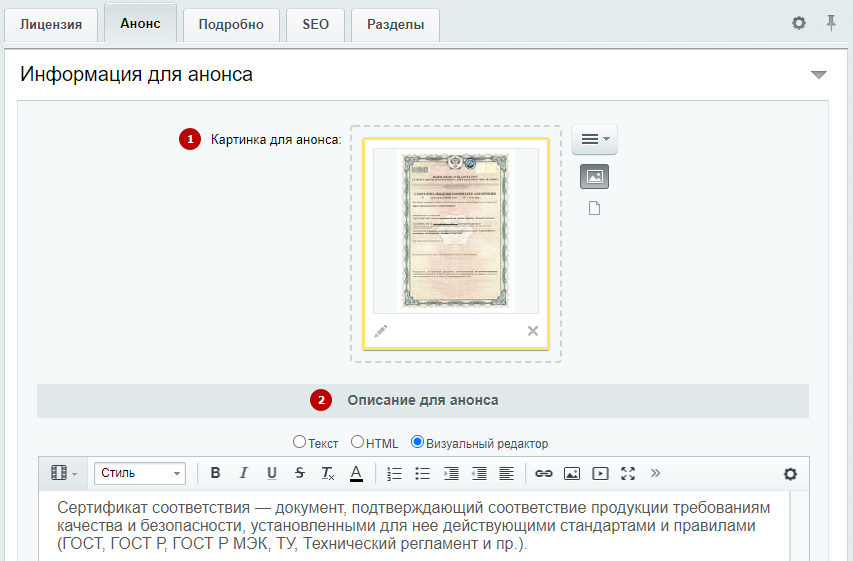
Во вкладке «Анонс» вы можете загрузить отсканированную копию лицензии (1) и добавить описание (2), которое будет выводиться рядом с изображением документа.
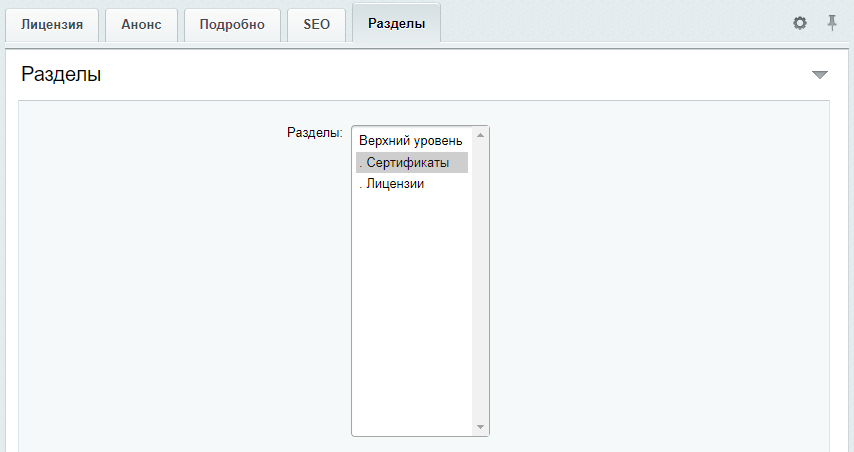
Чтобы перенести лицензию в другую категорию лицензий, перейдите на вкладку «Разделы» и выберите нужный подраздел в списке.
После внесения изменений, сохраните настройки.
