

Настройка регионального фильтра для карты на главной для Аспро: Приорити 2.0
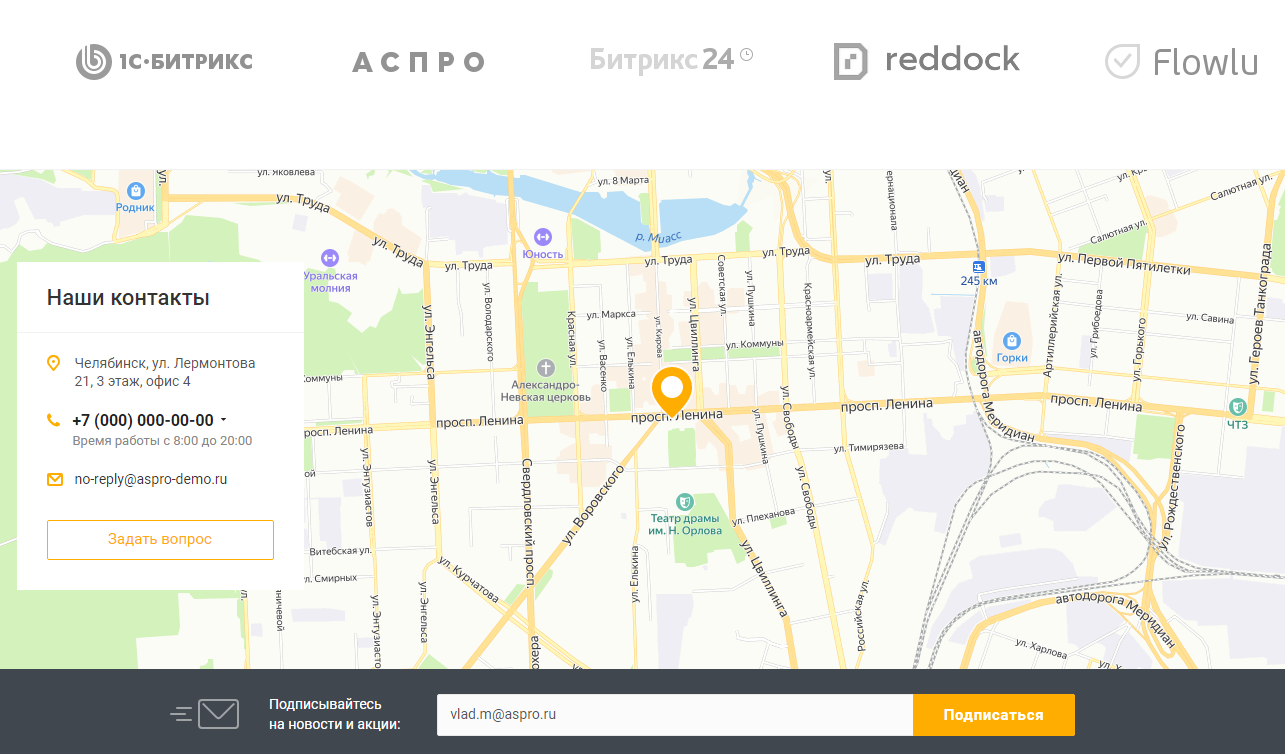
В Аспро: Корпоративный сайт 2.0, начиная с версии 1.2.13, добавлена возможность настройки регионального фильтра для карты на главной странице.
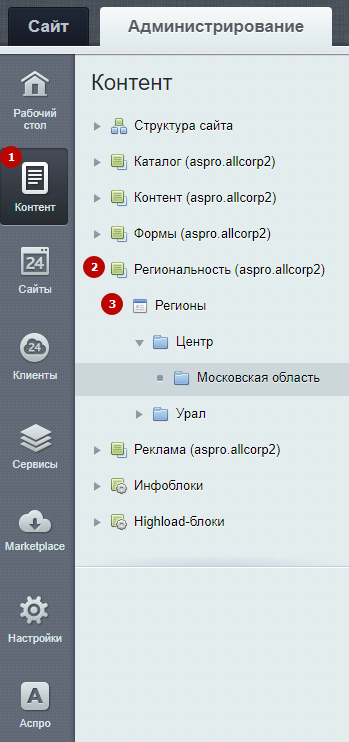
Чтобы настроить региональный фильтр для карты, в административной части сайта перейдите в Контент (1) → Региональность (aspro.allcorp2) (2) → Регионы (3) и выберите необходимый регион.
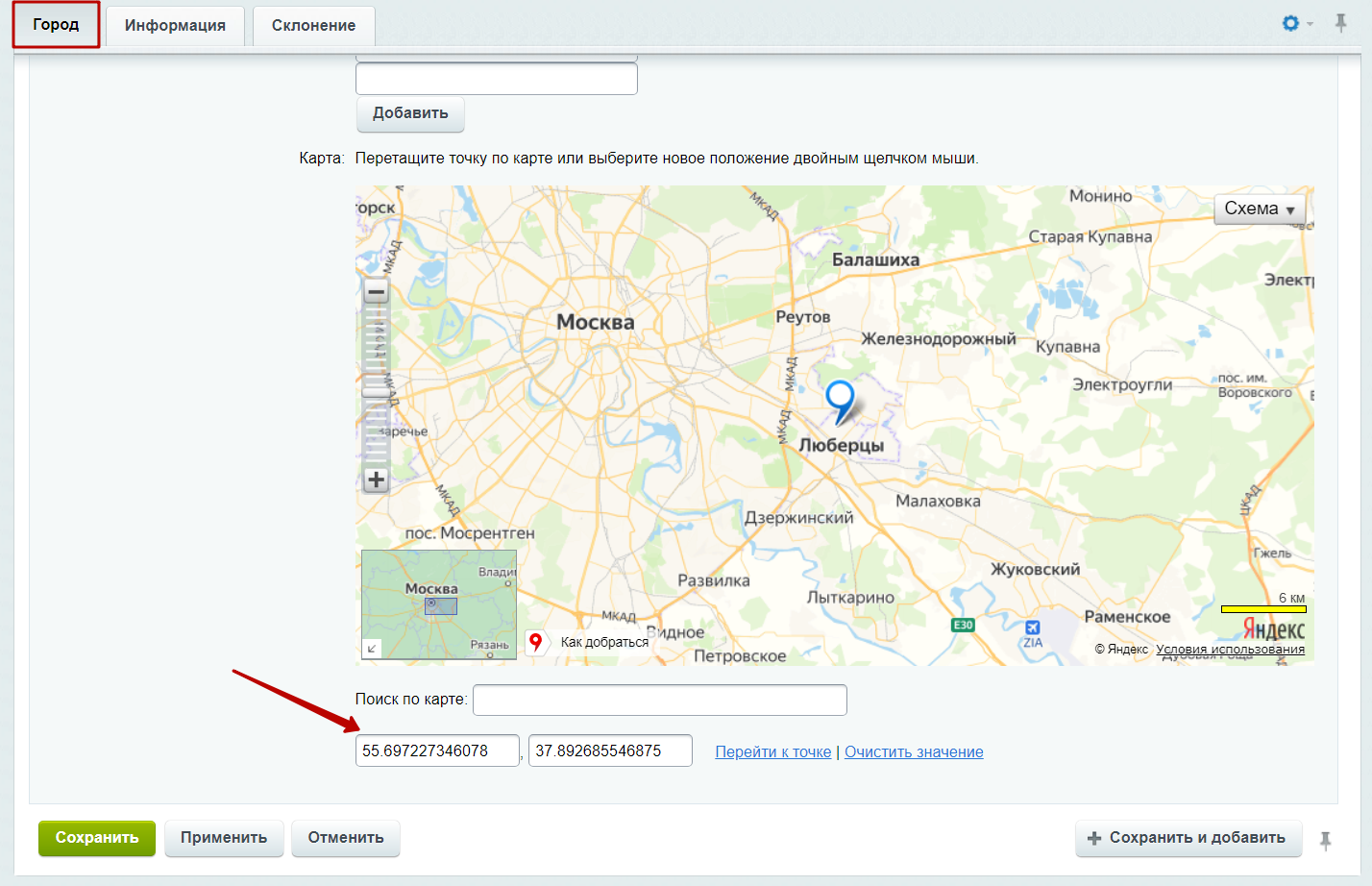
На вкладке «Город» найдите пункт «Карта». Чтобы фильтр работал корректно, обязательно укажите координаты вашей офлайн-точки. Сохраните изменения.
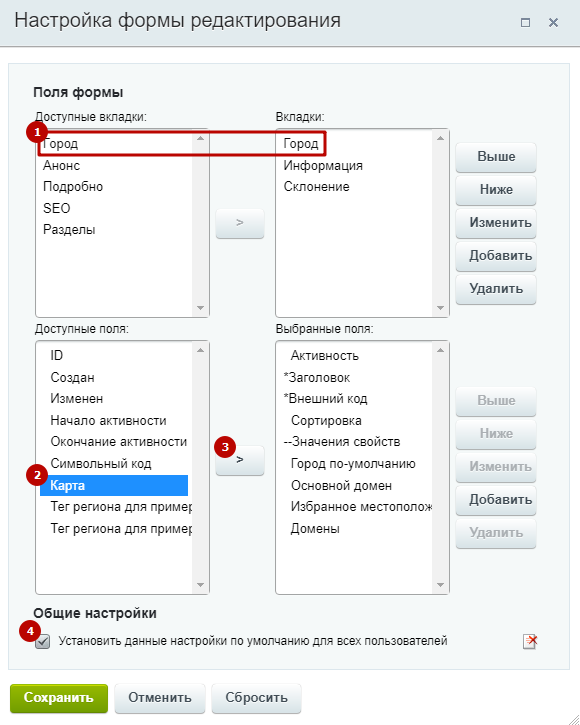
Если на вкладке вы не нашли поля с картой, перейдите по шестеренке в правом верхнем углу. Выберите в доступных вкладках «Город» (1). Ниже в доступных полях выберите «Карта» (2) и нажмите на стрелку (3), чтобы сделать поле активным. Поставьте галку в пункте «Установить данные настройки по умолчанию для всех пользователей» (4) и сохраните изменения.
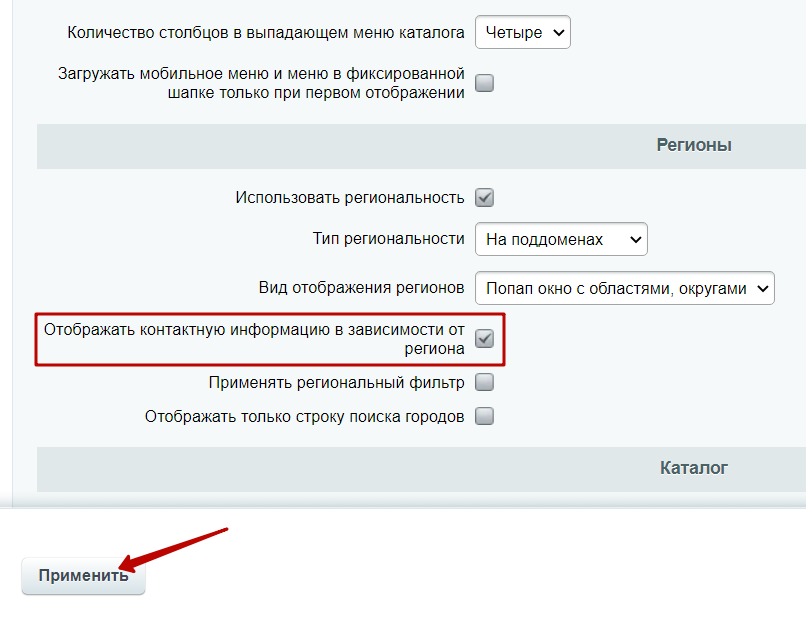
После указания координат перейдите в Аспро (1) → Аспро: Allcorp2 (2) → Настройки (3). Поставьте галку в поле «Отображать контактную информацию в зависимости от региона» и нажмите «Применить».
Теперь карта на главной странице будет показывать актуальные для заданного региона координаты. Например, если выбран регион «Москва», пользователь увидит на карте только московские адреса.
