Настройка разделов личного кабинета для Аспро: Приорити 2.0
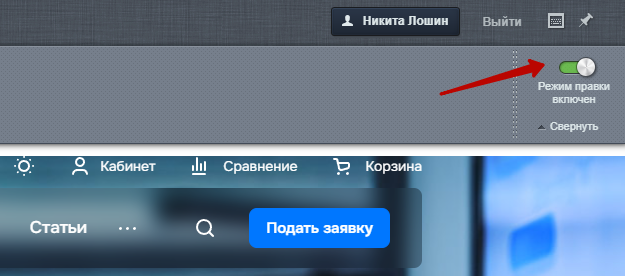
Настроить разделы личного кабинета можно с помощью параметров компонента. Для того, чтобы открыть редактор параметров компонента, перейдите в режим правки.
Настройка рассылок
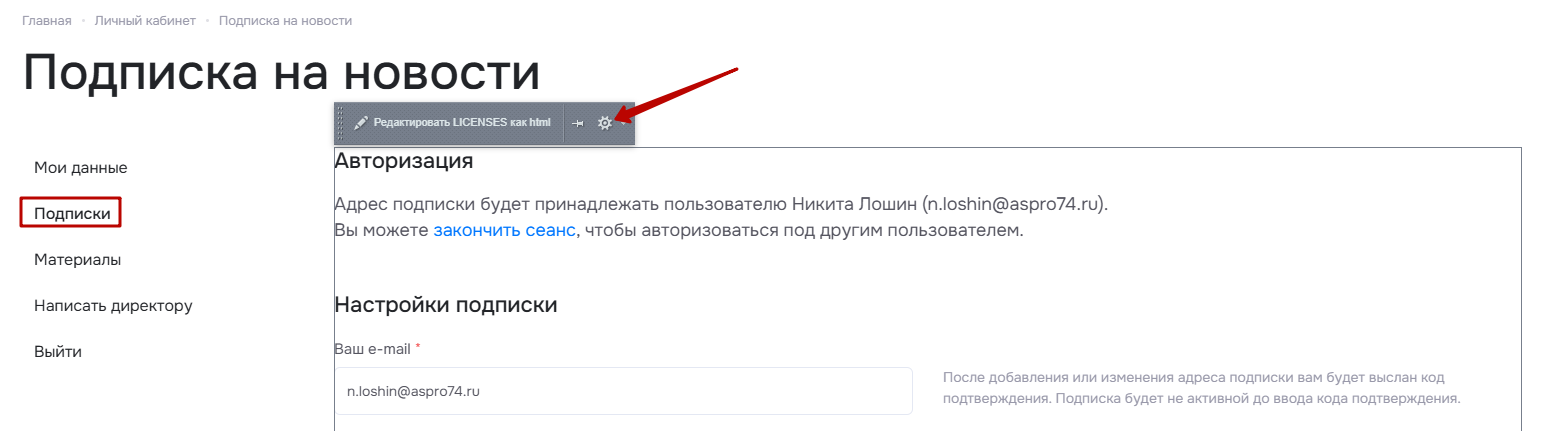
Перейдите в раздел «Подписки» и нажмите на всплывающую кнопку с шестеренкой, чтобы войти в режим редактирования компонента.
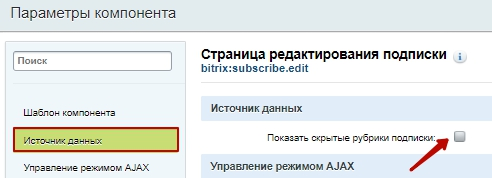
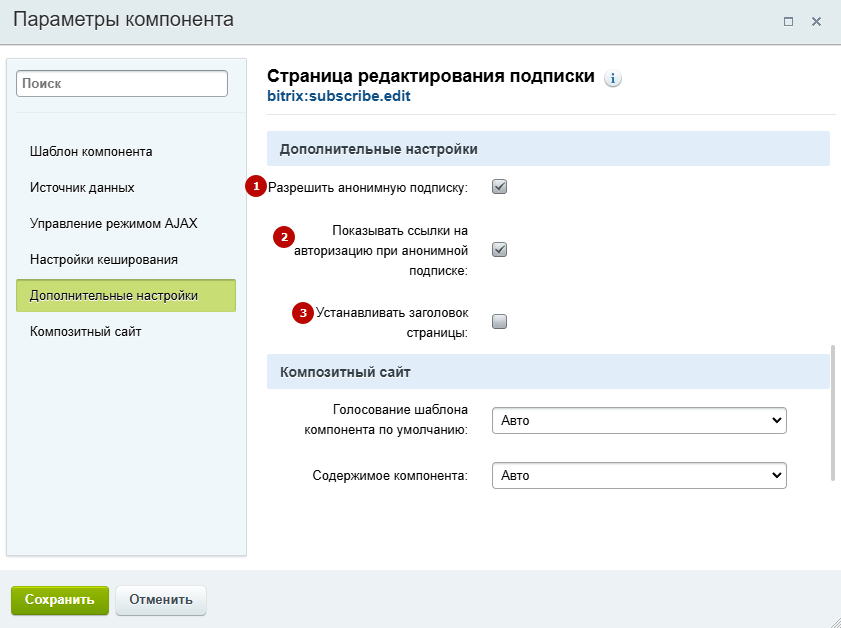
Откроется окно с параметрами компонента, отвечающего за рассылку. Вам нужно перейти в раздел «Источник данных».
Показать скрытые рубрики подписки — активирует возможность выбора скрытых рубрик подписки для пользователей.
Группа полей «Дополнительные настройки».
- Разрешить анонимную подписку (1) — анонимные пользователи смогут подписываться на рассылку, лишь указав свой адрес электронной почты без необходимости регистрации на сайте
- Показывать ссылки на авторизацию при анонимной подписке (2) — при подписке на рассылку анонимному пользователю будут выведены формы авторизации или регистрации
- Устанавливать заголовок страницы (3) — заголовком страницы будет «Редактирование параметров подписки» при редактировании подписки или «Добавление адреса подписки».
Настройка «Написать директору»
В зависимости от настройки «Использовать «Веб-формы» вместо инфоблоков», вы выбираете один из вариантов и настраивайте формы под себя.
Документация по настройке Веб-форм.
Для инфоблоков:
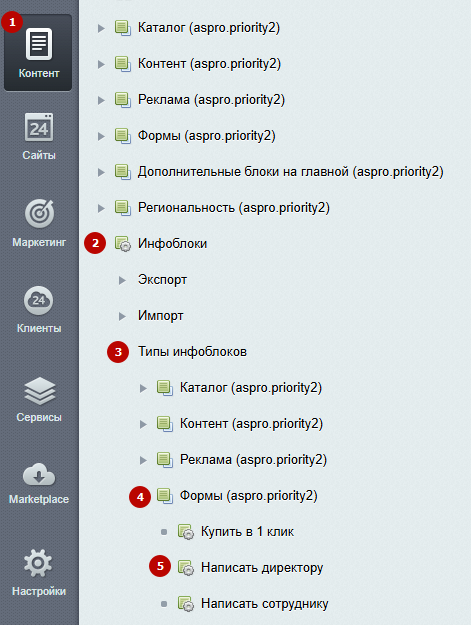
Переключитесь на административную часть сайта и перейдите: Контент (1) → Инфоблоки (2) → Типы инфоблоков (3) → Формы (aspro.priority2) (4) → Написать директору (5).
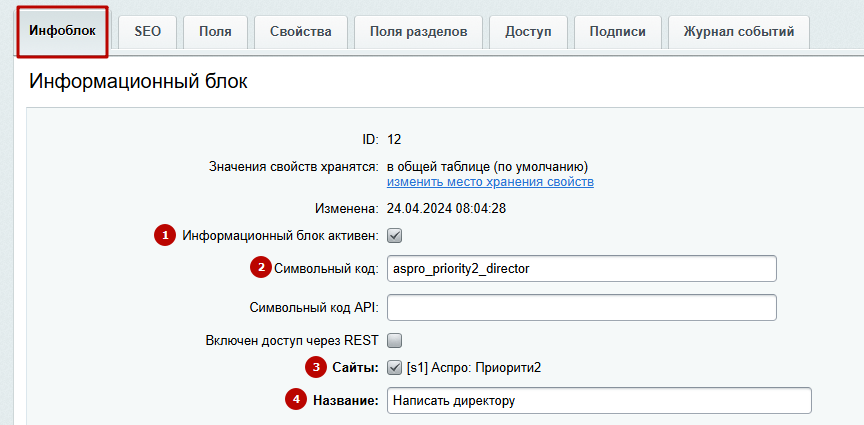
На вкладке «Инфоблок» вы можете:
- Задать активность формы.
- Прописать символьный код.
- Выбрать сайты, в которых будет размещена форма.
- Прописать название формы.
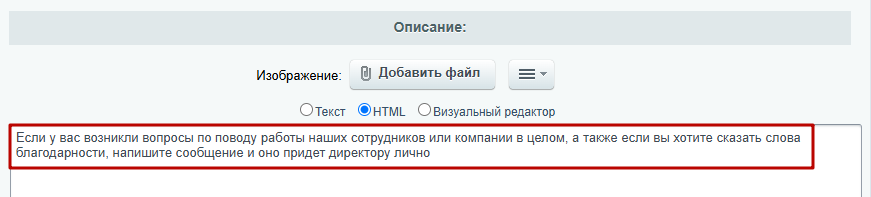
В поле «Описание» вы можете прописать пояснительный текст, который отображается над формой.
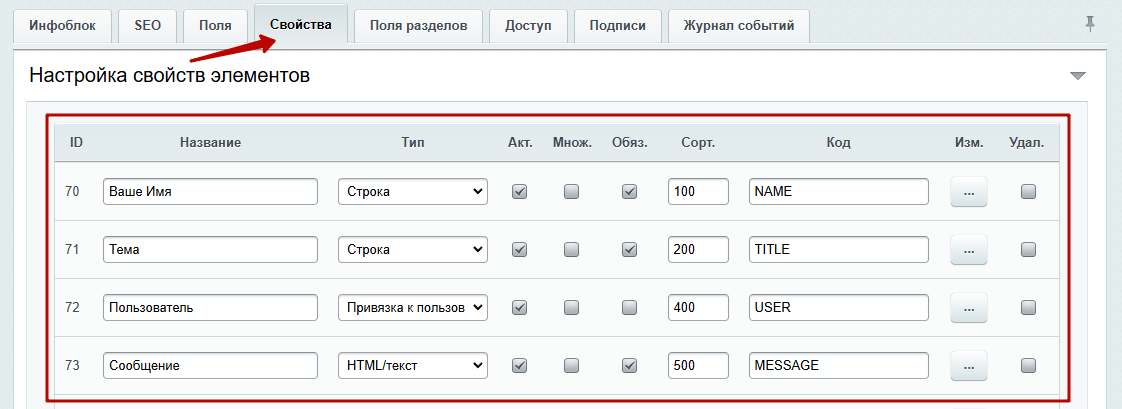
На вкладке «Свойства» вы сможете настроить поля, которые может или должен заполнить для отправки пользователь.
Для веб-форм:
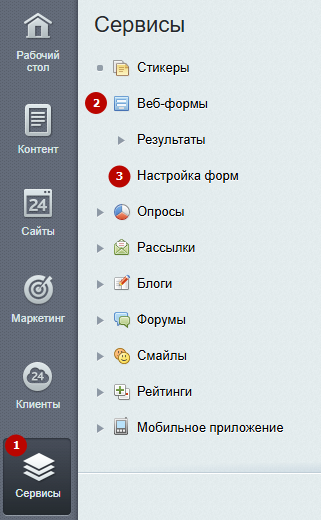
Пройдите путь: Сервисы (1) → Веб-формы (2) → Настройки форм (3).
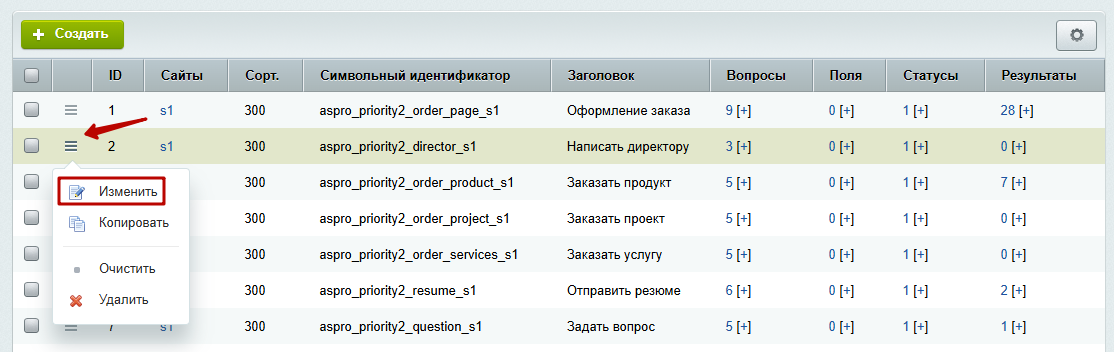
Найдите форму «Написать директору» и кликните на «Гамбургер». Затем нажмите «Изменить»
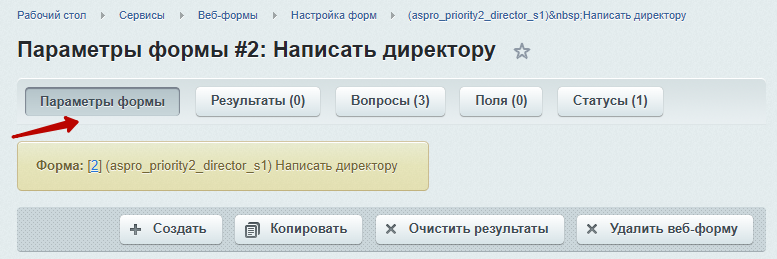
Перейдите в раздел «Параметры формы».
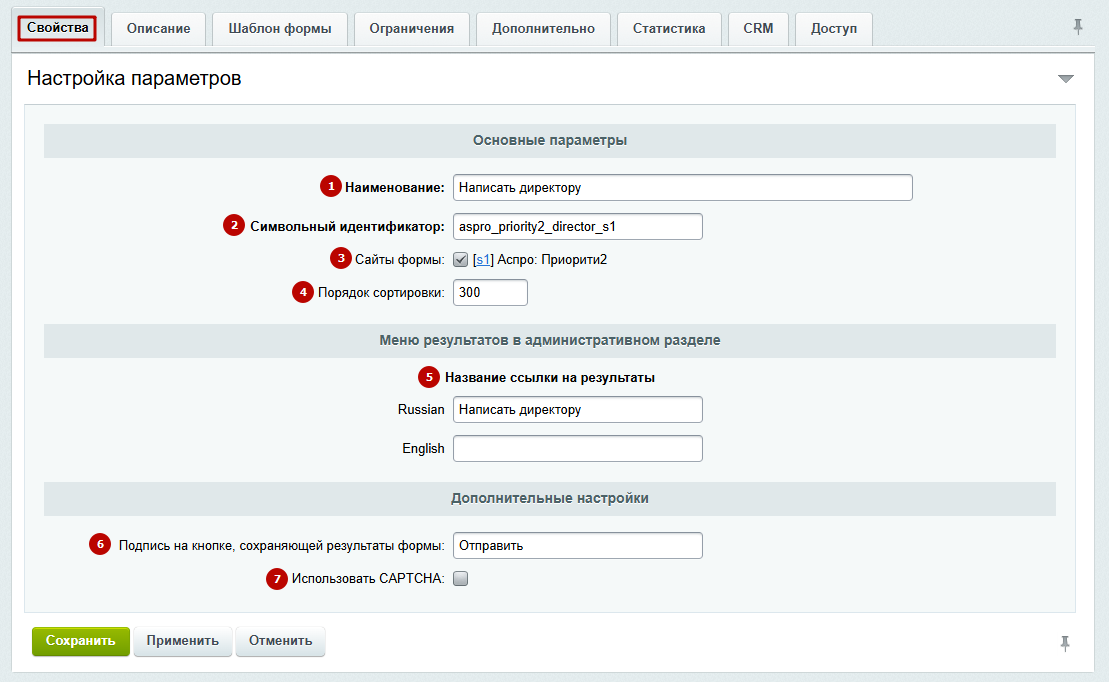
На вкладке «Свойства» вы можете:
- Задать название форме.
- Прописать символьный код.
- Выбрать сайты, в которых будет размещена форма.
- Задать последовательность для отображения формы.
- Отредактировать текст, который будет отображаться в пунктах меню.
- Изменить подпись на кнопке формы.
- Активировать или деактивировать использование CAPTCHA.
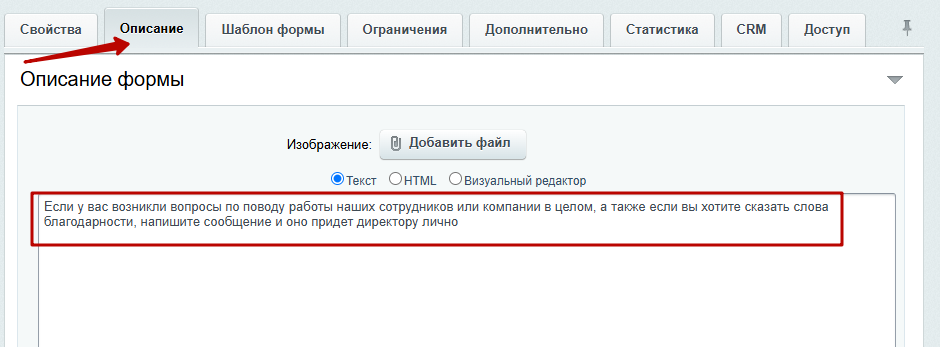
На вкладке «Описание» вы можете прописать пояснительный текст, который отображается над формой.
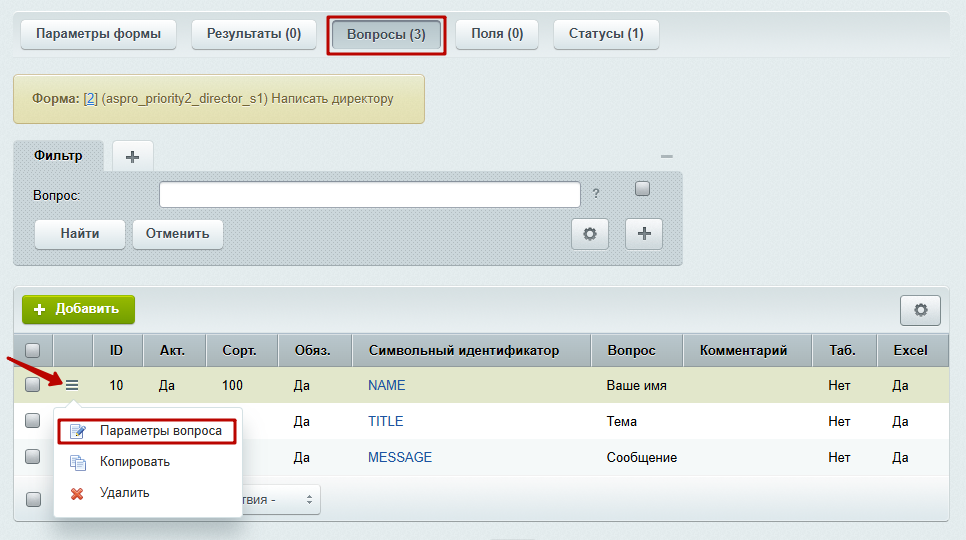
Перейдите в раздел «Вопросы», чтобы отредактировать вопросы внутри формы. Выберите один из вопросов, нажмите на гамбургер и кликните «Параметры вопроса».
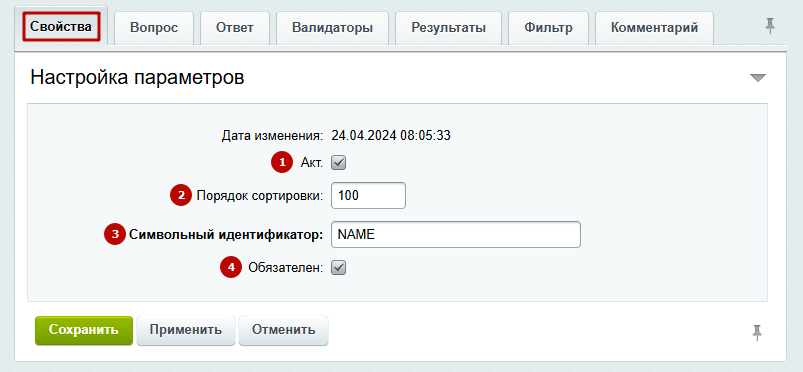
Во вкладке «Свойства» вы можете:
- Задать активность вопросу.
- Установить порядок отображения вопросов;
- Задать символьный идентификатор;
- Определить, будет ли вопрос обязательным для заполнения.
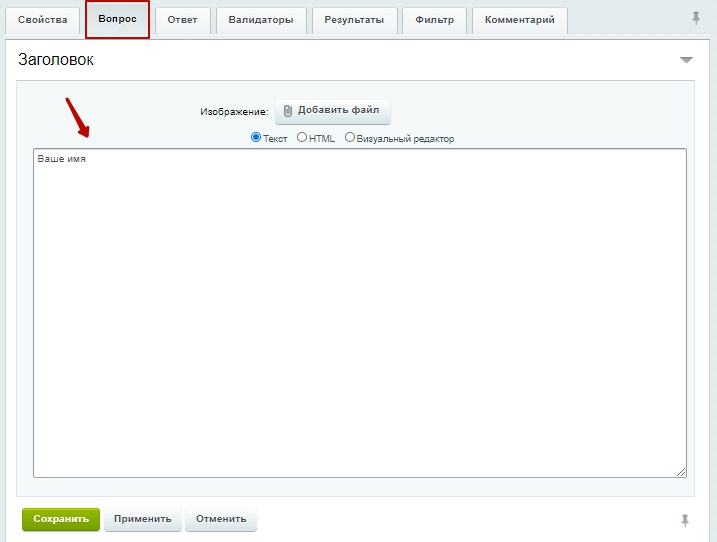
Во вкладке «Вопрос» вы можете редактировать текст вопроса.
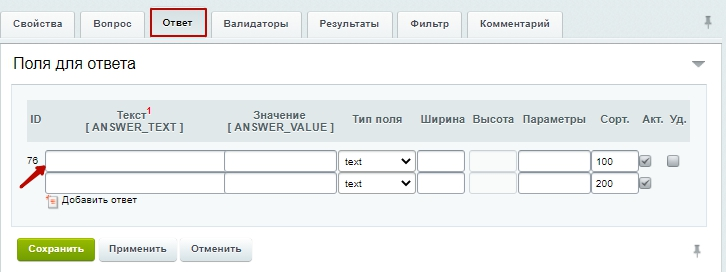
Во вкладке «Ответ» должно быть заполнено поле с ответом, чтобы он отобразился в форме. Добавьте в поле пробел.