- Аспро: Премьер
- Аспро: Лайтшоп
- Аспро: Максимум
- Аспро: Корпоративный сайт 3.0
- Аспро: Приорити 2.0
- Аспро: Приорити
- Аспро: Next
- Аспро: Корпоративный сайт 2.0
- Аспро: Маркет
- Аспро: Digital 2.0
- Аспро: Детский сад и образовательный центр
- Аспро: Медицинский центр 3.0
- Аспро: Металл
- Аспро: Стройка 2.0
- Аспро: Автосервис
- Аспро: Инжиниринг
- Аспро: Курорт 2.0
- Аспро: Ландшафт 2.0
- Аспро: Корпоративный сайт современной компании
- Аспро: Стройка
- Аспро: Крутой шоп
- Аспро: Универсальный импорт
- Аспро: Шины и диски 2.0
- Аспро: Digital
- Аспро: Корпоративный сайт
- Аспро: Курорт
- Аспро: Оптимус
- Аспро: Медицинский центр 2.0
- Аспро: Ландшафт
Создание и редактирование офисов/представительств
Возможности редактирования информации об офисах зависят от используемого типа отображения страницы контактов. Редактирование информации доступно в административной и публичной частях сайта.
На подгрузку контента в типах отображения страницы контактов влияет региональность. Рассмотрим настройку каждого типа подробнее.
Тип «Компакт» и «Компакт2»
Редактировать тип можно из административной и публичной частей сайта.
Выключенная региональность
Редактирование через публичную часть
Для редактирования страницы контактов перейдите в режим правки.
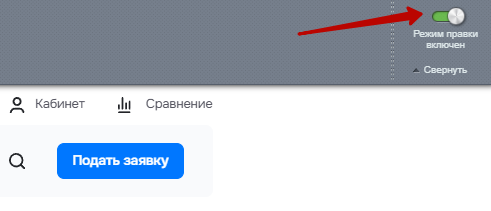
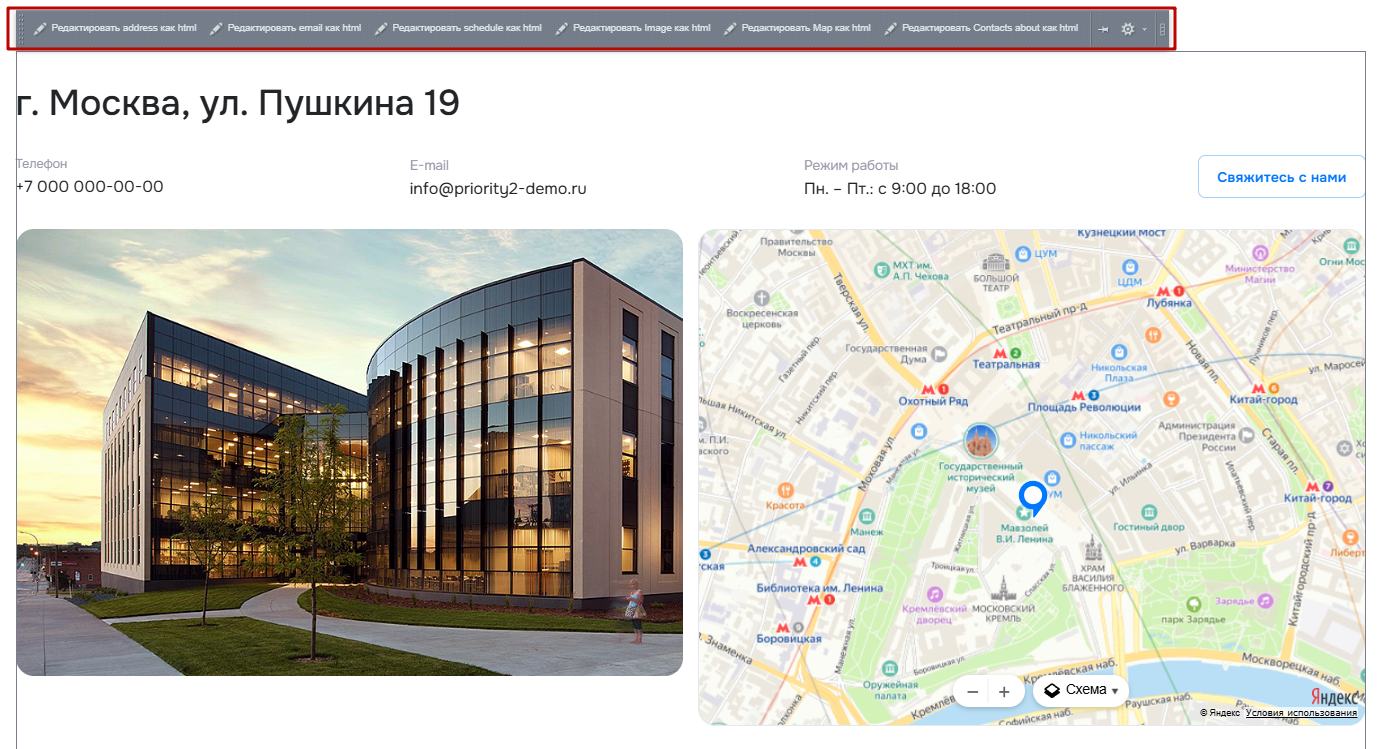
Наведите на область контактов и выберите в панели нужный пункт. Вы можете изменить адрес, режим работы офиса, почту и другие данные. Перейдите к редактированию, кликнув на пункт.
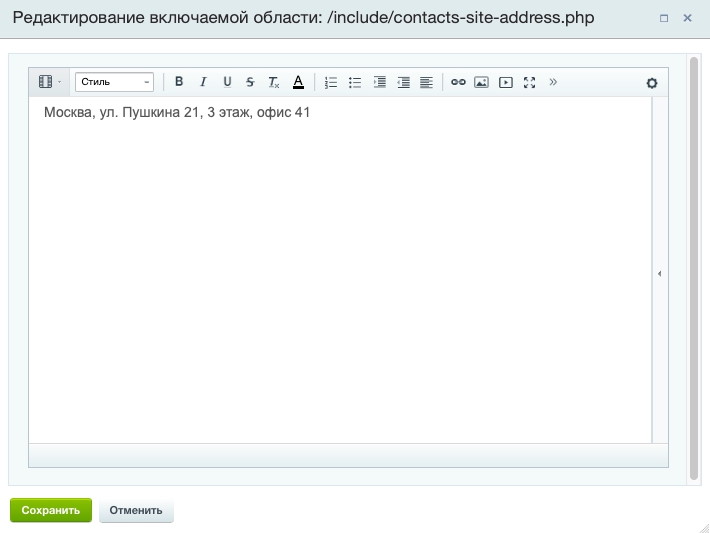
После клика появится всплывающее окно, в котором можно будет отредактировать информацию.
Редактирование через административную часть
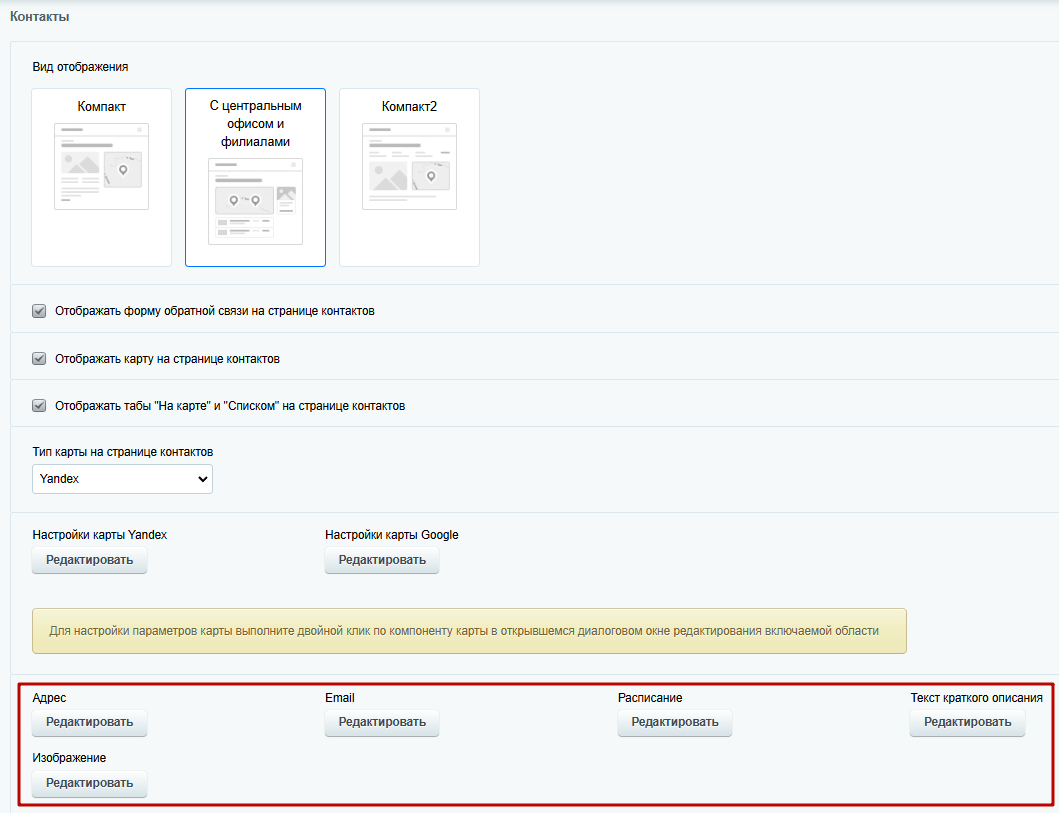
Для этого проделайте путь: Аспро (1) → Аспро: Priority2 (2) → Настройки (3) → Обязательные настройки для быстрого запуска (4).
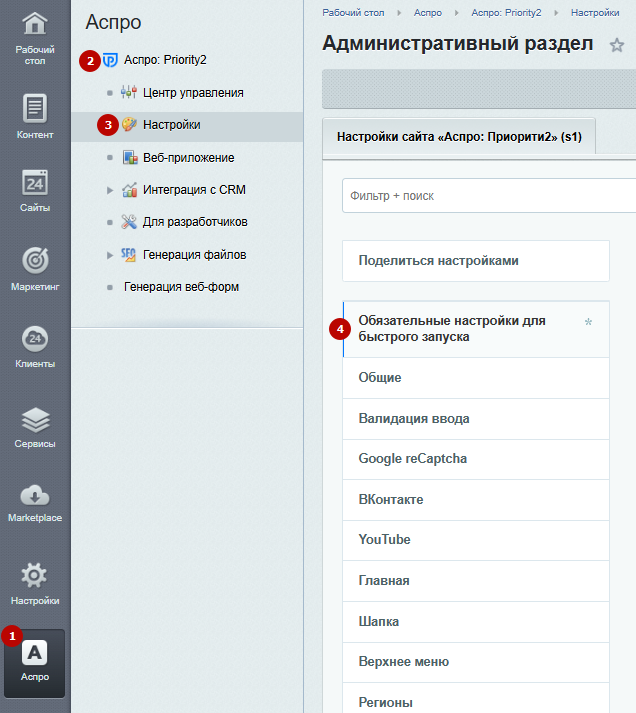
Отредактируйте информацию и сохраните изменения.
Редактирование расписания в шапке сайта
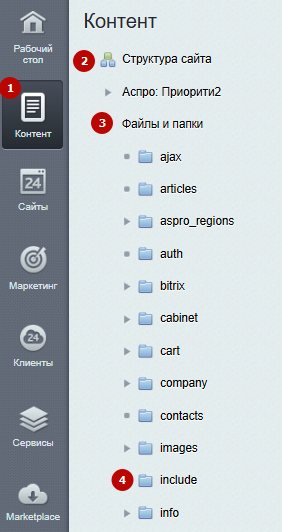
Режим работы в выпадающем окне в шапке сайта настраивается отдельно. Перейдите в административную часть сайта по пути: Контент (1) → Структура сайта (2) → Файлы и папки (3) → include (4).
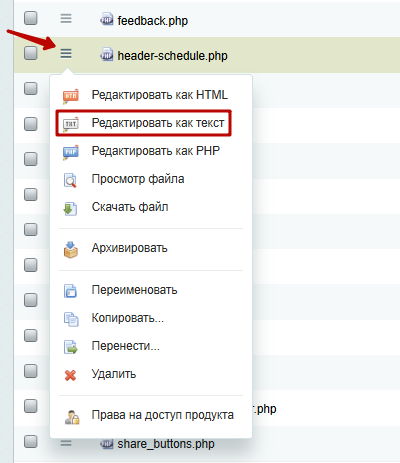
Найдите файл header-schedule.php, нажмите «Гамбургер» и выберите пункт «Редактировать как текст».
Задайте график работы.
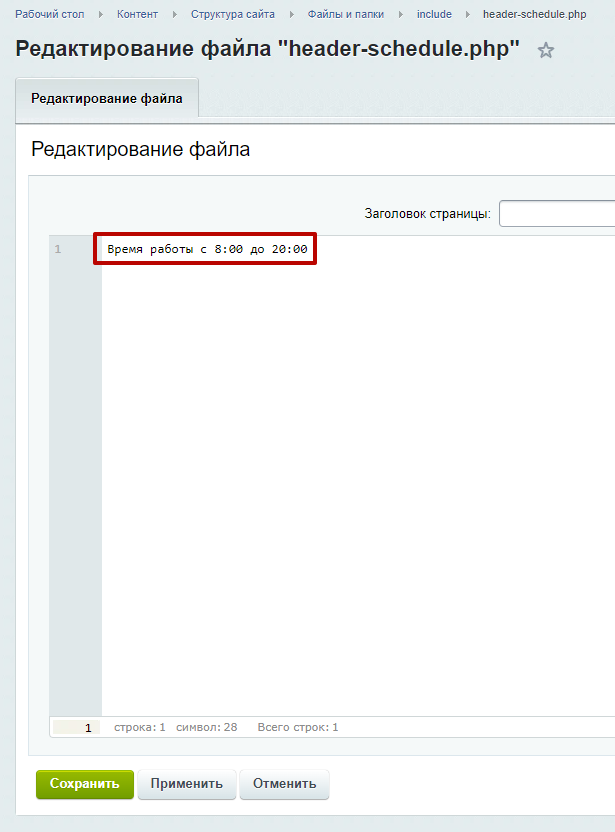
Расписание в шапке сайта при выключенной региональности будет отображаться независимо. Поэтому вы можете указать здесь краткую информацию или не указывать вообще. А в разделе «Контакты» расписать график работы подробно.
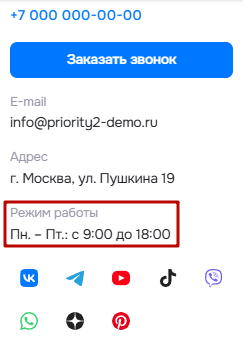
Включенная региональность
Редактирование через административную часть
Для настройки контактов проделайте путь: Контент → Региональность (aspro.priority2) → Регионы.
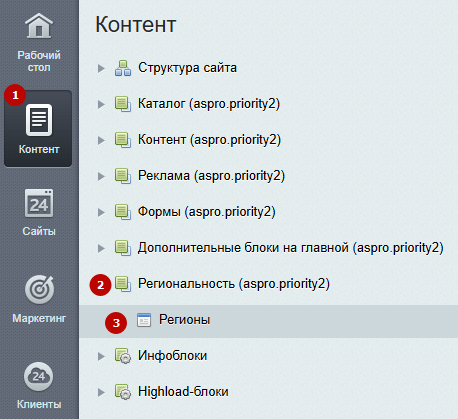
Если вы используете группировку офисов по разделам и хотите отредактировать существующий элемент, то откройте нужную группу и город, например, Центр → Московская область → Москва.
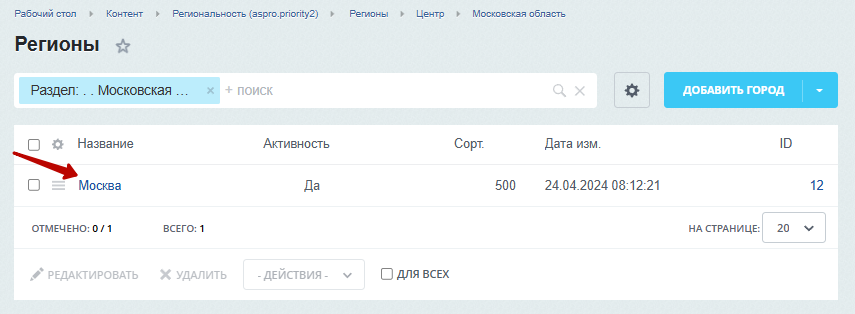
Перейдите в редактирование города, кликнув по названию города.
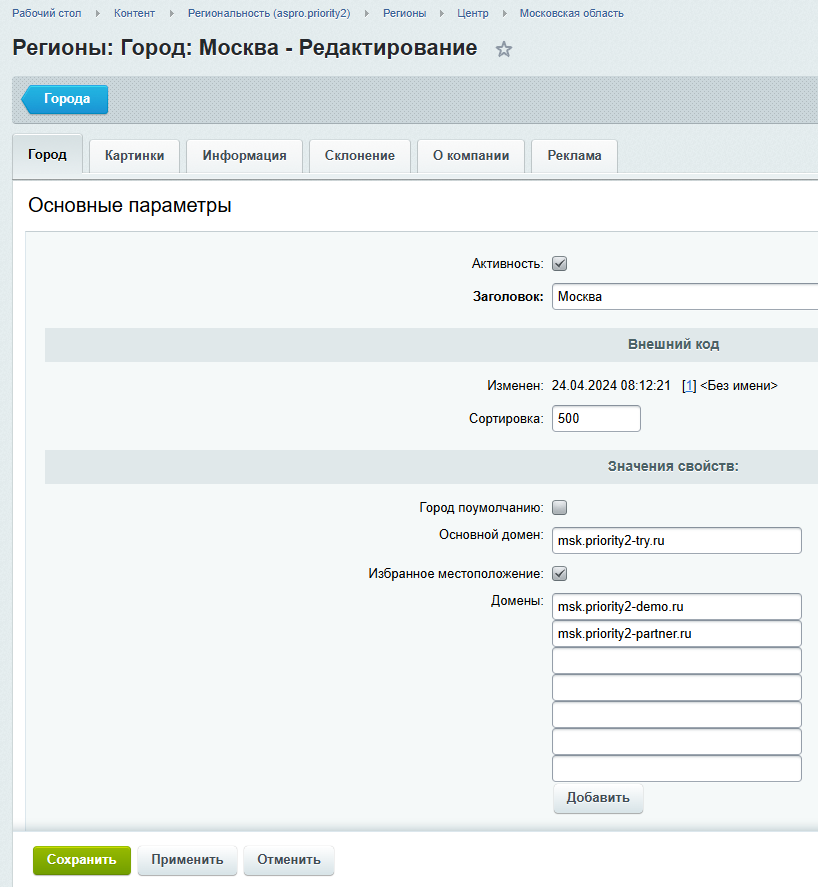
Чтобы перейти к созданию элемента, кликните на соответствующую кнопку в правом верхнем углу.
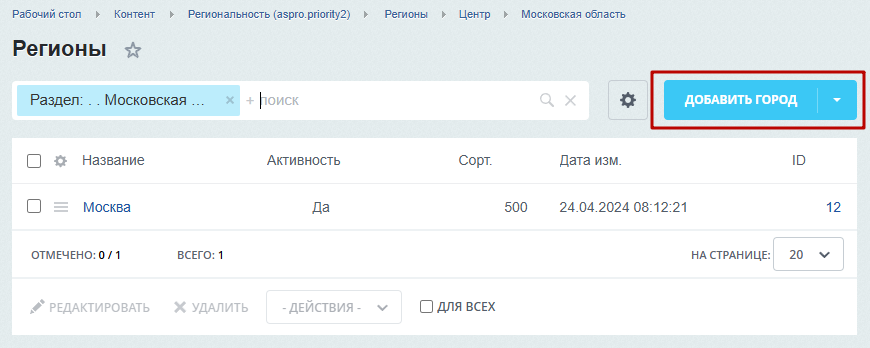
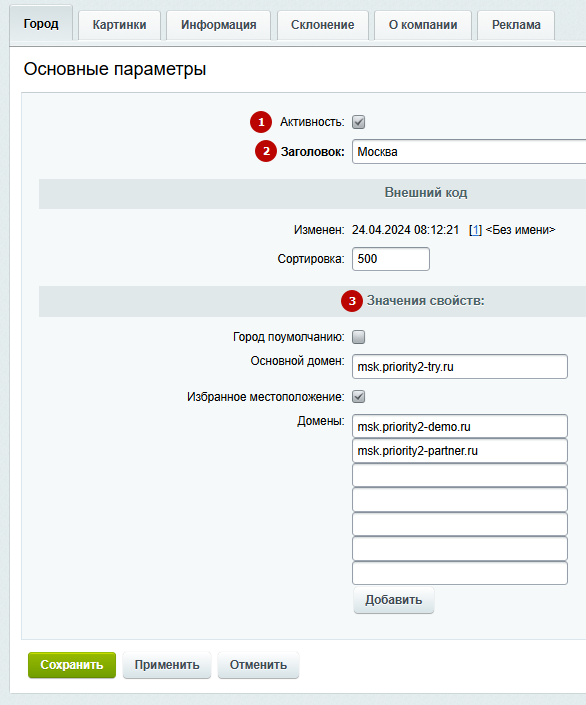
При создании новой карточки на основной вкладке можно указать:
- Активность (1).
- Название города (2).
- Значения свойств (3).
Подробнее рассказали в статье про мультирегиональность.
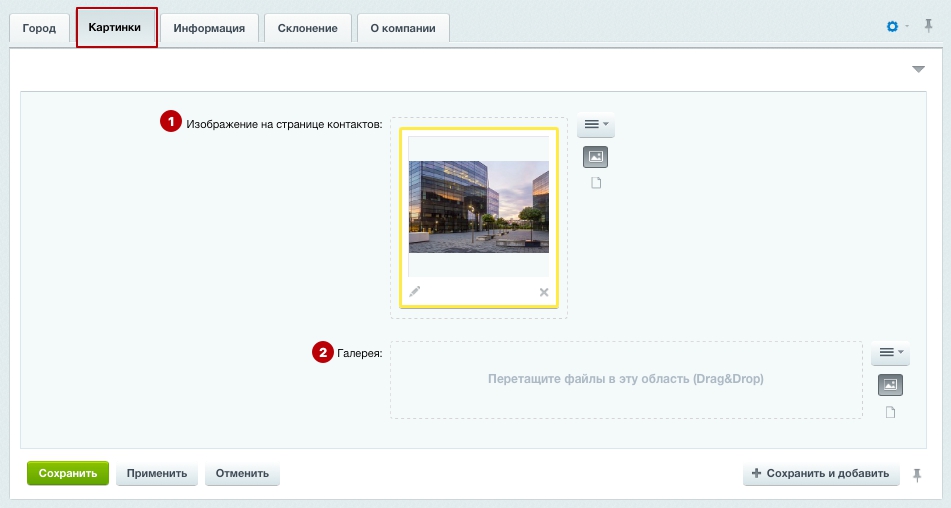
На вкладке «Картинки» вы можете загрузить изображение для страницы контактов (1) и фотографии в галерею (2).
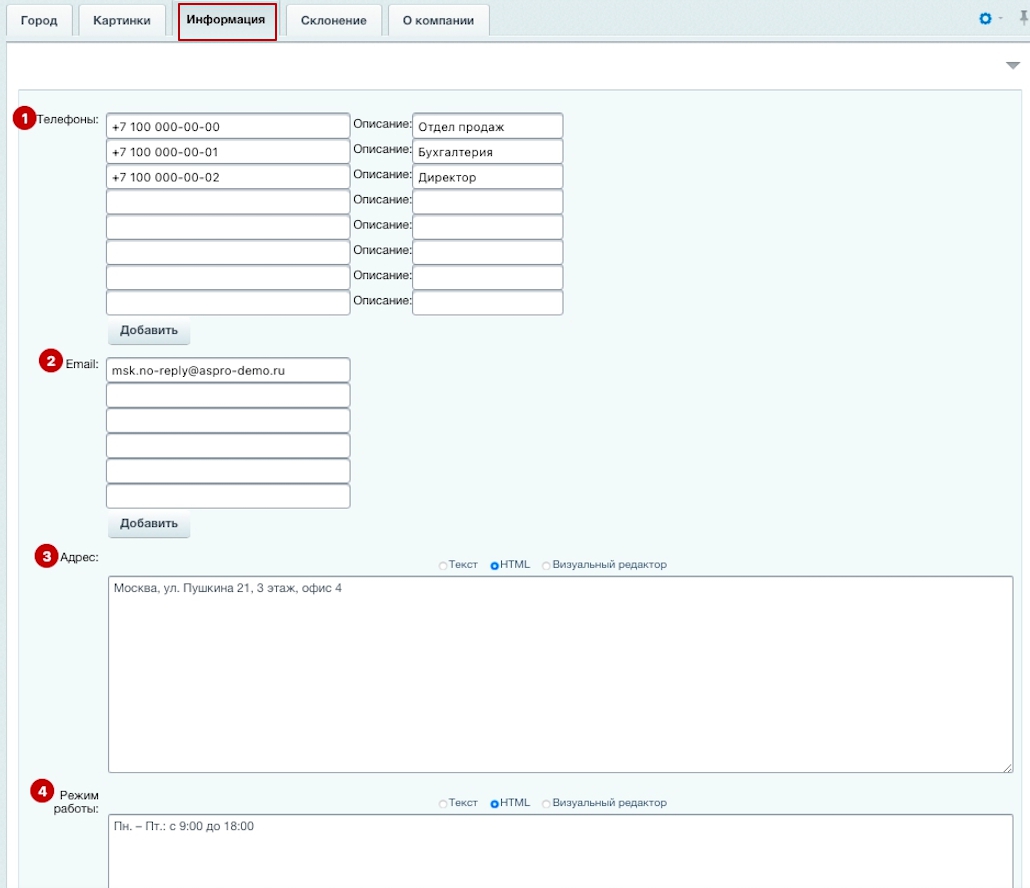
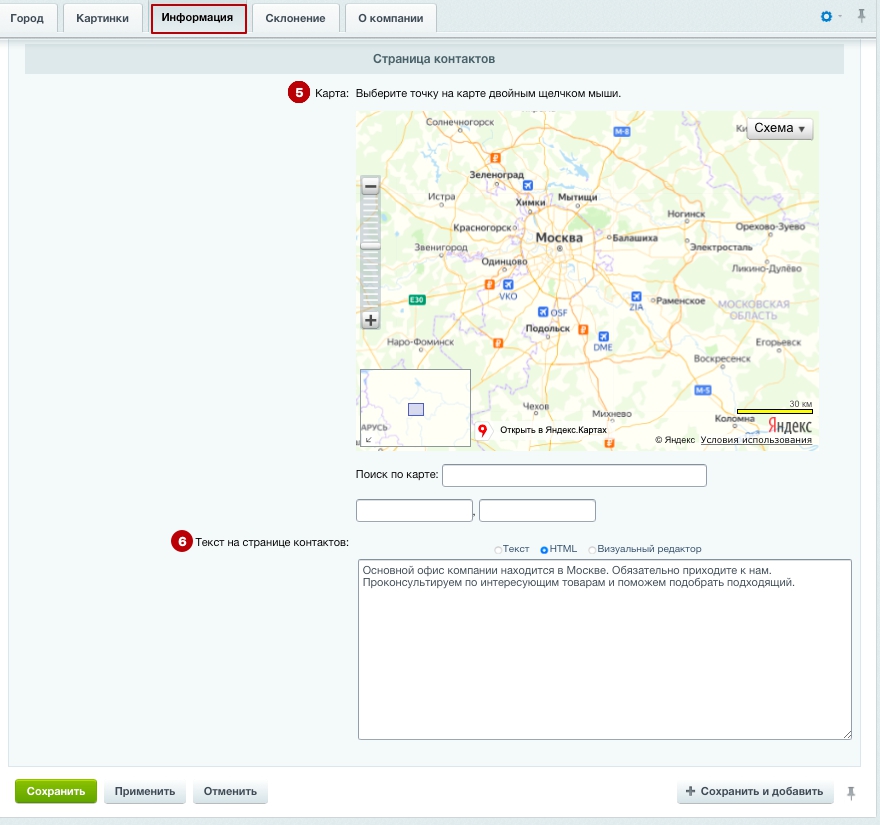
Пропишите данные на вкладке «Информация».
- Номера телефонов филиалов или отделов компании (1).
- E-mail магазина в регионе (2).
- Адрес региональной точки (3).
- Режим работы (4).
- Точка на карте для главного офиса (5). Отображается в разделе контактов.
- Текст на странице контактов (6).
Тип «С центральным офисом и филиалами»
Редактировать тип можно из административной и публичной частей сайта. Добавление и редактирование представительств
Редактирование через публичную часть
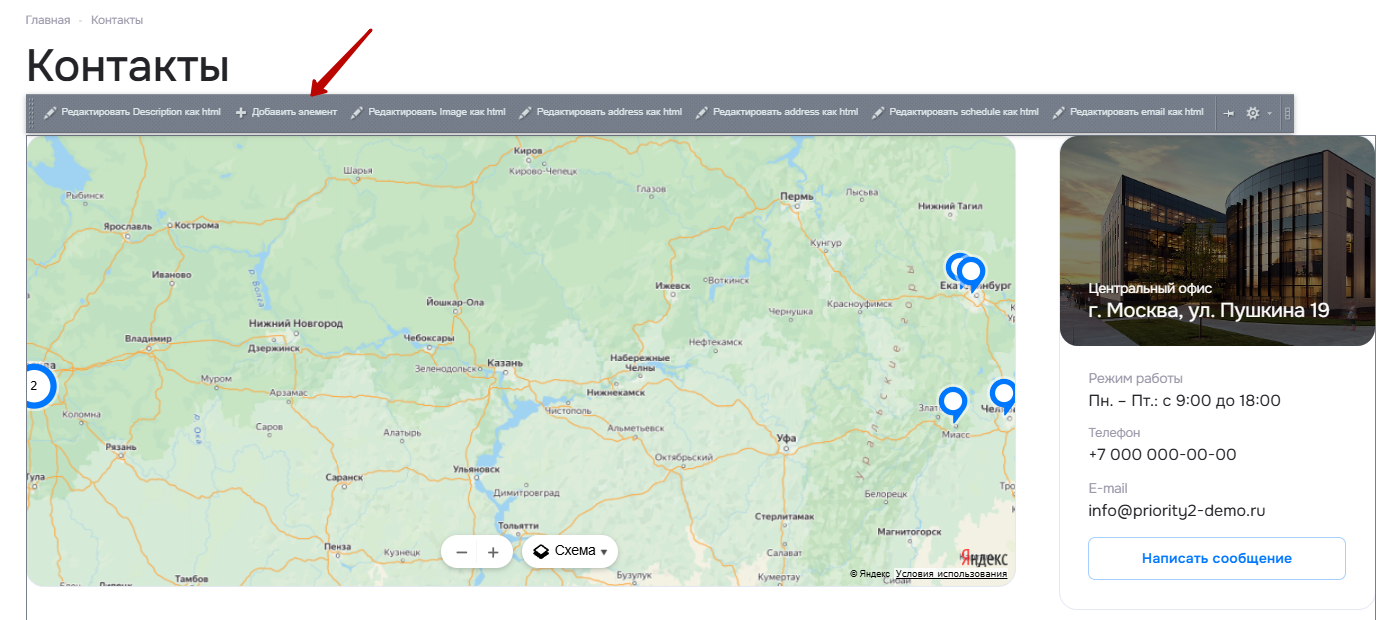
Переключитесь в режим правки. Наведите указатель на содержимое страницы «Контакты» и нажмите «Добавить элемент» на появившейся панели.
Редактирование через административную часть
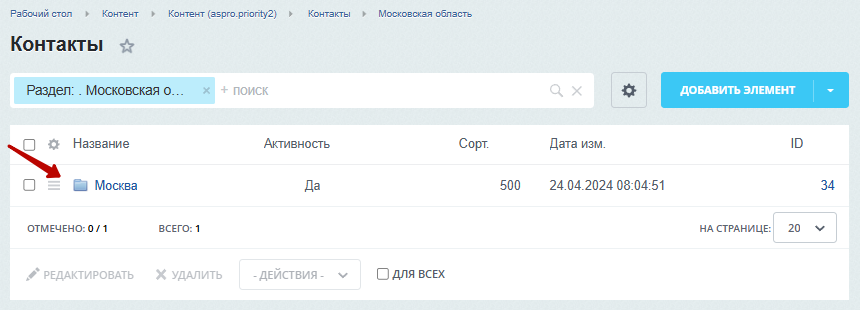
Проделайте путь: Контент → Контент (aspro.priority2) → Контакты. Если вы используете группировку офисов по разделам, то откройте нужную группу, например, Московская область → Москва.
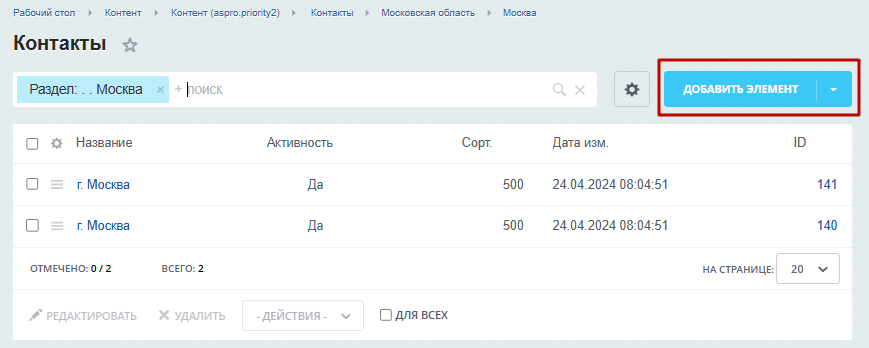
Чтобы перейти к созданию элемента, кликните на соответствующую кнопку в правом верхнем углу.
Рассмотрим редактирование карточки подробнее.
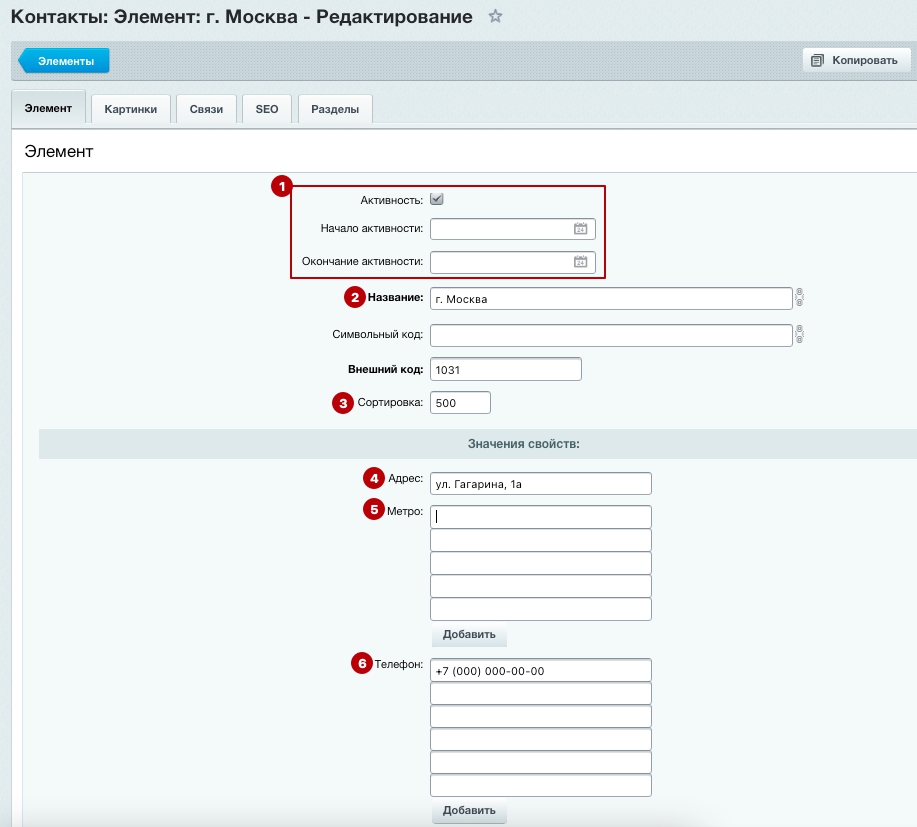
Вкладка «Элемент»
1. «Активность» — активируется отображение офиса.
2. «Название» — указывается город офиса. Поле обязательно для заполнения.
3. «Сортировка» — определяется положение в группе офисов — чем ниже индекс сортировки, тем выше положение офиса в списке.
4. «Адрес» — указывается адрес офиса. Поле обязательно для заполнения.
5. «Метро» — указывается название ближайшей станции метро.
6. «Телефон» — прописываются контактные номера телефонов.
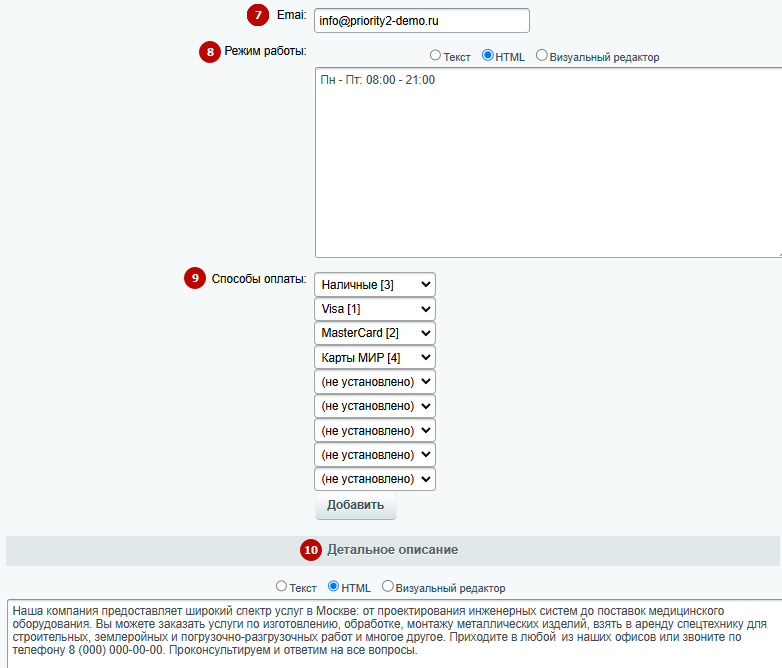
7. «E-mail» — прописывается e-mail.
8. «Режим работы» — указывается режим работы офиса.
9. «Способ оплаты» — выбирается способ оплаты.
10. «Детальное описание» — прописывается общая информация.
11. «Координаты на карте» — устанавливается маркер на карте. Для быстрой ориентации по карте вы можете использовать строку поиска. Чтобы сократить список результатов, вводите в поиске название города или улицы.
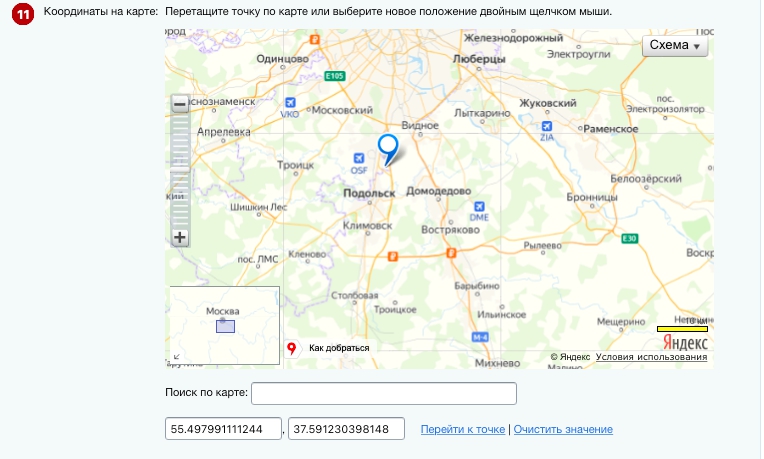
Для перемещения по карте зажмите левую кнопку мыши и сместите карту в нужную сторону. Кликните дважды левой кнопкой мыши, чтобы поставить маркер. Если вам требуется перенести установленный маркер на другое место, схватите его левой кнопкой мыши и перетащите.
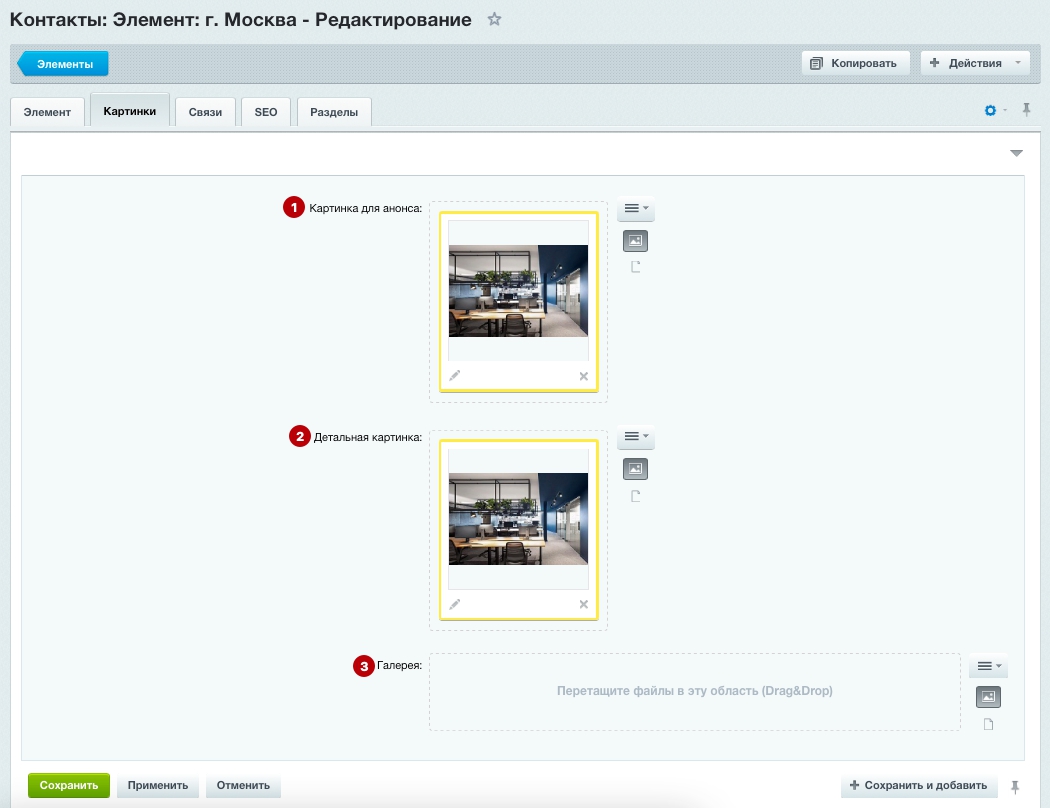
Вкладка «Картинки»
Чтобы оформить сведения об офисах или представительствах, загрузите фотографии в области.
- Картинка для анонса — изображение для анонса офиса. Отображается во всех типах кроме «Компакт» и «Компакт 2».
- Детальная картинка — изображение для карточки офиса. Отображается во всех типах.
- Галерея — изображения для галереи со слайдером в детальной карточке офиса. Отображается во всех типах.
Сохраните изменения.
Настройка центрального офиса
Выключенная региональность
Редактирование через публичную часть
Для редактирования страницы контактов перейдите в режим правки. В панели выберите нужный пункт и перейдите к редактированию, кликнув на него.
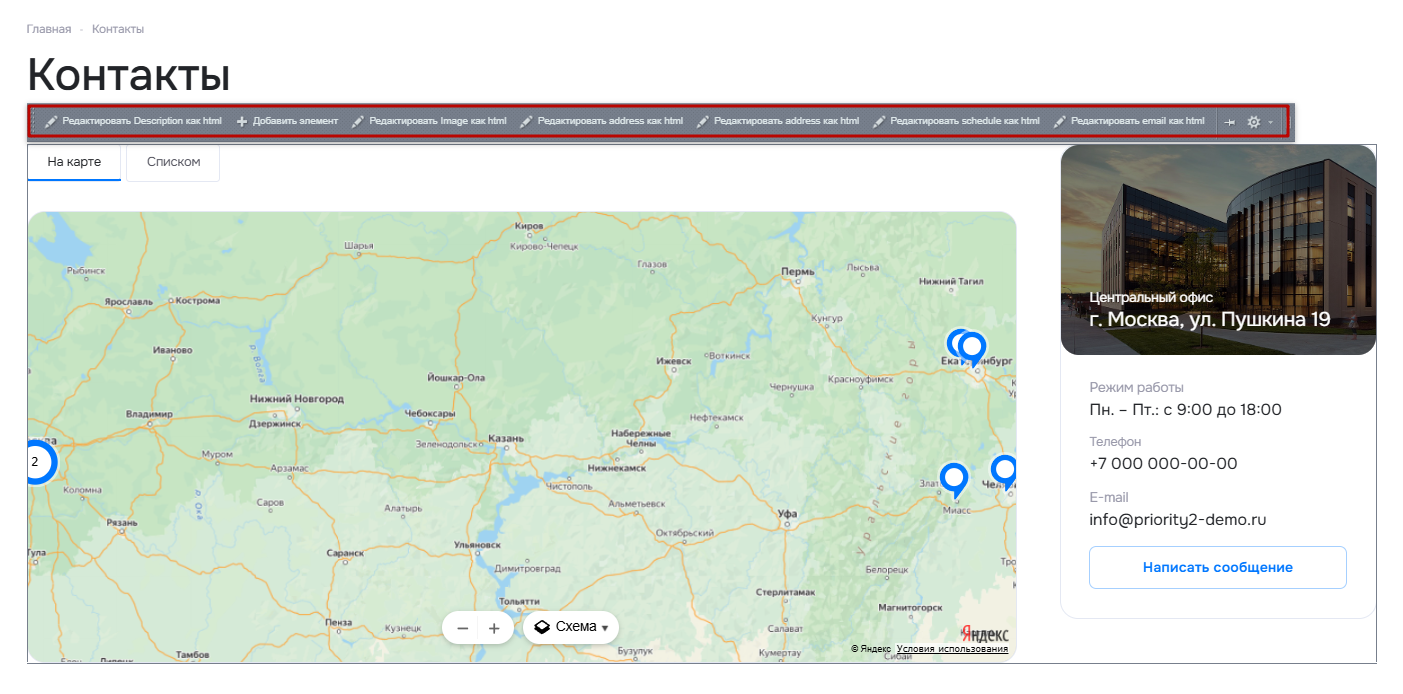
Редактирование через административную часть
Проделайте путь: Аспро (1) → Аспро: Allcorp3 (2) → Настройки (3) → Обязательные настройки для быстрого запуска (4). Найдите поле «Контакты». Отредактируйте информацию и сохраните изменения.
Включенная региональность
Редактирование через административную часть
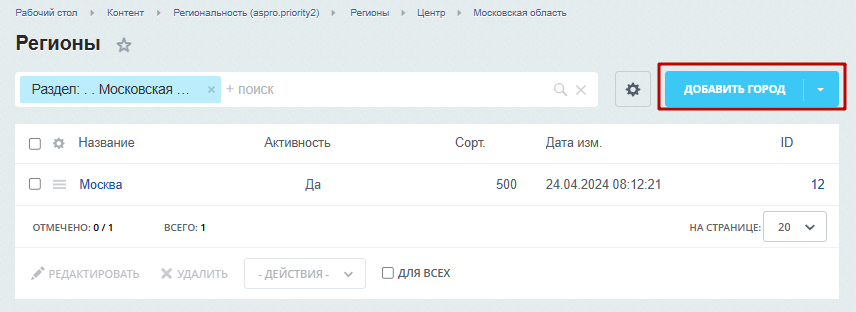
Для настройки контактов проделайте путь: Контент → Региональность (aspro.priority2) → Регионы.
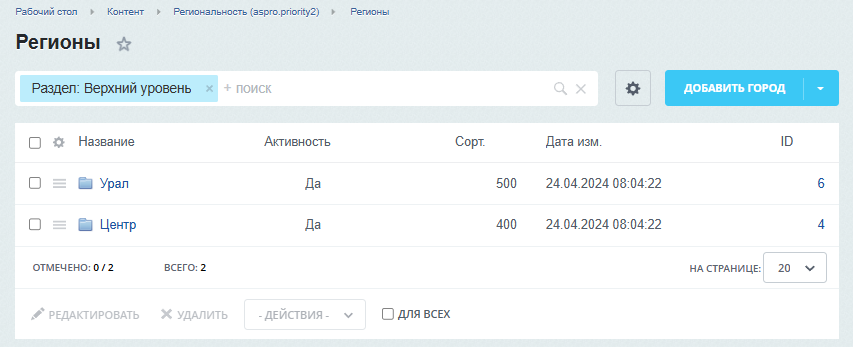
Если вы используете группировку офисов по разделам, то откройте нужную группу, например, Центр → Московская область → Москва.
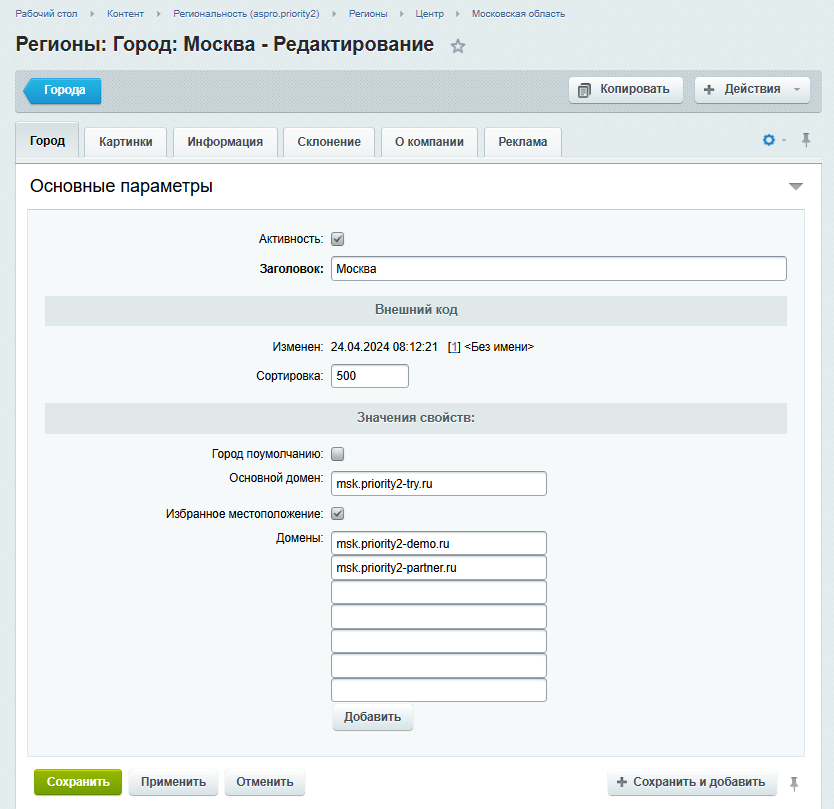
Перейдите в редактирование города, кликнув по названию города.
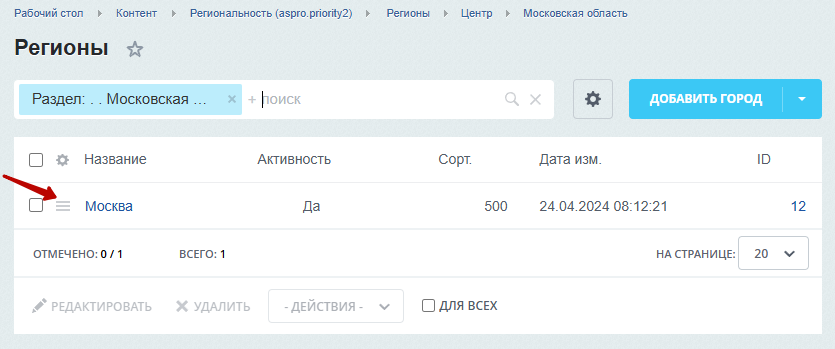
Чтобы перейти к созданию элемента, кликните на соответствующую кнопку в правом верхнем углу.
При создании новой карточки на основной вкладке можно указать:
- Активность (1).
- Название города (2).
- Значения свойств (3).
Подробнее рассказали в статье про мультирегиональность.
На вкладке «Картинки» вы можете загрузить изображение для страницы контактов (1) и фотографии в галерею (2).
Пропишите данные на вкладке «Информация».
- Номера телефонов филиалов или отделов компании (1).
- E-mail магазина в регионе (2).
- Адрес региональной точки (3).
- Режим работы (4).
- Точка на карте для главного офиса (5). Отображается в разделе контактов.
- Текст на странице контактов (6).
Сохраните изменения.
