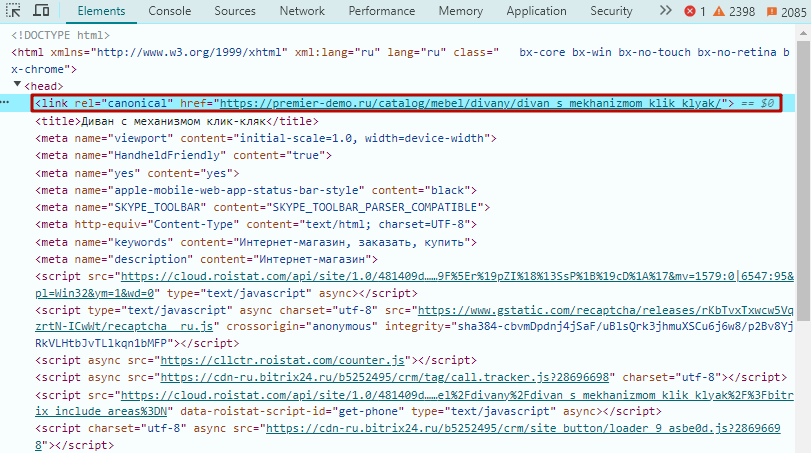
Настройка элементов с каноническими ссылками
При размещении одинаковой информации на нескольких страницах, вы понижаете позиции сайта в выдаче. Так как поисковики не очень хорошо на это реагируют. Чтобы спасти свой сайт, вам понадобятся канонические ссылки. Тогда дубликаты будут отмечаться как малозначительные, а основная страница уже будет ранжировать в поисковиках.
Каноническая ссылка — это ссылка, записанная со специальным атрибутом rel = “canonical” в исходном коде страницы. Именно она укажет роботу, что просматриваемая страница является основной.
В этой статье мы расскажем, как работать с каноническими ссылками для страниц, где есть описание ваших продуктов (для элементов каталога товаров, курсов, программных продуктов и т. д.).
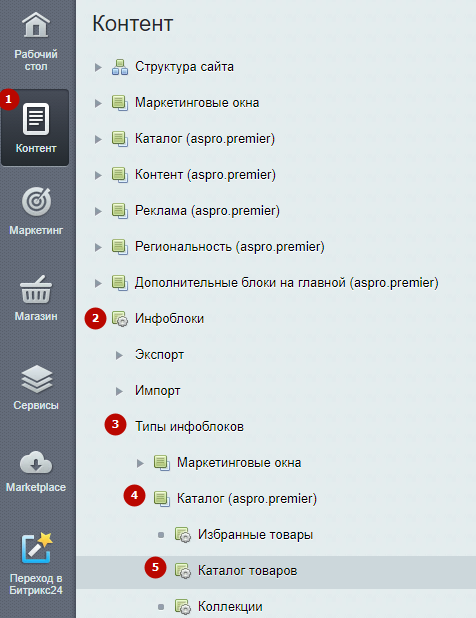
Для начала вам нужно перейти в административную часть сайта. Пройдите путь: Контент (1) → Инфоблоки (2) → Типы инфоблоков (3) → Каталог (aspro.premier) (4) → Каталог товаров (5). Выберите инфоблок, в котором хранится информация о вашей продукции. Разберем на примере изменения в карточке товара. Для этого вам следует выбрать инфоблок «Каталог товаров».
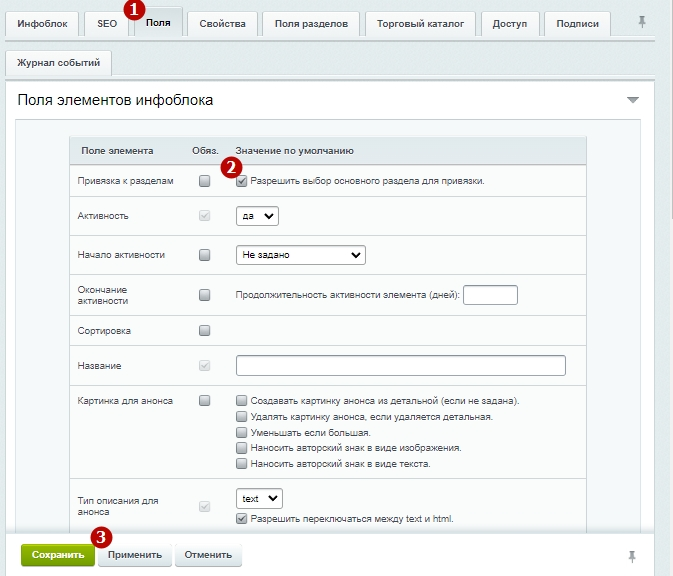
Далее откройте вкладку «Поля» (1) и установите галку возле пункта «Разрешить выбор основного раздела для привязки» (2). Нажмите кнопку «Применить» (3).
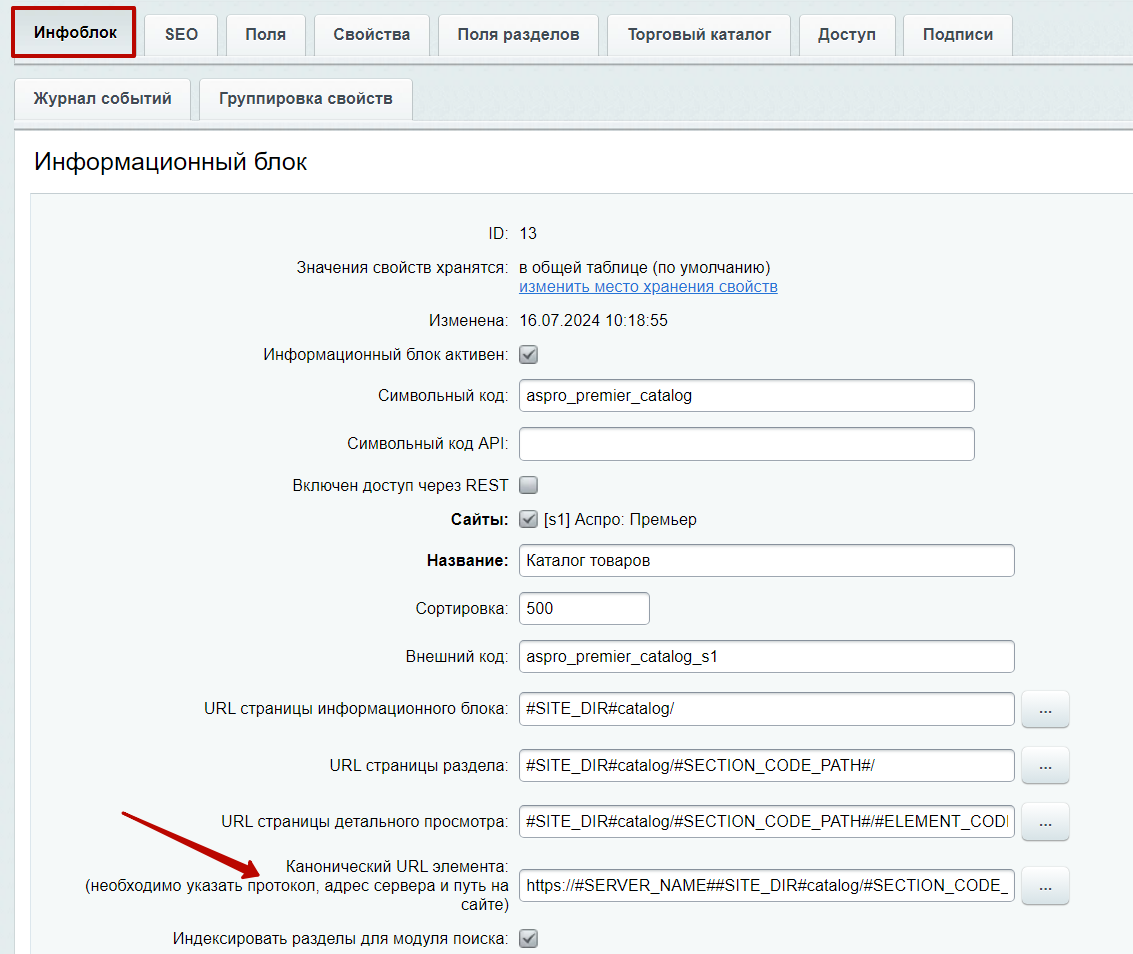
Вернитесь на вкладку «Инфоблок». Здесь нужно указать канонический URL элемента (протокол, адрес сервера и путь на сайте).
Строка должна иметь вид:
http://#SERVER_NAME##SITE_DIR#catalog/#SECTION_CODE_PATH#/#ELEMENT_ID#/.
Если вы используете протокол https, обязательно укажите это — замените на него «http» в начале строки.
После сохранения всех изменений необходимо указать основной раздел для элементов каталога. Для этого нужно отредактировать одну карточку товара (для остальных элементов основной раздел проставится автоматически).
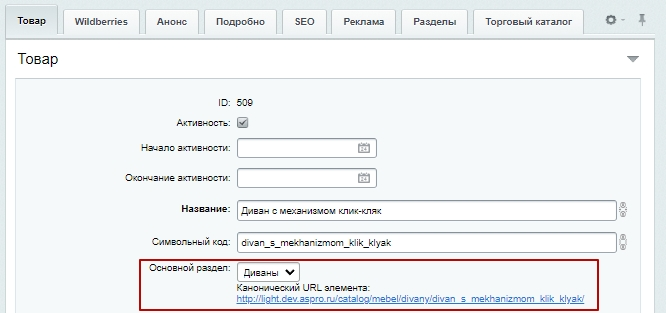
Перейдите в каталог предлагаемой вами продукции (Контент → Каталог (aspro.premier) → Каталог товаров) и откройте любую карточку. В редакторе появится новое поле «Основной раздел». Заполните его и сохраните изменения.
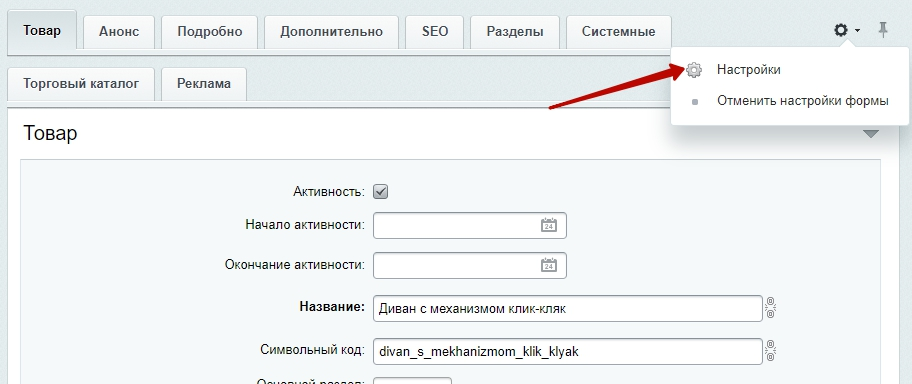
Если поле «Основной раздел» не появилось автоматически, измените настройки формы редактирования. Нажмите на изображение шестеренки в правом верхнем углу. В выпадающем меню выберите пункт «Настройки».
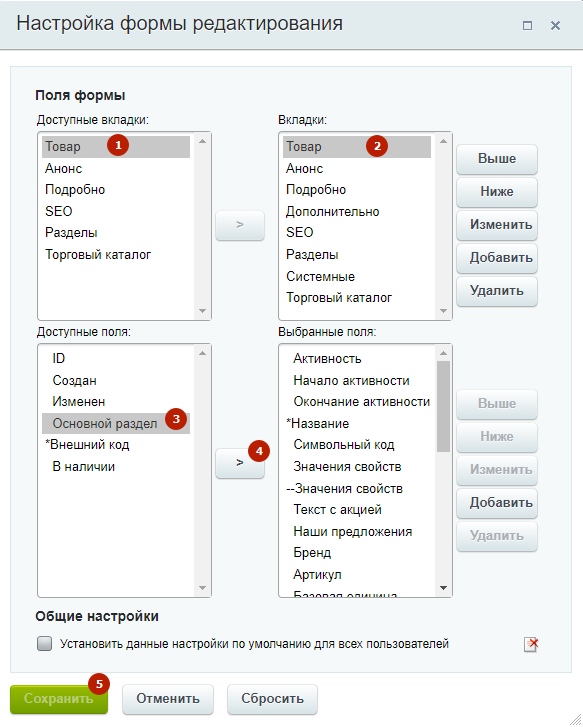
В верхних списках выделите «Товар» или «Элемент» (в зависимости от выбранного инфоблока) (1, 2), в нижнем левом списке — «Основной раздел» (3). Переместите выделенное поле в соседний список при помощи кнопки со стрелкой (4) и нажмите «Сохранить» (5).
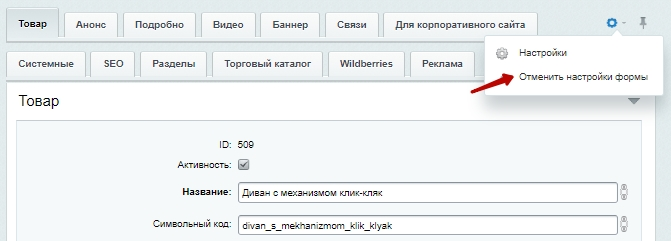
Если редактор не позволяет сохранить настройки формы или в перечне «Доступные поля» отсутствует «Основной раздел», закройте настройки формы редактирования. В карточке товара снова вызовите подменю кнопки с изображением шестеренки и в этот раз выберите «Отменить настройки формы».
Последний шаг — настройка параметров компонента. Откройте в публичной части сайта любую карточку товара. Активируйте режим правки. Наведите указатель на описание предложения и нажмите на шестеренку в появившемся меню.
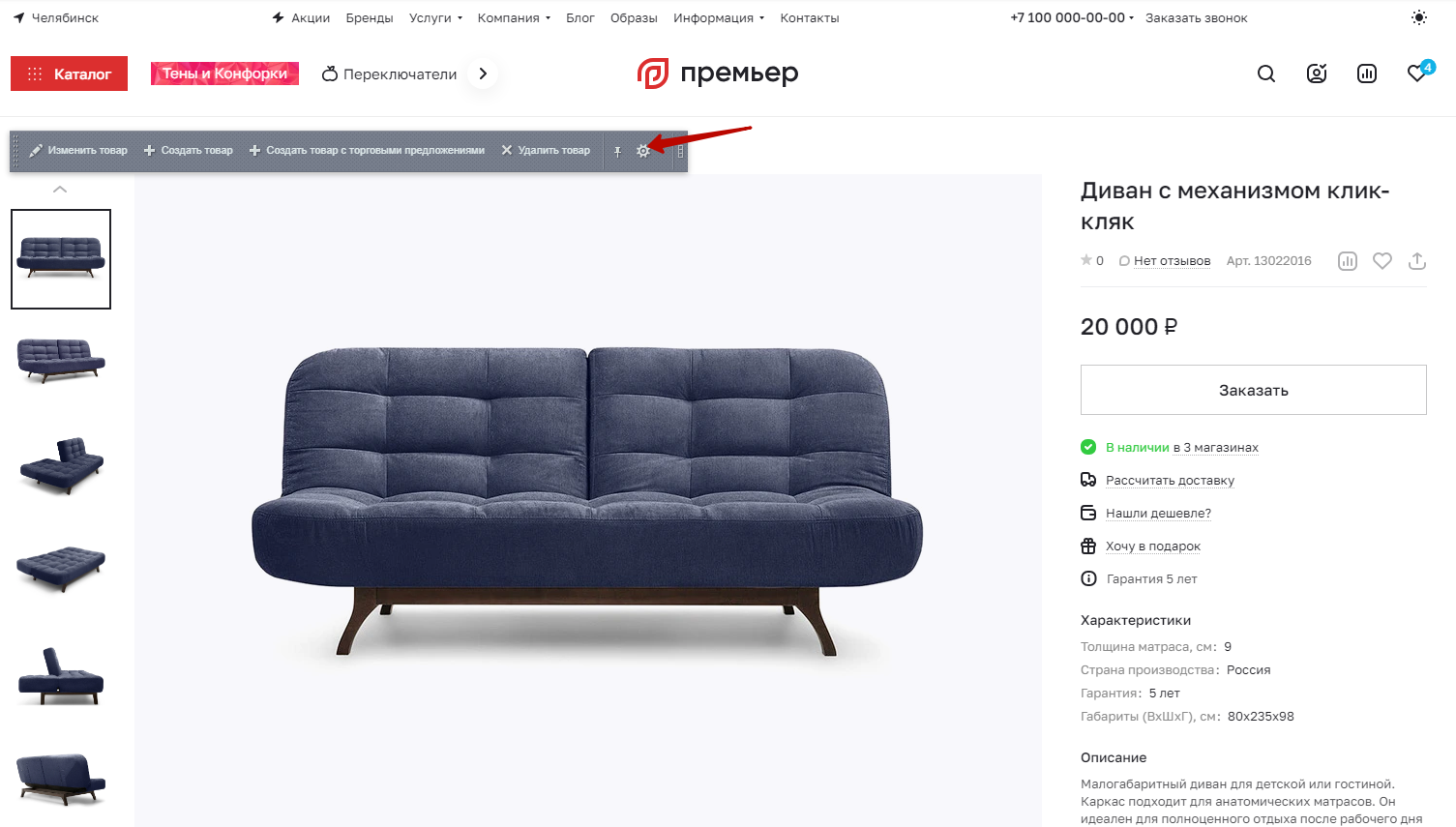
В новом окне перейдите к группе параметров «Настройки детального просмотра», поставьте галку возле «Устанавливать канонический URL» и сохраните настройки.
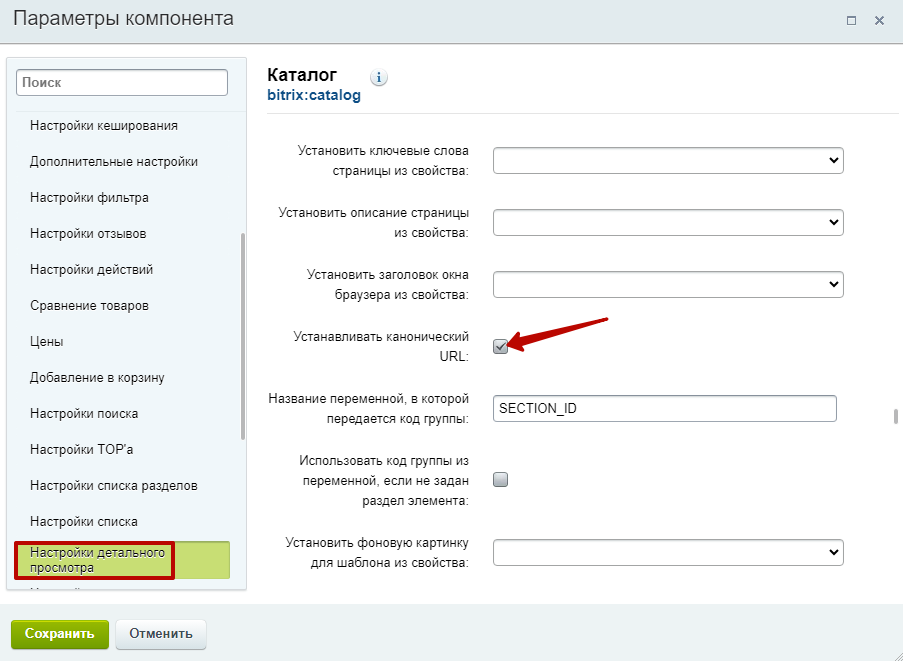
После этого на каждой странице описания товара в исходном коде появится нужная запись.