Настройка поиска по торговым предложениям для Аспро: Премьер
В Аспро: Премьер вы можете настроить поиск по свойствам торговых предложений. Пользователь сможет искать товары не только по названиям элементов, но и по свойствам торговых предложений — например, по размеру «XS» или цвету «Белый».
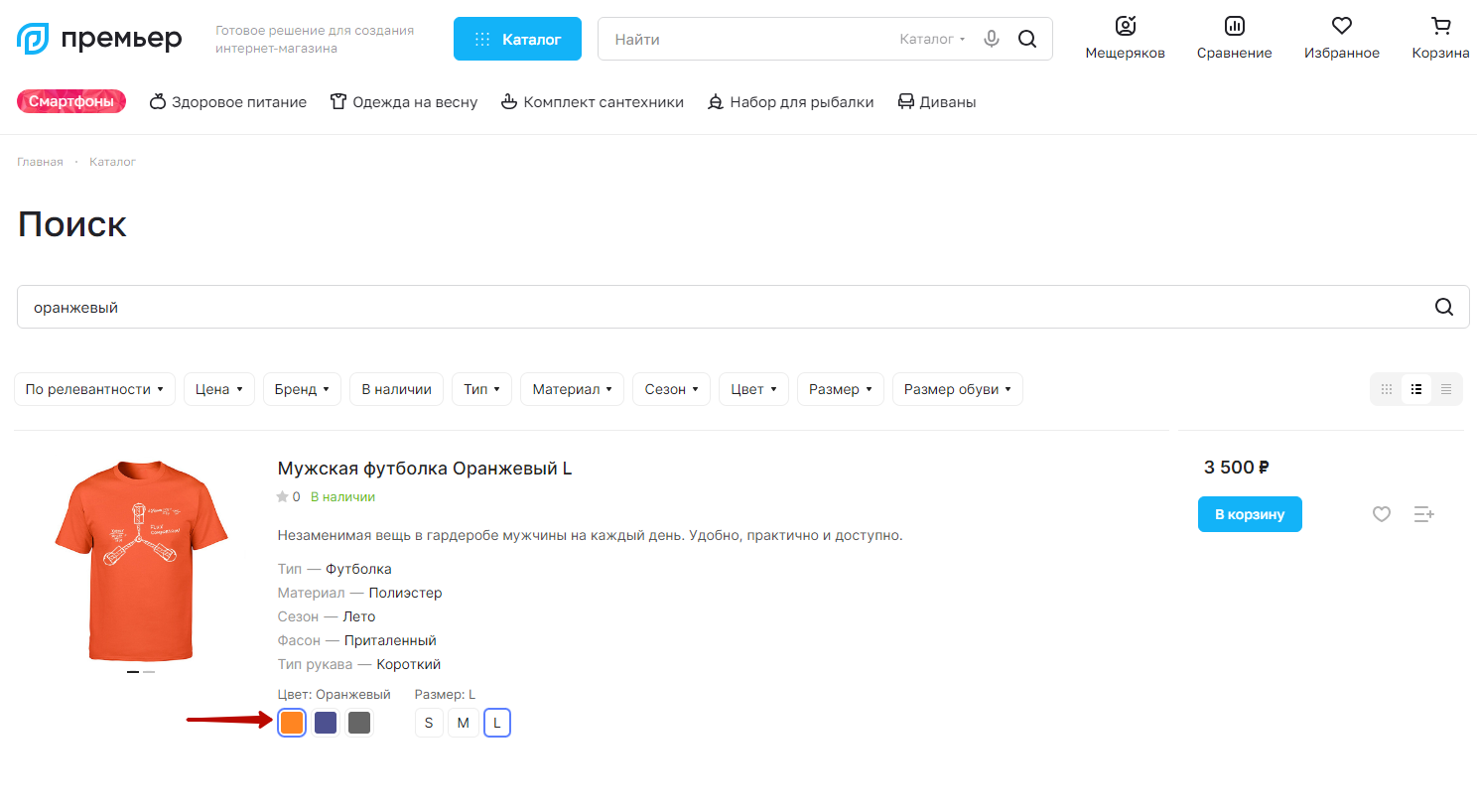
Поиск по свойству торгового предложения «Оранжевый».
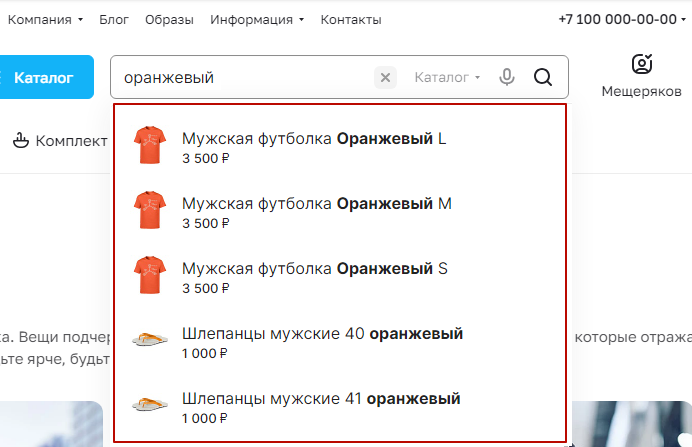
Поиск по торговым предложениям в выпадающем списке поиска до нажатия кнопки «Искать» или кнопки клавиатуры «Enter».
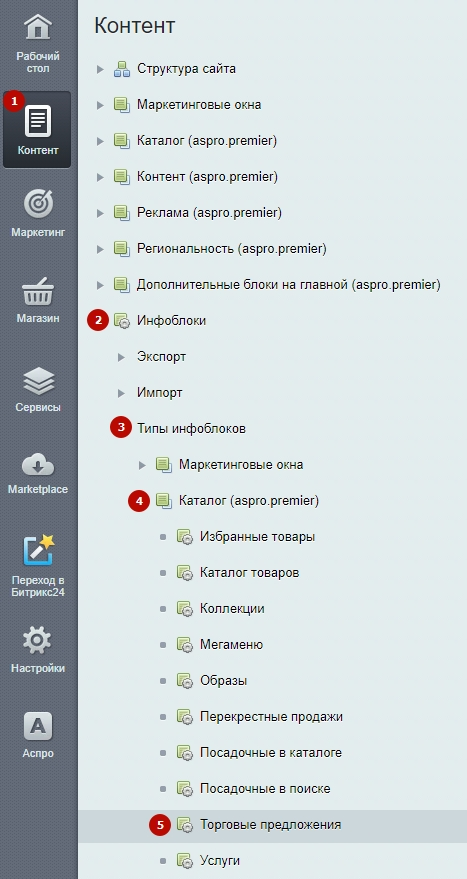
Для настройки перейдите в административную часть сайта в Контент (1) → Инфоблоки (2) → Типы инфоблоков (3) → Каталог (4) → Торговые предложения (5).
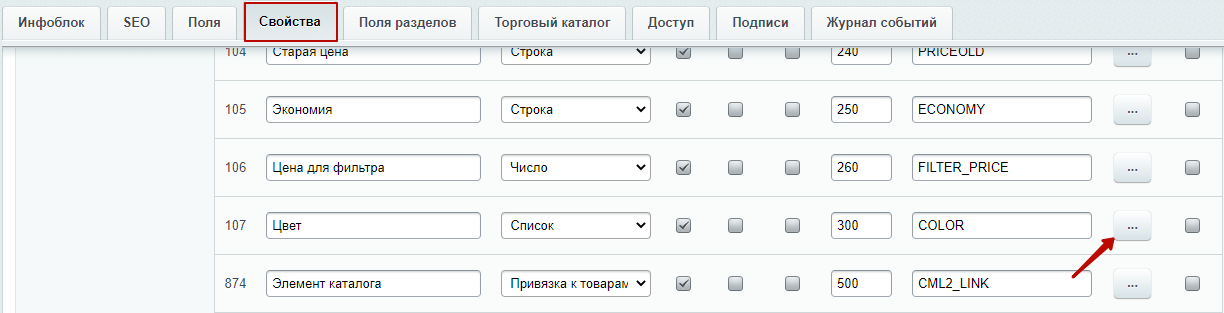
Переключитесь на вкладку «Свойства». У нужного свойства торгового предложения нажмите на многоточие — например, у свойства «Цвет».
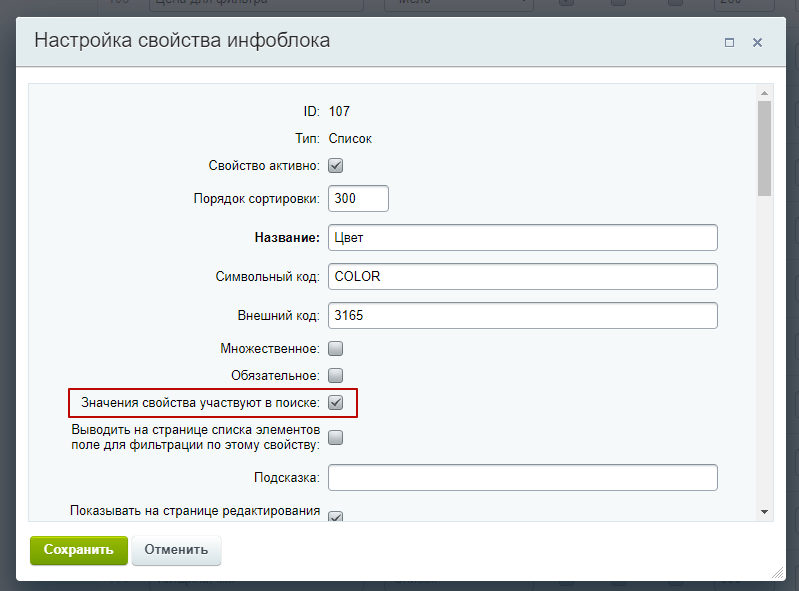
Поставьте галку в строке «Значения свойства участвуют в поиске» и сохраните изменения. Затем еще раз сохраните изменения — уже в настройках инфоблока.
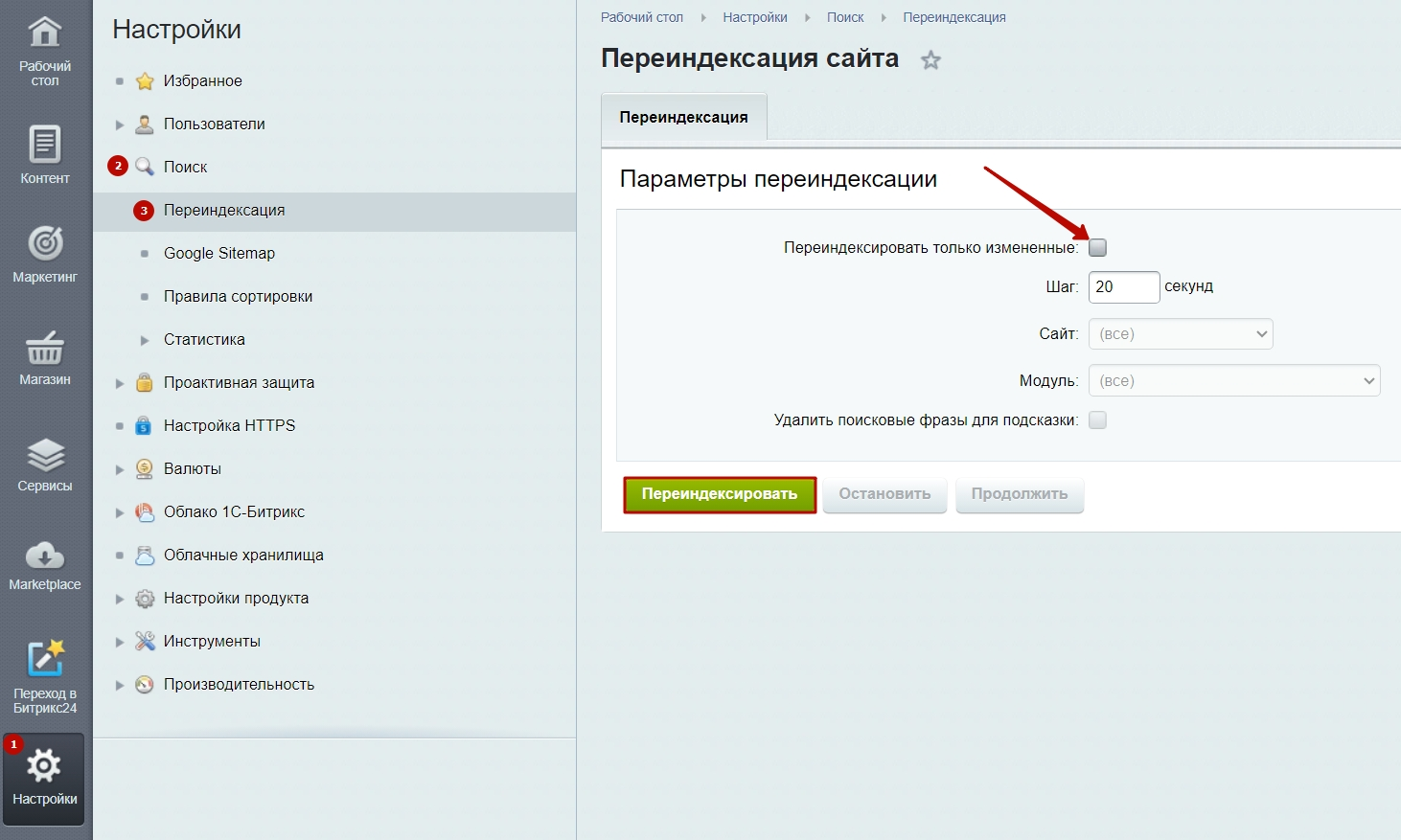
Теперь нужно сделать переиндексацию поиска. Перейдите в Настройки (1) → Поиск (2) → Переиндексация (3). Вы можете переиндексировать только измененные параметры или все целиком. Мы рекомендуем проводить переиндексацию поиска полностью. Для этого снимите галку в строке «Переиндексировать только измененные». После этого нажмите на кнопку «Переиндексировать».