Блок «Образы» на главной странице
На главной странице вы можете добавить блок «Образы». Чаще всего наборы образов используют для презентации одежды, обуви и аксессуаров. Но в виде лукбуков можно собирать и другие образы. Добавьте варианты интерьера тем, кто хочет приобрести жилье. Разместите фотосессию на мотобайке любителям экстрима. Загрузите живые фотографии с вечеринки в интернет-магазине настольных игр. Покажите настоящие эмоции!
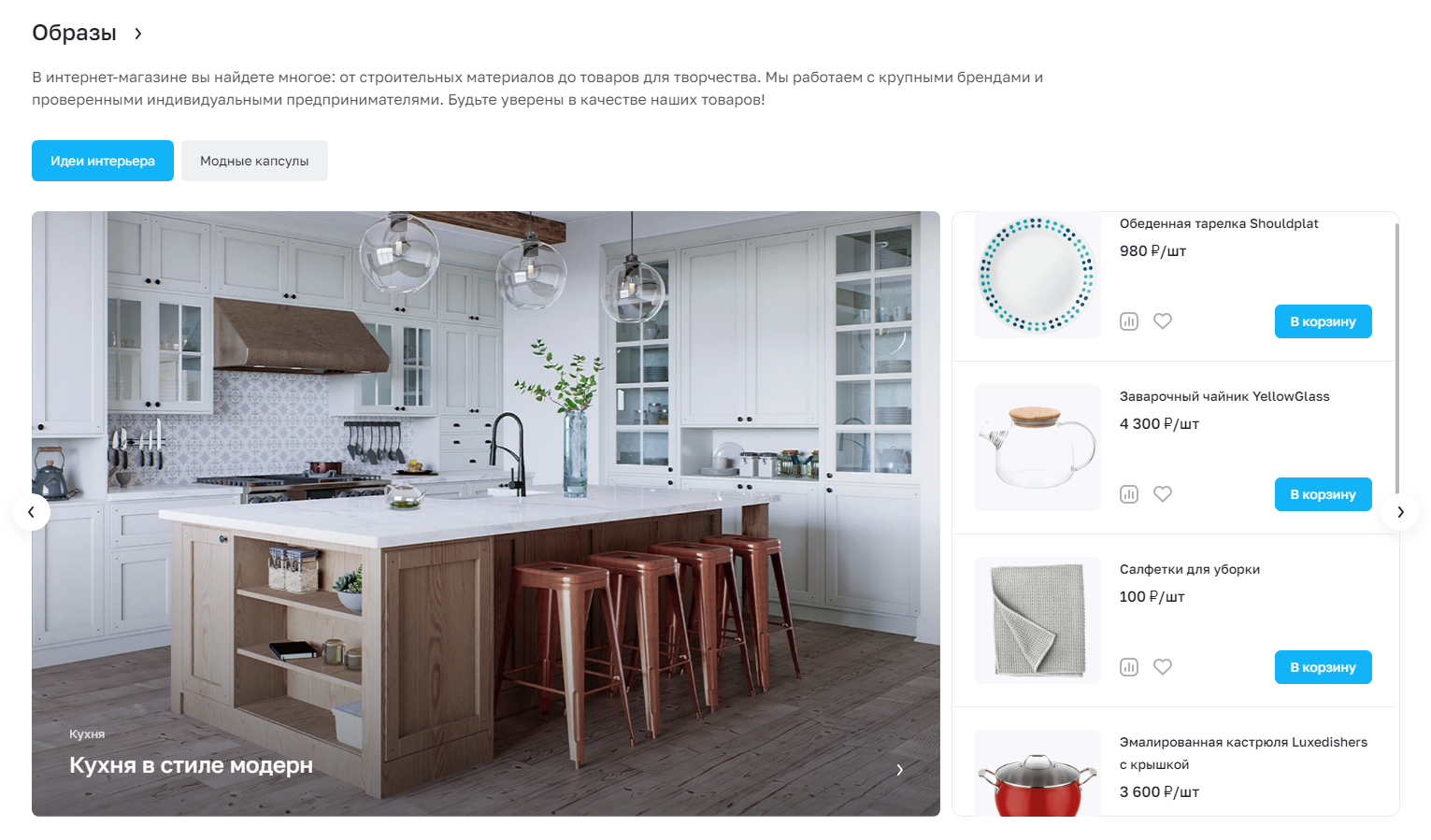
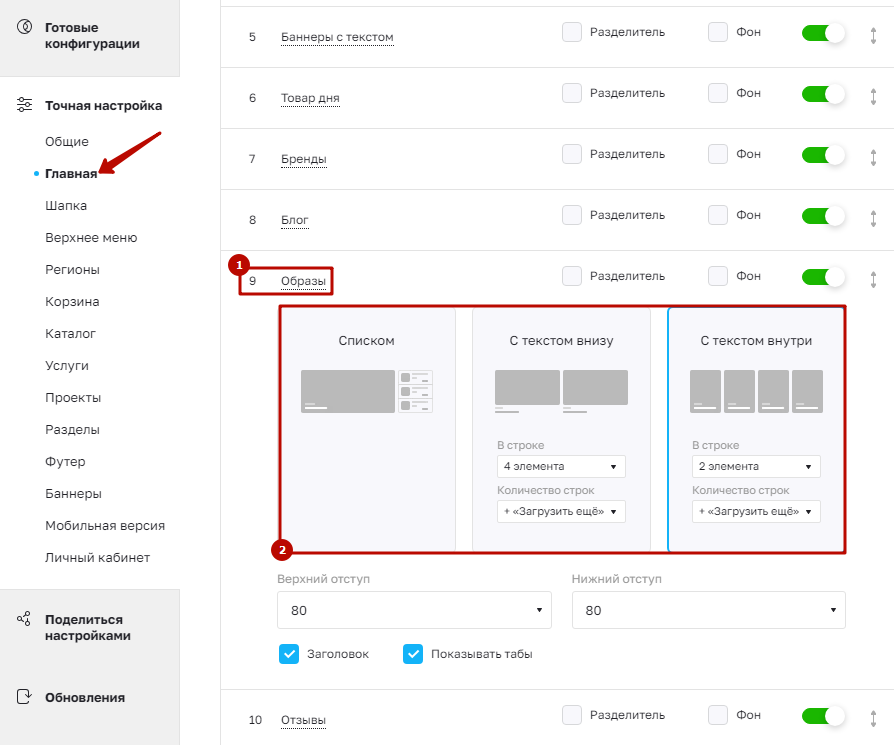
1) Списком.
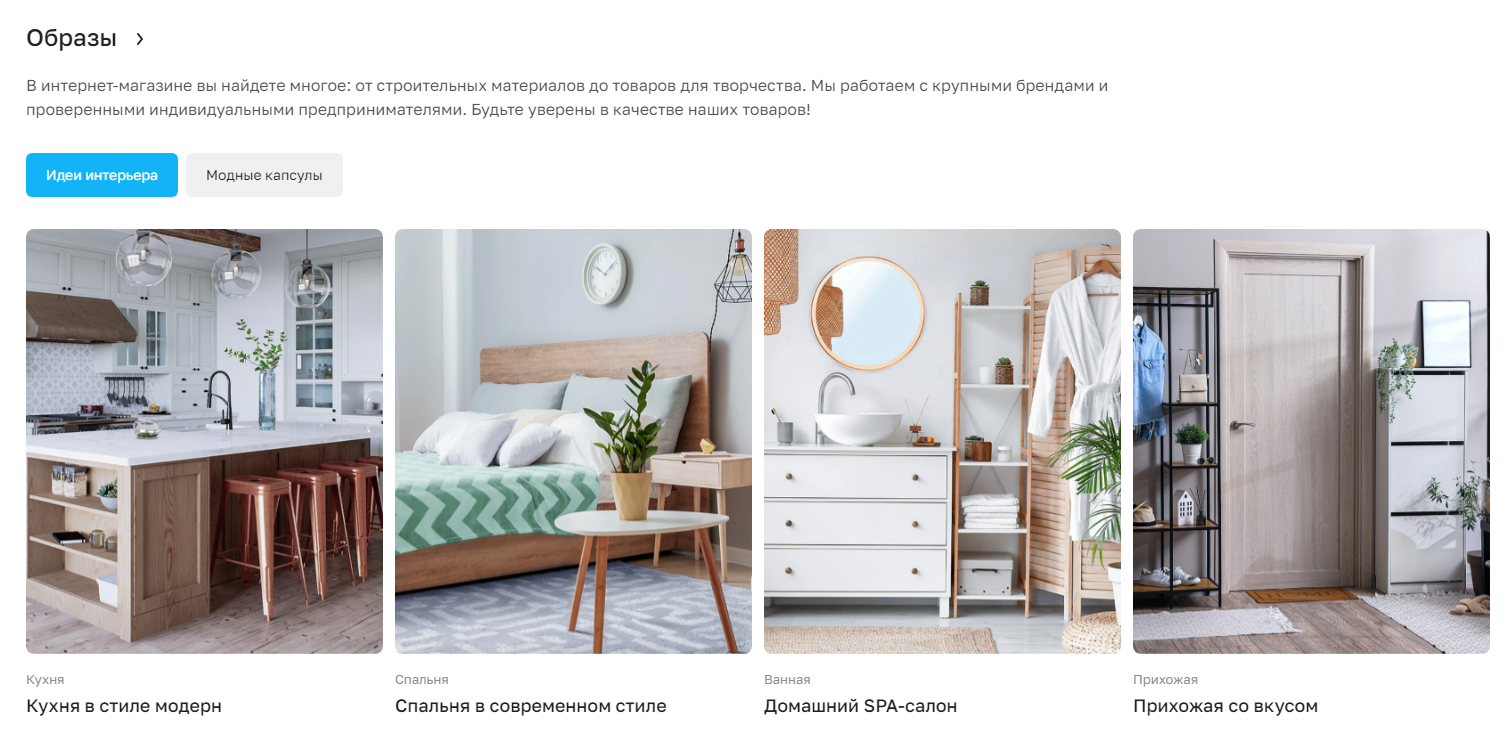
2) С текстом внизу.
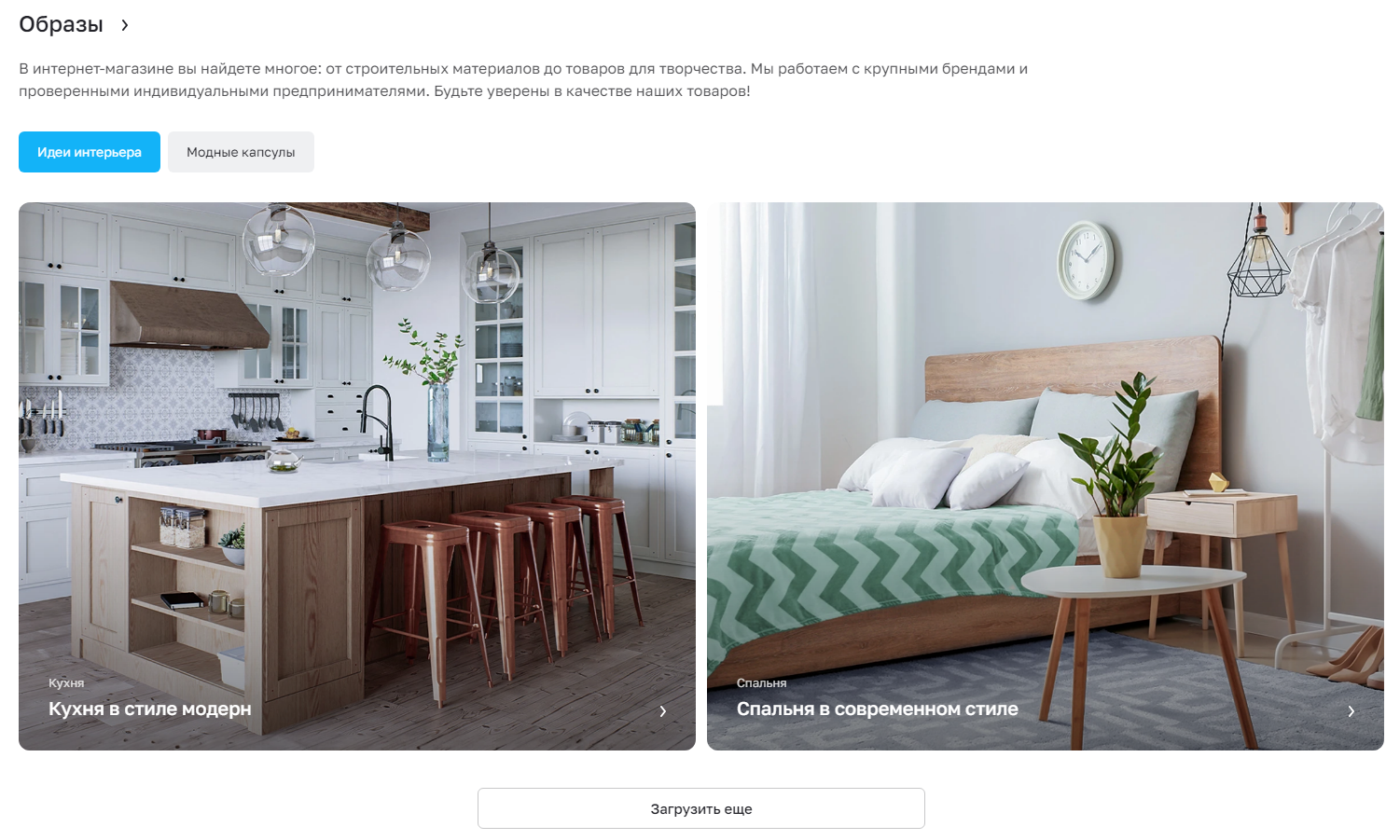
3) С текстом внутри.
Настройка в публичной части
Перейдите в «Точную настройку», далее в раздел «Главная». В списке блоков главной страницы найдите пункт «Образы» (1). Раскройте пункт и выберите необходимый тип отображения блока (2).
Настройка в административной части
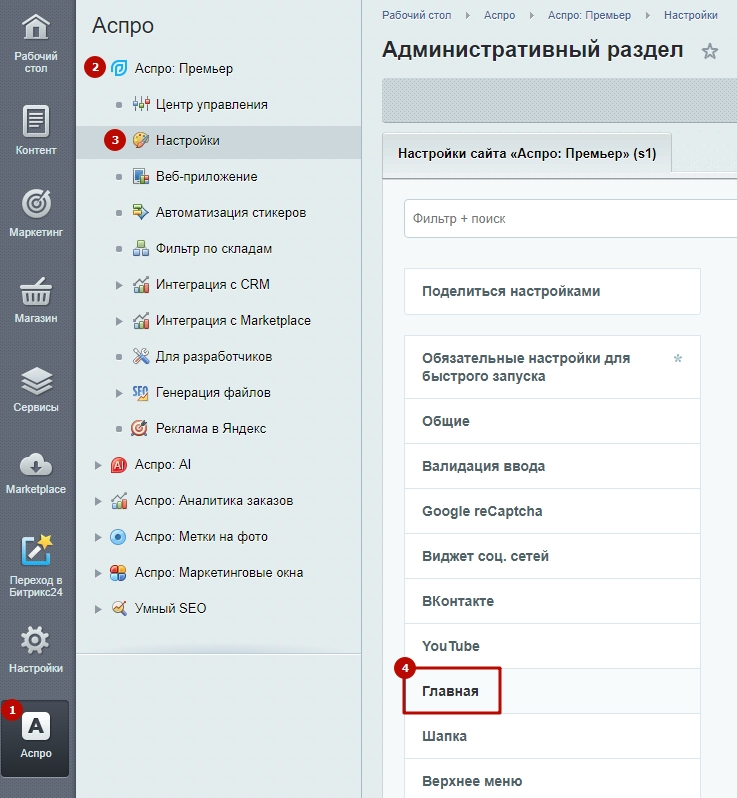
Для выбора подходящего типа блока перейдите в Аспро (1) → Аспро: Премьер (2) → Настройки (3) → Главная (4).
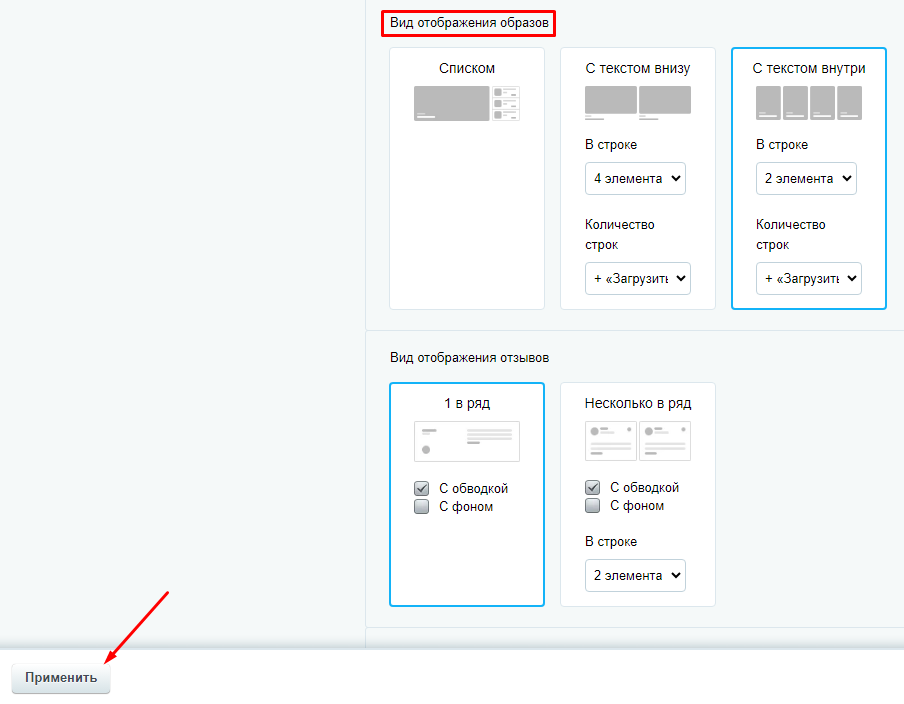
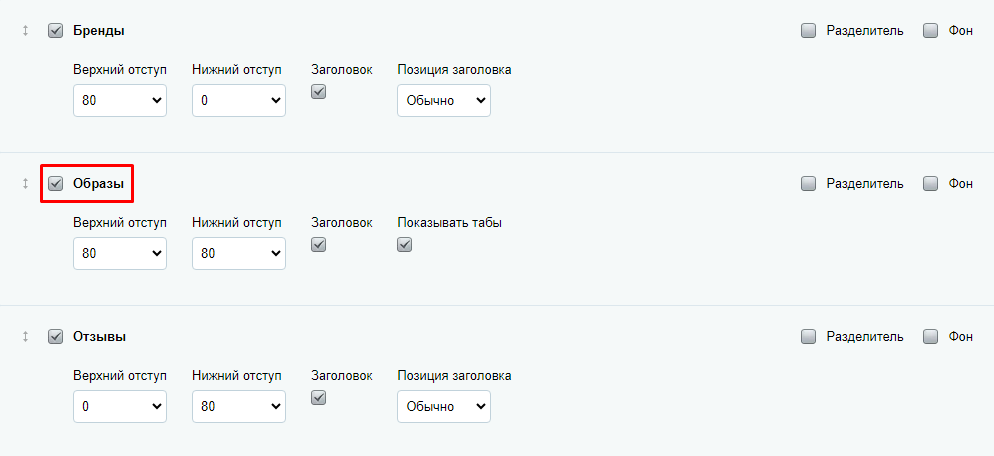
В блоке «Порядок блоков на главной» поставьте галку в поле «Образы», чтобы отображать блок. Здесь также доступны настройки отображения.
Прокрутите бегунок до «Вид отображения образов». Выберите нужное и нажмите «Применить».