Настройки оформления выпадающего меню шапки для Аспро: Премьер
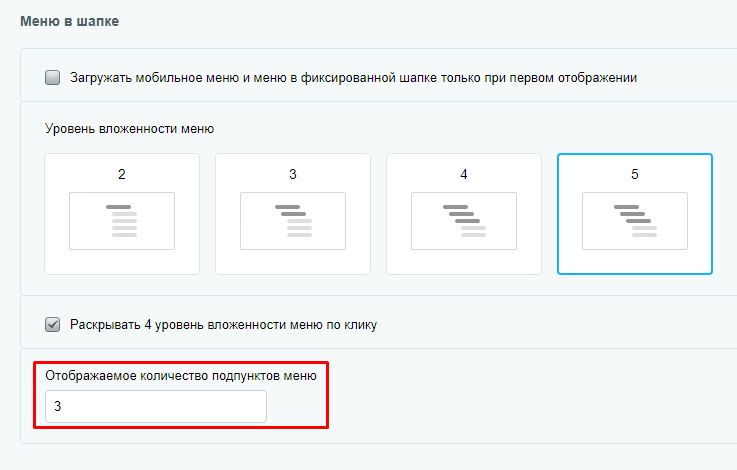
Выпадающее меню выводится при клике на каталог или раздел в шапке сайта. В Аспро: Премьер вы можете задать уровень вложенности и количество видимых пунктов в верхнем меню, а также настроить его оформление.
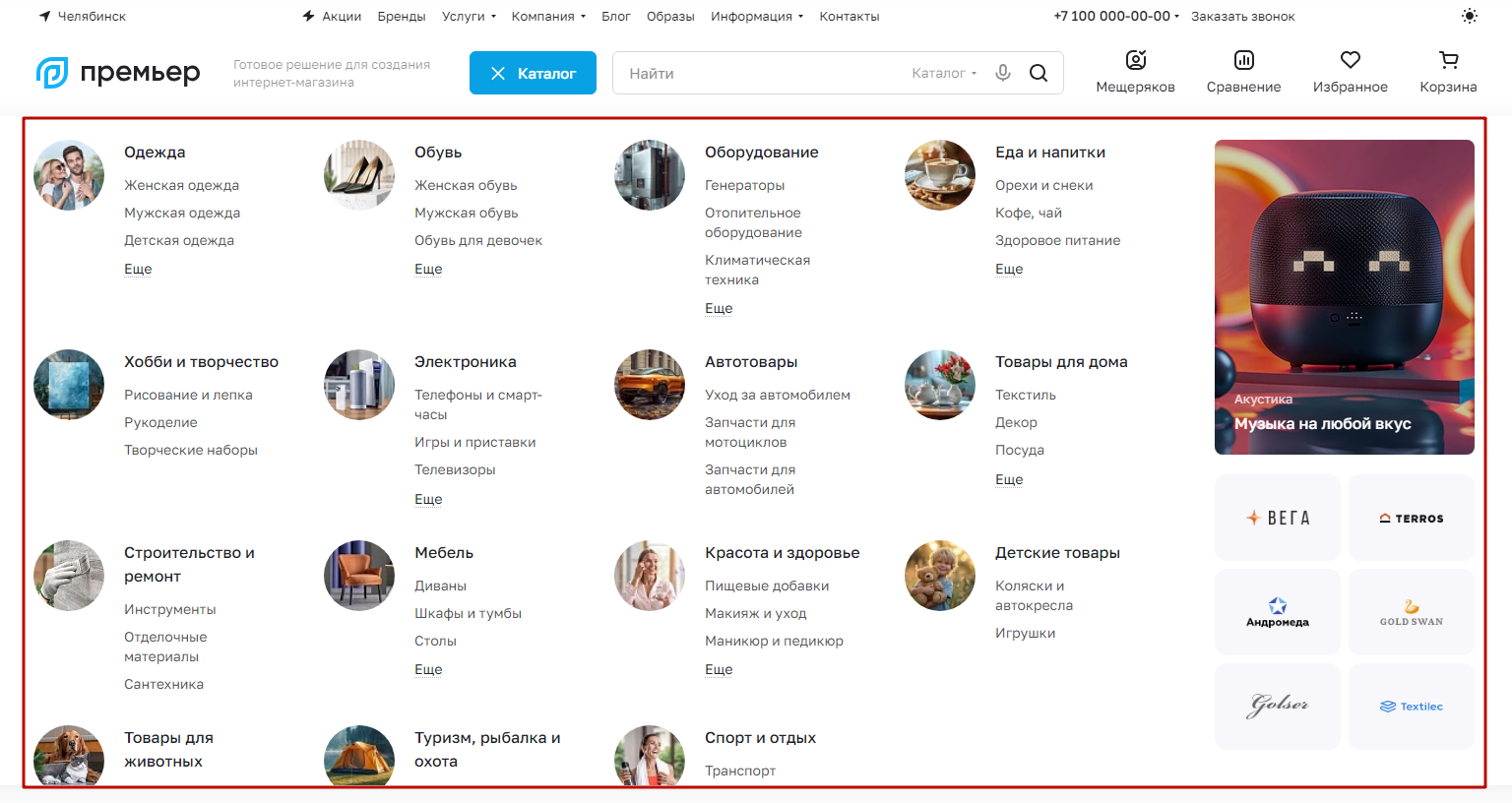
Настроить выпадающее меню можно двумя способами:
- через виджет в публичной части;
- в административном разделе.
Рассмотрим каждый вариант подробнее.
Виджет в публичной части
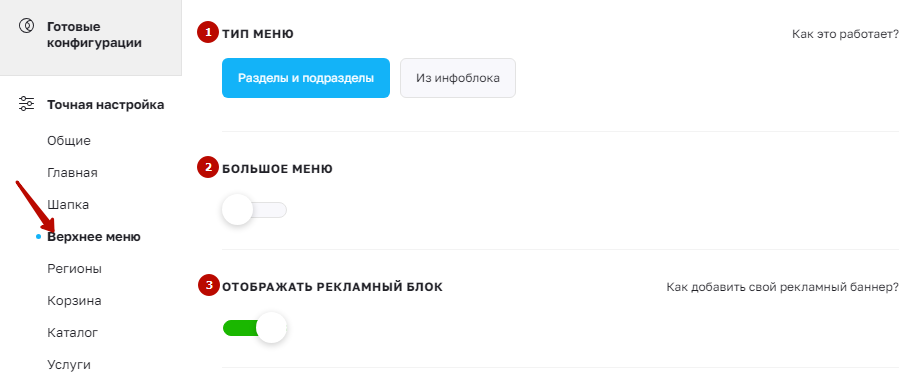
Перейдите в «Точную настройку», далее в раздел «Верхнее меню». Здесь можно выбрать тип меню (1), включить большое меню (2) и рекламный блок (3).
Рассмотрим визуально разницу меню с рекламным блоком и без него.
- меню с рекламным блоком;
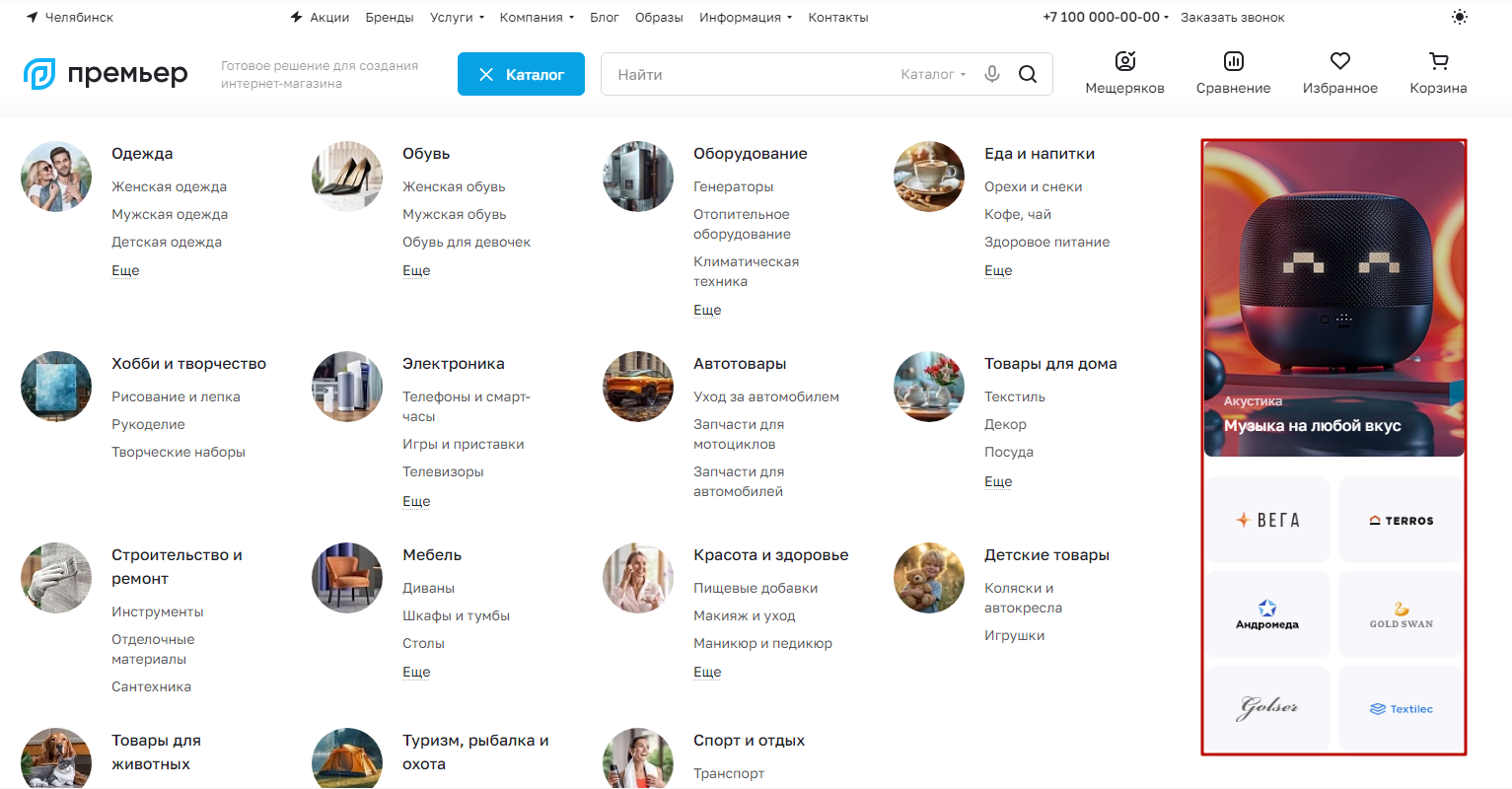
- меню без рекламного блока.
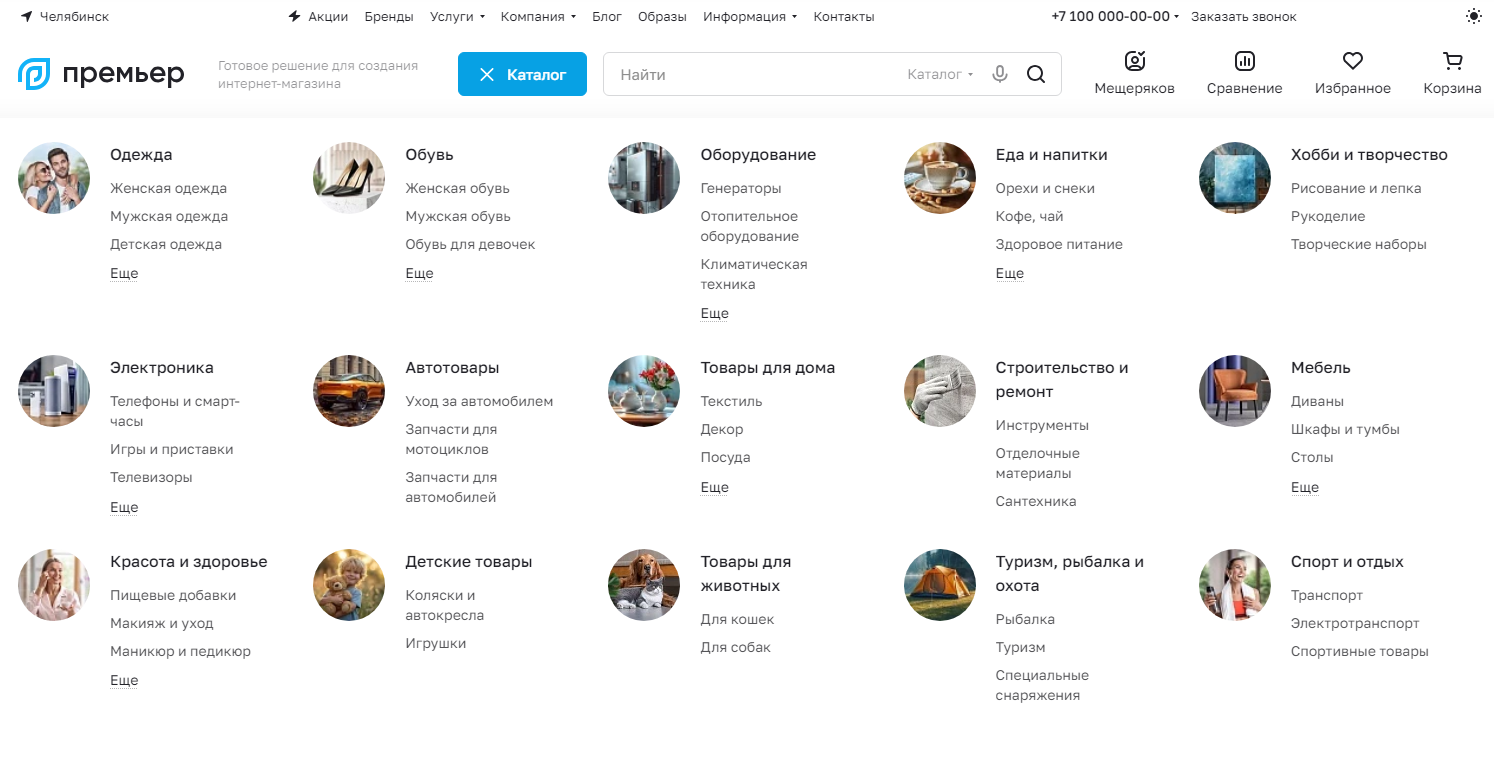
Ниже в настройке «Изображения в широком меню» можно выбрать способ показа изображений у разделов каталога и услуг (4). Далее есть возможность изменить положение этих изображений в меню (5), а также уровень вложенности меню (6).
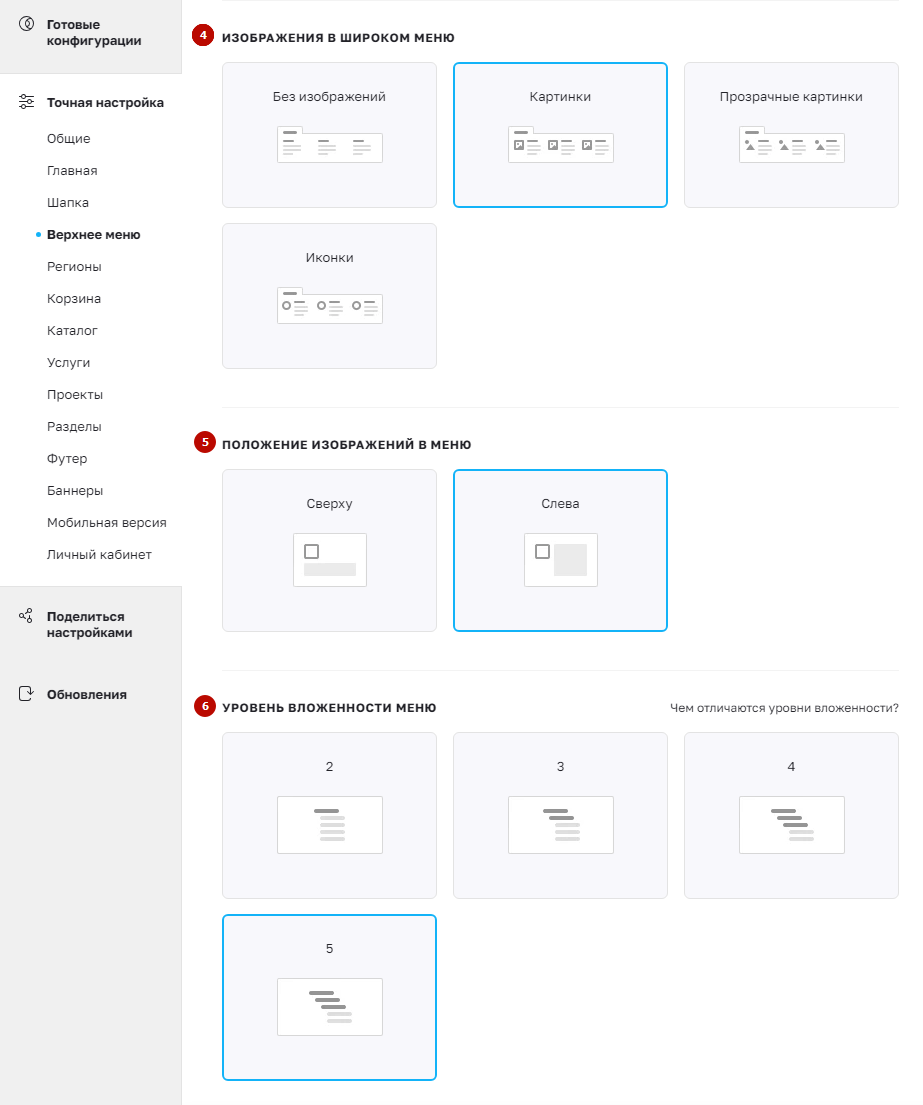
Изображения в широком меню у разделов каталога и услуг могут быть в виде картинок, прозрачных картинок, иконок или без них. Рассмотрим подробно эти варианты изображений.
- без изображений;
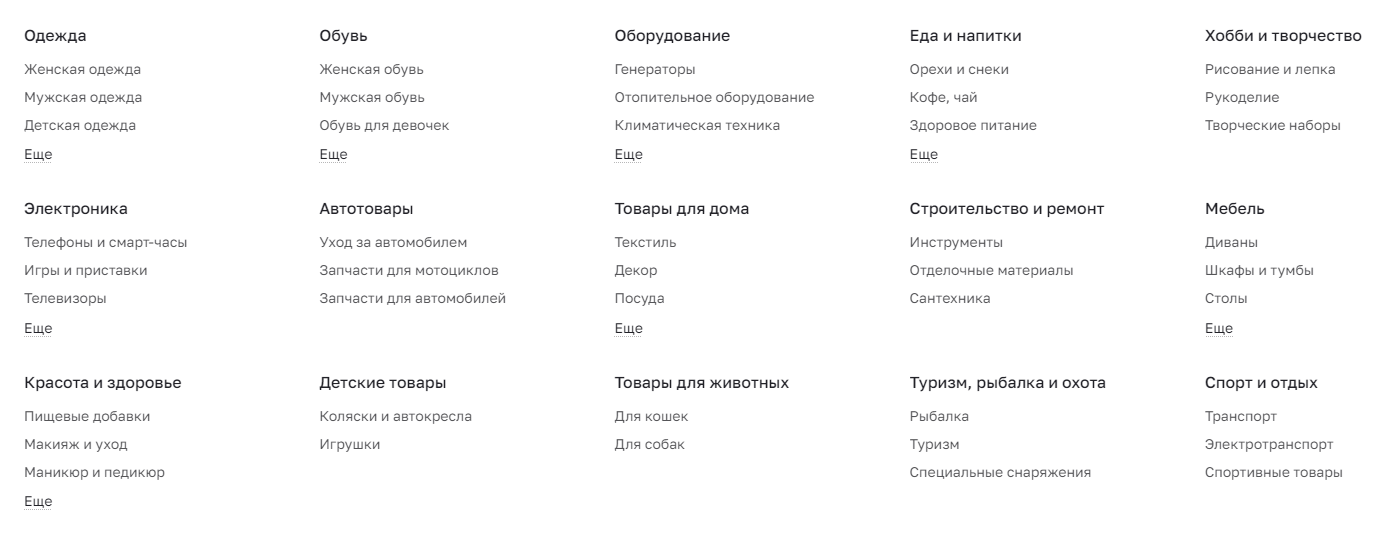
- картинки;
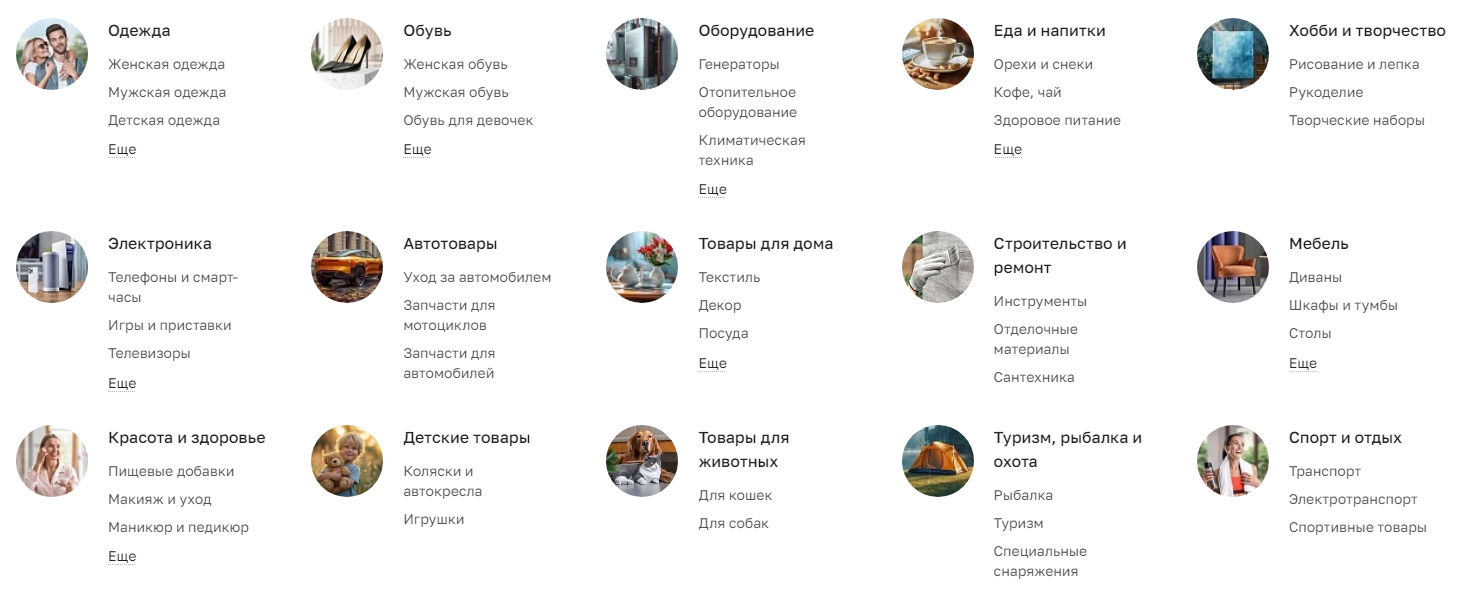
- прозрачные картинки;
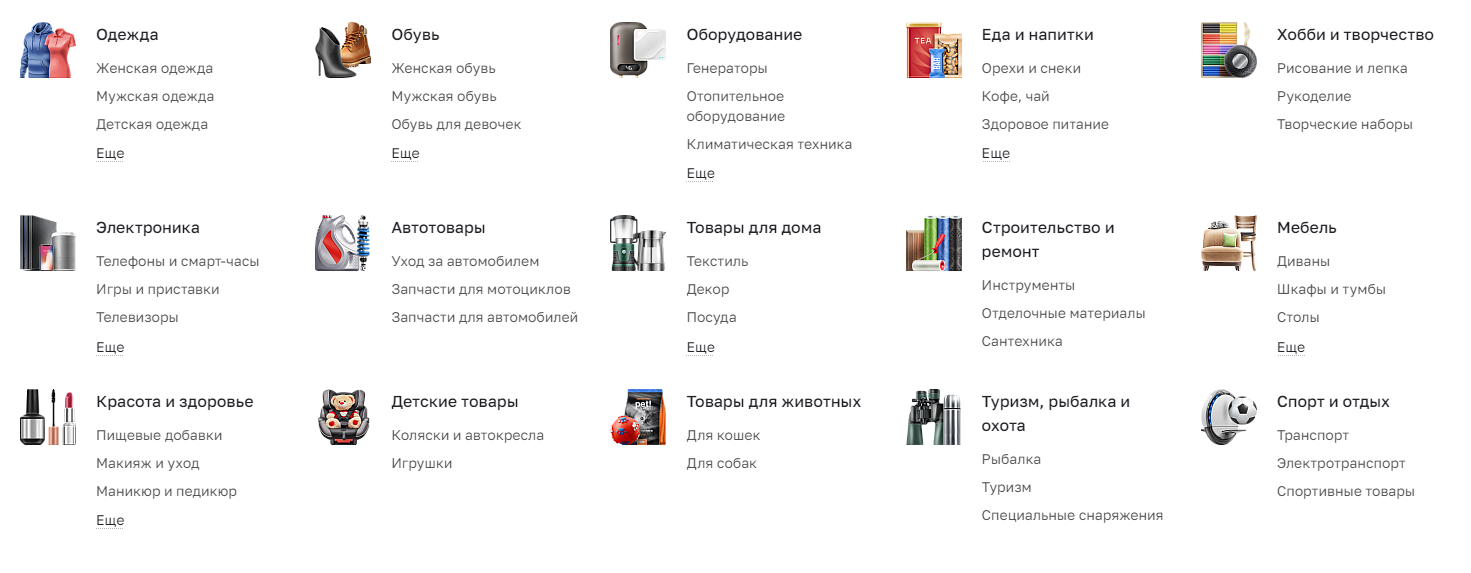
- иконки.
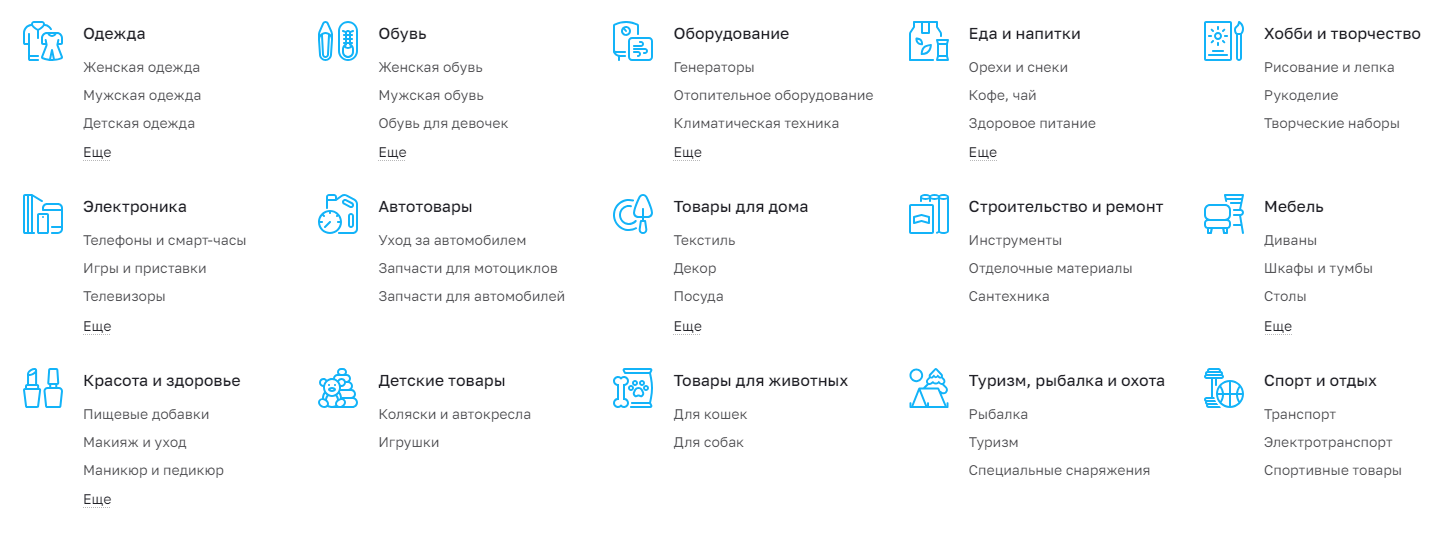
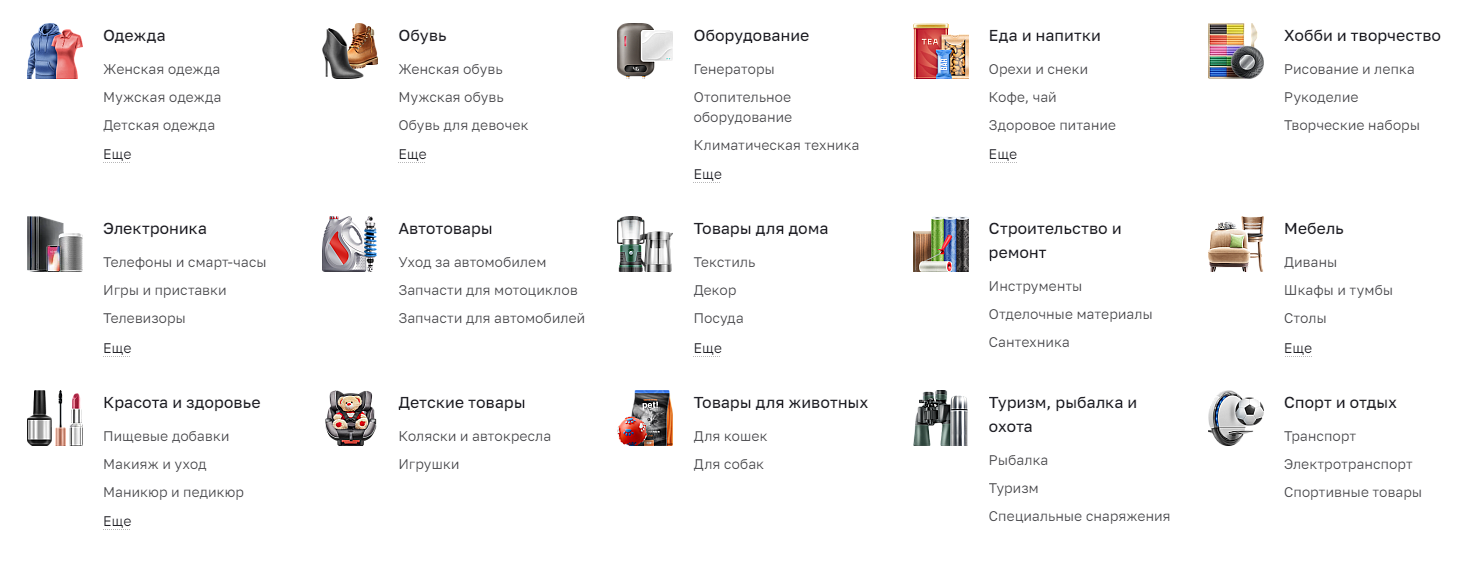
Положение изображений можно установить сверху и слева от меню.
- положение изображений: сверху;
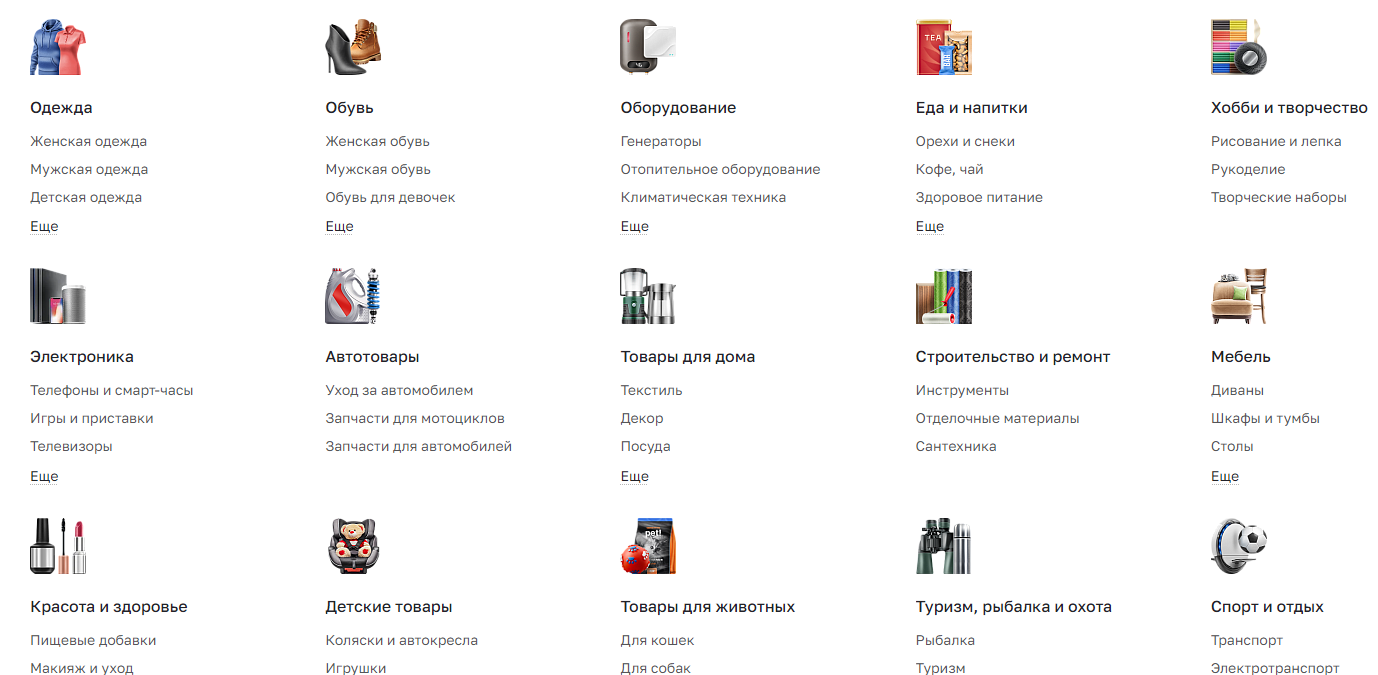
- положение изображений: слева.
Уровней вложенности меню в шапке может быть 2, 3, 4 или 5 (если не установлена настройка «Каталог в кнопке»).
- Второй уровень вложенности меню — видны только корневые категории.
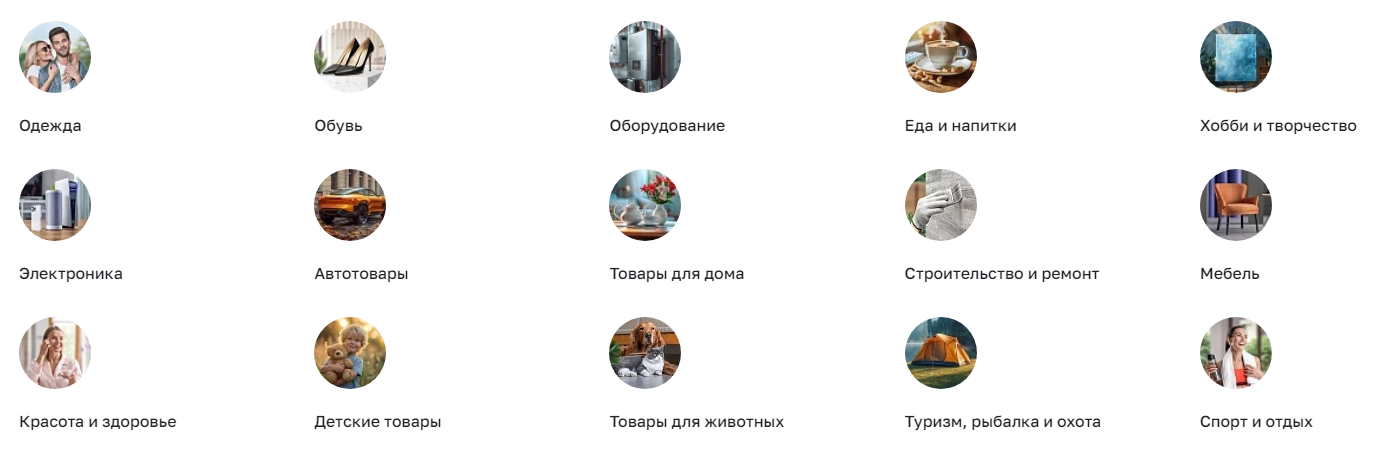
- Третий уровень вложенности меню — появляются разделы категорий.
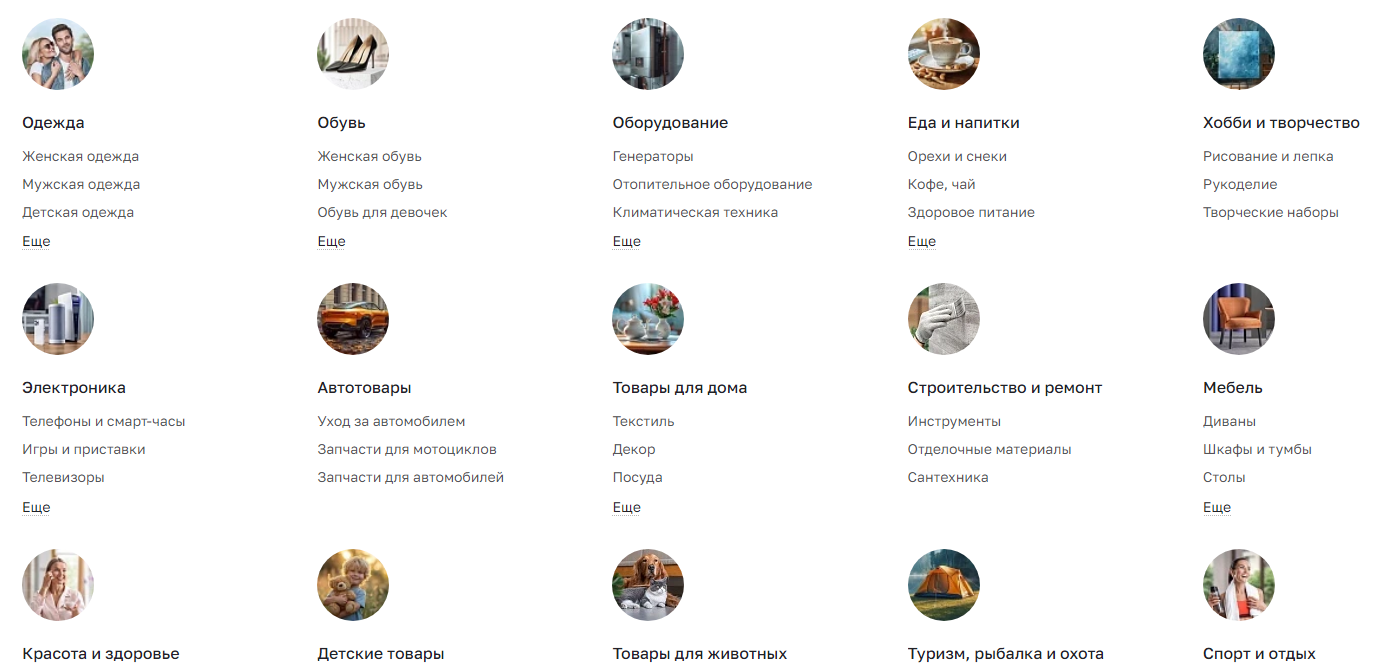
- Четвертый уровень вложенности меню — становятся видны подразделы разделов.
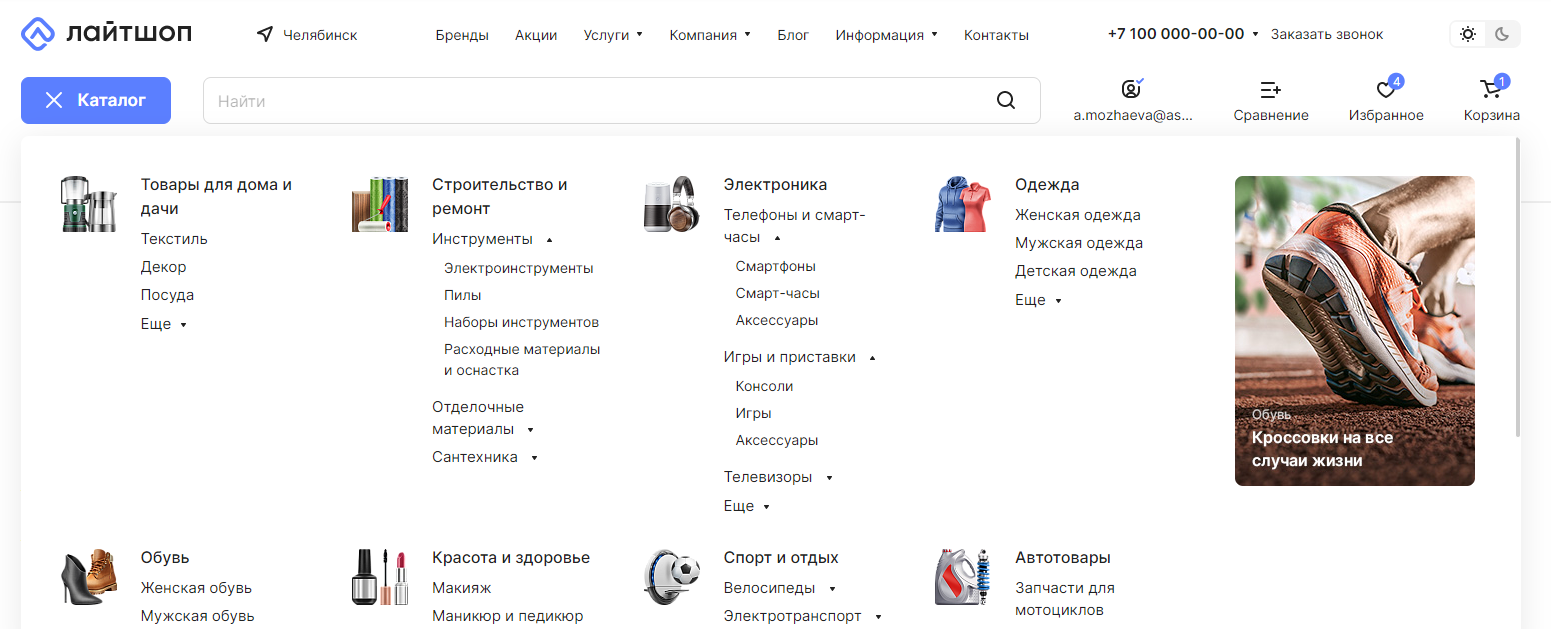
Чтобы предоставить пользователю возможность раскрывать 4 уровень вложенности меню по клику, необходимо во вкладке «Верхнее меню» включить соответствующую настройку.
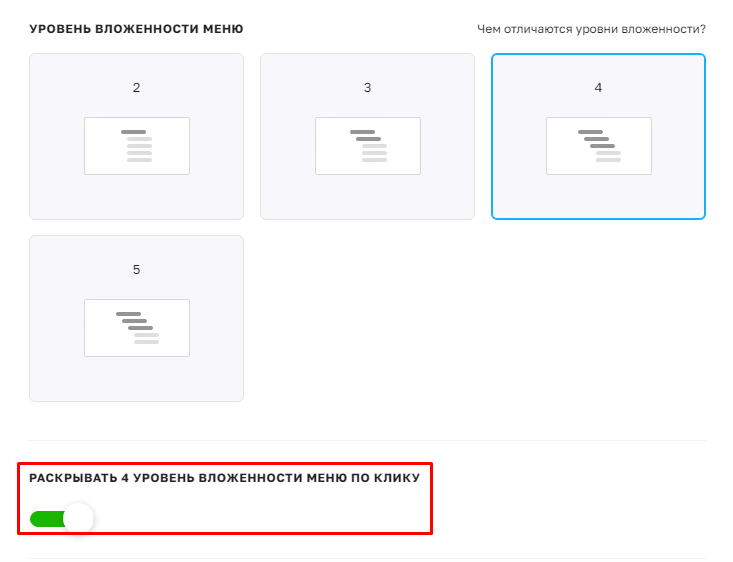
Рассмотрим подробно, как работает эта настройка.
- Четвертый уровень вложенности не раскрывается по клику.
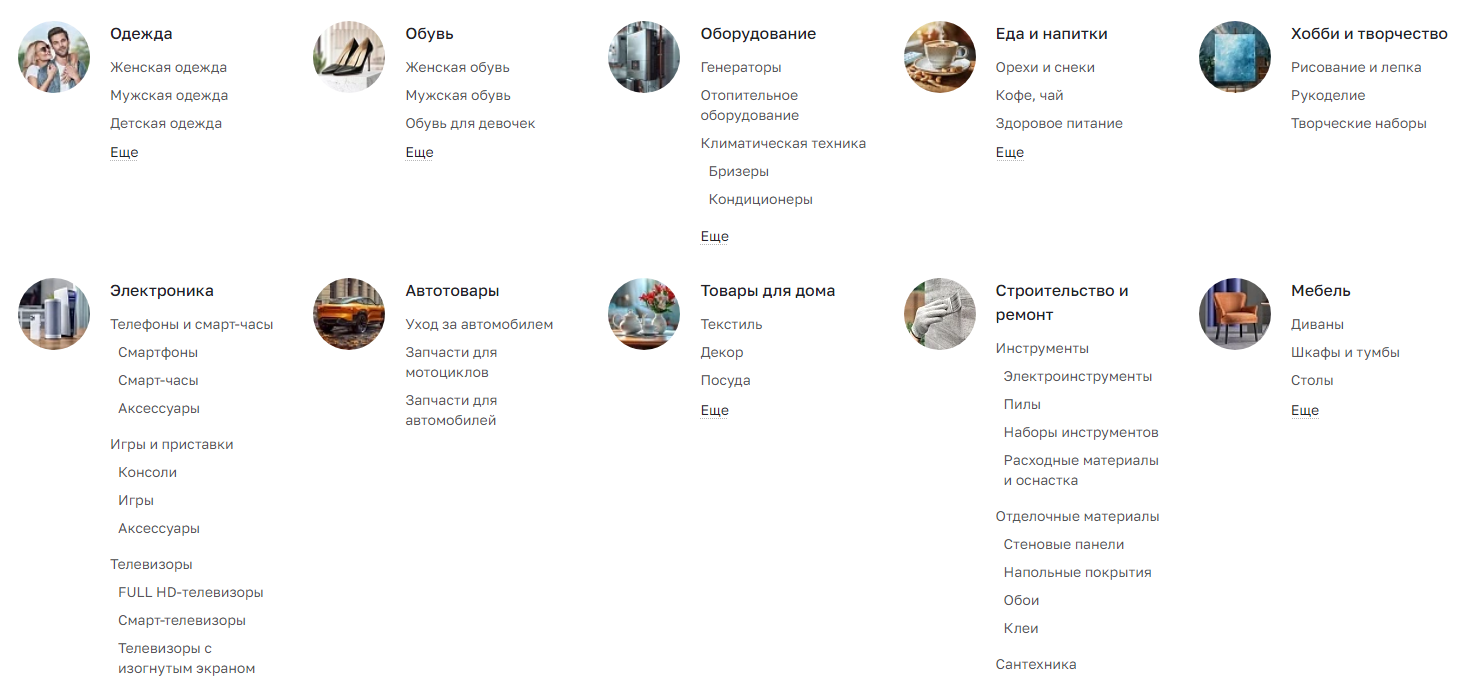
- Четвертый уровень вложенности меню раскрывается только по клику.
Административная часть сайта
Для настройки оформления выпадающего меню в административной части сайта перейдите в Аспро (1) → Аспро: Премьер (2) → Настройки (3) → Верхнее меню (4).
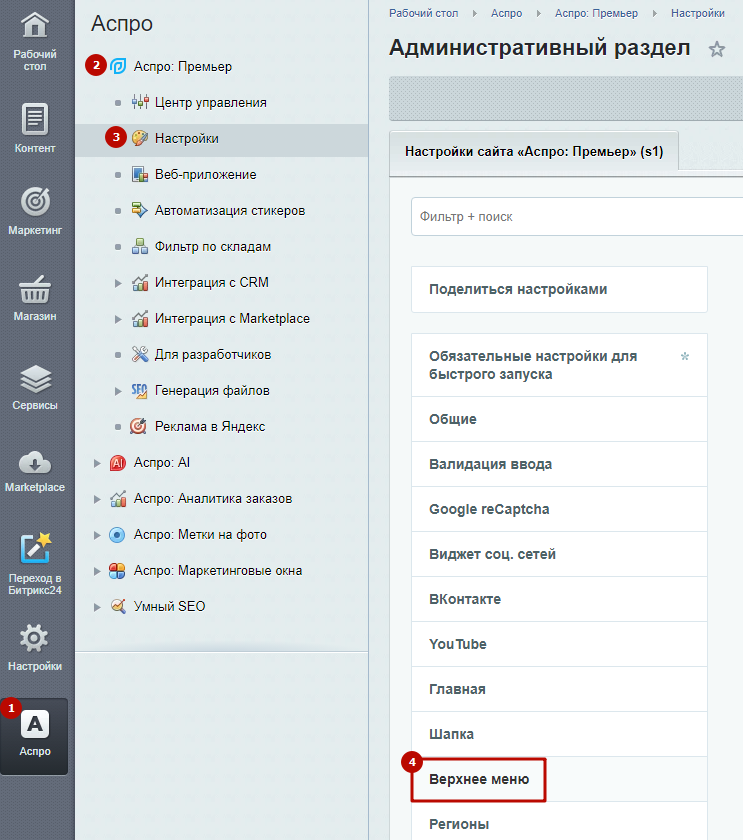
Вы увидите те же настройки, что рассматривались ранее.
Здесь же вы сможете не только выбрать уровень вложенности меню, но и установить отображаемое количество подпунктов меню. Создайте наглядное и удобное меню для пользователей. Выберите необходимые настройки и сохраните их.