Настройка меню из инфоблока для Аспро: Премьер
В верхнем меню шапки, помимо разделов из структуры каталога, можно отображать меню из инфоблока.
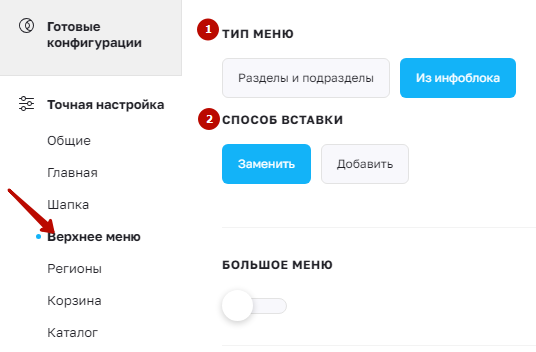
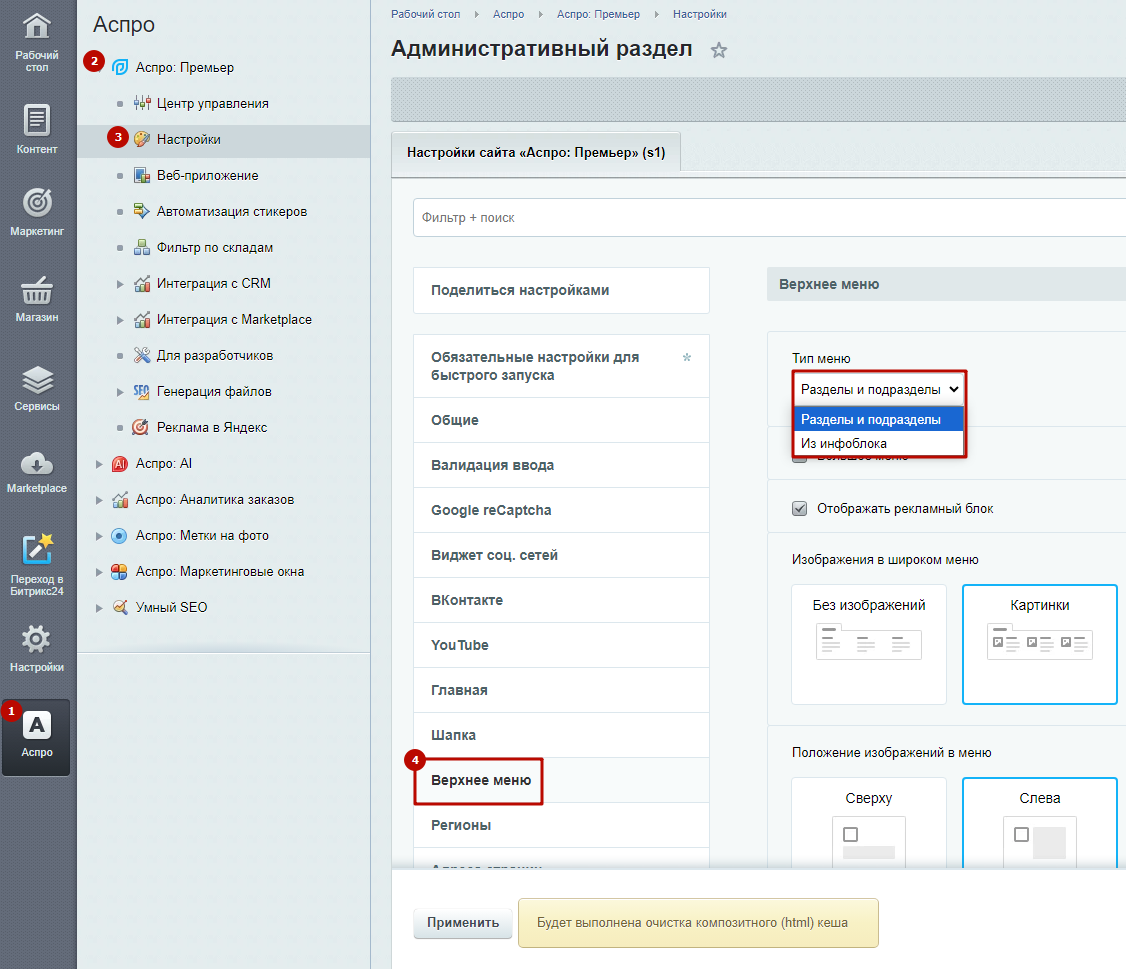
Выбрать способ отображения меню можно в публичной части сайта. Перейдите в «Точную настройку», далее в раздел «Верхнее меню». Выберите тип меню «Из инфоблока» (1) и задайте необходимый способ вставки разделов в пунктах меню (2).
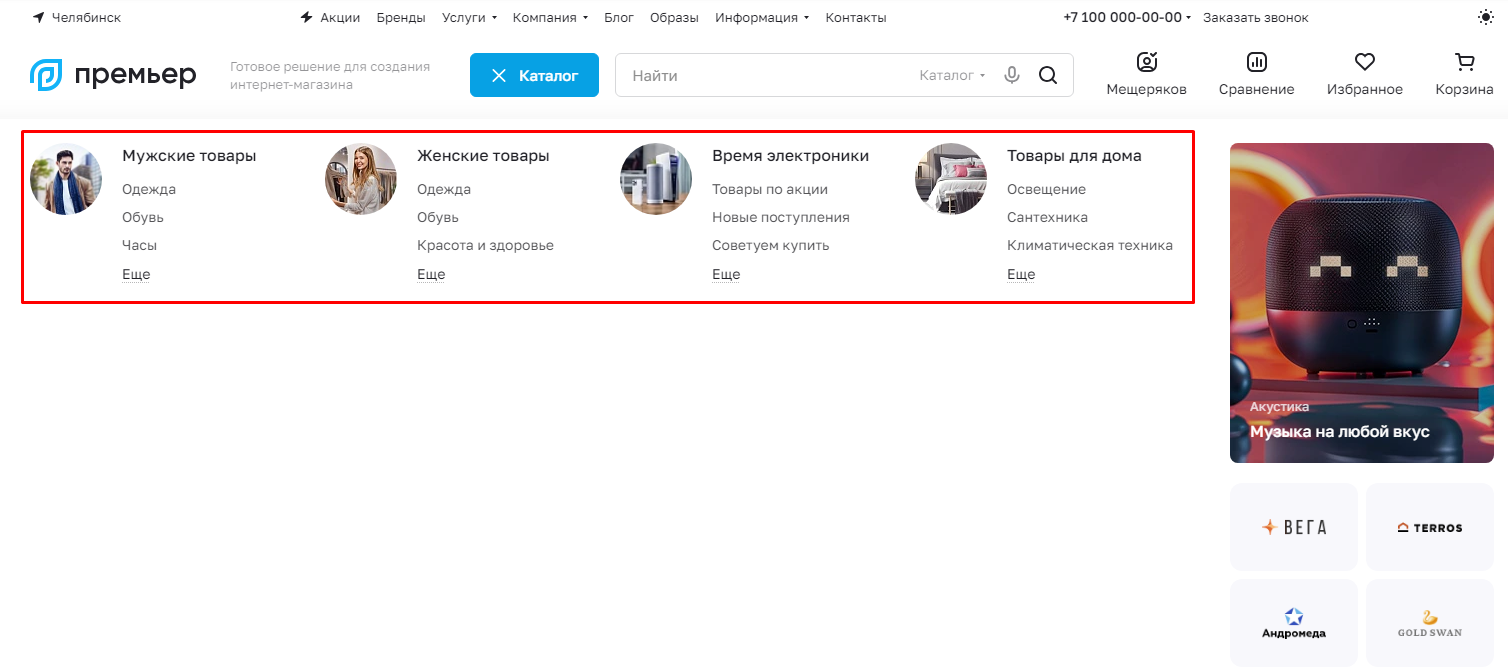
Способ вставки: заменить — отображать только меню из инфоблока. При этом разделы из структуры каталога не показываются.
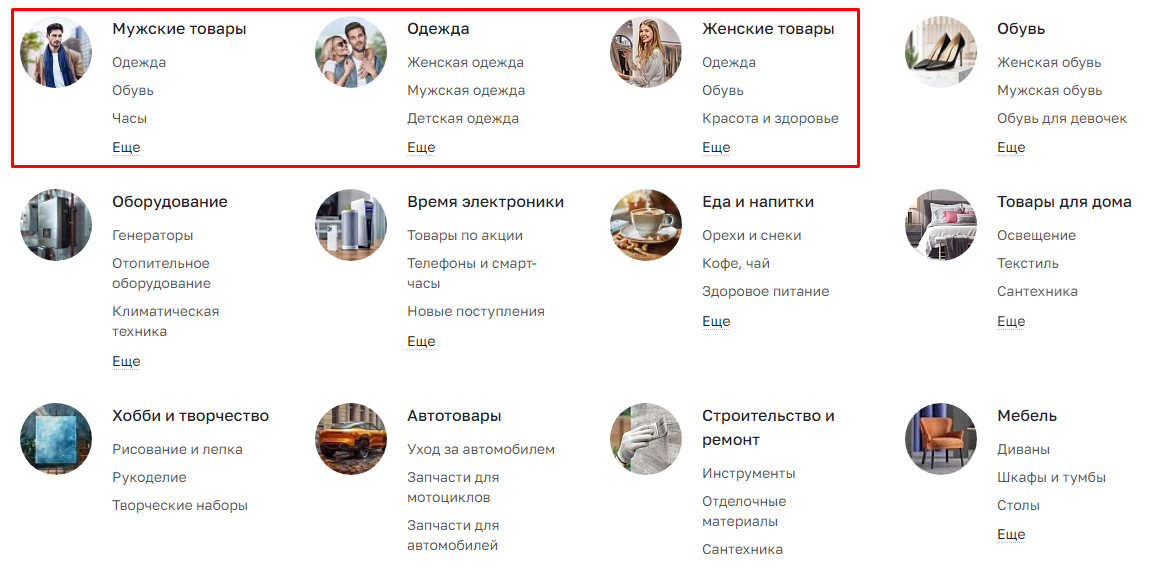
Способ вставки: добавить — отображать как меню из инфоблока, так и разделы из структуры каталога. Например, подразделы «Одежда» несколько раз повторяются, поскольку располагается и в инфоблоке, и в структуре сайта. При этом состав этих подразделов отличается.
Для выбора способа вставки в административной части сайта необходимо перейти в Аспро (1) → Аспро: Премьер (2) → Настройки (3) → Верхнее меню (4). Выберите тип меню «Из инфоблока».
Создание разделов меню из инфоблока
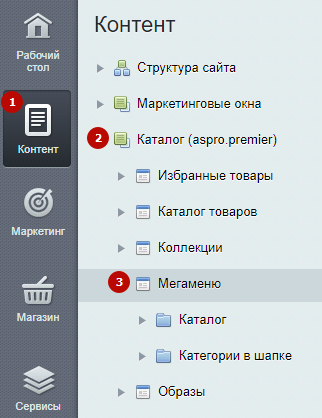
Чтобы создать разделы меню из инфоблока в выпадающее меню шапки, необходимо указать родительский пункт верхнего меню, для которого будут указываться дочерние пункты. В административной части сайта перейдите в Контент (1) → Каталог (aspro.premier) (2) → Мегаменю (3).
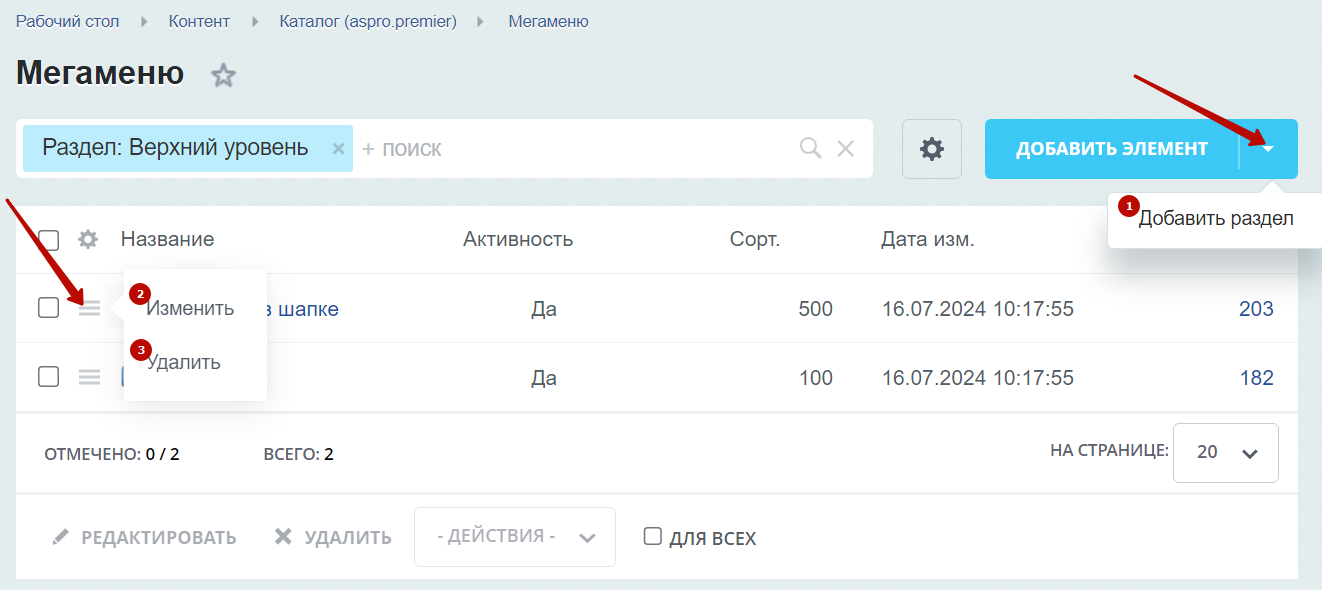
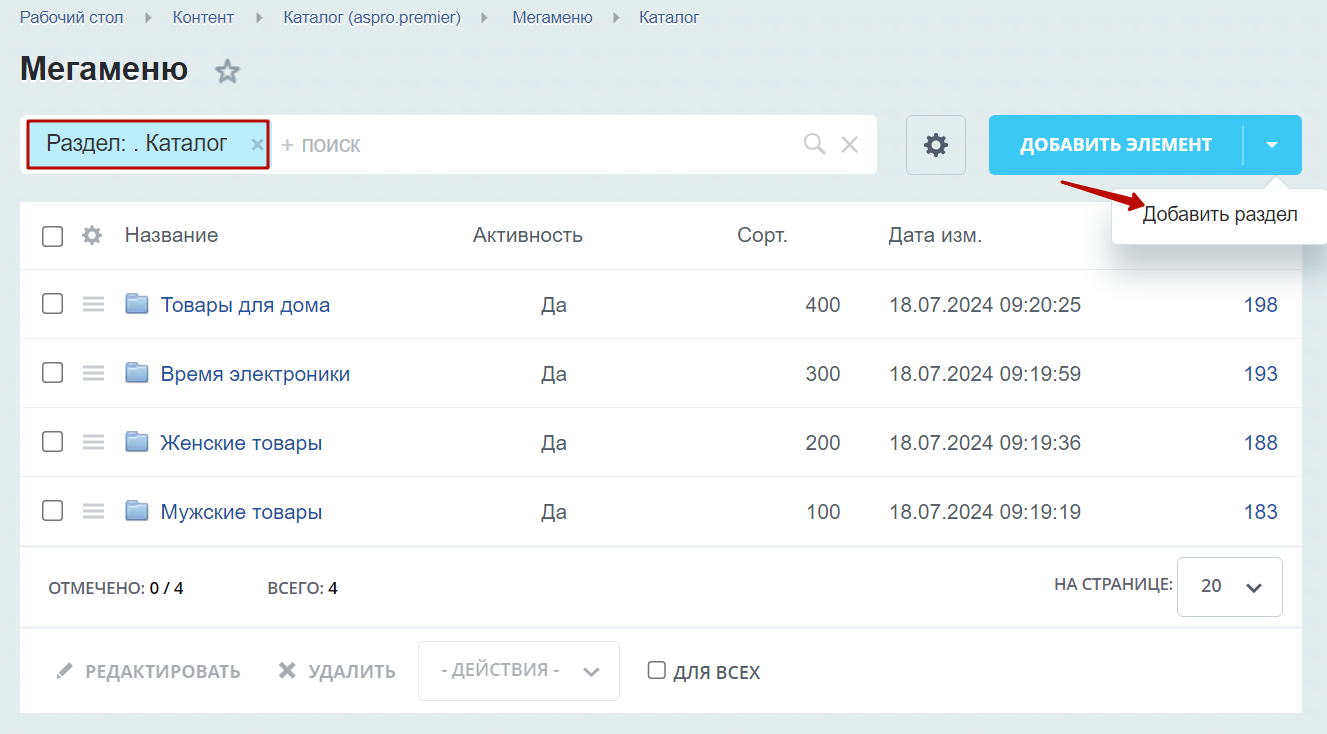
Чтобы создать новый раздел, нажмите на стрелку и выберите «Добавить раздел» (1). Здесь также можно редактировать (2) и удалять (3) существующие разделы при нажатии на «Гамбургер».
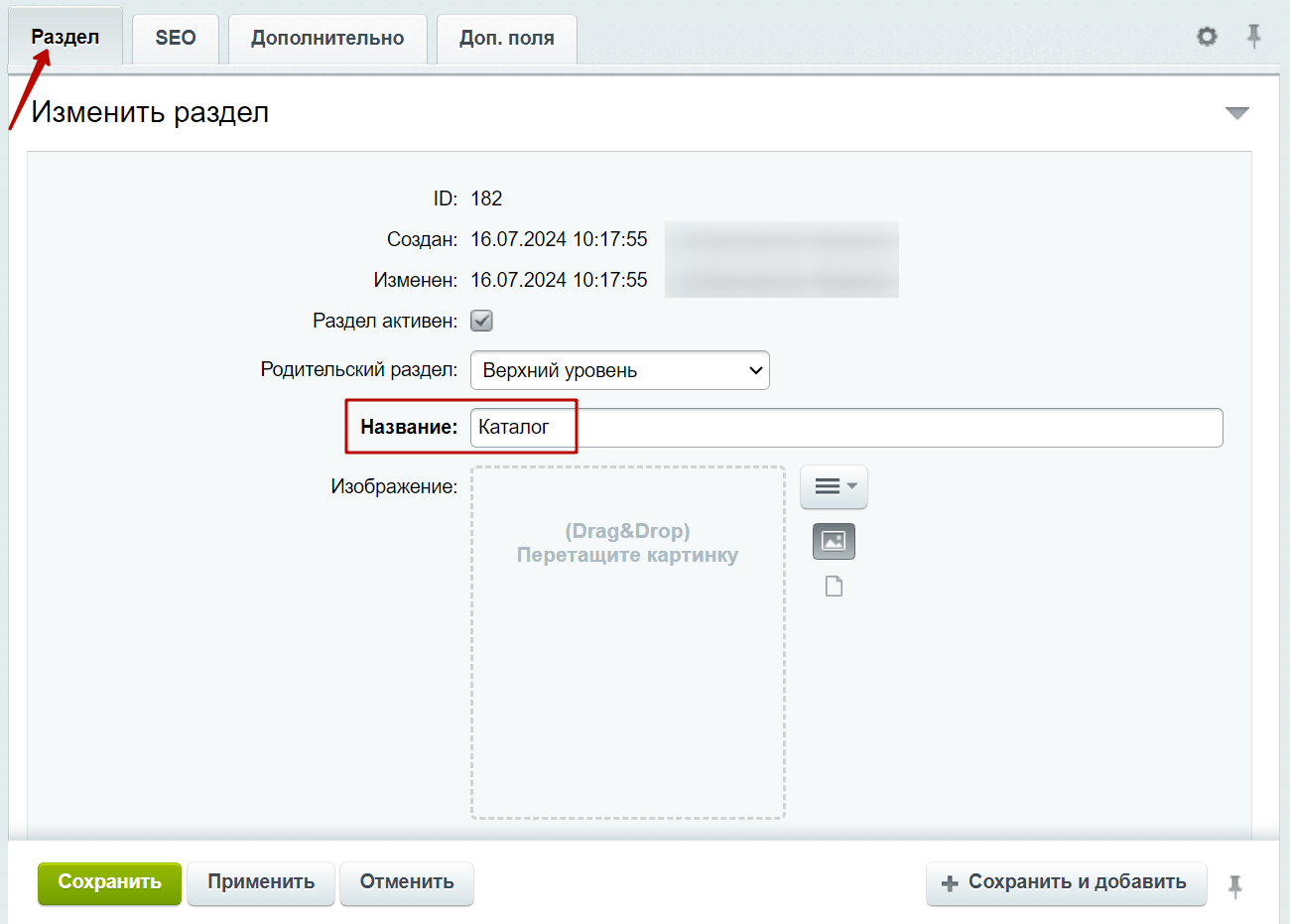
При создании раздела в настройках заполните его название на вкладке «Раздел». Это название не будет отображаться в меню. Оно используется только для поиска в административной части сайта.
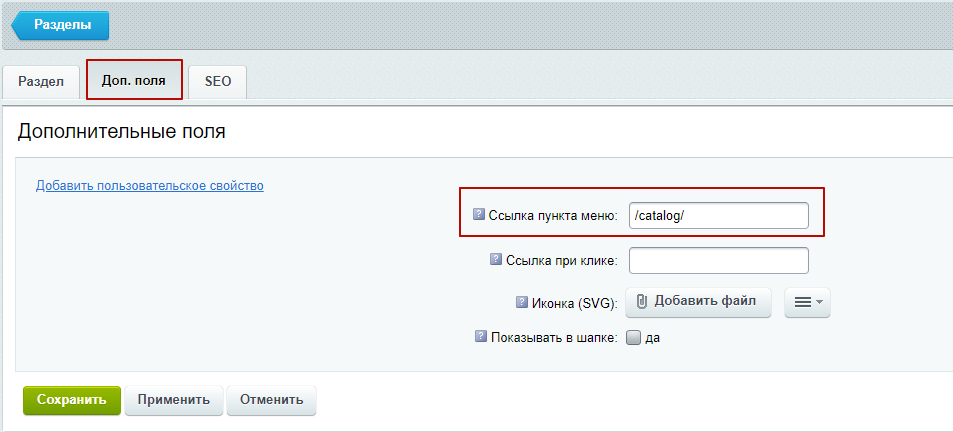
На вкладке «Доп. поля» укажите ссылку пункта меню, для которого будет создано меню из инфоблока, и сохраните изменения.
Ссылка пункта меню — путь для верхнего пункта меню, в который будут выгружаться элементы. А ссылка при клике — путь для вложенных пунктов меню. Для меню верхнего уровня ее заполнять не нужно. Также не стоит вставлять разные значения в этих полях.
Далее в этом разделе создайте необходимые пункты, которые будут отображаться в меню. Для этого нажмите на стрелку и выберите «Добавить раздел».
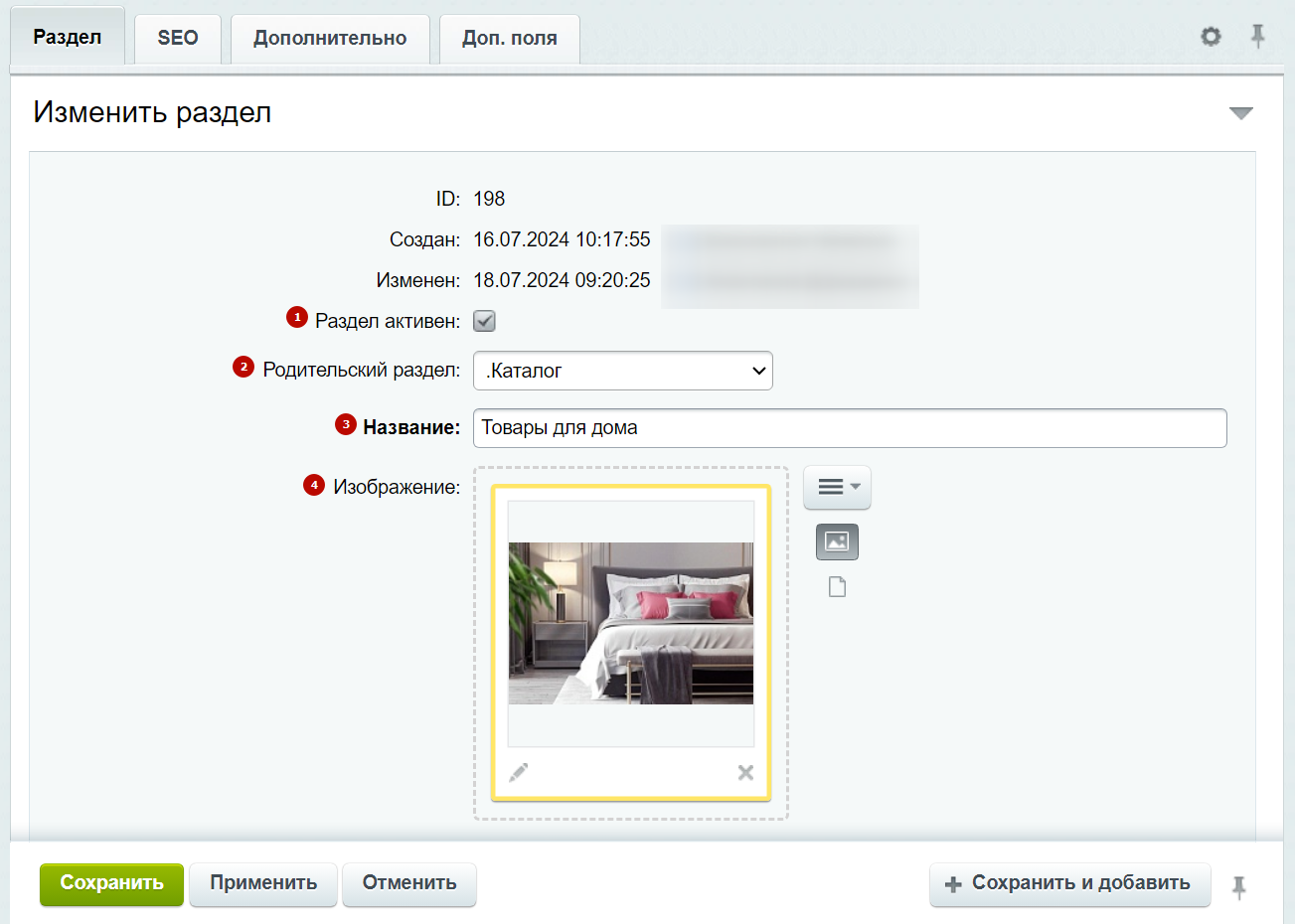
Рассмотрим подробнее настройки пунктов раздела. На вкладке «Раздел» доступны следующие поля:
- Раздел активен — включает активность раздела.
- Родительский раздел — задает родительский раздел для обеспечения уровня вложенности.
- Название — устанавливает название раздела, которое будет отображаться в меню.
- Изображение — загружает картинку для раздела.
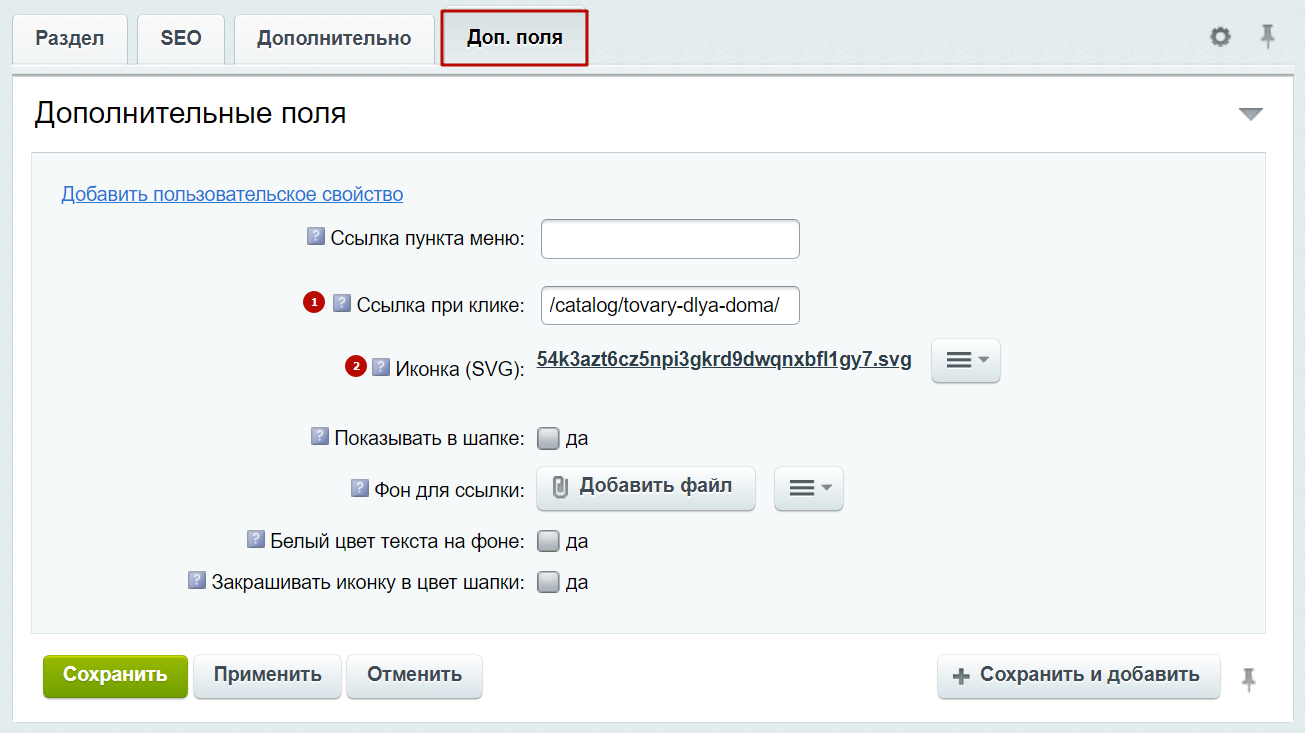
На вкладке «Доп. поля» укажите ссылку при клике (1). Загрузите иконку (2), которая будет отображаться в зависимости от заданных настроек изображения во всплывающем меню. Сохраните изменения.