Популярные категории каталога в шапке для Аспро: Премьер
В Аспро: Премьер доступен вывод популярных категорий каталога в шапку сайта для удобной навигации.
Отображение популярных категорий предусмотрено в любом варианте шапки.
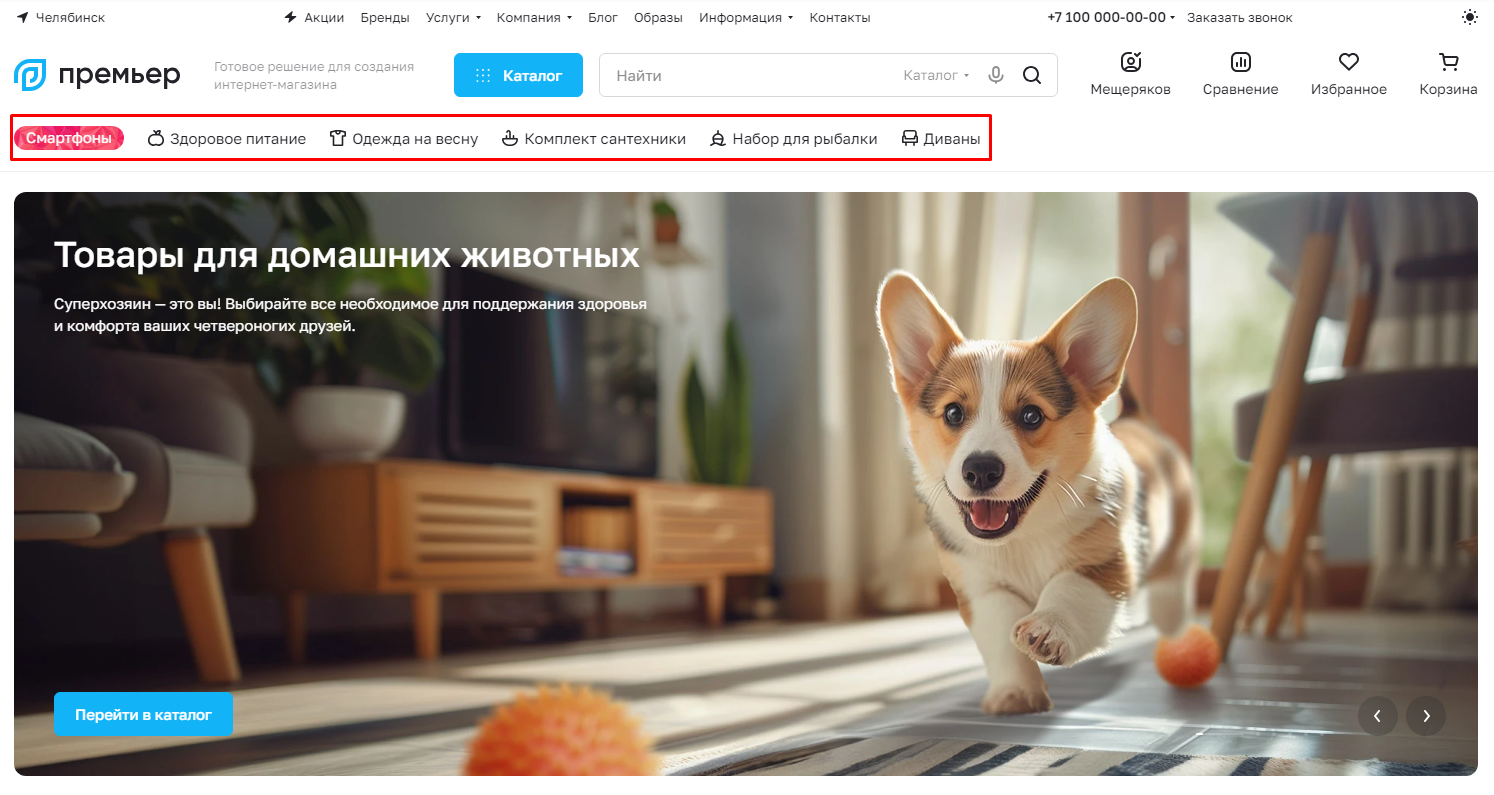
Популярные категории в 1-м варианте шапки сайта.
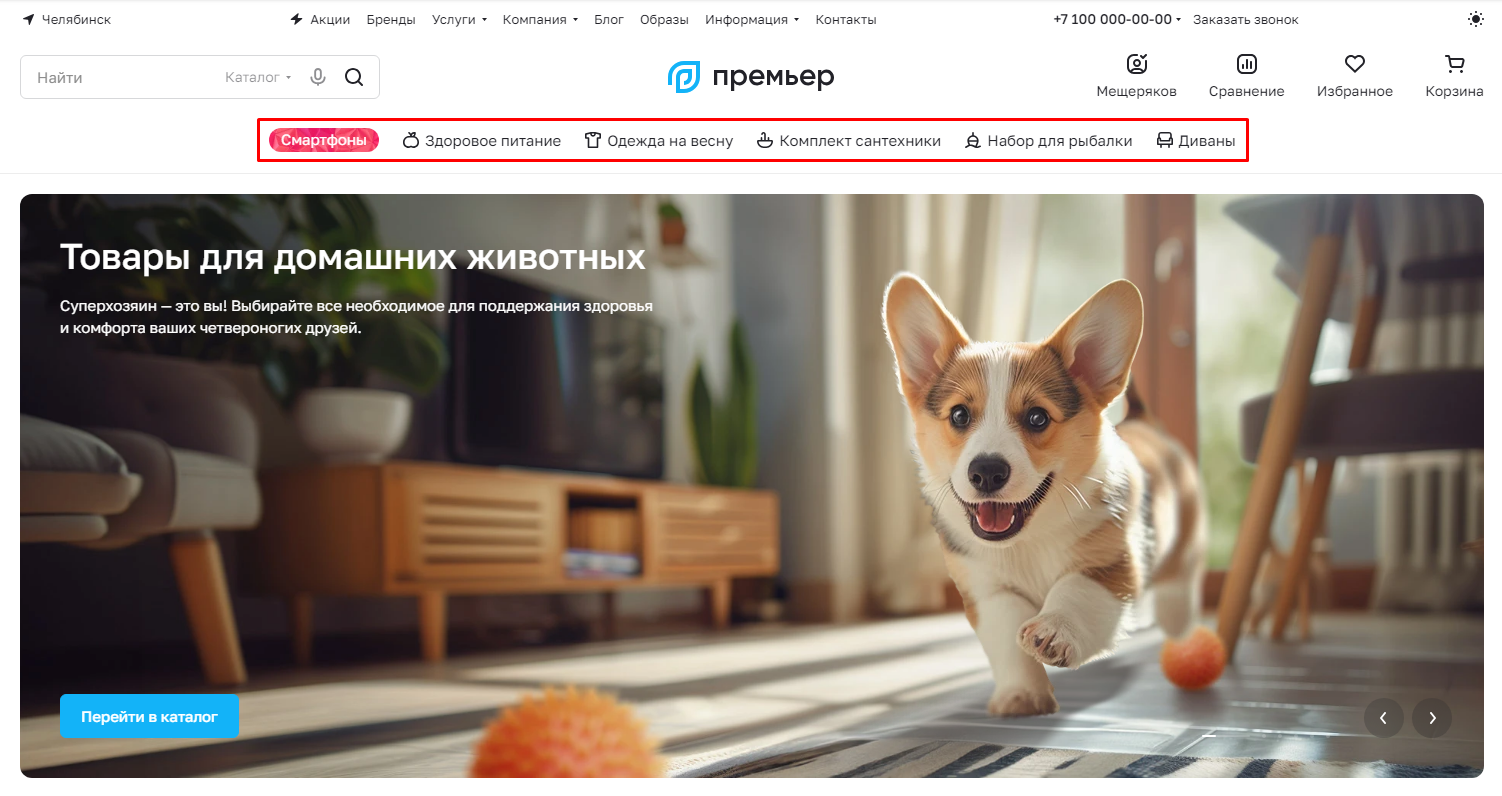
Популярные категории во 2-м варианте шапки сайта.
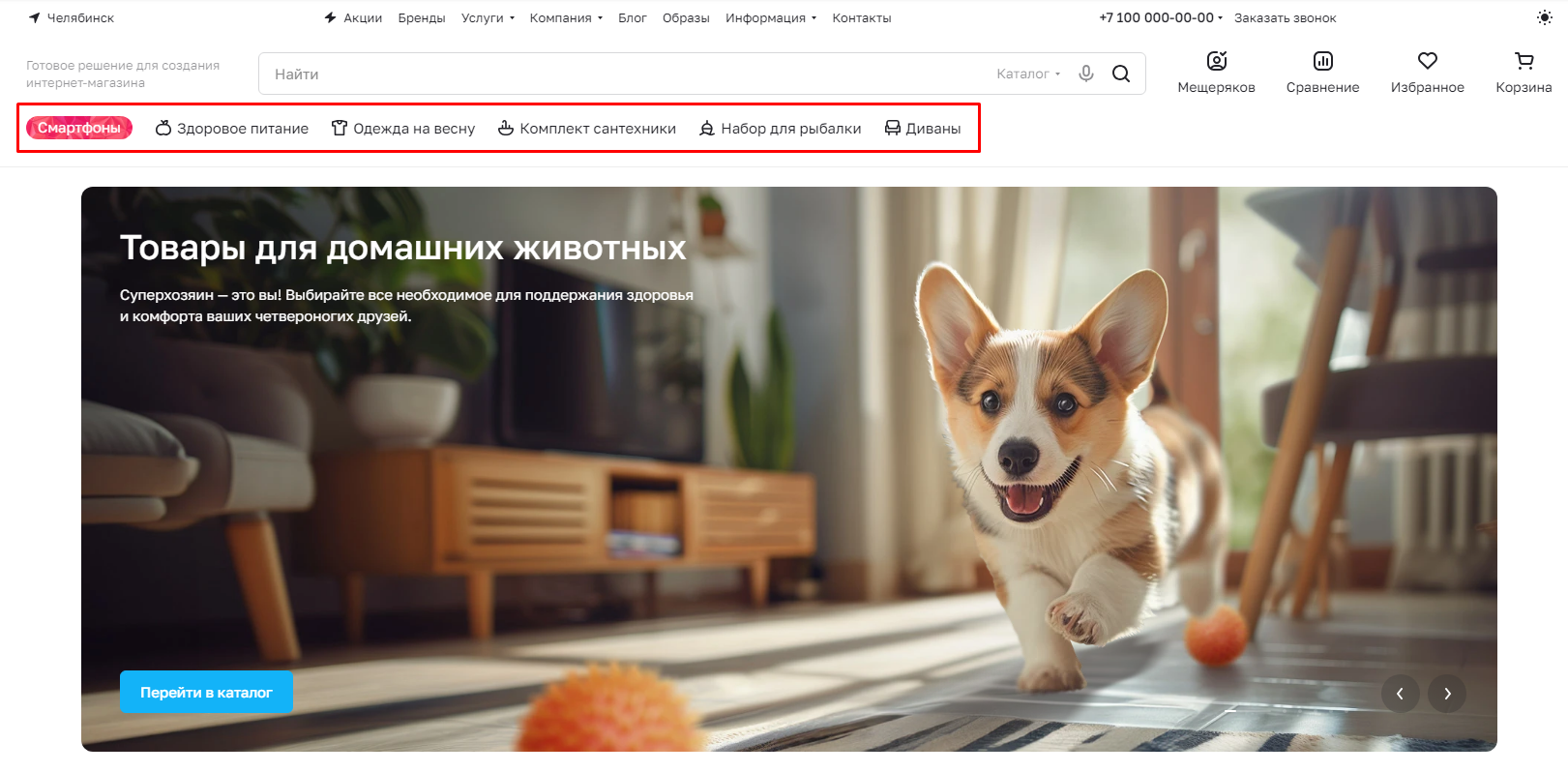
Популярные категории в 6-м варианте шапки сайта.
Настройка вывода популярных категорий в публичной части сайта
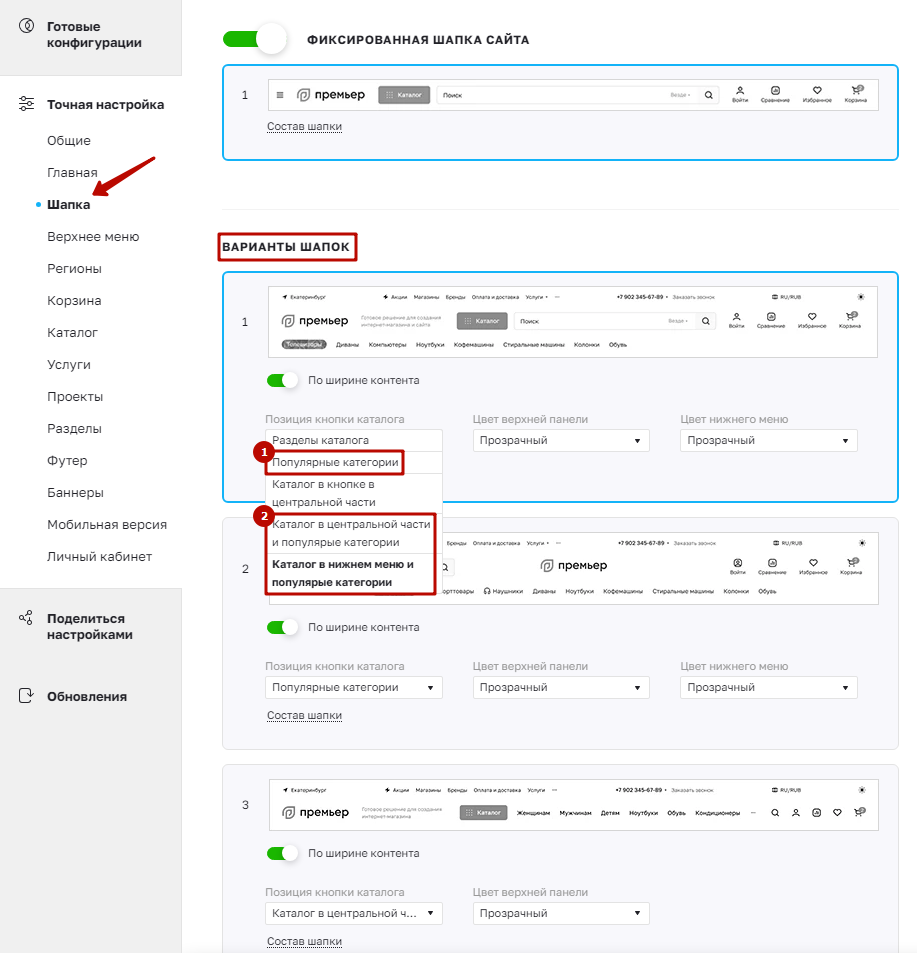
Перейдите в виджет «Точная настройка» и выберите вкладку «Шапка». В пункте «Варианты шапок» найдите поле «Позиция кнопки каталога». Чтобы отобразить категории, выберите одну из трех позиций: «Популярные категории» (1), «Каталог в центральной части и популярные категории» или «Каталог в нижнем меню и популярные категории» (2). Сохраните изменения.
Настройка вывода популярных категорий в административной части сайта
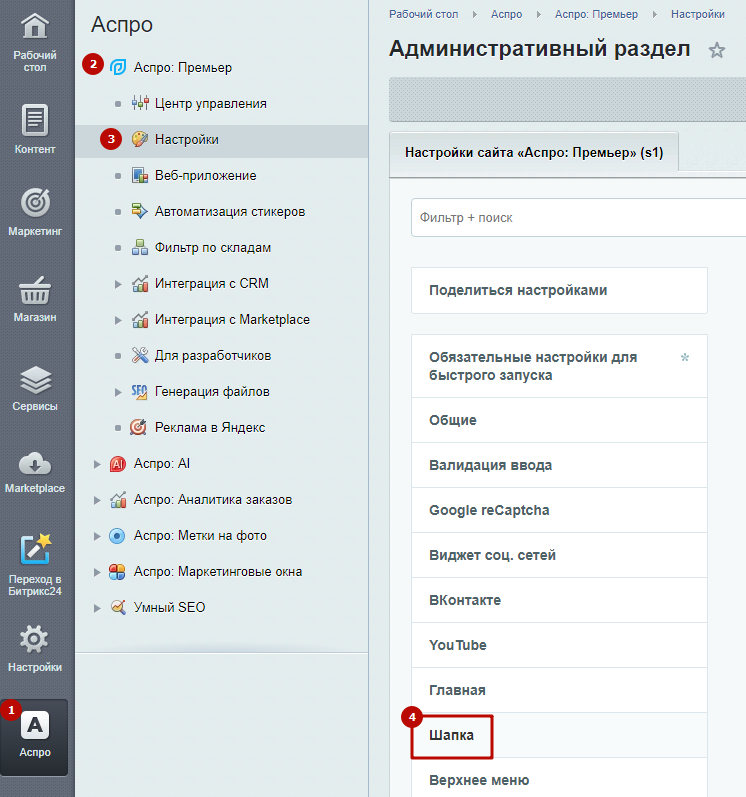
Перейдите в Аспро (1) → Аспро: Премьер (2) → Настройки (3) → Шапка (4).
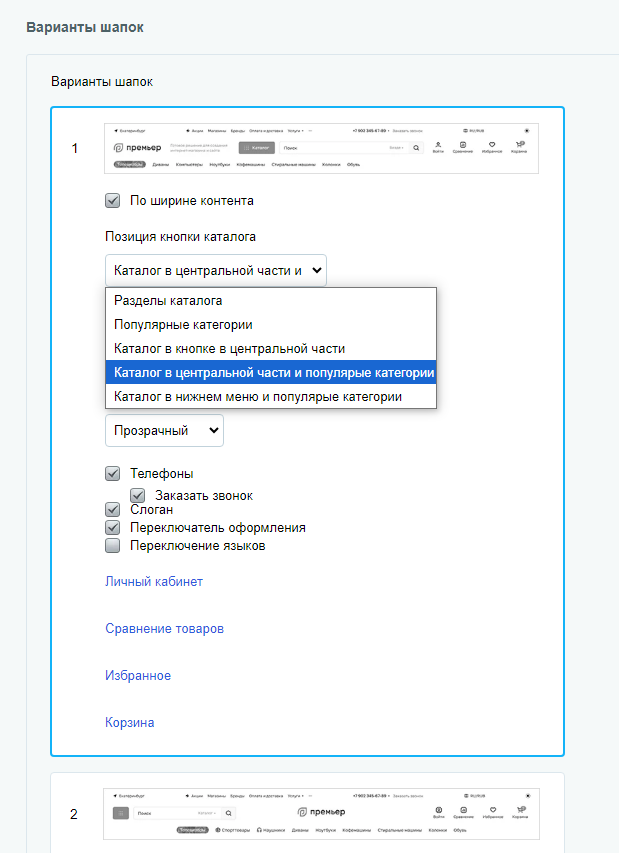
Здесь представлены те же настройки, что мы рассматривали выше. Выберите подходящую кнопки каталога и нажмите «Применить».
Добавление и изменение разделов в популярных категориях
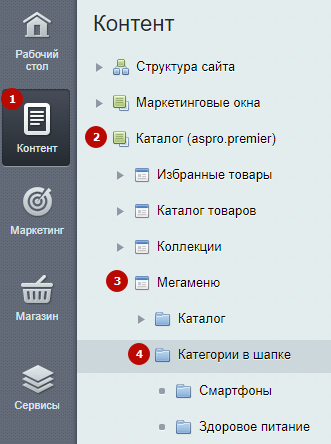
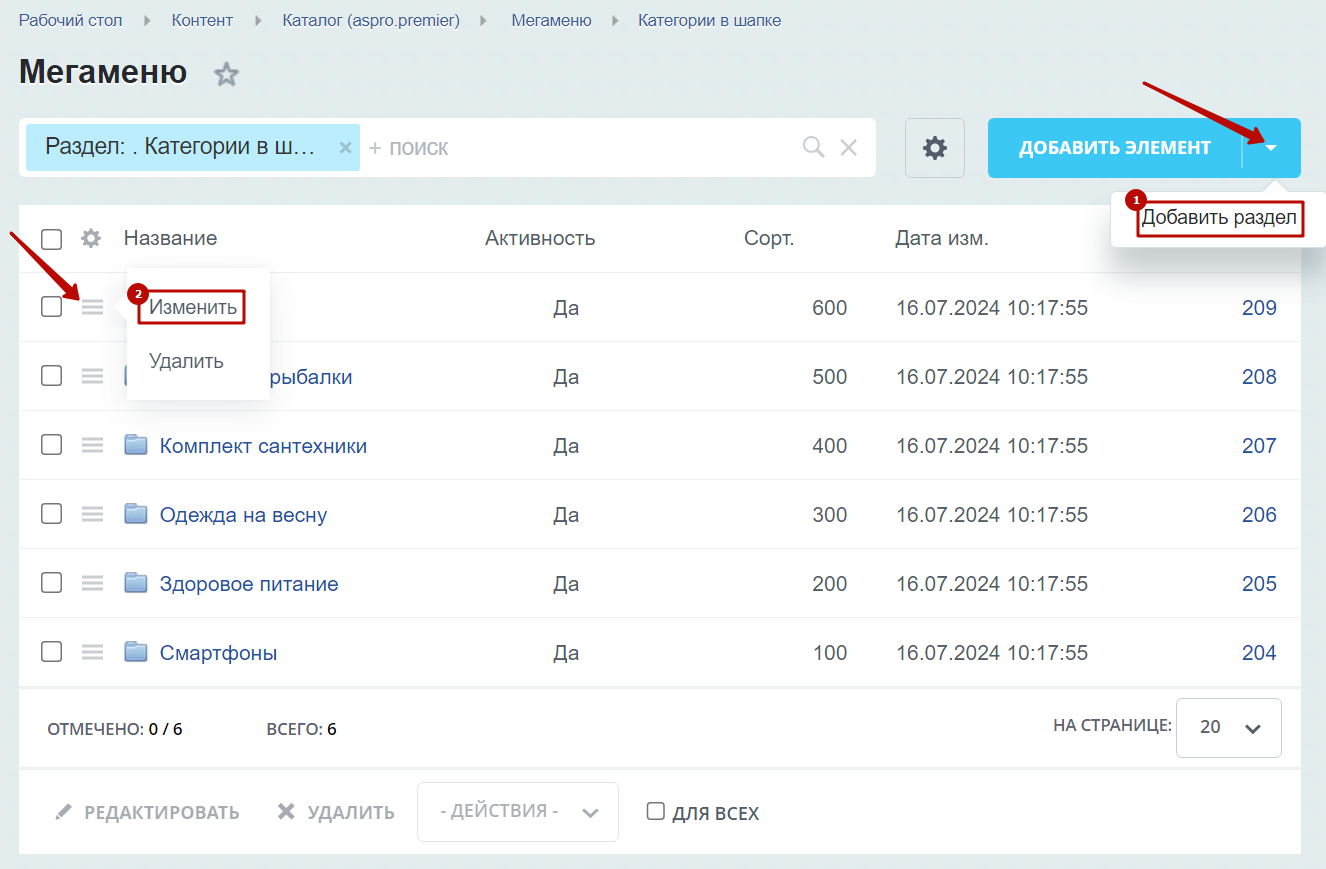
Чтобы добавить новые разделы в популярные категории в шапке или изменить ссылки у старых, в административной части сайта перейдите в Контент (1) → Каталог (aspro.premier) (2) → Мегаменю (3) → Категории в шапке (4).
Чтобы добавить новый раздел в шапку, нажмите на стрелку и выберите «Добавить раздел» (1). Для изменения ссылки у существующей категории нажмите на «Гамбургер» напротив необходимого поля и выберите «Изменить» (2).
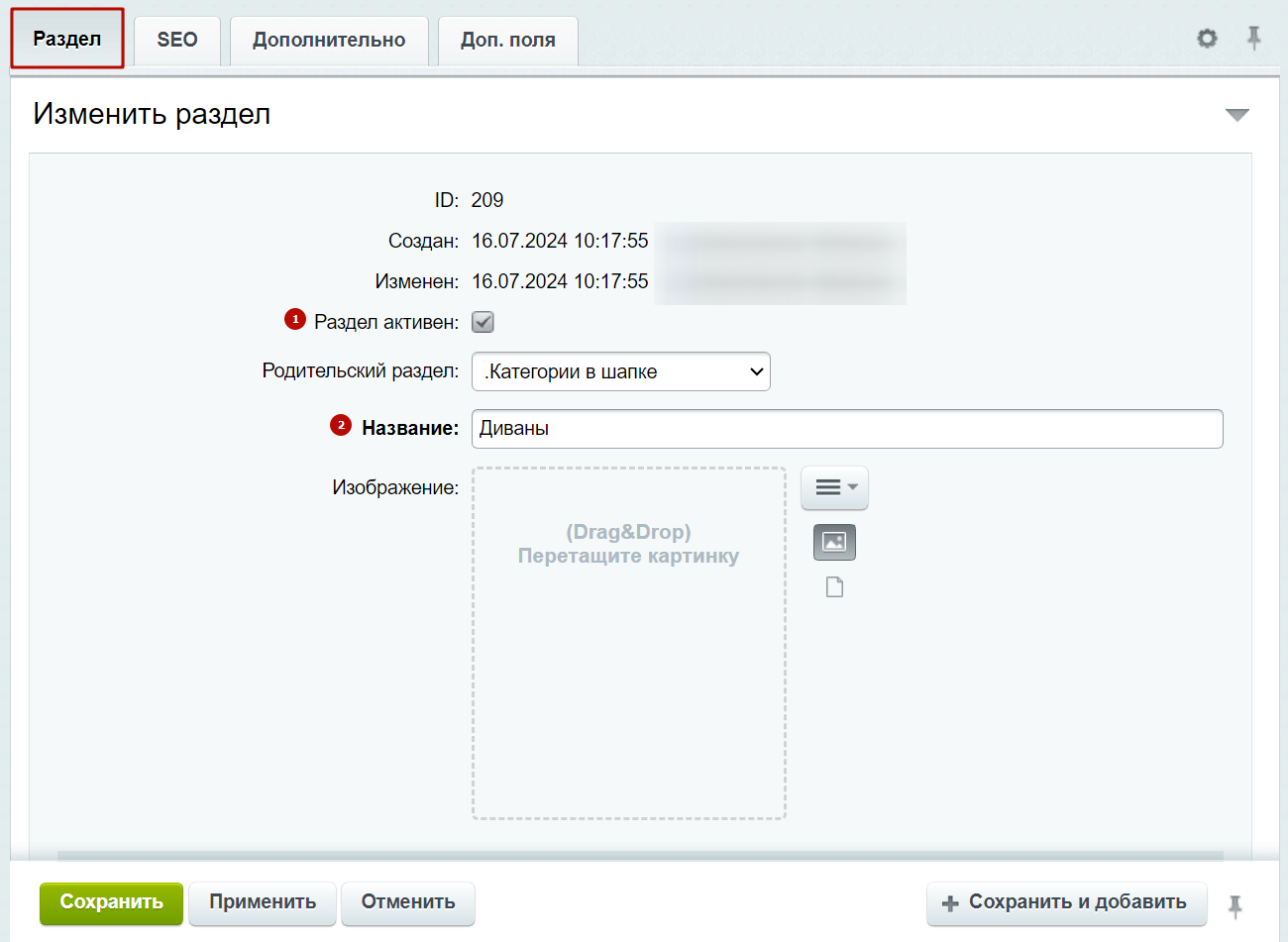
В окне редактирования задайте активность раздела (1) и пропишите название (2).
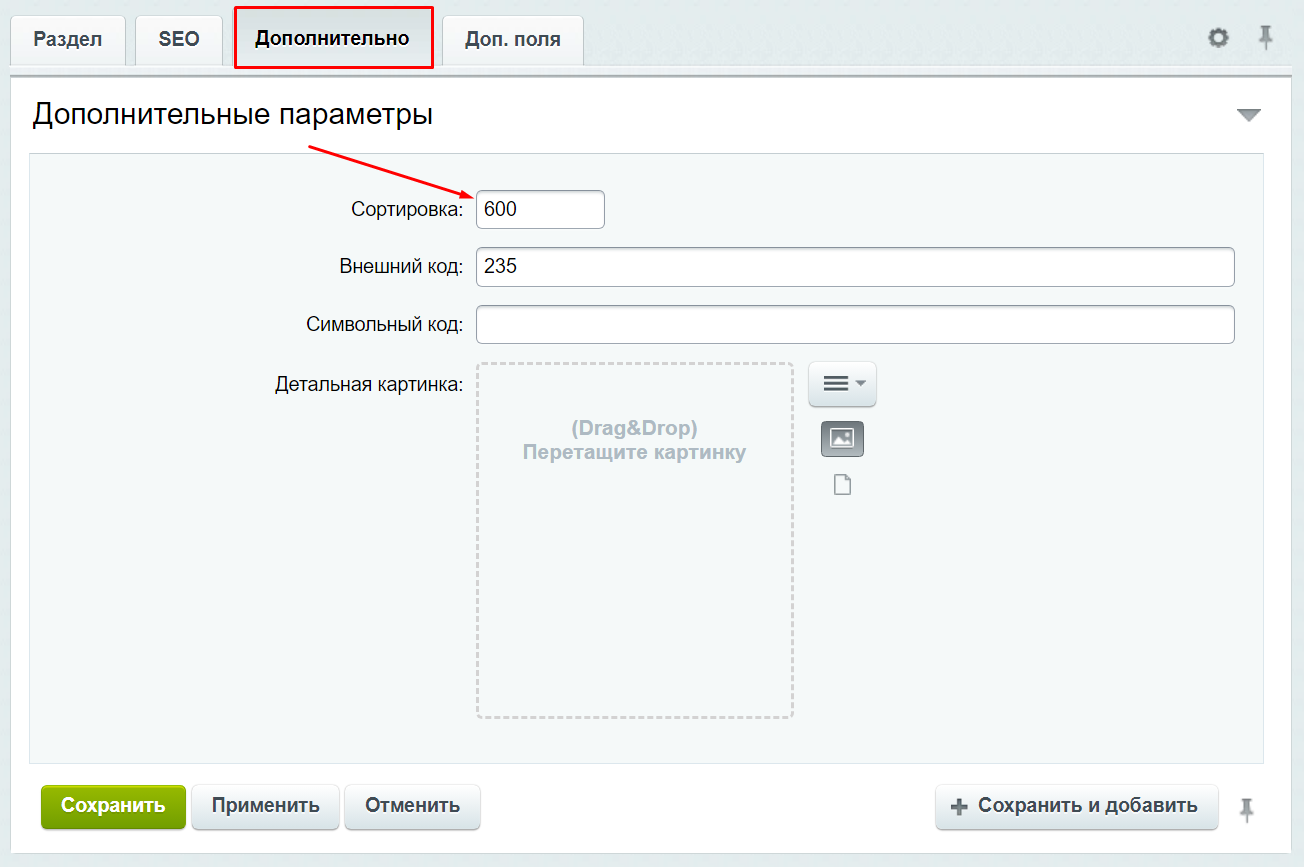
На вкладке «Дополнительно» настройте порядок отображения раздела в поле «Сортировка».
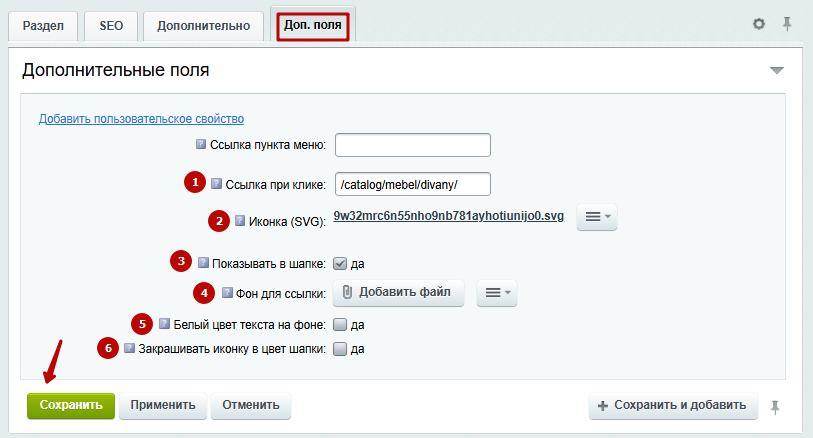
Далее перейдите на вкладку «Доп. поля». На ней заполните следующие поля:
- Ссылка при клике — задайте относительный путь, по которому клиент будет переходить из шапки сайта.
- Иконка — добавьте иконку для, которая будет отображается рядом с названием категории
- Показывать в шапке — активируйте отображение кнопки с категорией в шапке.
- Фон для ссылки — по желанию добавьте фон, чтобы акцентировать внимание на категории.
- Белый цвет текста на фоне — закрашивает текст белым для кнопок с фоном.
- Закрашивать иконку в цвет шапки — закрашивает иконку рядом с кнопкой.
После внесения изменений сохраните настройку.