

Настройки оформления разделов каталога для Аспро: Премьер
Вид списка разделов каталога можно изменить двумя способами:
- через виджет настроек в публичной части;
- через настройки модуля решения в административной части.
Настройка через виджет настроек в публичной части
Для настройки списка разделов каталога через виджет перейдите в публичную часть. Откройте раздел виджета «Каталог» и вкладку «Разделы». В решении представлены два типа отображения: «Плиткой» (1) и «С подразделами» (2). Разберем каждый тип подробнее.
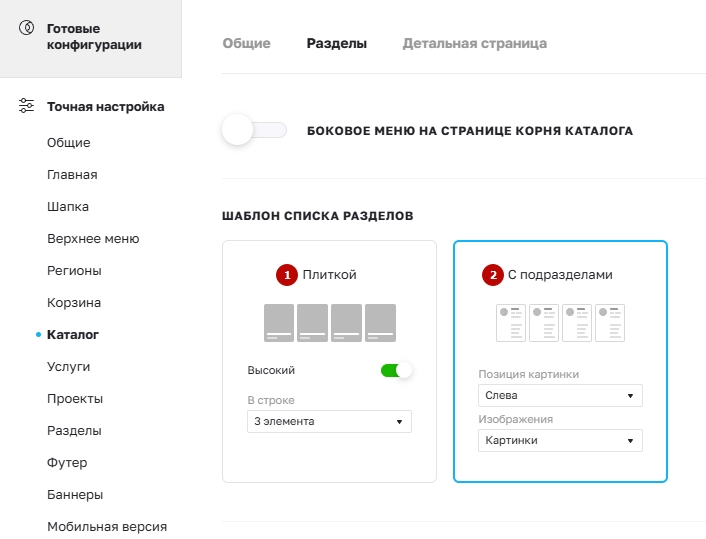
У типа отображения «Плиткой» вы можете подключить или отключить высокий вид элементов (1) и выбрать количество элементов в строке (2).
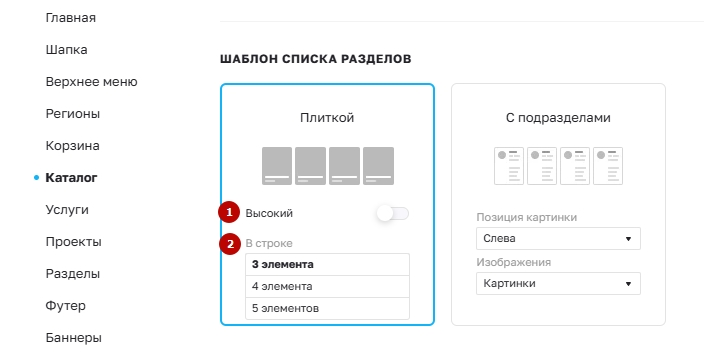
Низкий тип картинки
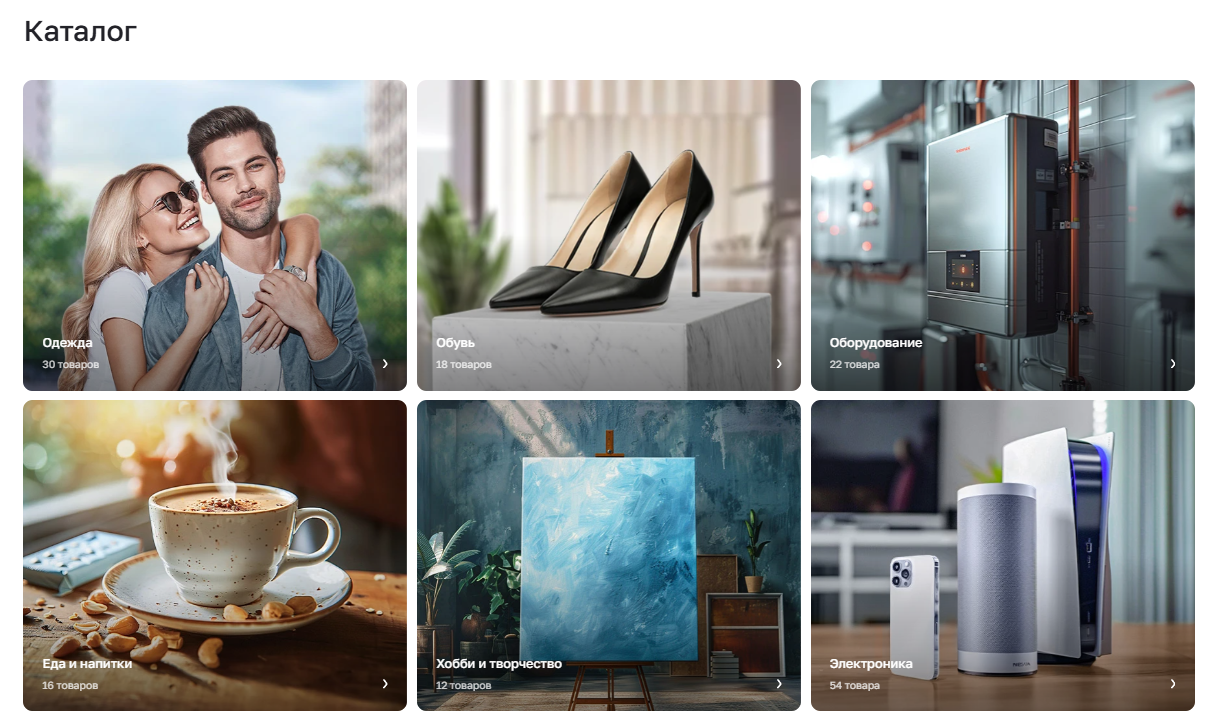
Высокий тип картинки

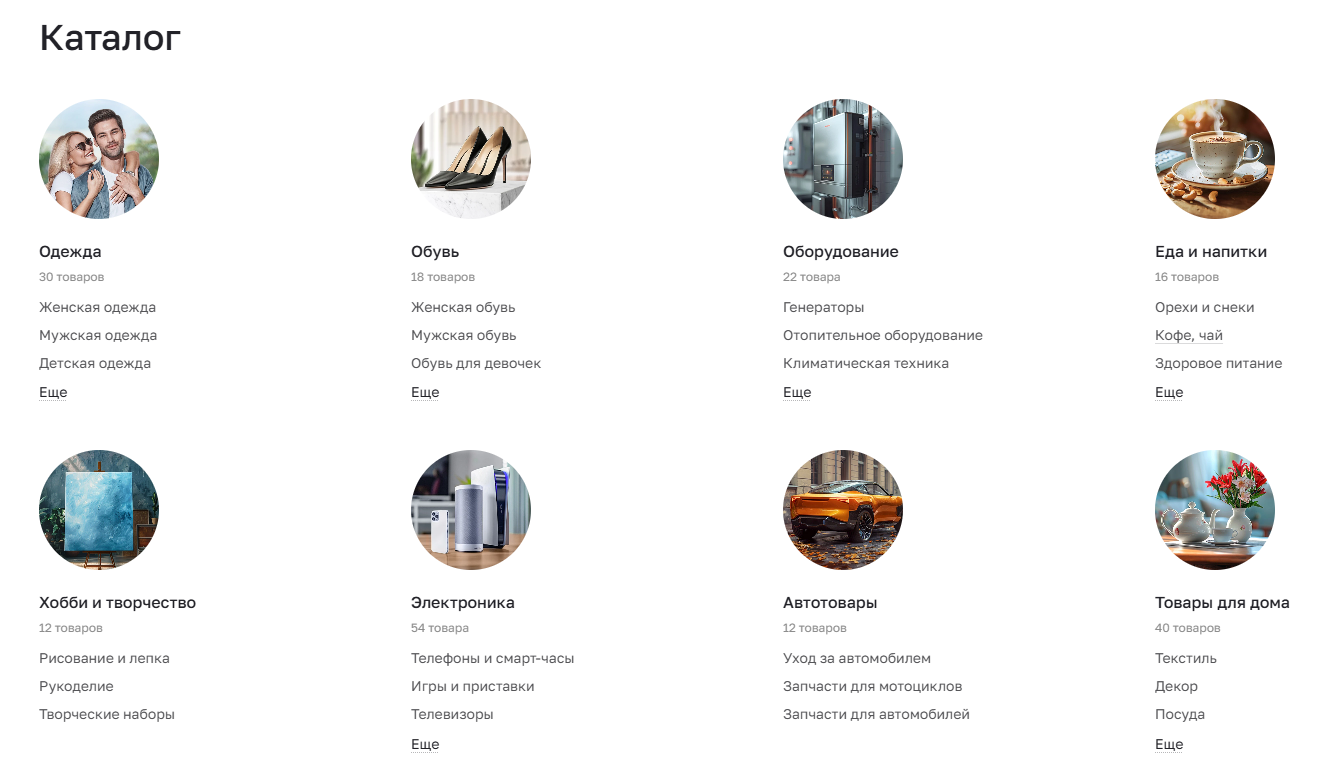
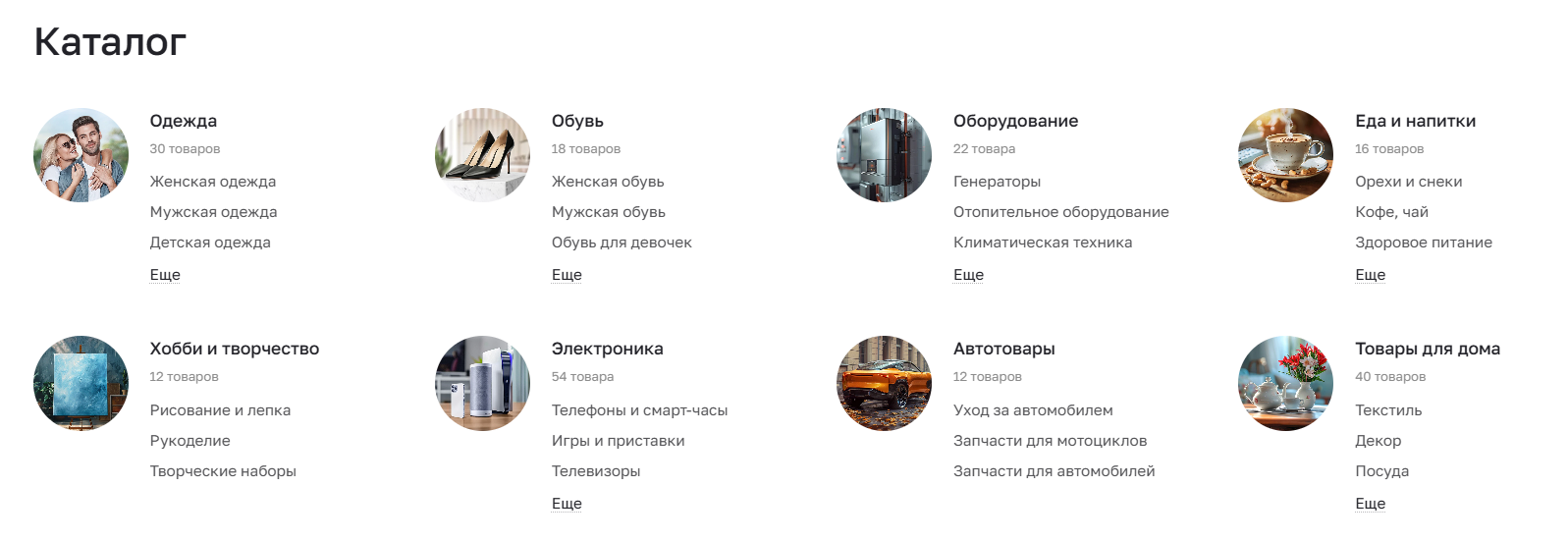
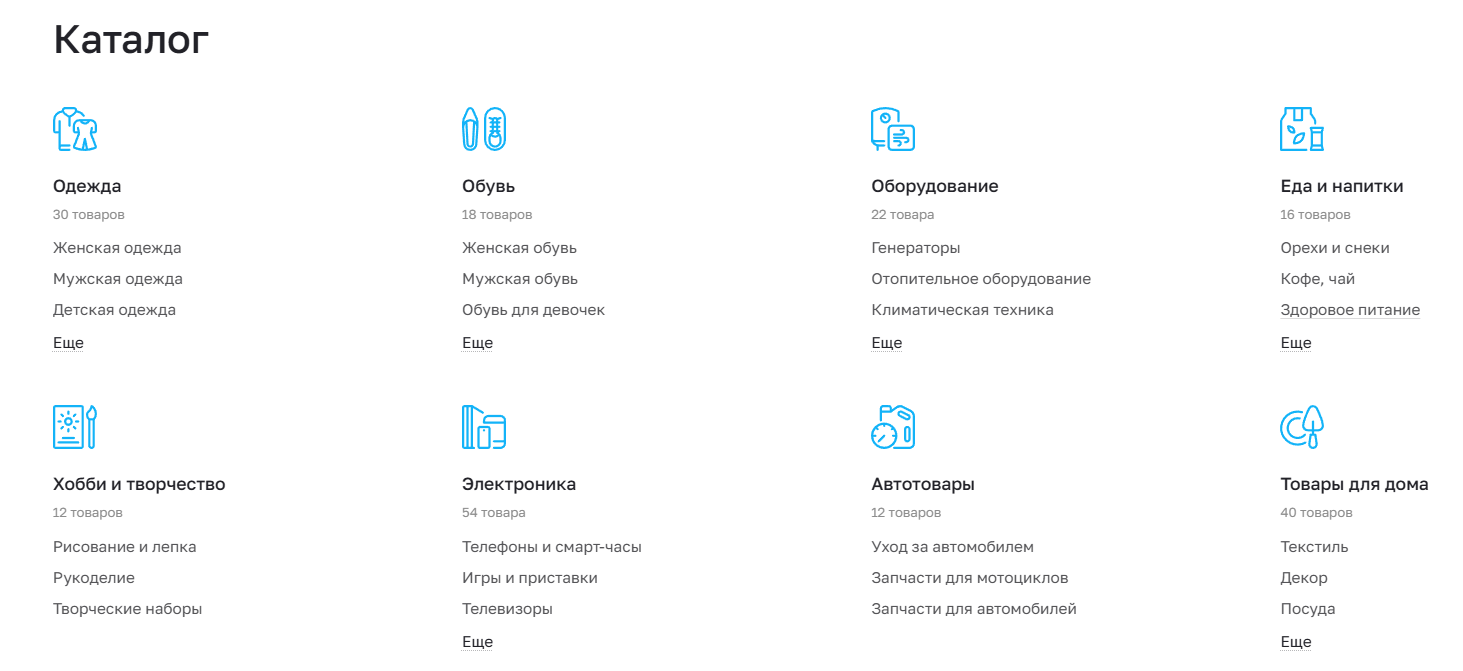
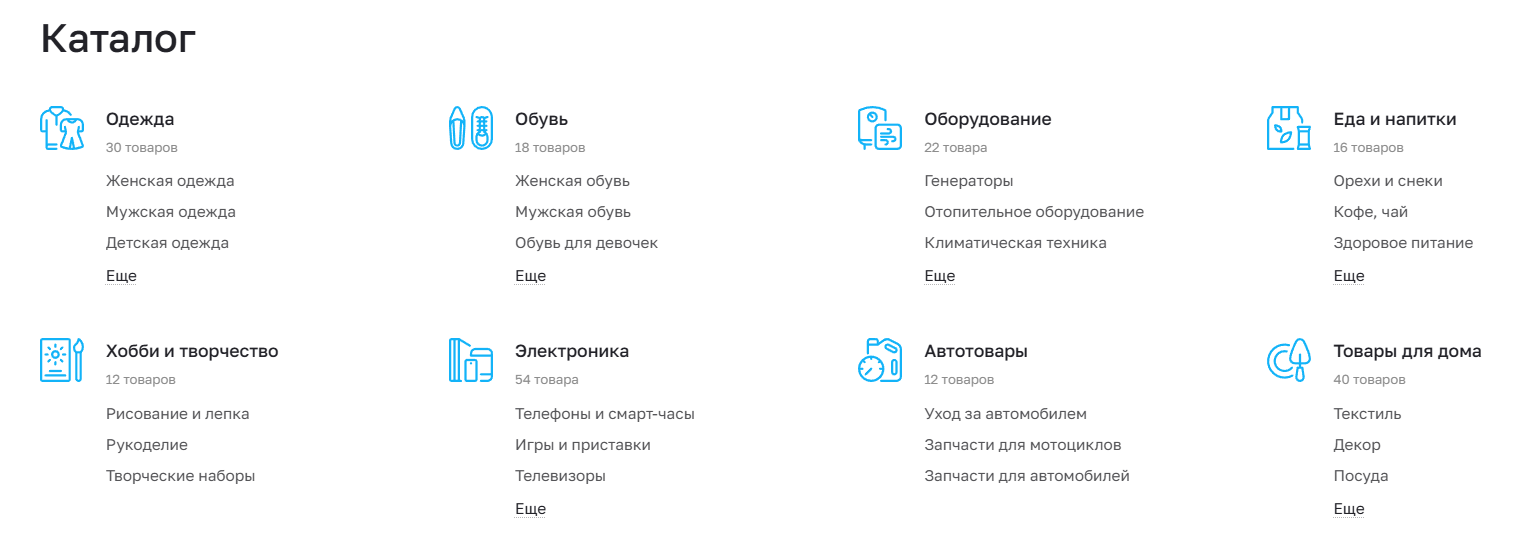
У типа отображения «С подразделами» можно выбрать позицию картинки (1) и изображения (2).
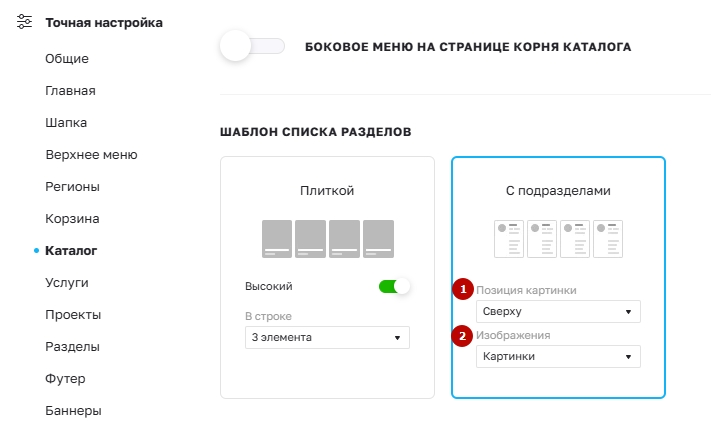
Картинки сверху
Картинки слева
Иконки сверху
Иконки слева
Прозрачные картинки сверху
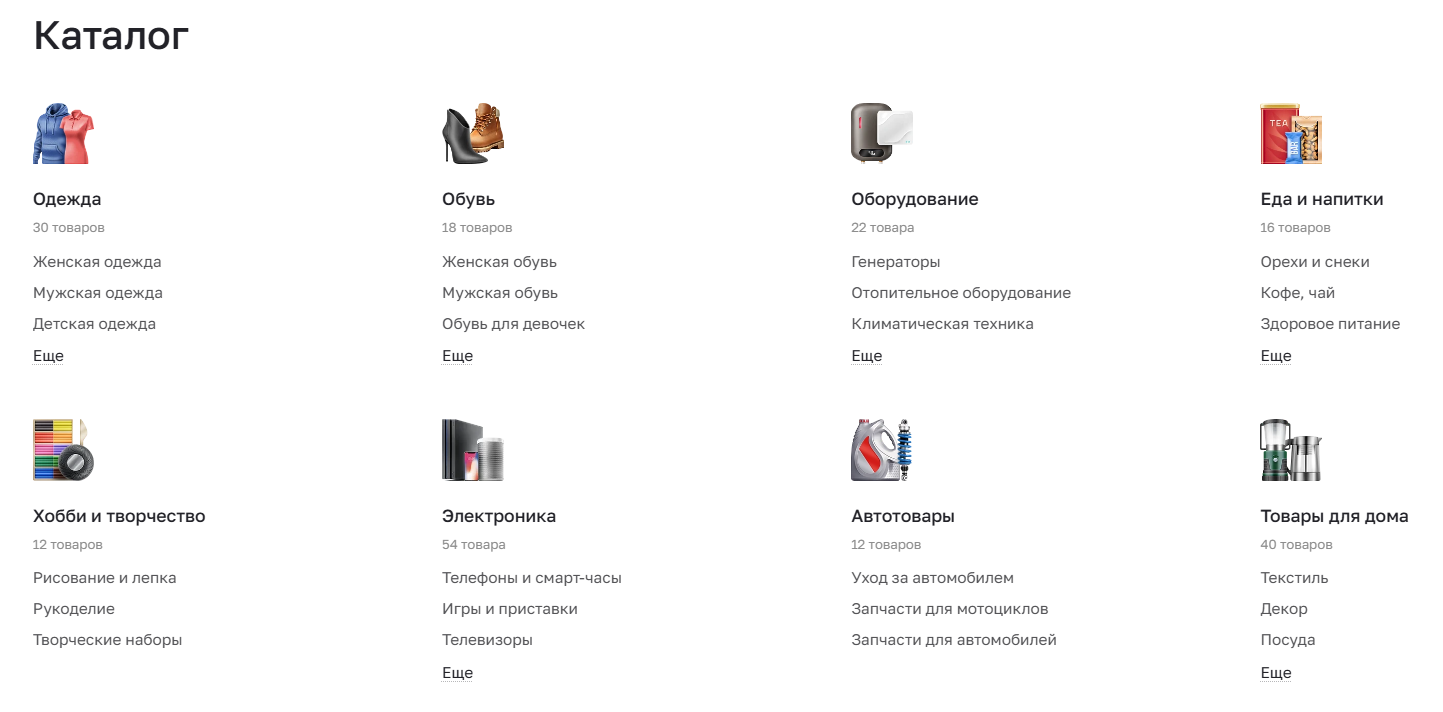
Прозрачные картинки слева
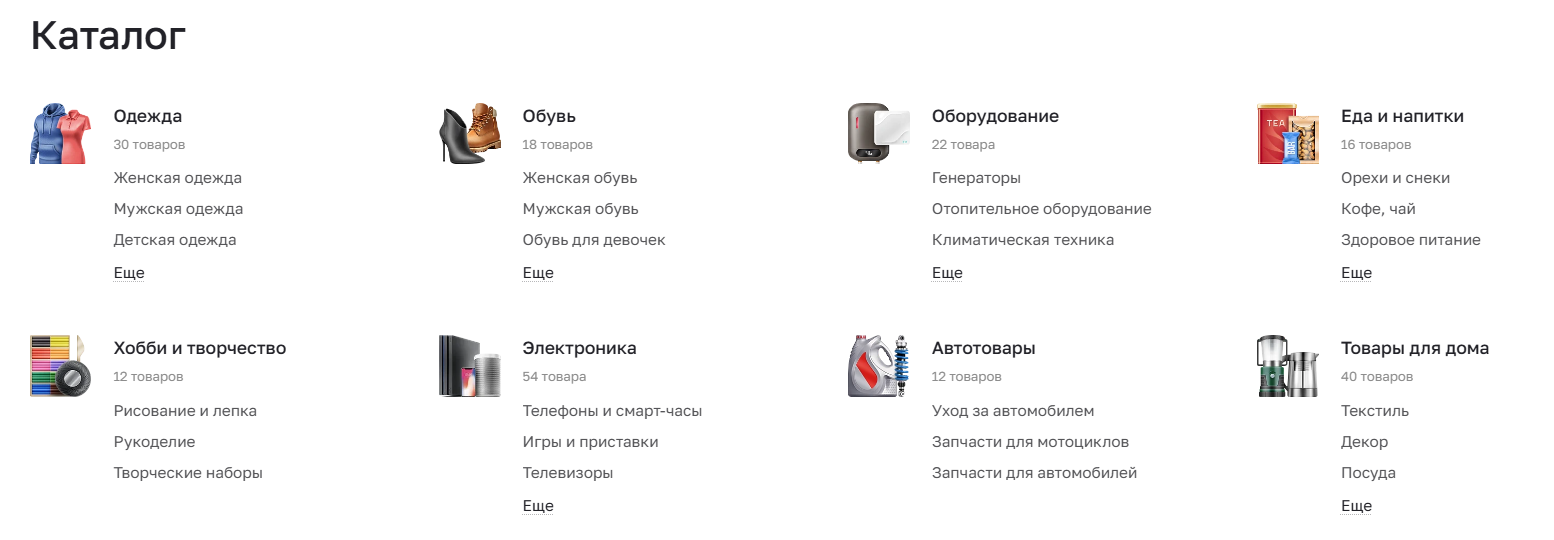
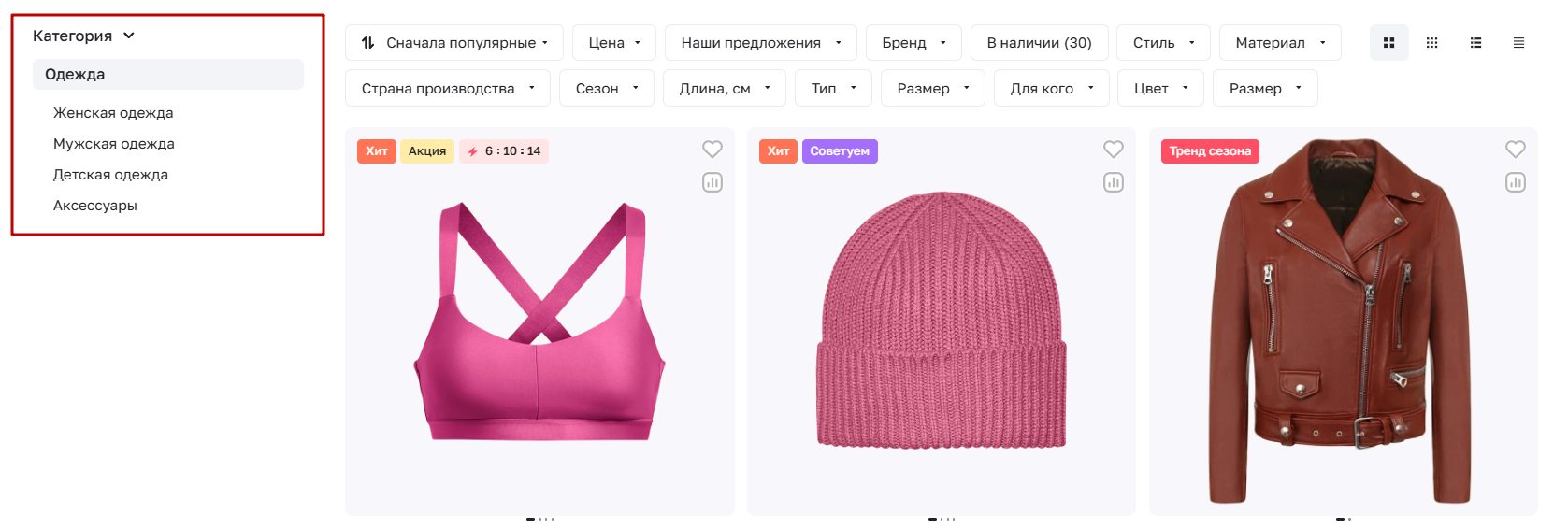
Есть возможность отображения бокового меню на странице корня каталога (1) и боковое меню на странице списка товаров (2).
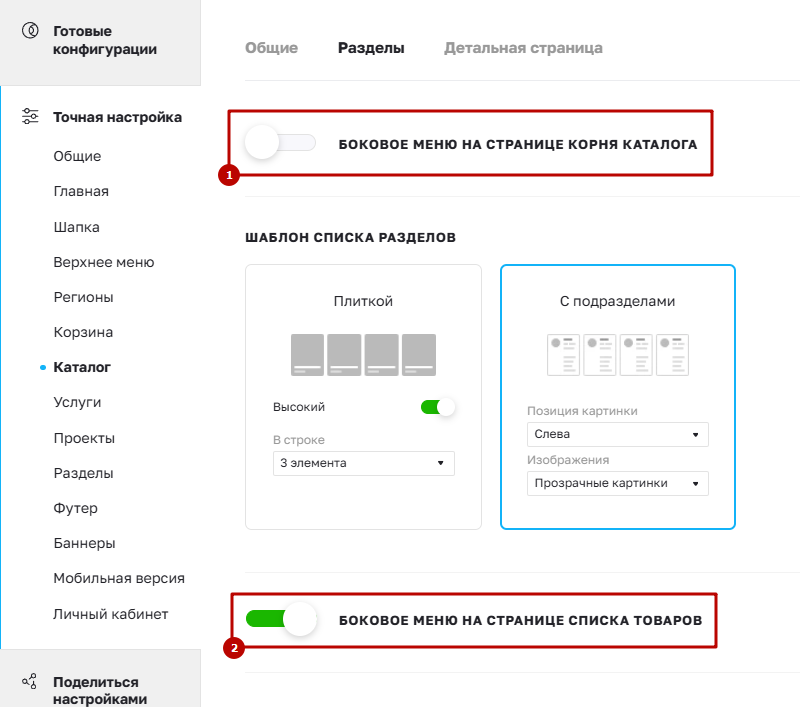
Боковое меню на странице корня каталога
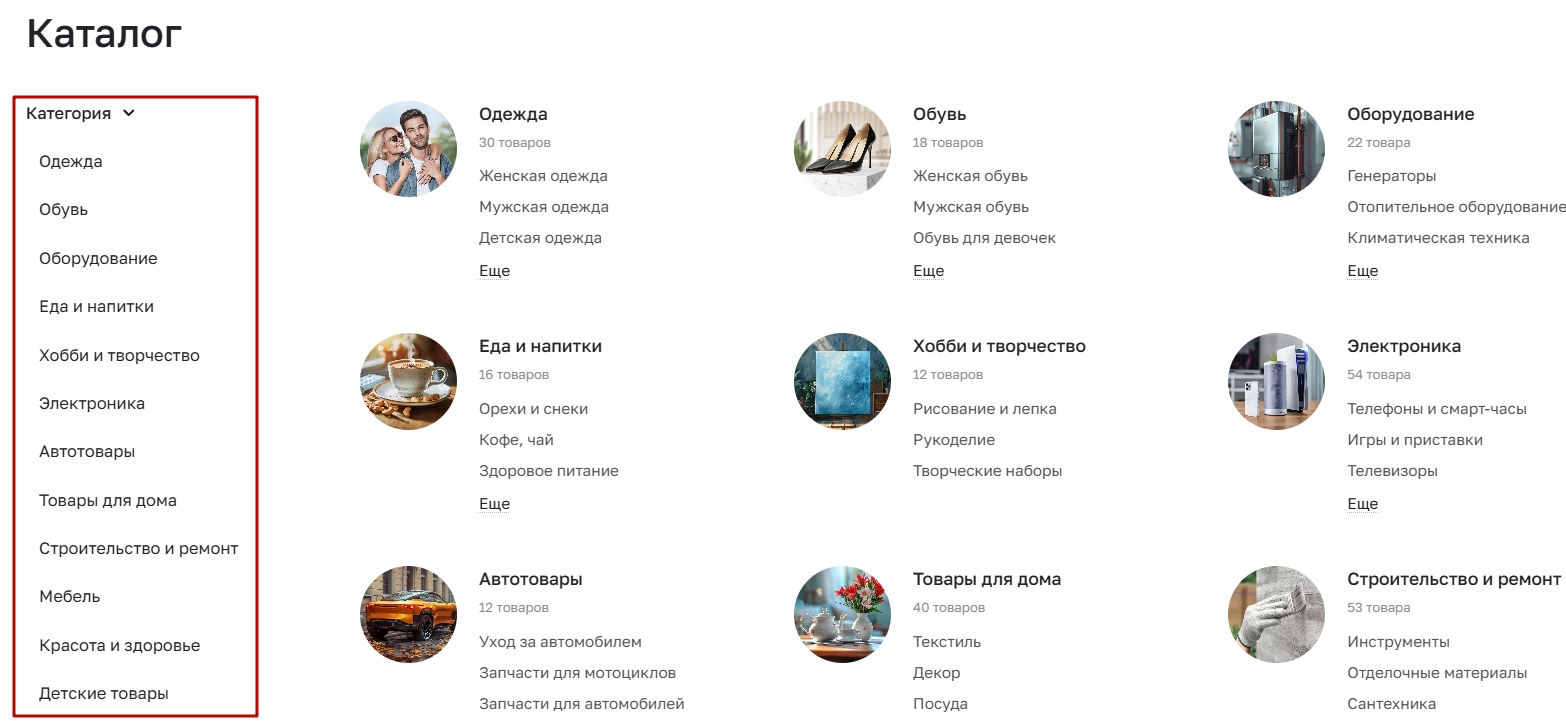
Боковое меню на странице списка товаров
В решении можно выбрать тип отображения подразделов, а также настроить каждый. Например, выбрать компактный вид отображения с обводкой, а в качестве изображений 一 иконки.
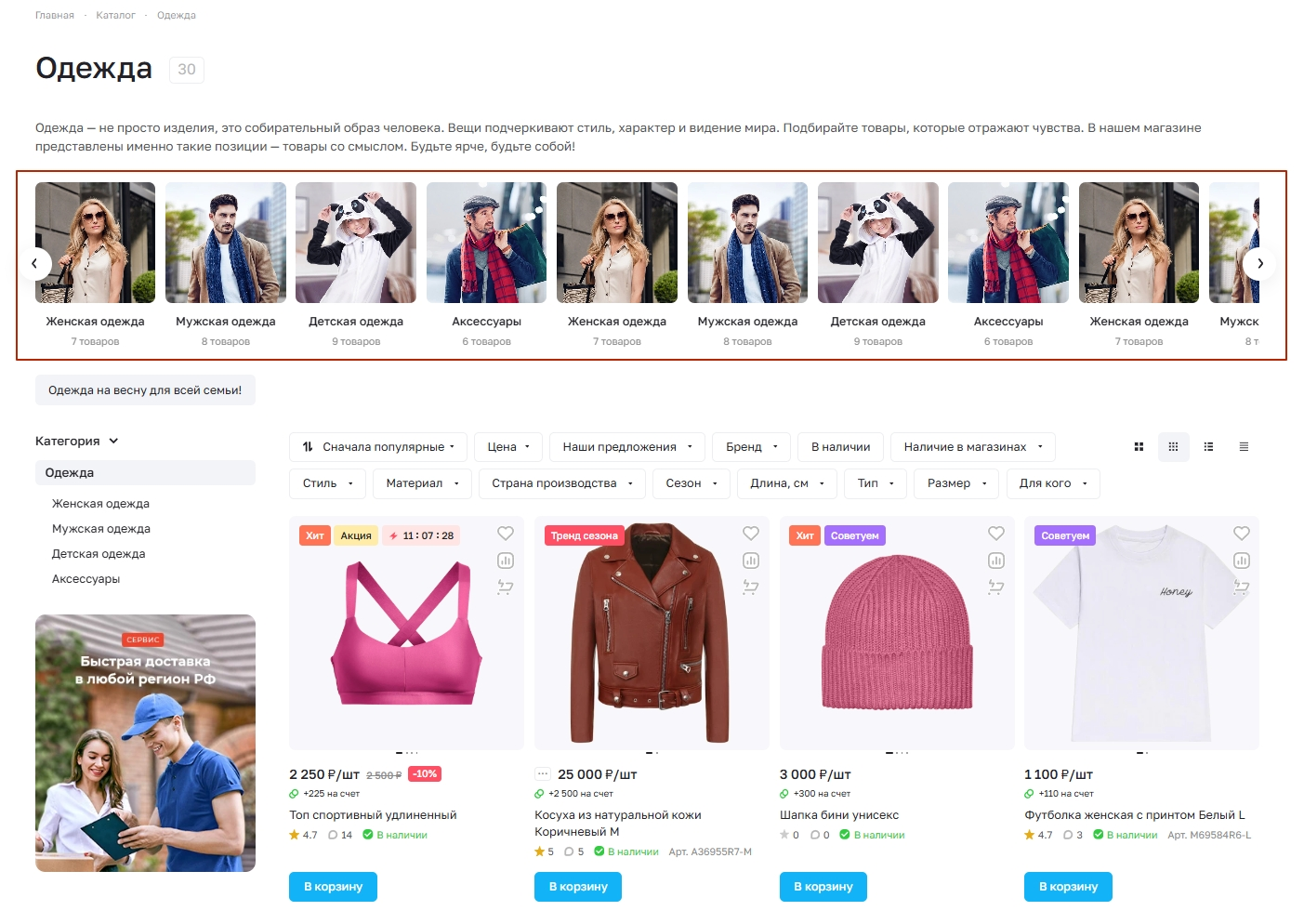
С версии решения 1.10.0 появился третий вариант отображения списка подразделов каталога — «Слайдером».
С версии решения 1.4.3 шаблон списка подразделов каталога настраивается отдельно для мобильной и десктопной версии. В этом уроке рассматривается настройка для десктопной версии.
Еще можно настроить вид отображения элементов. Включить обводку и настроить картинку.
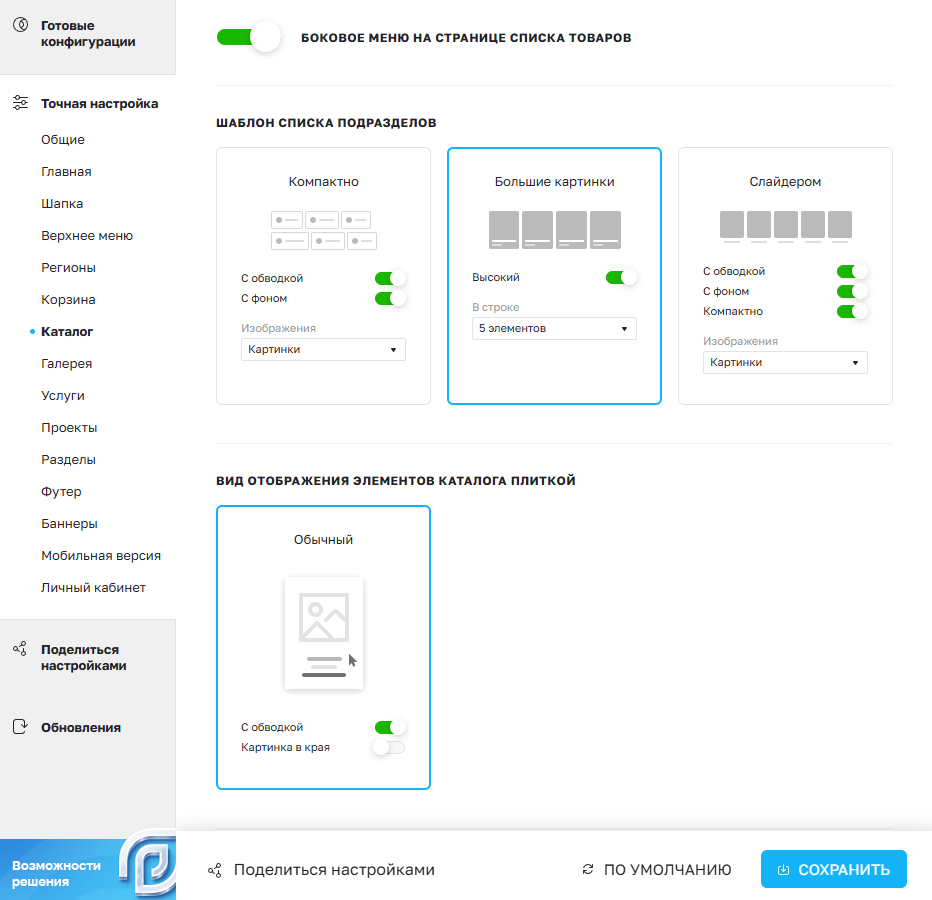
Посмотрим несколько примеров.
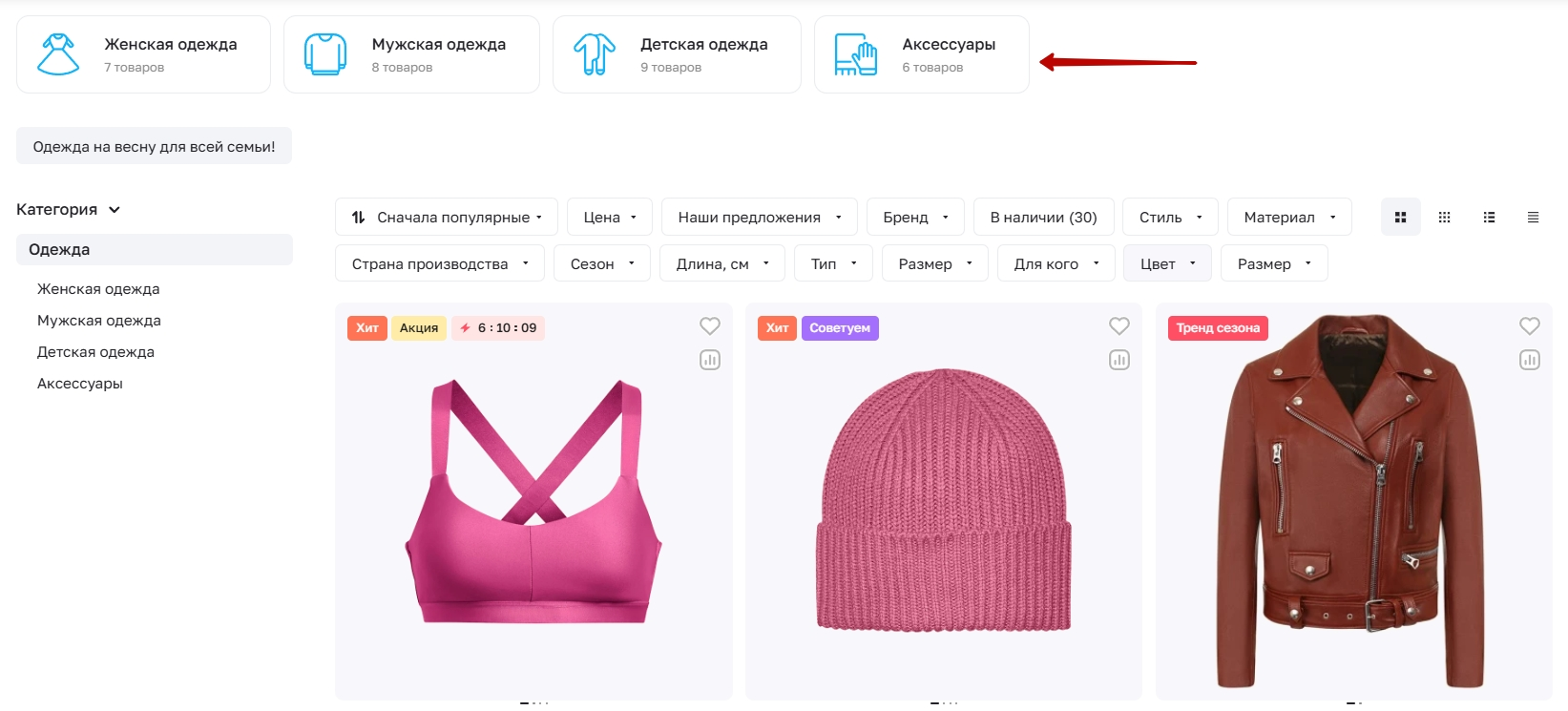
Компактный вид отображения списка подразделов с обводкой и иконками
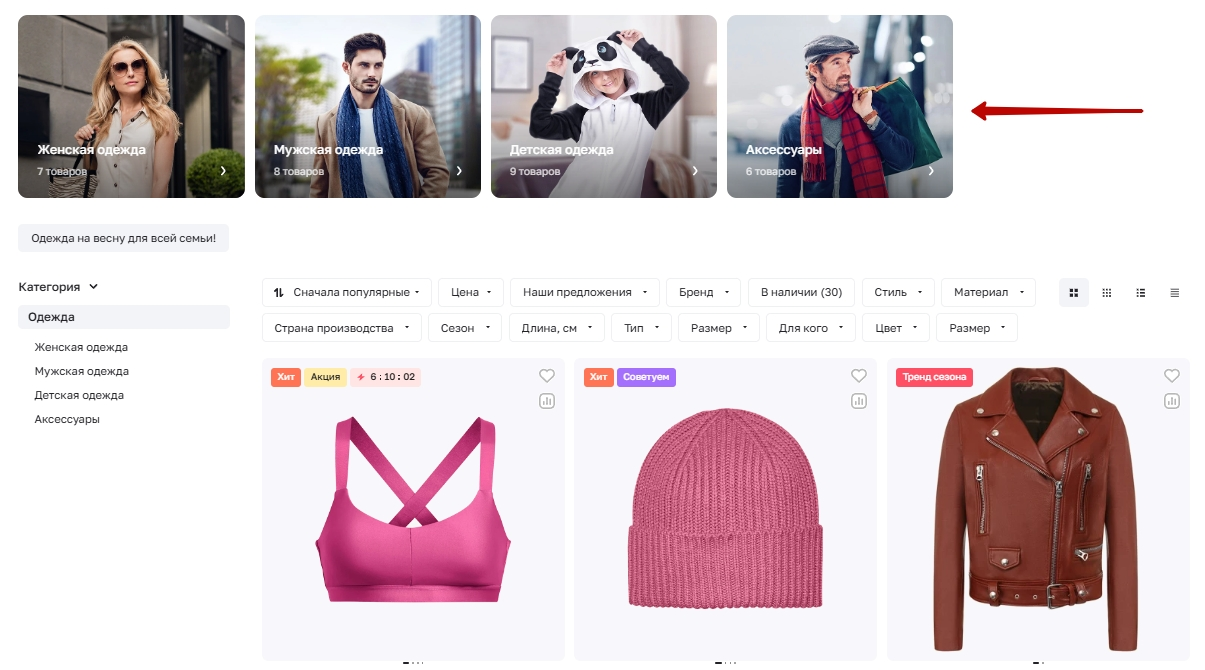
Вид отображения списка подразделов с большими картинками и без обводки
Вид отображения «Слайдером»
Через настройки модуля решения в административной части
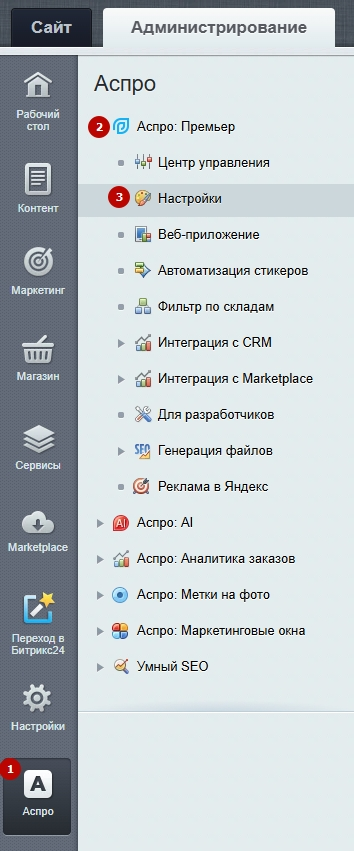
Переключитесь на административную часть сайта и перейдите в раздел Аспро (1) → Аспро: Премьер (2) → Настройки (3).
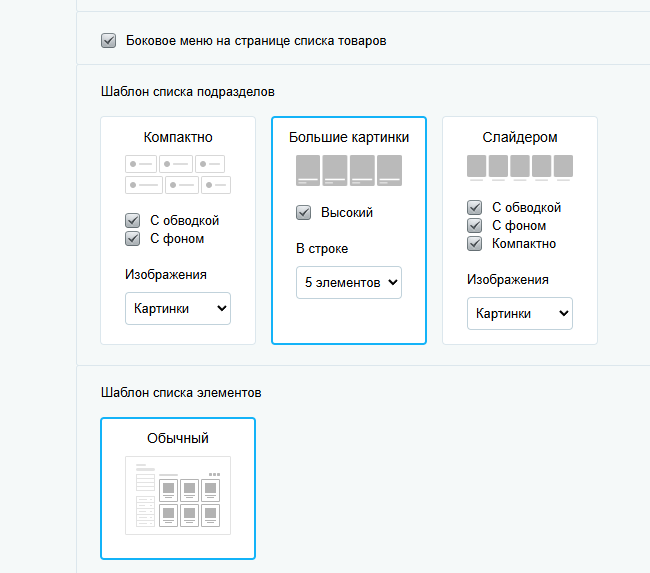
В разделе настроек «Каталог» найдите «Шаблон списка разделов» и настройте его. Также при необходимости поставьте галки в полях «Боковое меню в корне каталога» и «Боковое меню на странице списка товаров». В разделе «Шаблон списка подразделов» настройте оформление подразделов.
Сохраните изменения.
