Создание и настройка наборов для торговых предложений для Аспро: Премьер
В решениях Аспро: Премьер вы можете создавать наборы не только для товаров, но и для торговых предложений. Торговые предложения, например, для косухи из натуральной кожи — это варианты размера и цвета. Создавая набор, вы создаете новое торговое предложение, для которого можете задать собственное изображение и цену.
Чтобы создать набор, переключитесь на административную часть сайта и перейдите в нужный подраздел каталога.
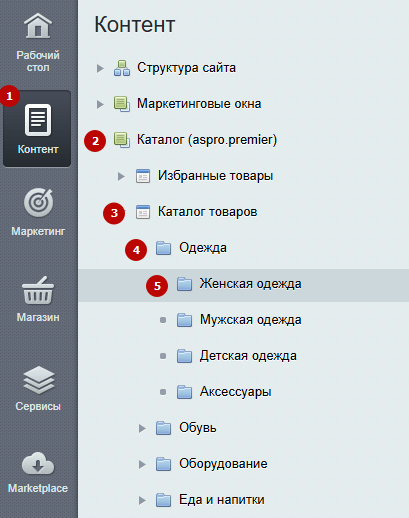
В примере мы рассмотрим создание набора для косухи из натуральной кожи, поэтому путь будет такой: Контент (1) → Каталог (2) → Каталог товаров (3) → Одежда (4) → Женская одежда (5).
Войдите в режим редактирования товара, для которого создаем набор.
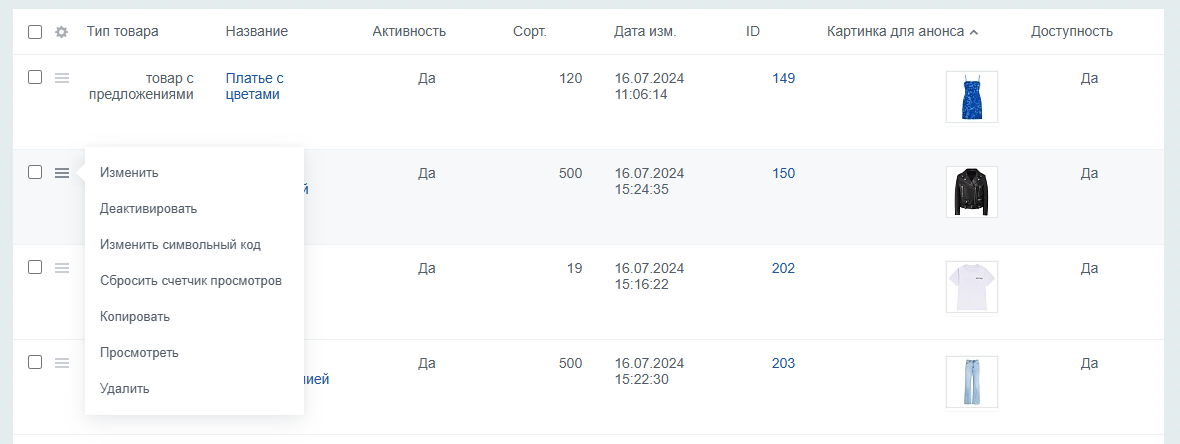
Чтобы создавать наборы, ваш товар должен иметь тип «Товар с предложением». Тип товара задается при создании товара и изменить его после создания уже нельзя.
В режиме редактирования товара переключитесь на вкладку «Торговые предложения» и нажмите кнопку «Добавить предложение с набором».
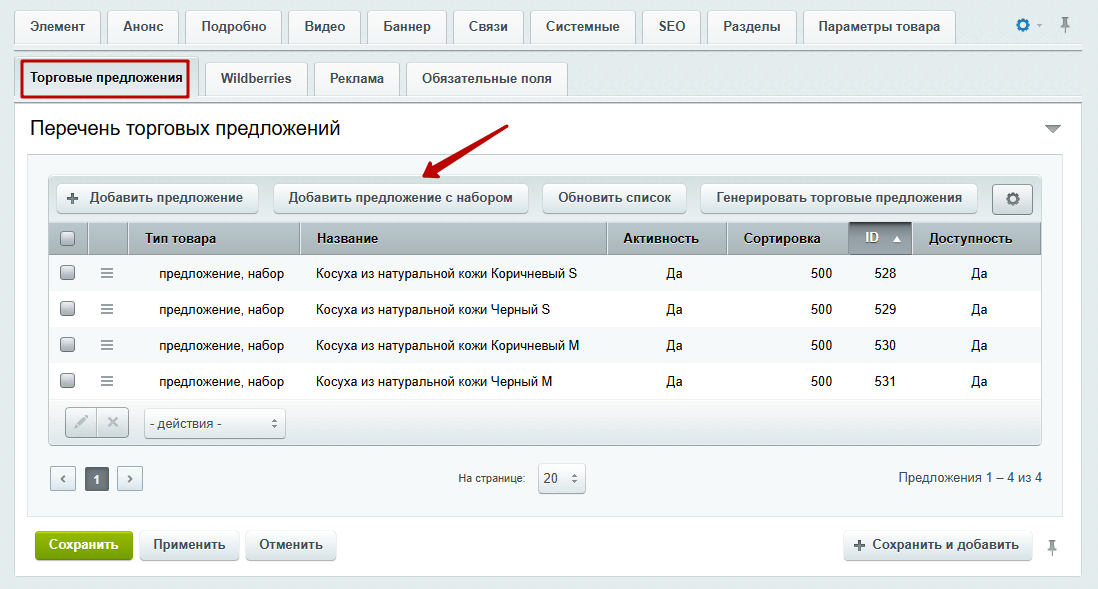
Далее вам нужно заполнить основные поля на нескольких вкладках. На вкладке «Элемент» вы заполняете основные данные о товаре: название товара, основные свойства торговых предложений — например, размер и цвет.
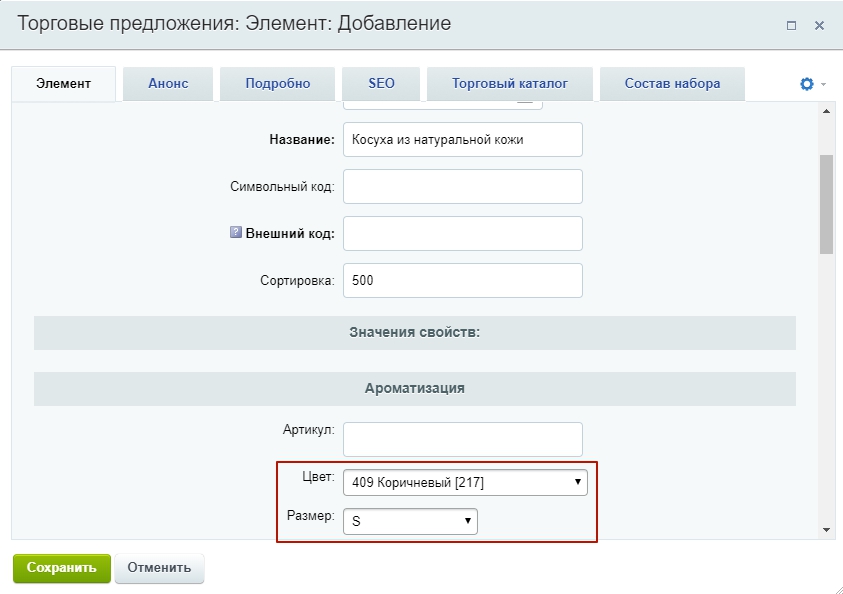
На вкладках «Анонс» и «Подробно» вы можете загрузить изображение товарного предложения для списка товаров и для карточки.
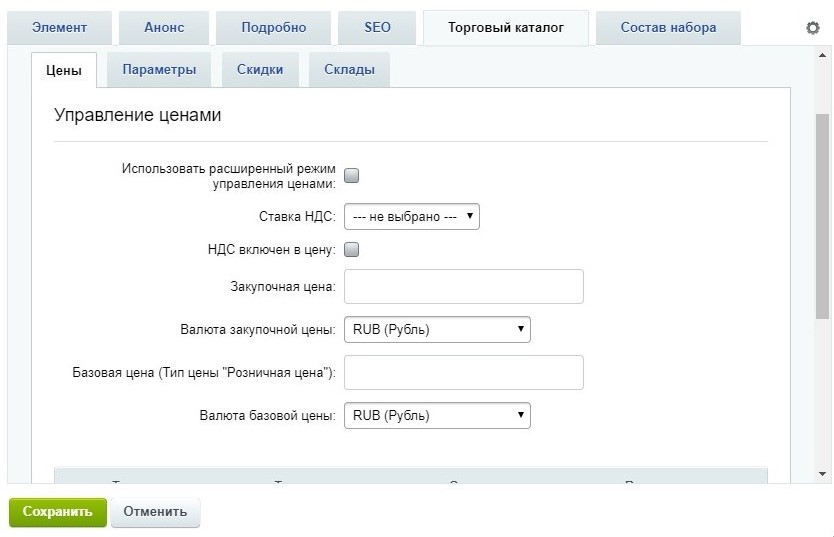
На вкладке «Торговый каталог» в дополнительных вкладках «Цены» и «Скидки» можно выбрать для предложения цену и сопутствующие свойства — к примеру, ставку НДС или валюту, а также назначить скидку из списка активных.
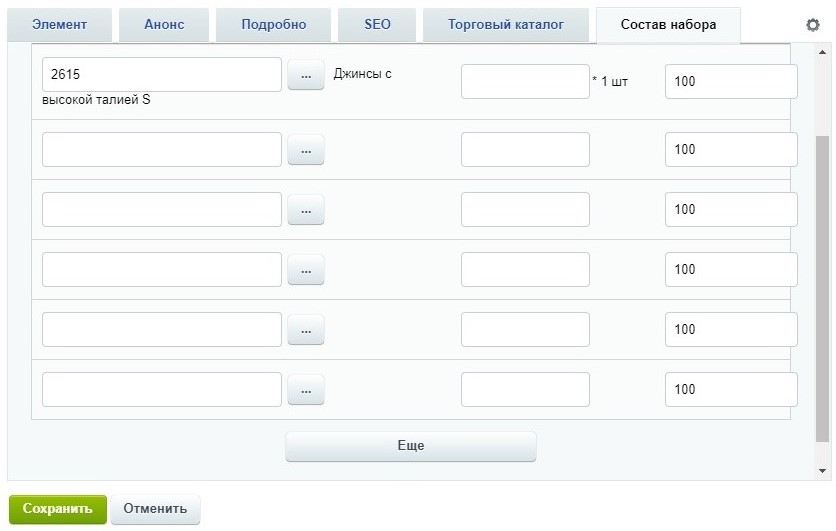
На вкладке «Состав набора» можно назначить дополнительные товары, входящие в набор.
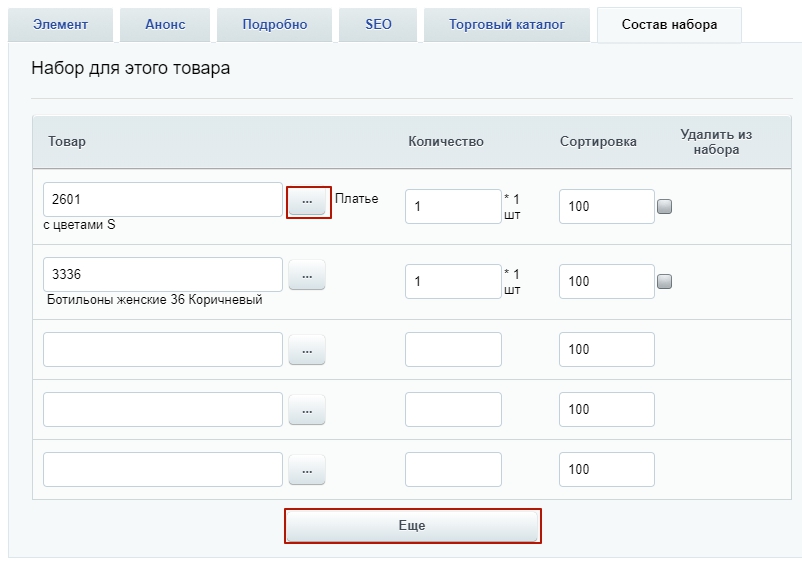
Нажмите кнопку с многоточием, чтобы выбрать из списка всех товаров вашего магазина нужный. Кнопка «Еще» добавляет дополнительные поля для заполнения. Вы можете задать количество единиц каждого товара, входящего в набор.
Внимание! Для каждого вида модификаций товара (в нашем случае для пары размер-цвет) нужно создавать отдельное торговое предложение с набором.