

Свойства со ссылкой в карточке товара (кликабельные характеристики) для Аспро: Премьер
В Аспро: Премьер с версии 1.3.0 появилась возможность создавать свойства со ссылкой. Таким образом клиенты по клику на характеристики смогут переходить на другие страницы сайта или внешние ресурсы.
Всего доступны три варианта работы со ссылками для свойств:
- привязка к элементу/разделу;
- пользовательское свойство с полями для значения и ссылкой;
- добавление ссылки для текущего свойства на результаты фильтра — доступно с версии 1.4.0.
Давайте разберем каждый вариант подробнее.
Привязка свойства к элементу или разделу
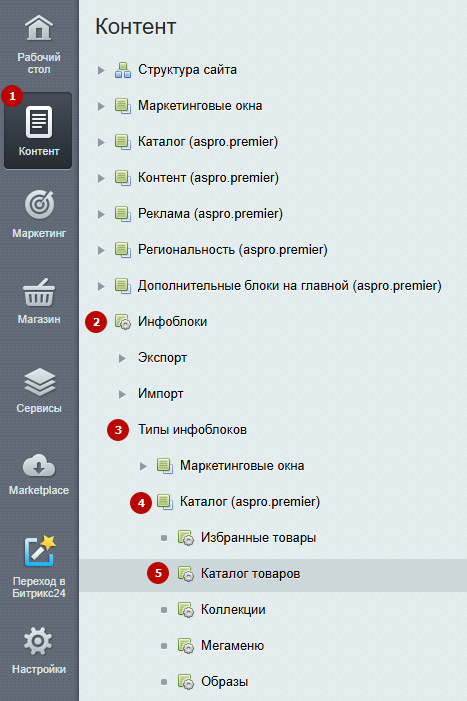
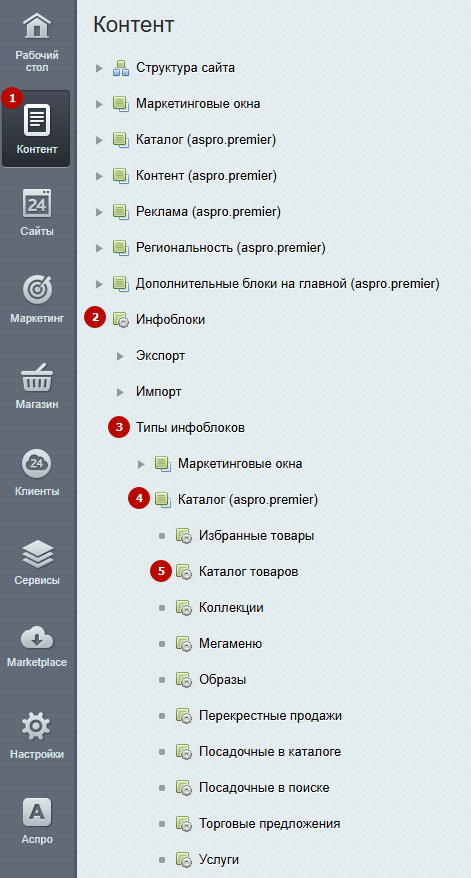
Для создания свойства зайдите в административную часть сайта. Проделайте путь Контент (1) → Инфоблоки (2) → Типы инфоблоков (3) → Каталог (4) → Каталог товаров (5).
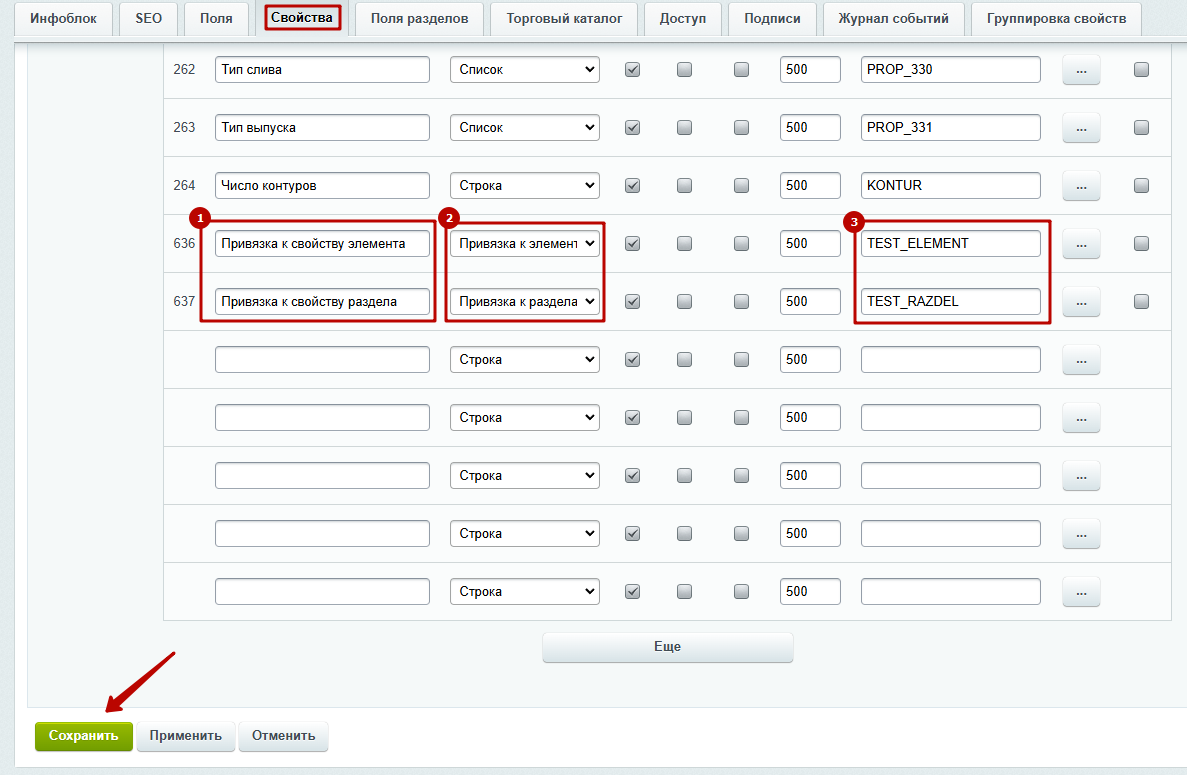
На вкладке «Свойства» укажите название свойства (1), выберите тип «Привязка к элементу» или «Привязка к разделу» (2) и укажите символьный код (3). Сохраните изменения.
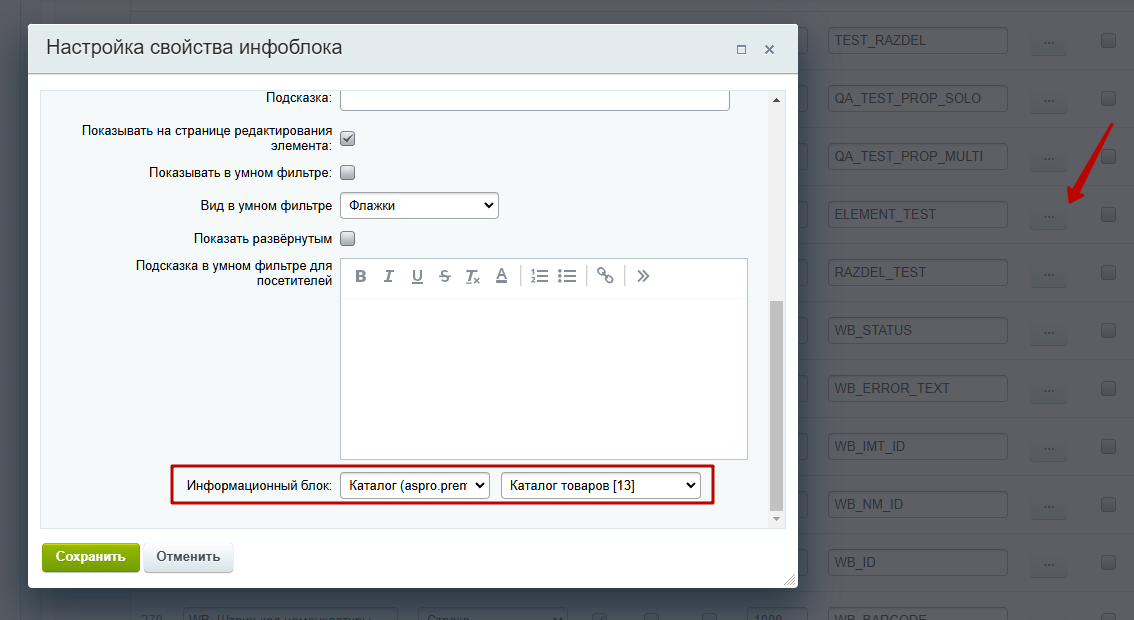
Нажмите на три точки и выберите информационный блок для связи со свойством.
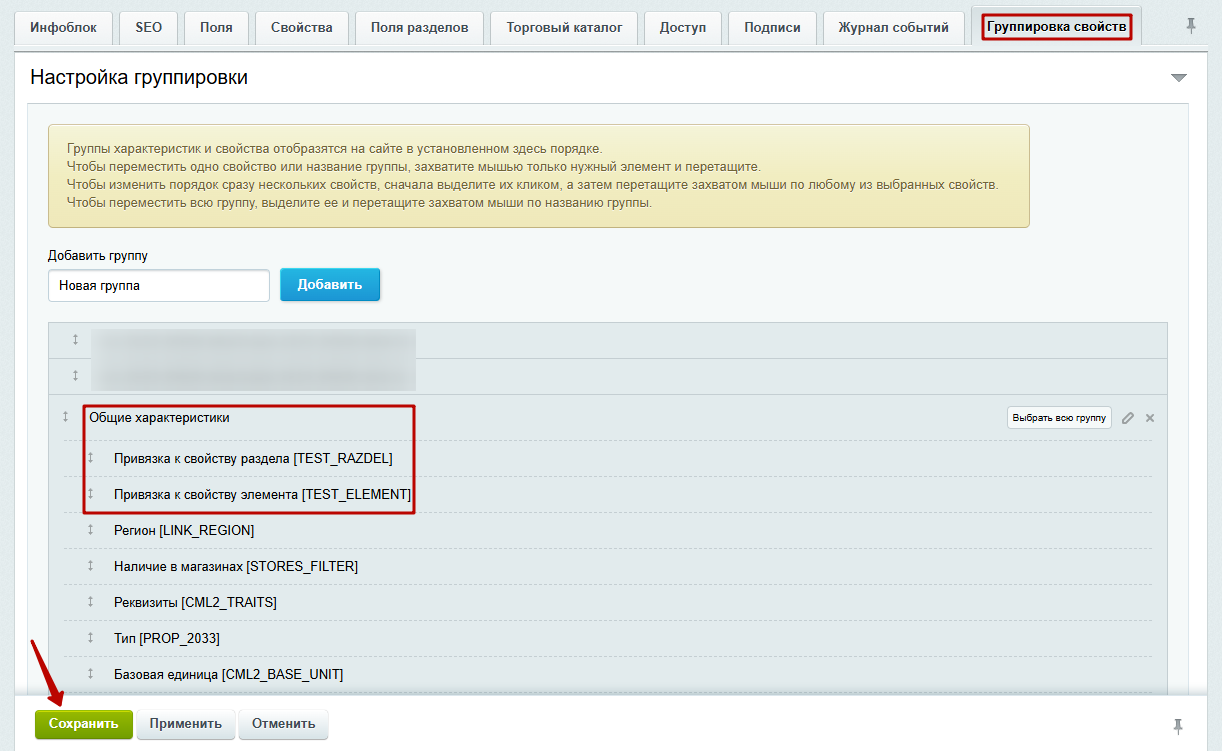
Если пользуетесь группировщиком свойств, перенесите параметр в существующую группу или создайте новую.
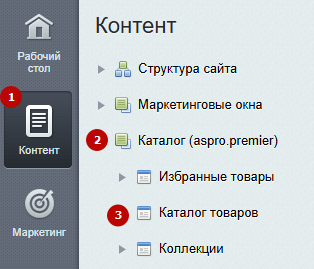
Следующим шагом перейдем к добавлению свойства в карточку товара. Проделайте путь: Контент (1) → Каталог (aspro.premier) (2) → Каталог товаров (3).
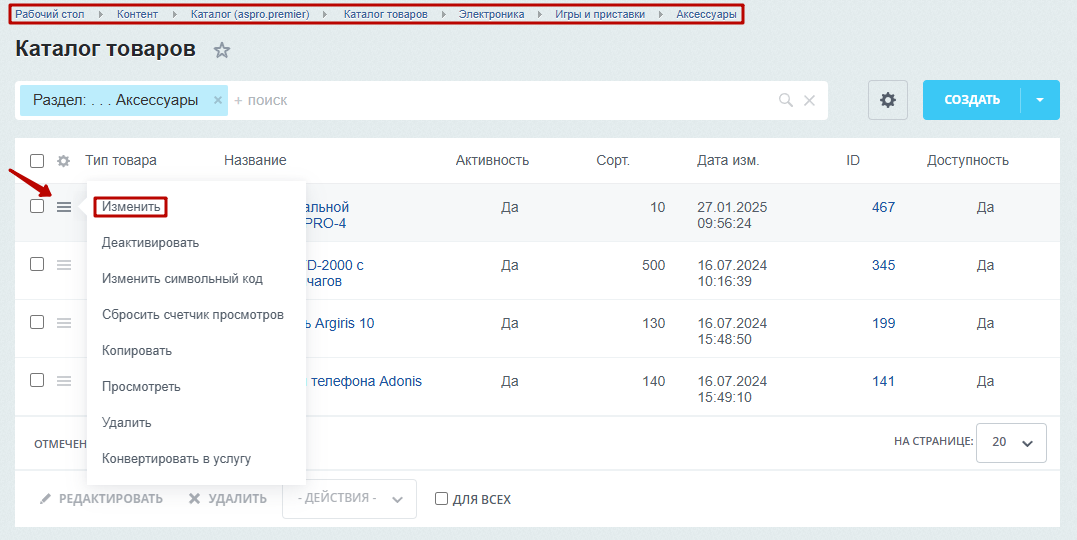
Выберите товар из любого раздела, кликните на «Гамбургер» и выберите вариант «Изменить».
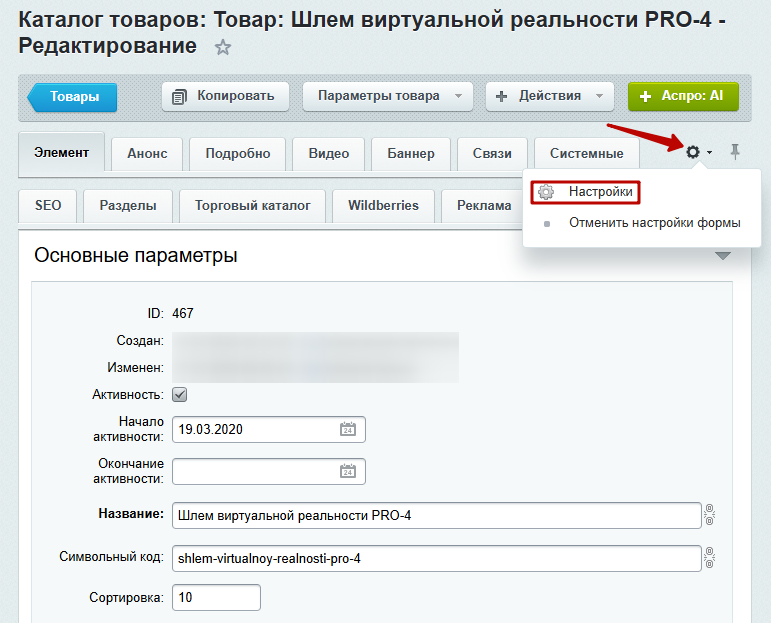
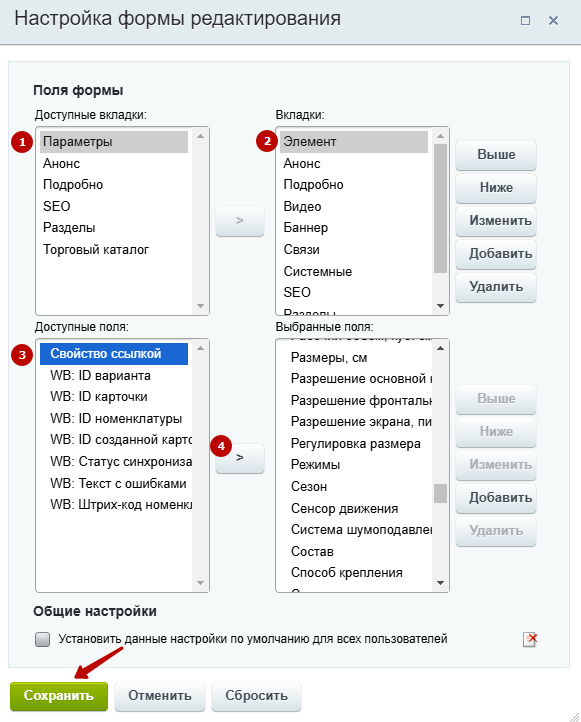
Сначала нам нужно добавить свойство в страницу редактирования карточки товара. Для этого нажмите на «Шестеренку» и выберите «Настройки».
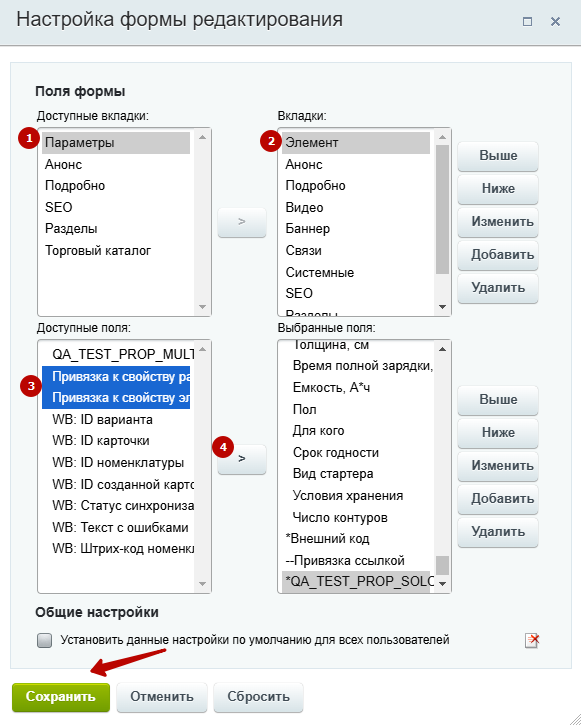
Выберите в доступных вкладках параметры (1), затем вкладку элемента (2). В доступных полях выделите созданное свойство (3) и добавьте его на страницу редактирования по клику на стрелку (4). Сохраните изменения.
Теперь найдите свойство на вкладке «Элемент». Нажмите на три точки и выберите элемент для связи. Сохраните изменения.
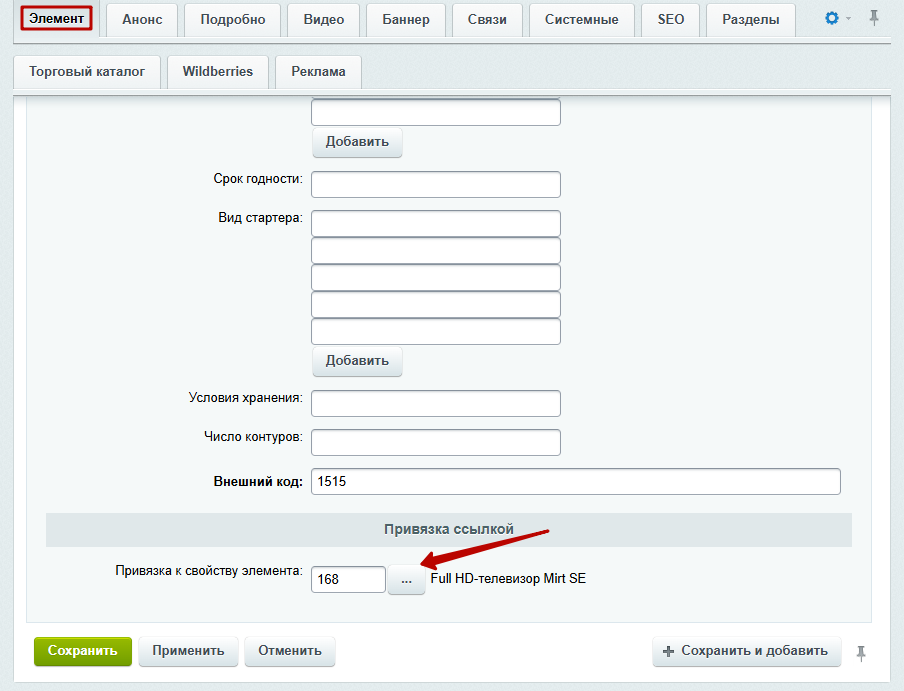
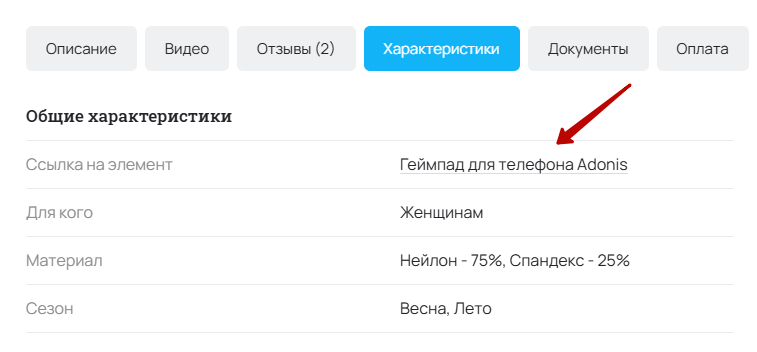
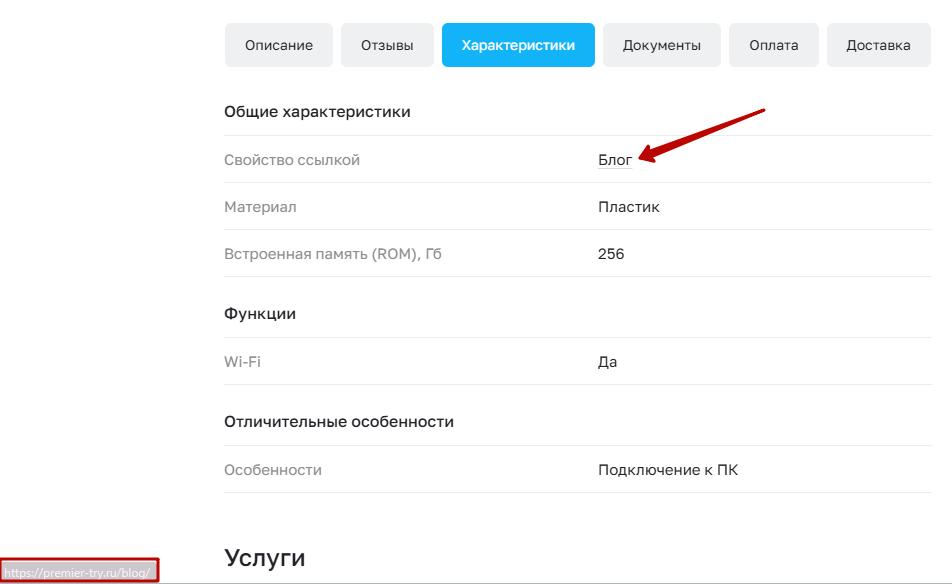
Если навести курсор на характеристики в карточке товара, отобразится адрес ссылки.
Свойство с произвольной ссылкой
Для создания свойства зайдите в административную часть сайта. Проделайте путь Контент (1) → Инфоблоки (2) → Типы инфоблоков (3) → Каталог (4) → Каталог товаров (5).
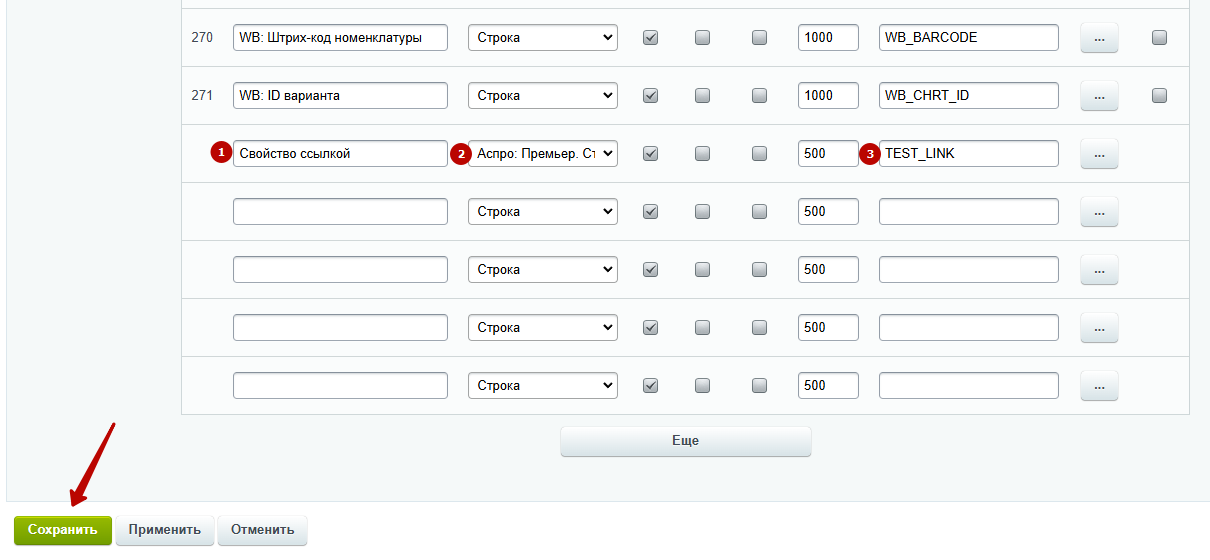
На вкладке «Свойства» укажите название свойства (1), выберите тип «Аспро: Премьер. Строка с произвольной ссылкой» (2) и укажите символьный код (3). Сохраните изменения.
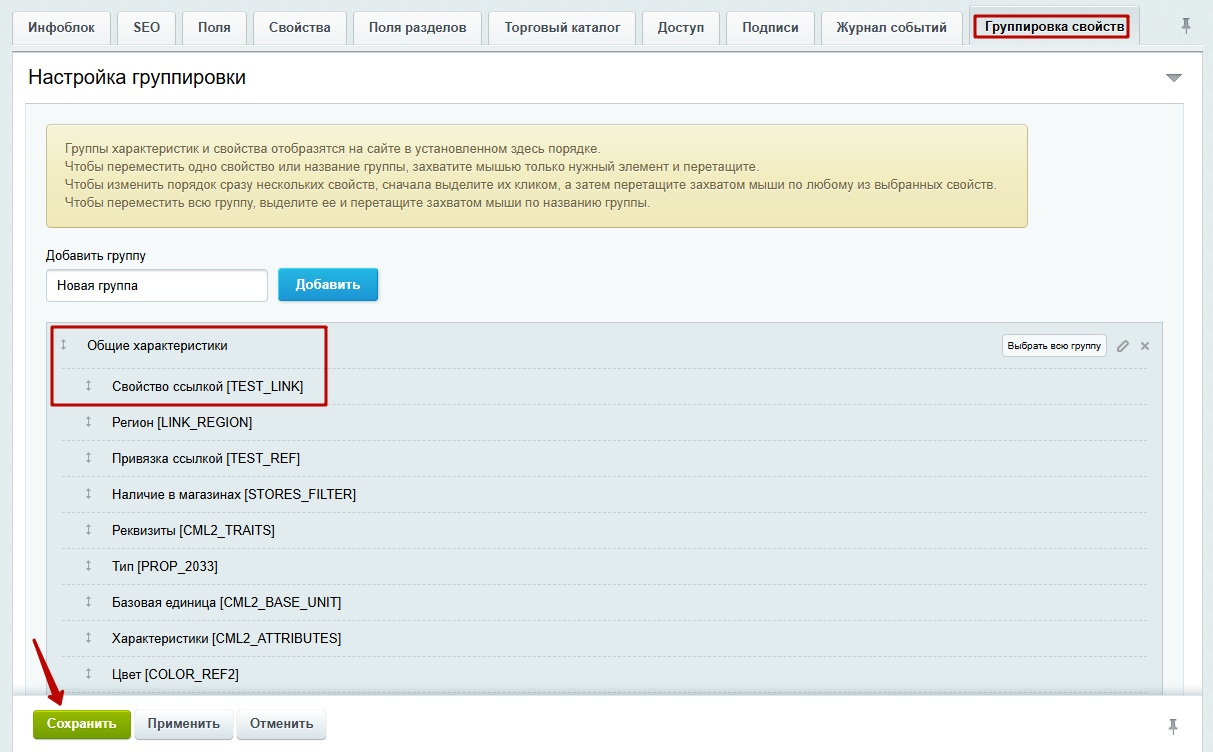
Если пользуетесь группировщиком свойств, перенесити параметр в существующую группу или создайте новую.
Следующим шагом перейдем к добавлению свойства в карточку товара. Проделайте путь: Контент (1) → Каталог (aspro.premier) (2) → Каталог товаров (3).
Выберите товар из любого раздела, кликните на «Гамбургер» и выберите вариант «Изменить».
Сначала нам нужно добавить свойство в страницу редактирования карточки товара. Для этого нажмите на «Шестеренку» и выберите «Настройки».
Выберите в доступных вкладках параметры (1), затем вкладку элемента (2). В доступных полях выделите созданное свойство (3) и добавьте его на страницу редактирования по клику на стрелку (4). Сохраните изменения.
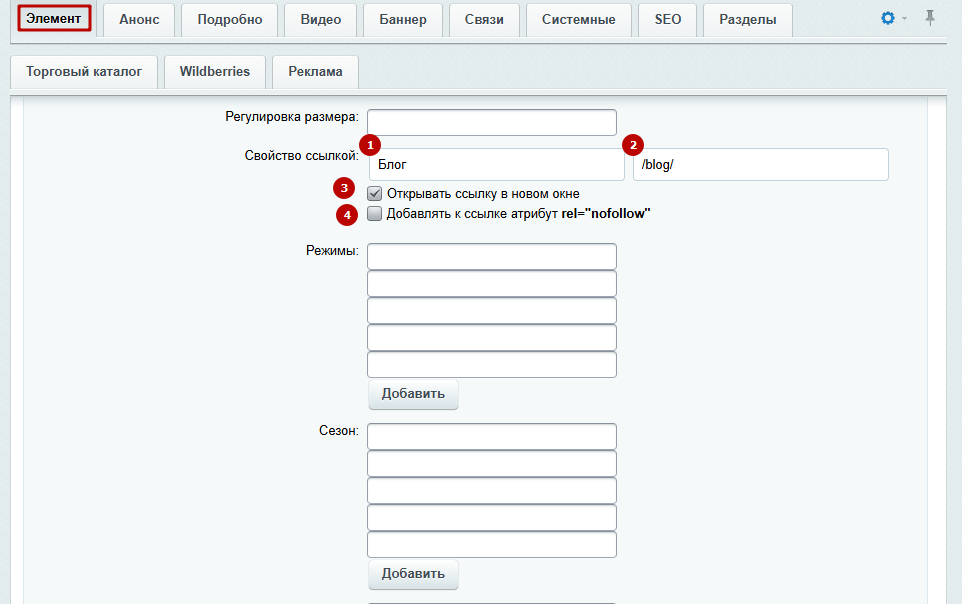
Теперь найдите свойство на вкладке «Элемент». Укажите значение (1) и вставьте ссылку (2). Также вы можете открыть ссылку в новой вкладке (3). Если свойство ведет на другой сайт, вы можете добавить атрибут rel=”nofollow”, чтобы не передавать ссылочную массу. Опция позитивно сказывается на SEO-показателях.
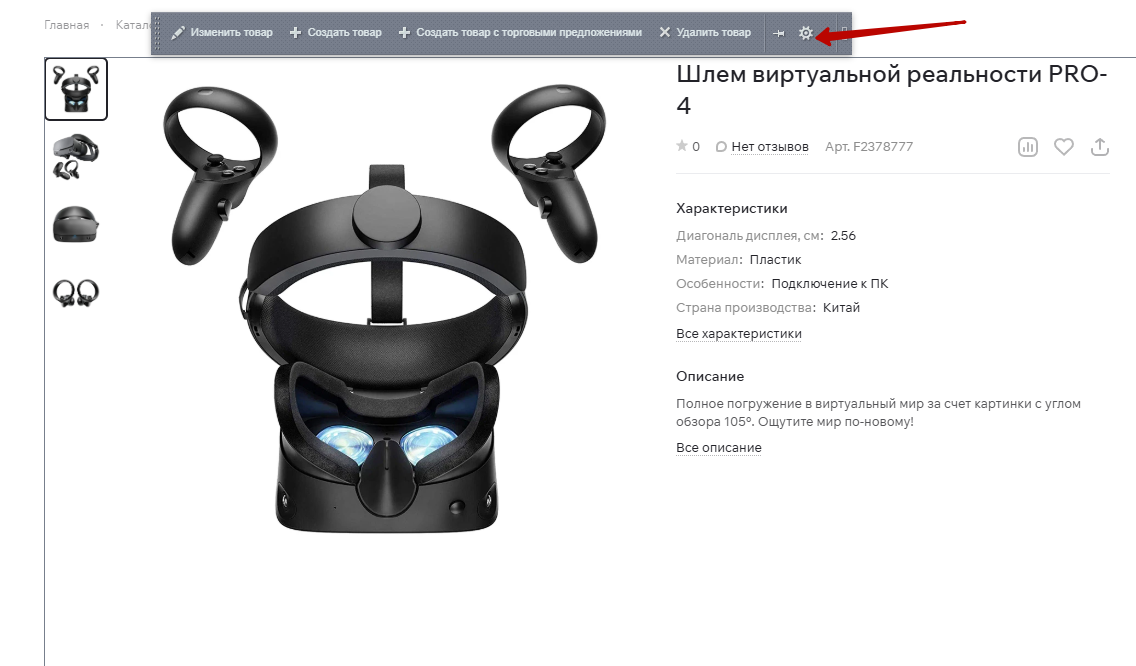
Перейдите в карточку товара в публичной части. В режиме правки наведите курсор на поле товара и нажмите на шестеренку, чтобы перейти в параметры компонента.
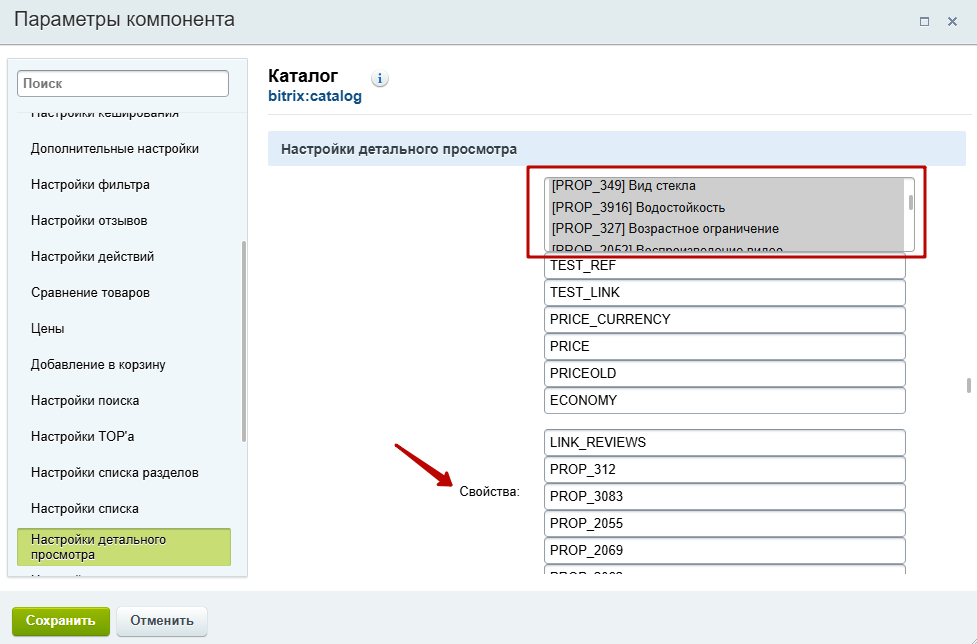
В настройках детального просмотра выберите свойство из списка. Сохраните изменения.
Теперь свойство должно отображаться. Если навести курсор на характеристики в карточке товара, отобразится адрес ссылки.
Добавление ссылки для текущего свойства на результаты фильтра
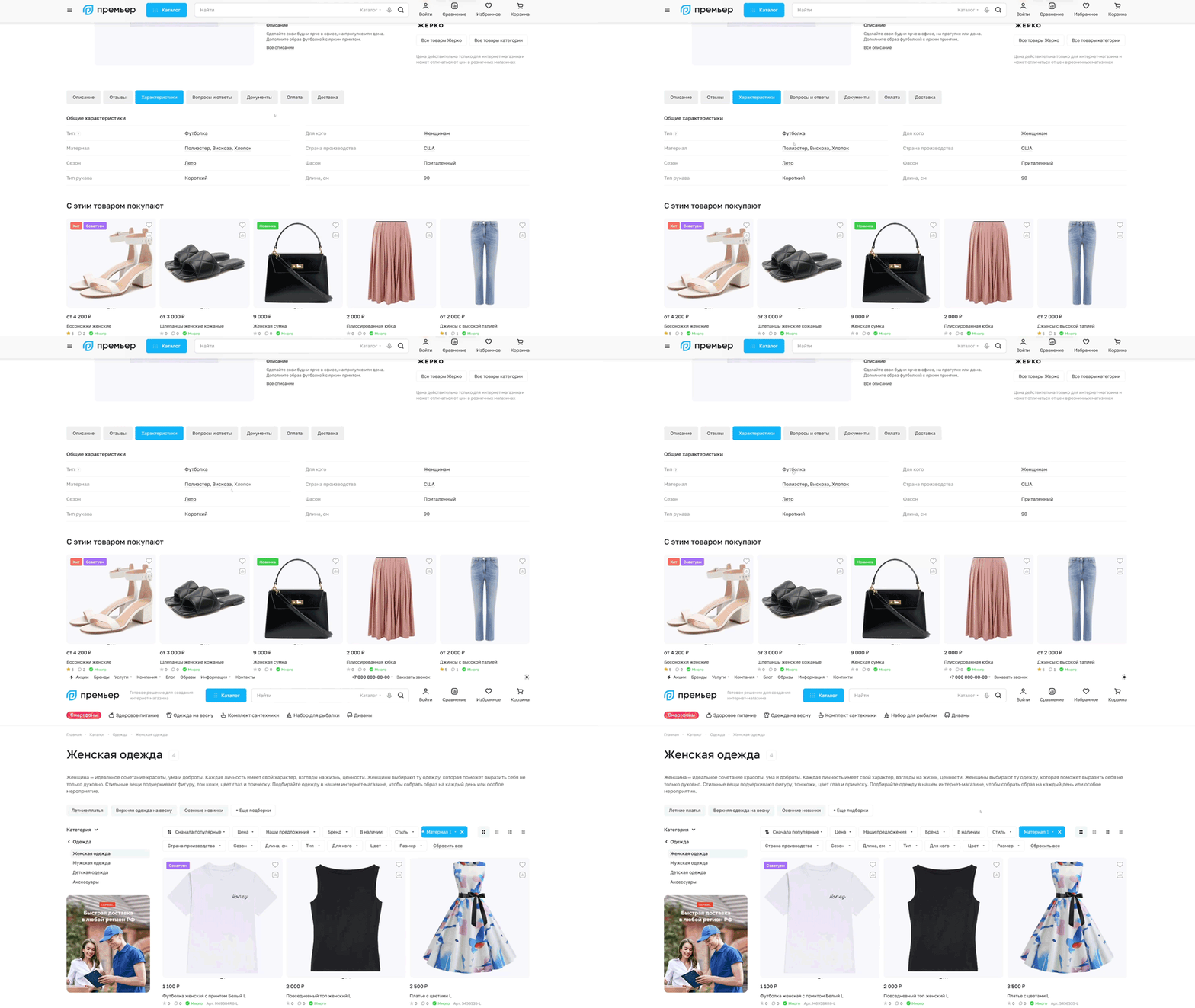
Если ранее для размещения ссылки нужно было создать новое свойство, то с версии 1.4.0 сделать это можно для уже существующего. Такая ссылка будет вести на результаты фильтра с этим свойством.
Функционал улучшает навигацию по сайту и увеличивает вовлеченность пользователей.
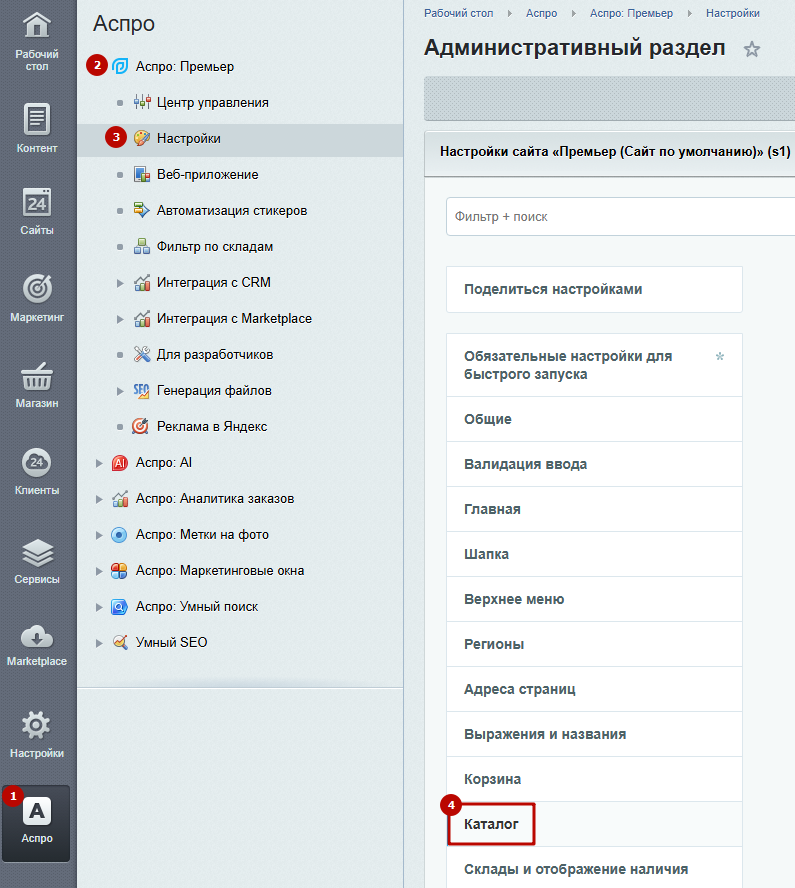
Чтобы настроить такие свойства-ссылки, в административной части сайта перейдите в Аспро (1) → Аспро: Премьер (2) → Настройки (3) → Каталог (4).
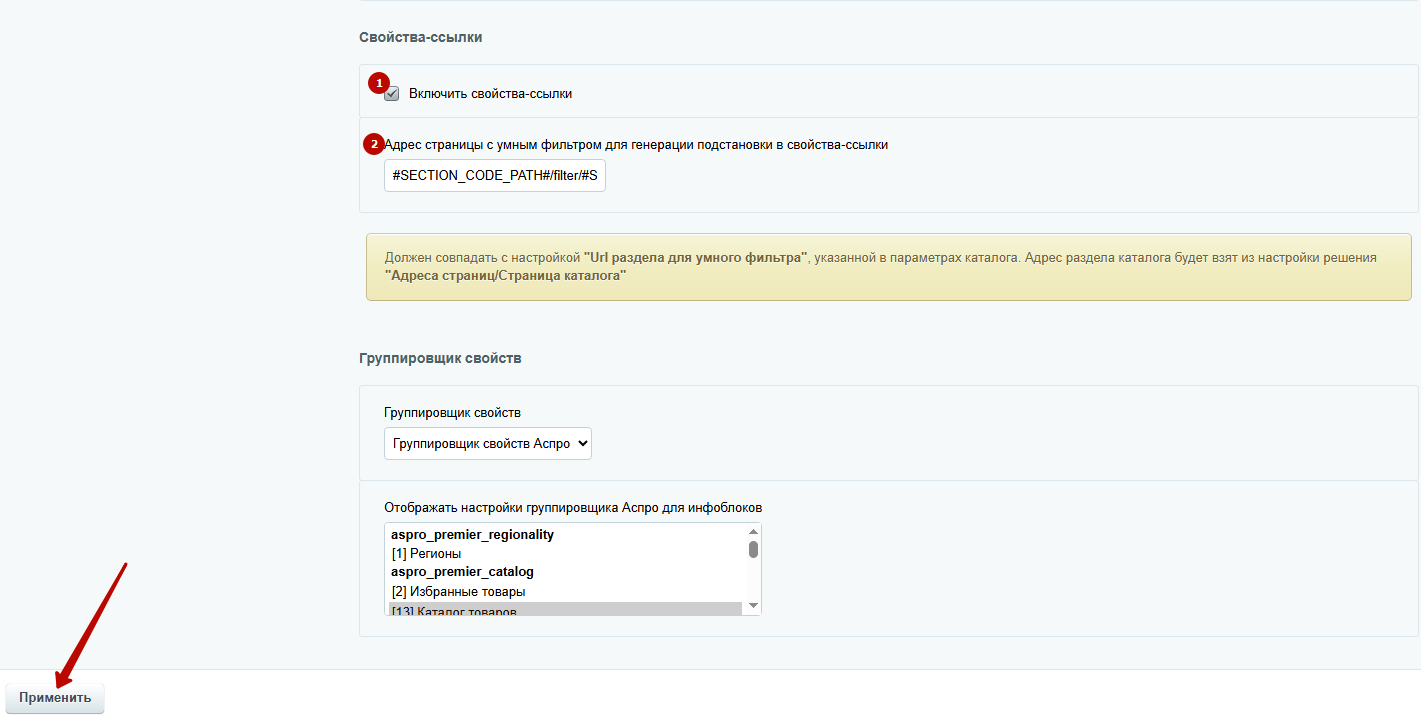
Поставьте галку в поле «Включить свойства-ссылки» (1) и введите адрес страницы с умным фильтром для генерации подстановки (2). Он должен совпадать с настройкой «URL раздела для умного фильтра». Нажмите «Применить».
Затем внесите изменения в настройки каждого свойства, которое нужно сделать ссылкой. Для этого перейдите в Каталог (1) → Инфоблоки (2) → Типы инфоблоков (3) → Каталог (4) → Каталог товаров (5).
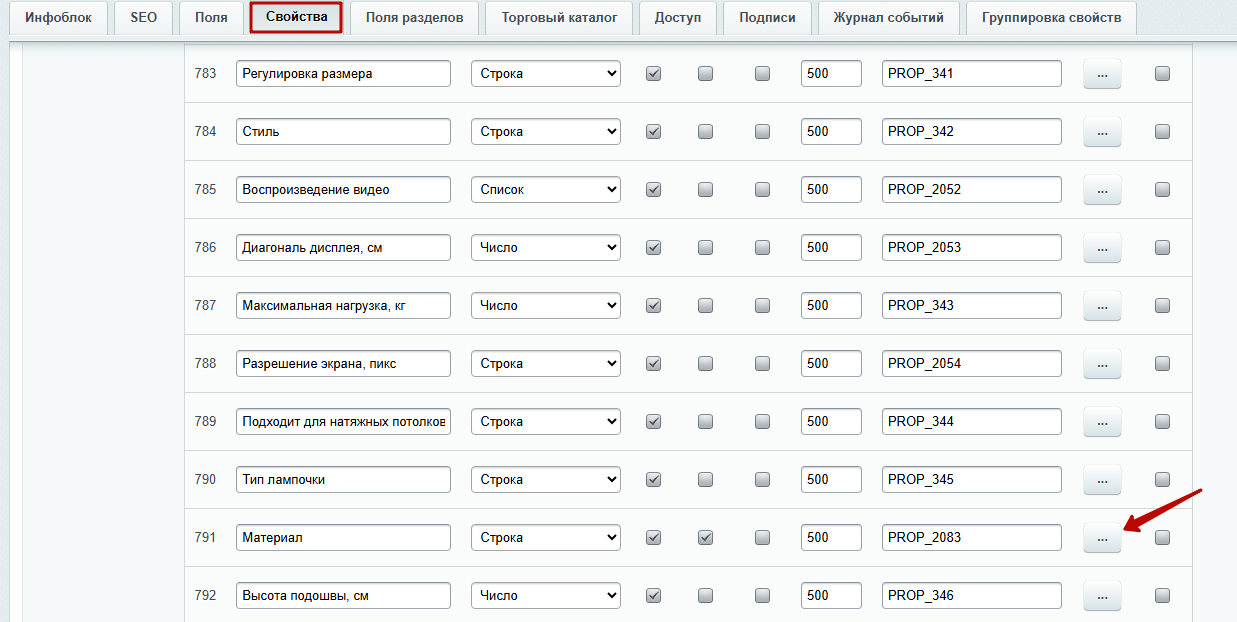
Во вкладке «Свойства» перейдите в настройки нужного свойства.
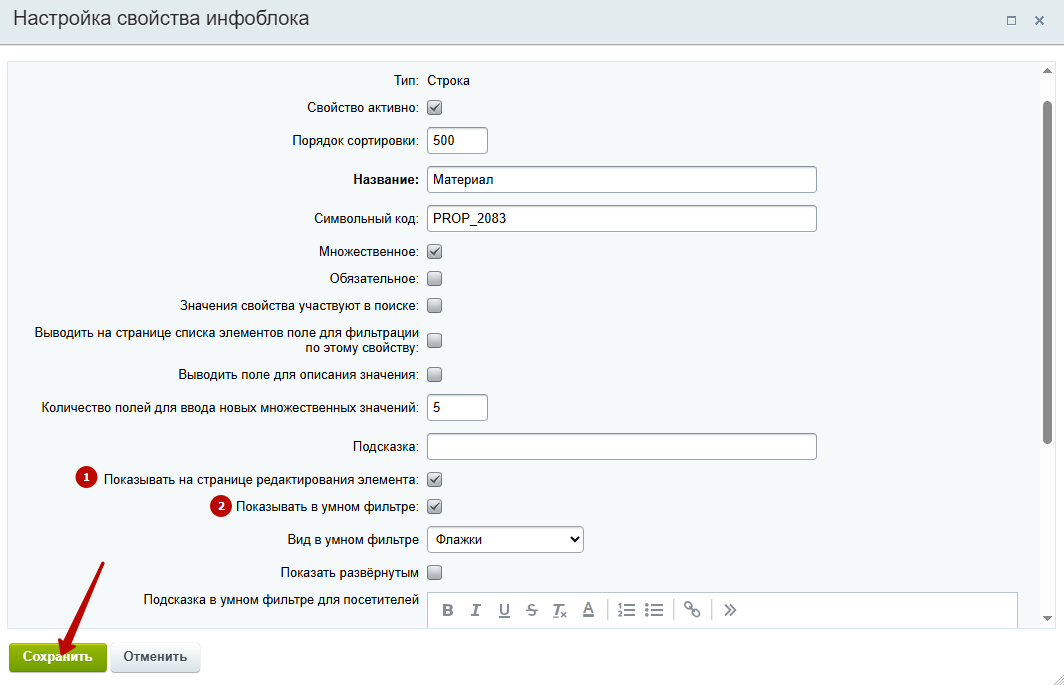
Поставьте галки в полях «Показывать на странице редактирования элемента» (1) и «Показывать в умном фильтре» (2). Сохраните изменения в настройках свойства и инфоблока.
После этого свойство станет кликабельным и будет вести на результаты фильтра.
