Сортировка по умолчанию в каталоге: по наличию, популярности, цене и прочее для Аспро: Премьер
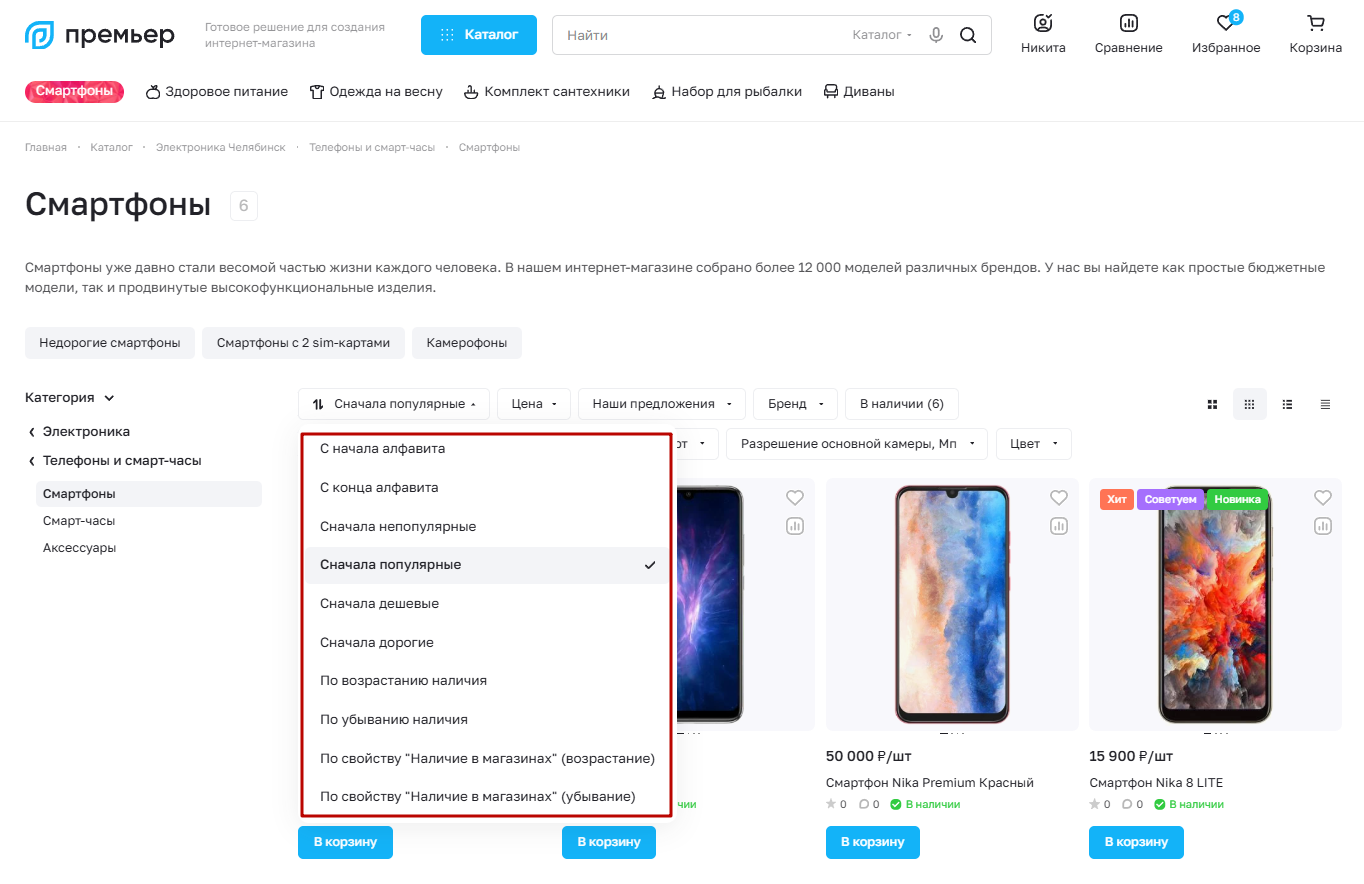
Пользователи выбирают товары по-разному. Одни сортируют список по цене и рассматривают сначала дешевые позиции. Другие сортируют их по наличию, чтобы не тратить время на просмотр отсутствующих товаров. Вы можете задавать сортировку по умолчанию не только по наименованию и цене, но и по любым свойствам. Мы добавили кнопки сортировки по свойствам в каталоге. Настраивайте сортировку в каталоге, чтобы упростить подбор товаров посетителям.
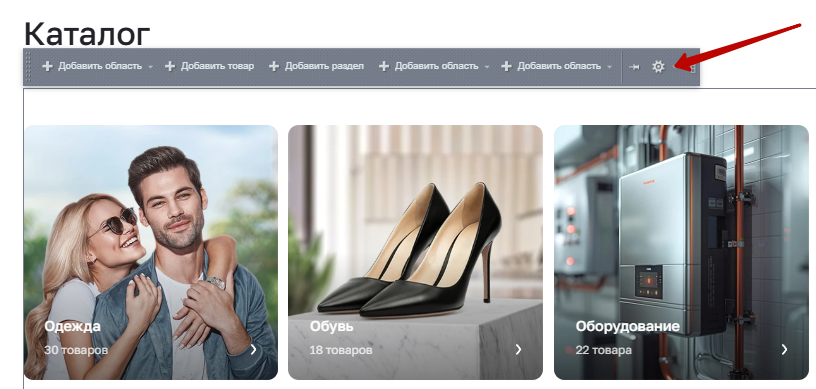
Настроить сортировку по умолчанию можно через публичную часть сайта. Перейдите в каталог, активируйте режим правки, наведите на область каталога и в появившемся меню нажмите на шестеренку.
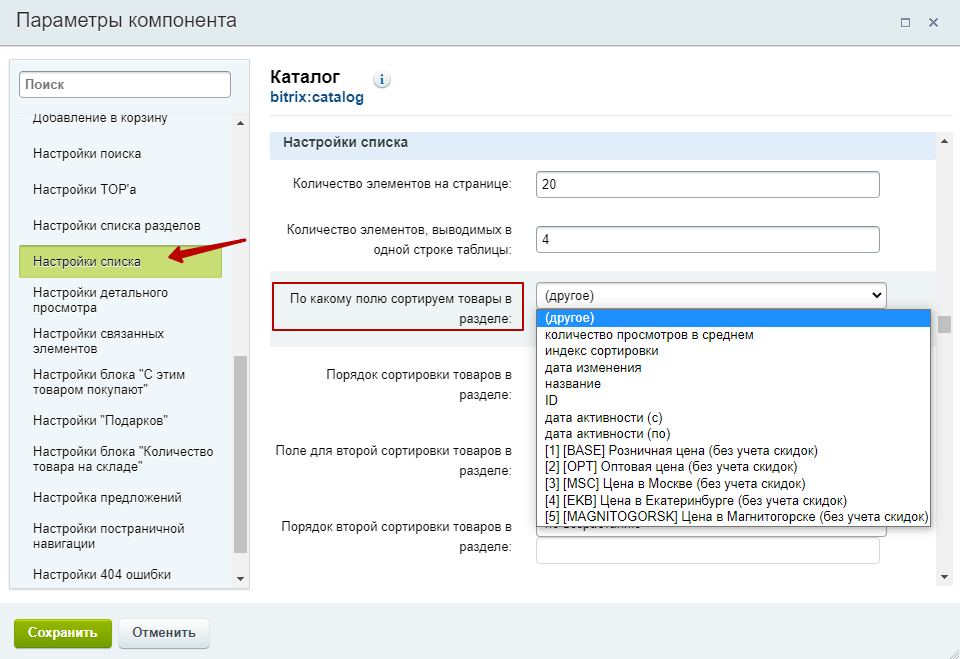
В параметрах компонента «Каталог» перейдите в блок «Настройки списка» и выберите, по какому полю сортировать товары. Для этого выберите вариант из выпадающего списка в поле «По какому полю сортируем товары в разделе».
Если нужно настроить сортировку по умолчанию по свойству или полю, которого нет в предложенном списке, то в этом же поле выберите вариант «другое» (1). И в поле ниже укажите код свойства / поля (2). Если необходима сортировка по свойству, то значение должно начинаться с «PROPERTY_».
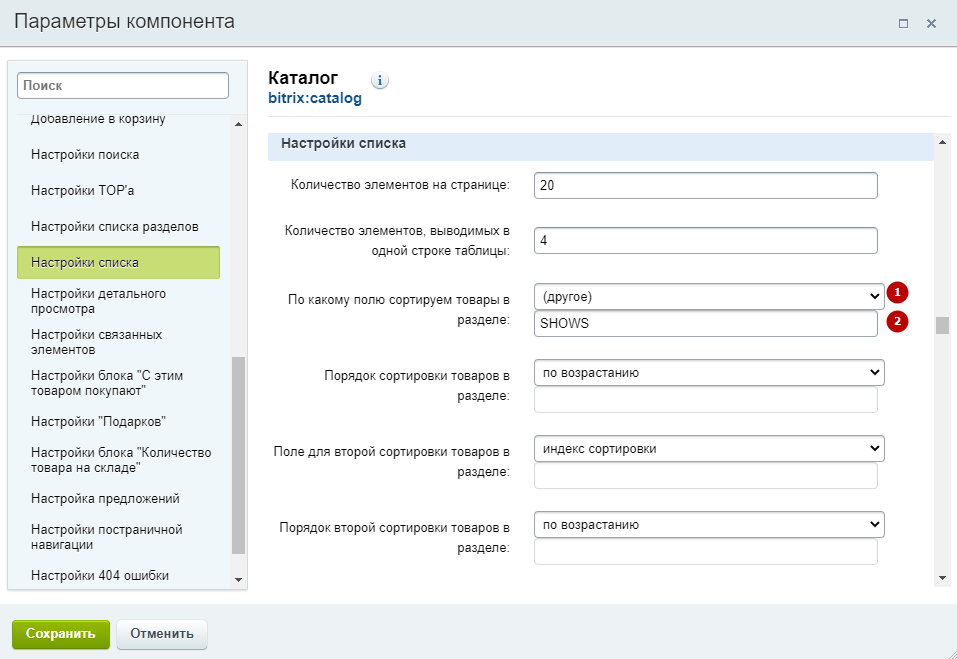
Кроме стандартных свойств для сортировки, в настройке можно указать другие значения, например:
-
CATALOG_QUANTITY — сортировка по общему количеству товара. Не работает с торговыми предложениями и мультирегиональностью.
-
CATALOG_AVAILABLE — признак доступности товара (Y|N). Товар считается недоступным, если его количество меньше либо равно нулю, включен количественный учет и запрещена покупка при нулевом количестве. Доступна сортировка товаров по наличию для простых товаров и товаров с торговыми предложениями.
Подробнее о других значениях можно узнать в документации от 1С-Битрикс.
Далее в поле «Доступные поля для сортировки» выберите вариант «По умолчанию», если вам нужно настроить сортировку по полю. Если необходима сортировка по свойству, то выберите либо вариант «По умолчанию», либо само свойство в списке.
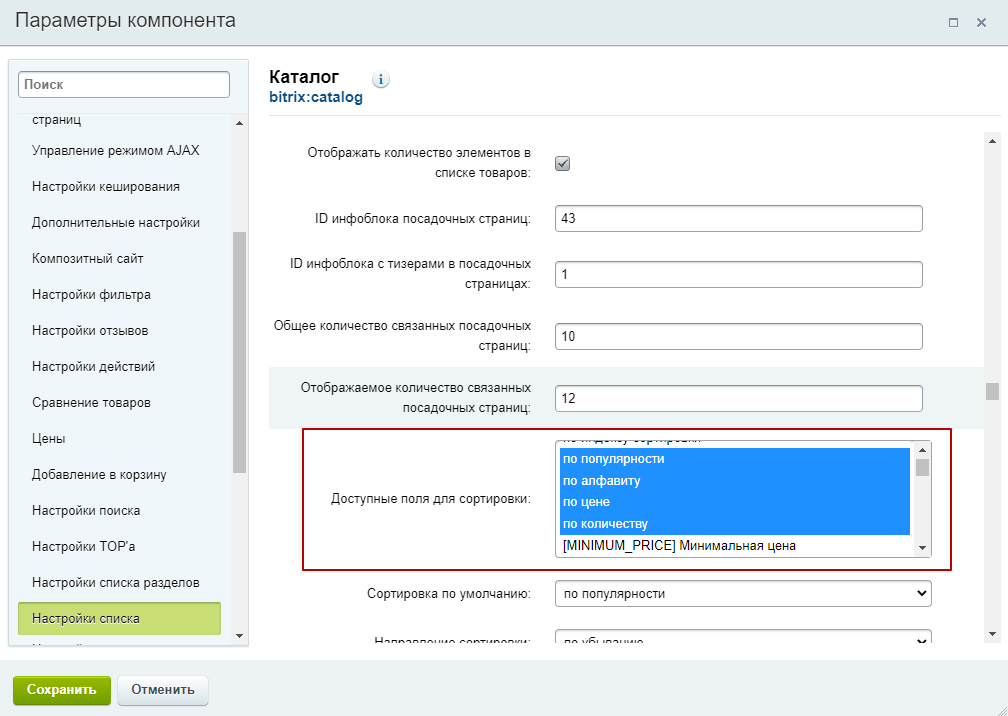
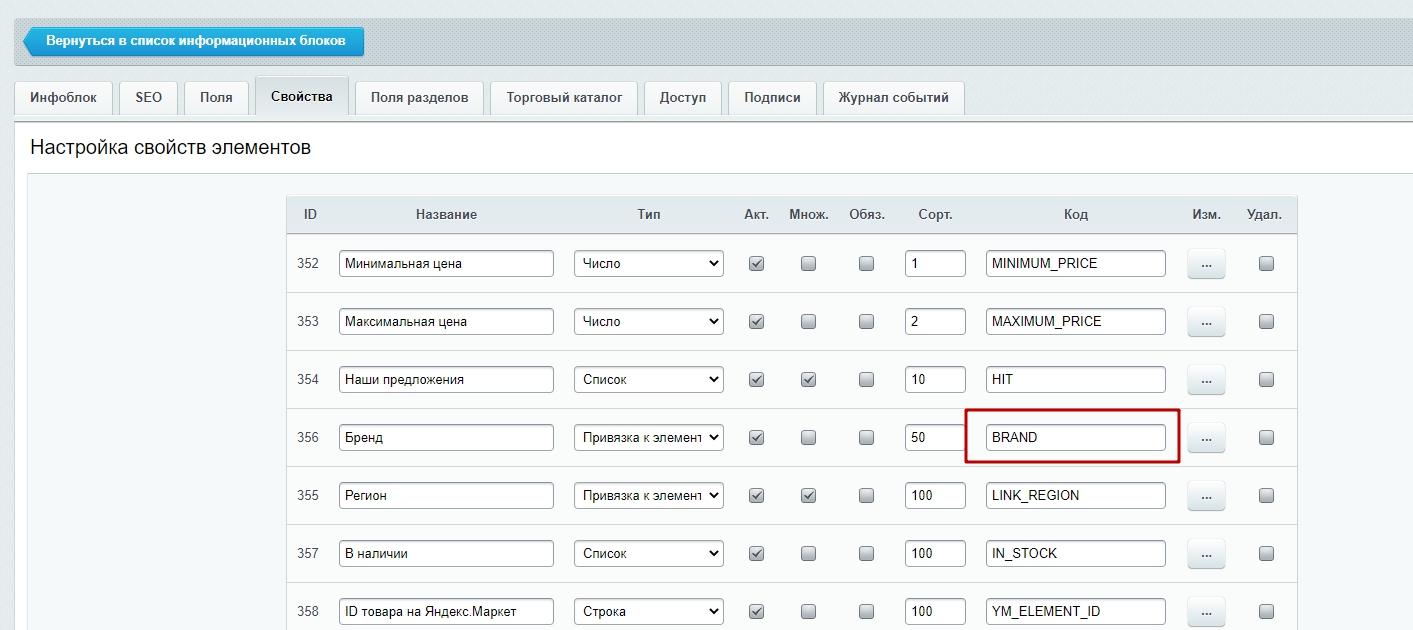
Приведем пример сортировки по умолчанию по свойству. Настроим сортировку по умолчанию по свойству «Бренд».
Сначала смотрим код этого свойства.
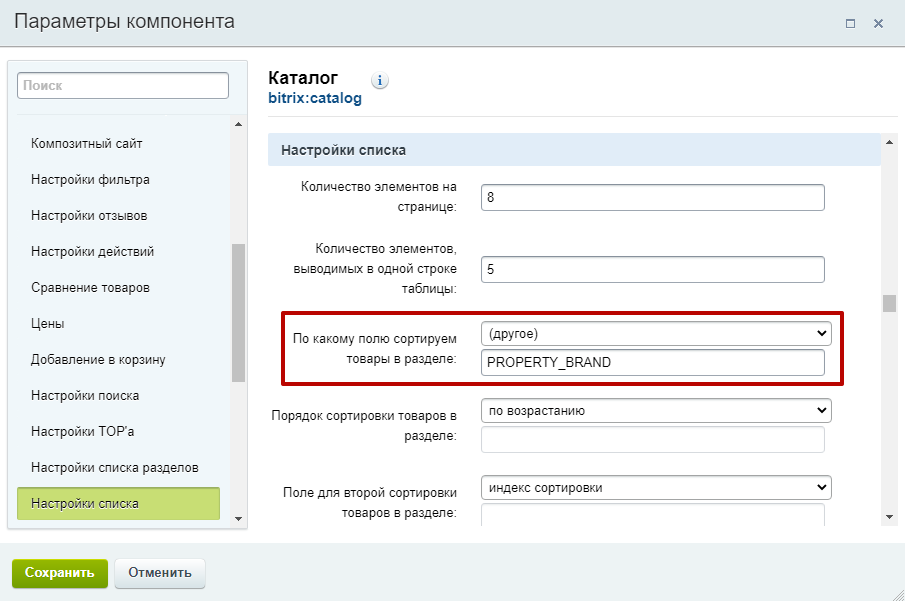
Затем в параметрах компонента «Каталог» в поле «По какому полю сортируем товары в разделе» выбираем «другое» и в поле ниже прописываем PROPERTY_BRAND.
В доступных полях для сортировки выбираем это же свойство.
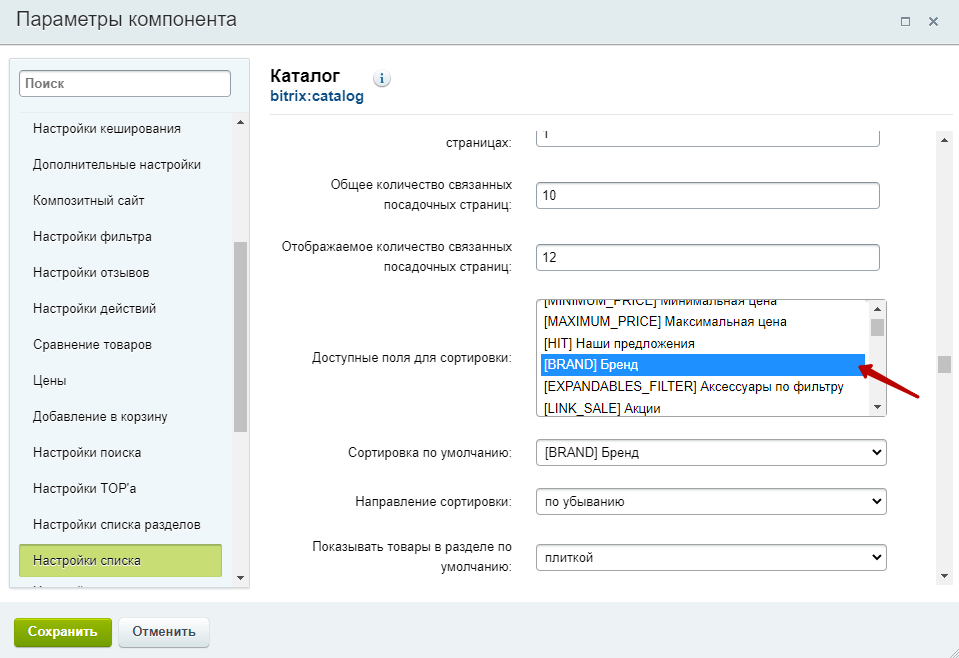
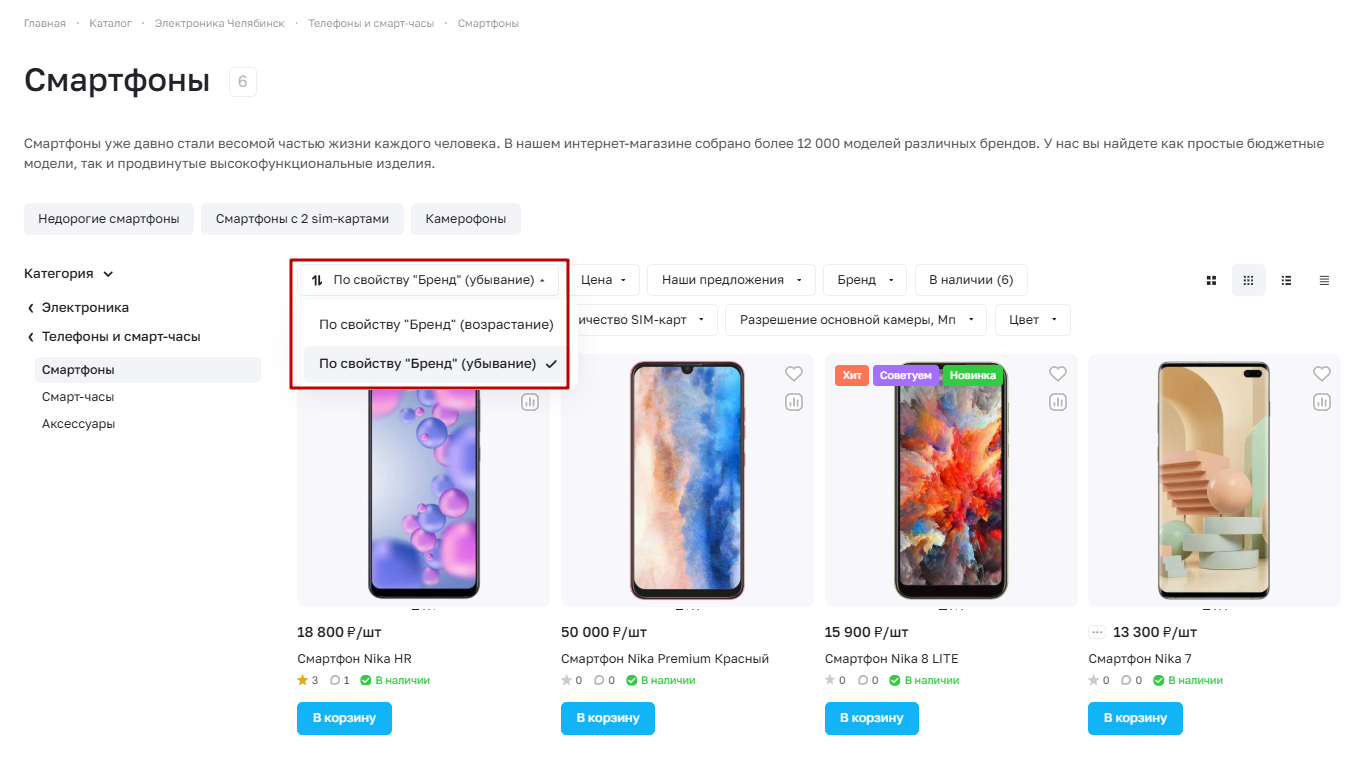
Сохраняем внесенные изменения. Получим такой результат на странице.
Как для региона выбрать тип цены для сортировки
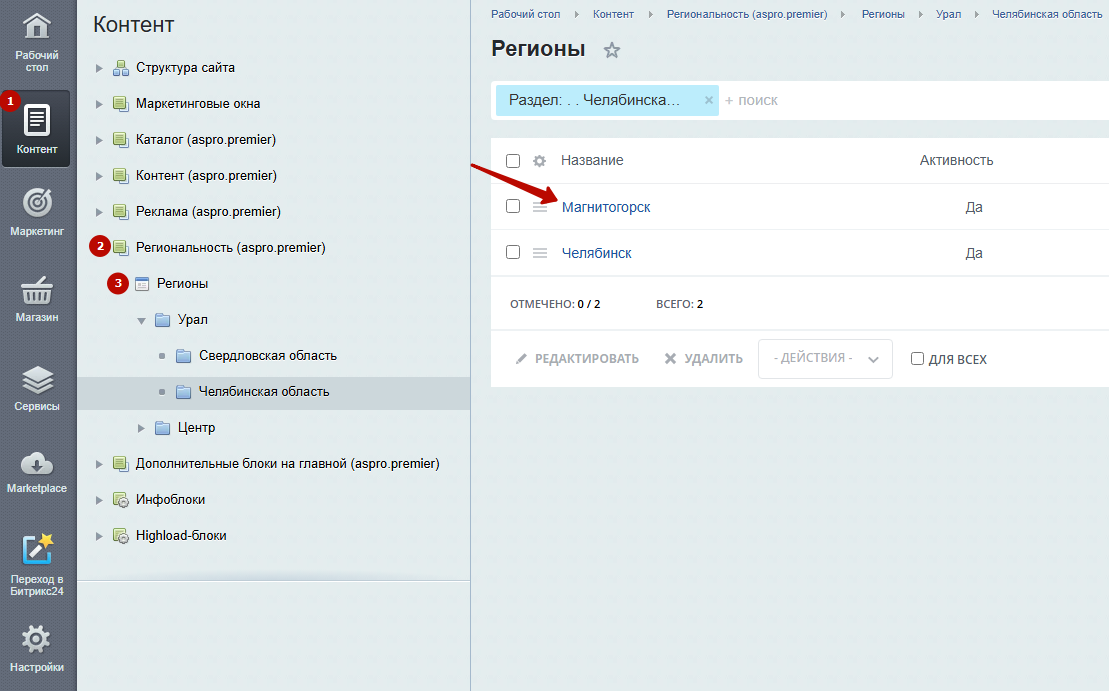
Для любого региона вы можете задать определенный тип цены для сортировки. Чтобы это сделать, перейдите в Контент (1) → Региональность (aspro.premier) (2) → Регионы (3) и зайдите в настройки необходимого региона.
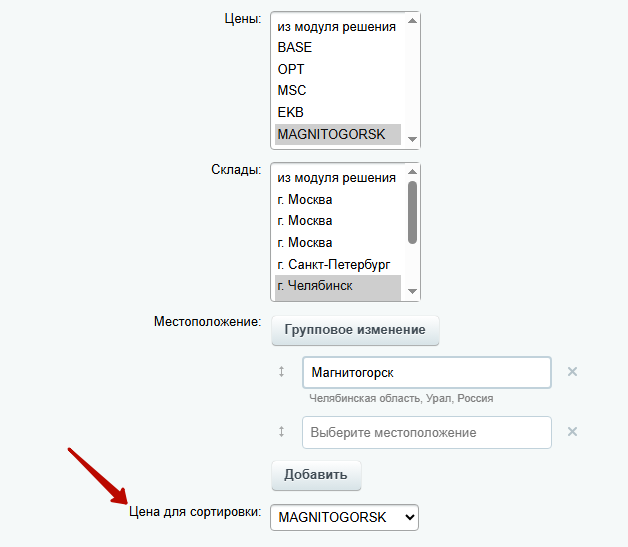
Во вкладке «Параметры» выберите тип цены в поле «Цена для сортировки» и сохраните изменения.