

Привязка аксессуаров и похожих товаров по фильтру для Аспро: Премьер
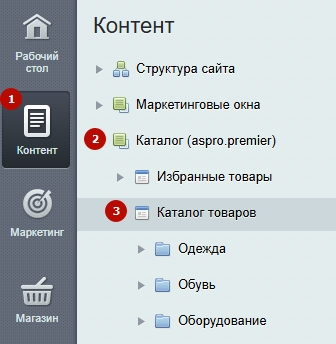
Чтобы привязать товары, в административной части сайта перейдите в редактирование товара: Контент (1) → Каталог (aspro.premier) (2) → Каталог товаров (3) и выберите необходимый раздел.
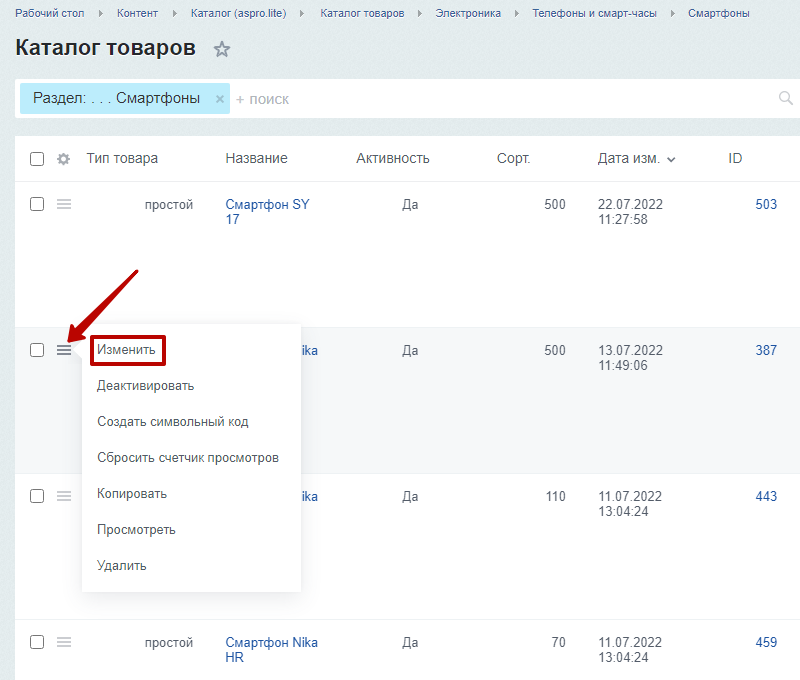
Выберите нужный товар, щелкните на «Гамбургер» напротив него и нажмите на «Изменить».
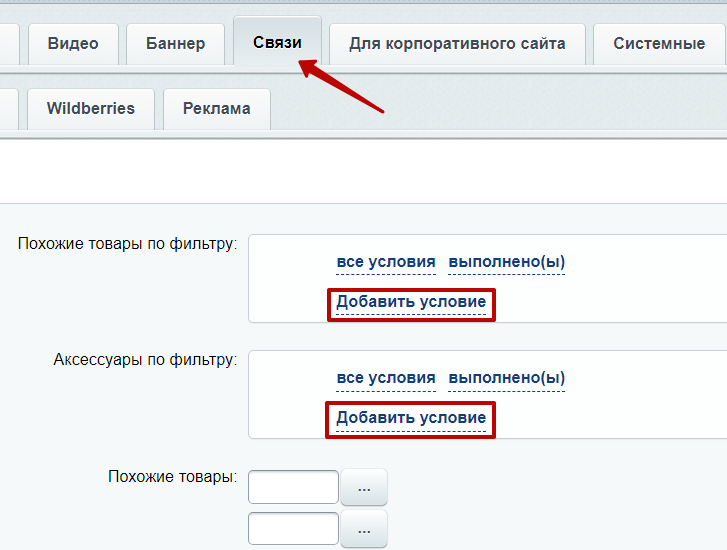
В редактировании товара перейдите на вкладку «Связи». Кликните в блоке «Аксессуары по фильтру» или «Похожие товары по фильтру» на «Добавить условие».
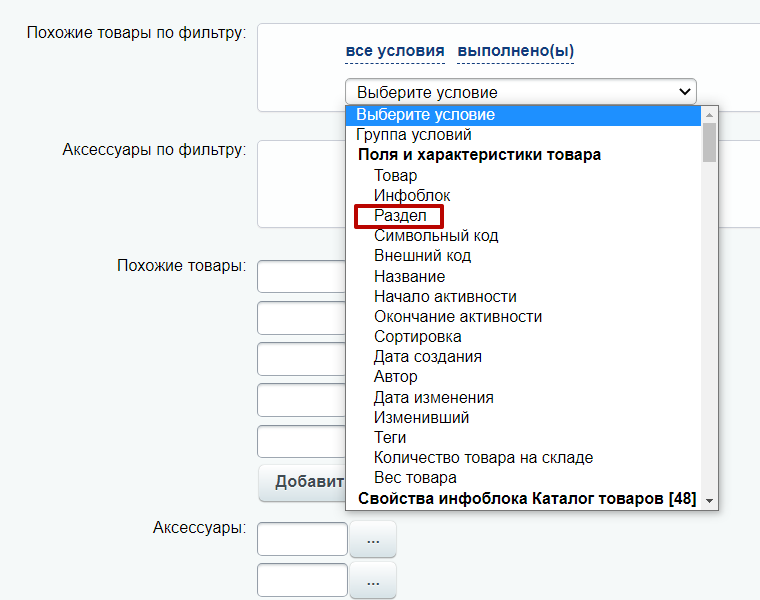
В выпадающем списке выберите условие. Например, строку «Раздел».
После выбора характеристики выберите параметры. Для этого кликните на многоточие.
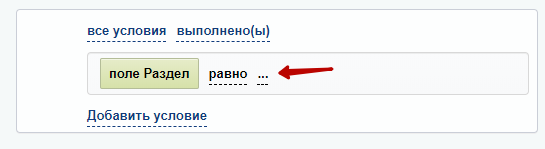
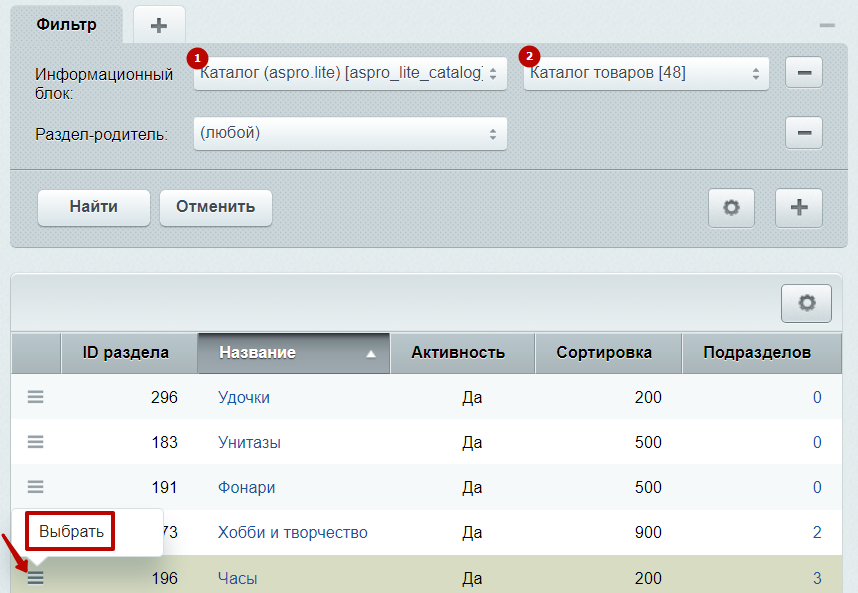
В появившемся окне выберите параметры в информационном блоке:
- Тип = Каталог.
- Инфоблок = Каталог товаров.
После ввода параметров в списке отобразятся результаты. Выберите раздел, кликнув в строке с названием на «Гамбургер», затем на «Выбрать».
Условия заданы.
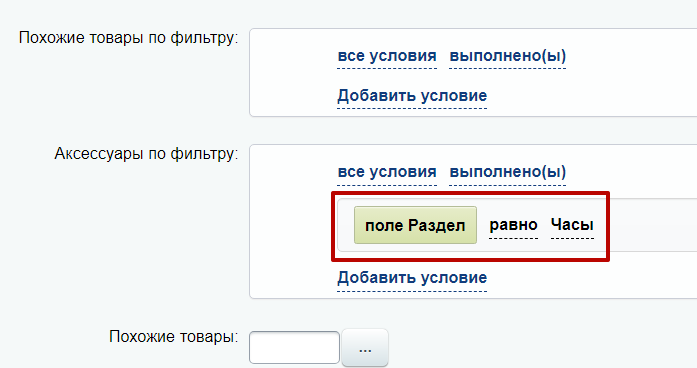
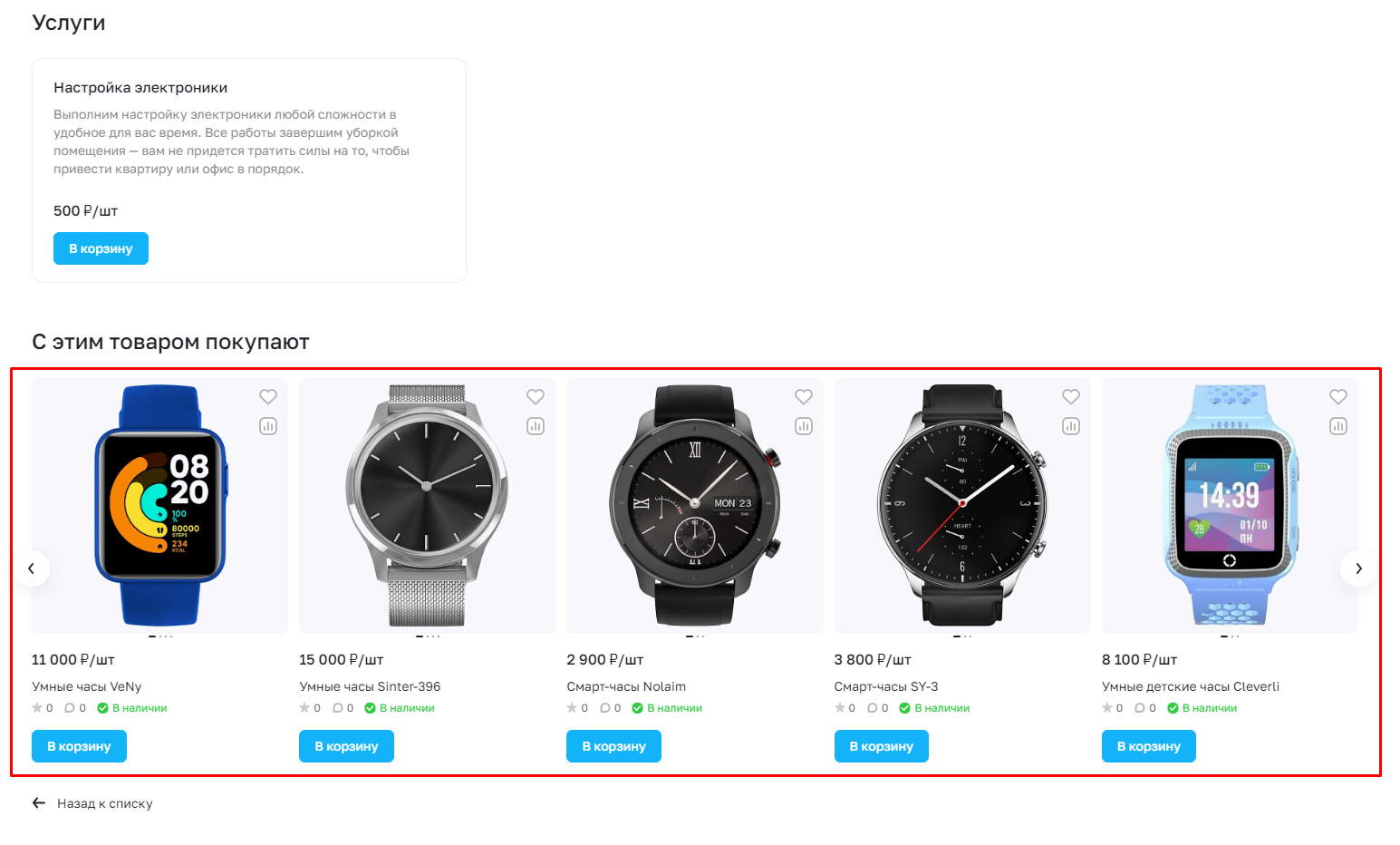
Сохраните изменения. В нашем примере мы задали условие «Выводить товары из раздела “Часы”». В результате на странице товара в блоке «Аксессуары» выводятся все активные товары этого раздела.
В решении используется стандартный фильтр 1С-Битрикс. Из-за особенностей работы условия фильтра могут сохраняться не с первого раза. Поэтому после сохранения товара убедитесь, что условия фильтра заданы.
