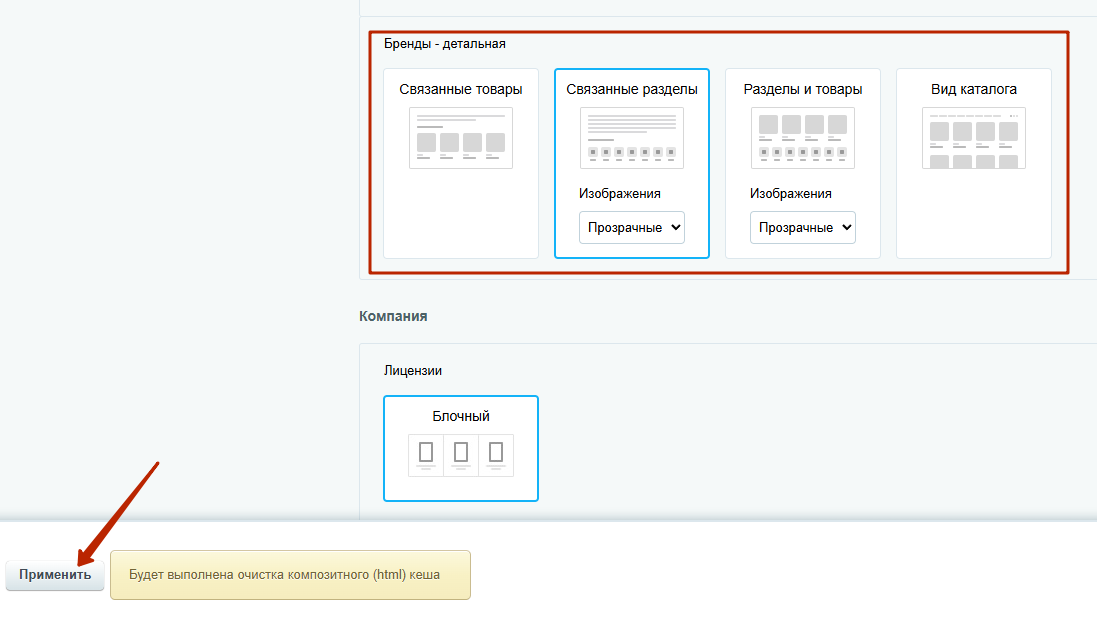
Настройки детальной страницы бренда
На детальной странице бренда вы можете вывести подробное описание производителя и загрузить логотипы.
На страницу бренда автоматически привязываются товары бренда из каталога и разделы с товарами, в которых присутствует бренд.
В Аспро: Премьер есть 4 типа отображения детальной страницы бренда.
1 тип — Связанные товары (продукция представлена в слайдере)
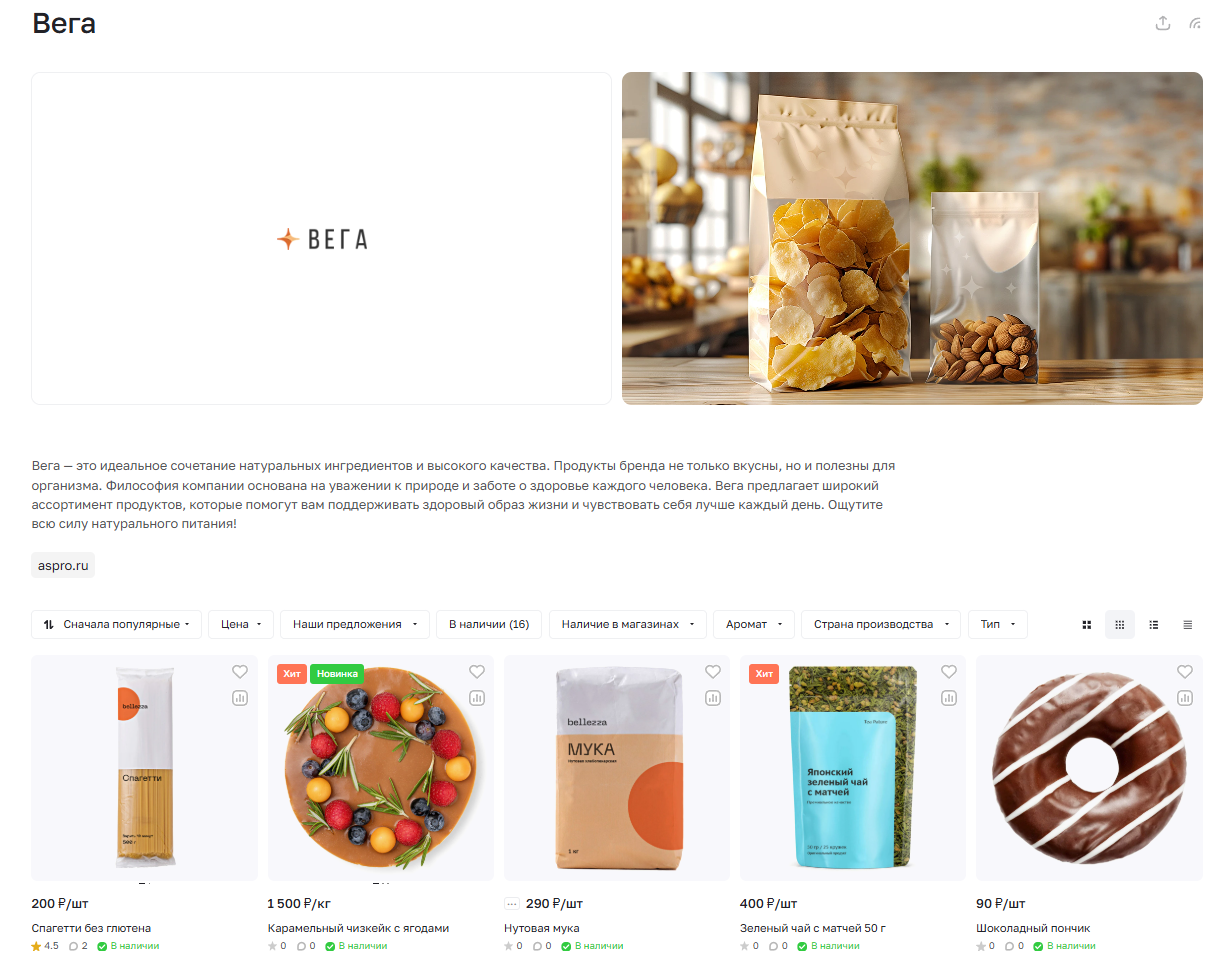
2 тип — Связанные разделы
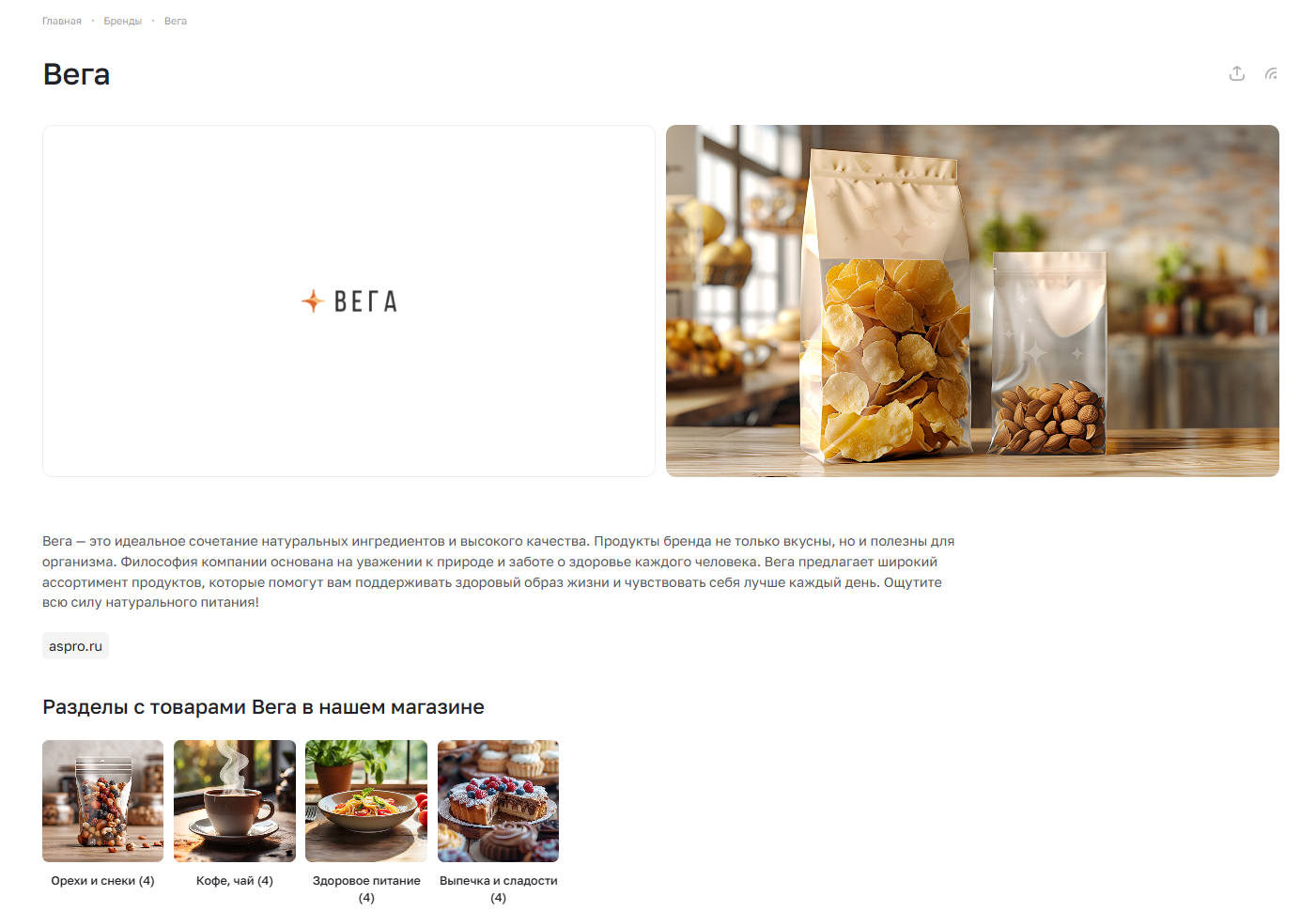
3 тип — Разделы и товары
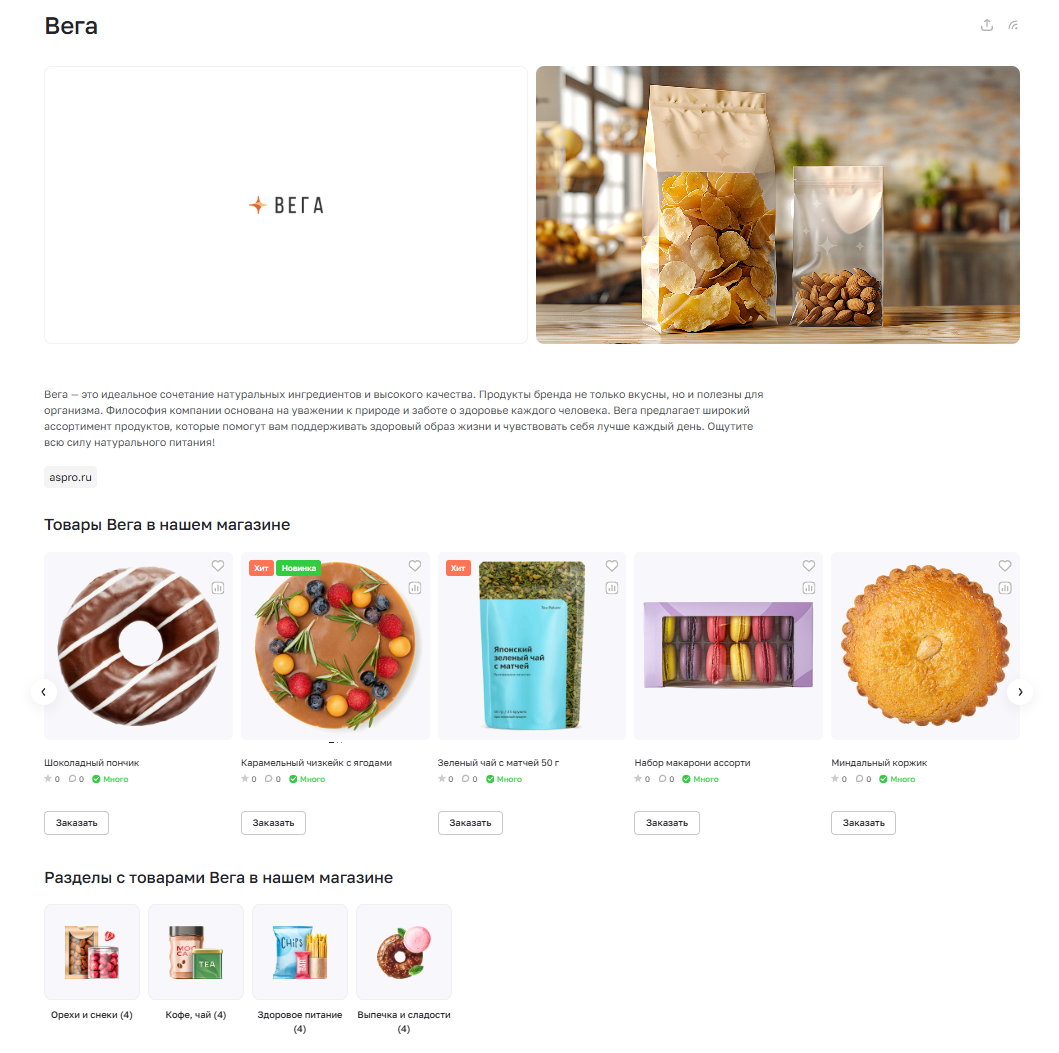
4 тип — Вид каталога (товары представлены не в слайдере, а как в списке продукции)
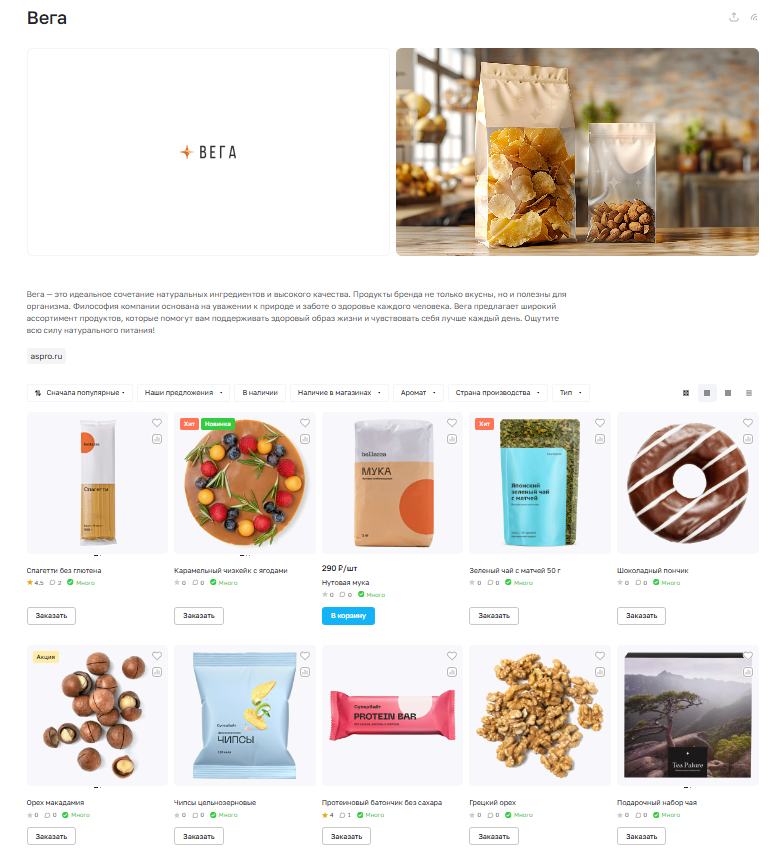
Есть 2 способа, как изменить тип отображения страницы:
- через публичную часть
- в административной части сайта
Рассмотрим каждый вариант по порядку.
Настройка в публичной части
Перейдите в виджет «Точная настройка». Выберите пункт «Разделы». В поле «Бренды - Детальная» поменяйте тип отображения страницы и сохраните изменения.
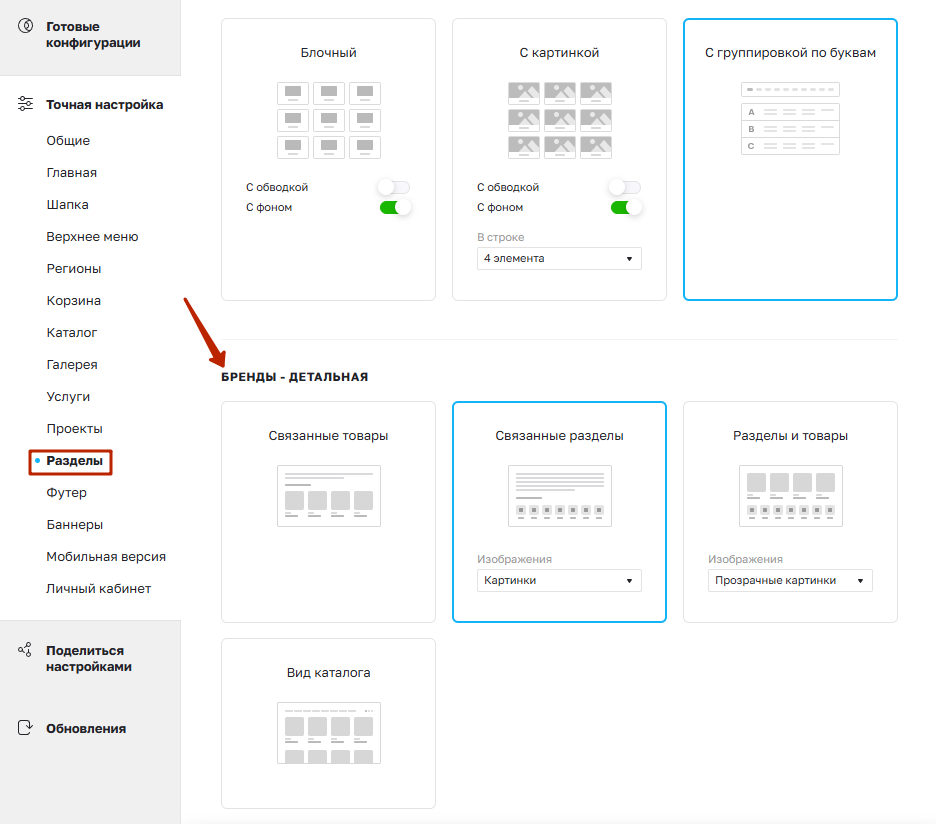
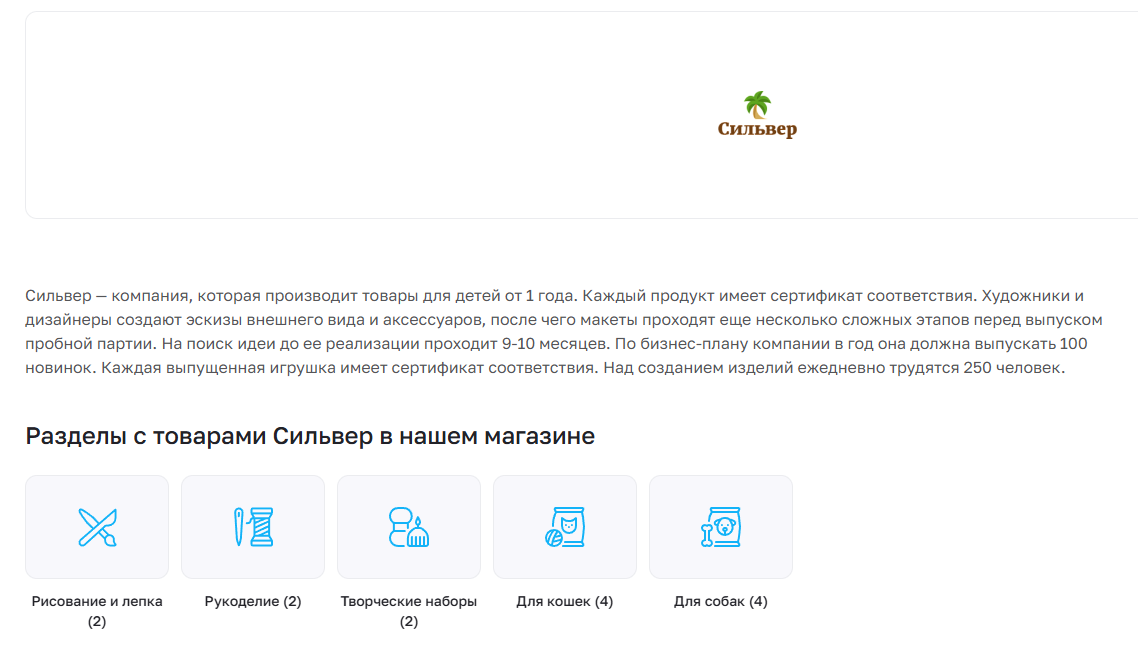
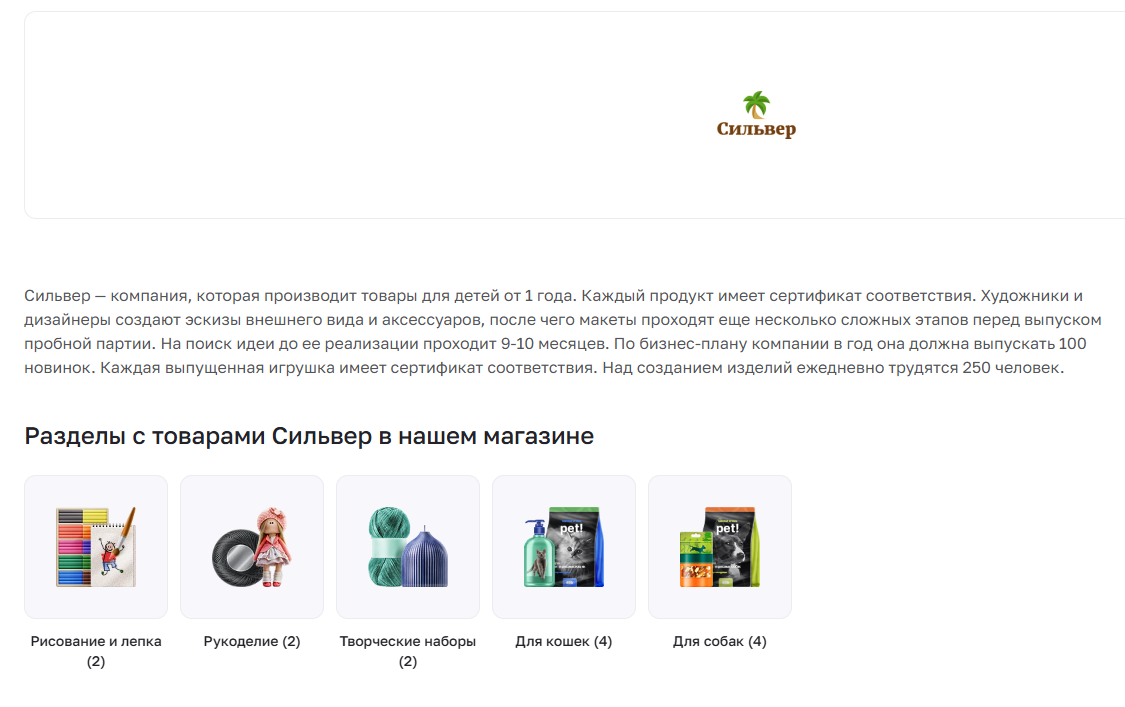
С версии 1.6.2 для 2-го и 3-го типа отображения появилась возможность выбирать вид картинки для выводимых разделов каталога.
В виде иконок
В виде картинок
В виде прозрачных картинок
Настройка в административной части
Перейдите в Аспро (1) → Аспро: Премьер (2) → Настройки (3) → Разделы (4).
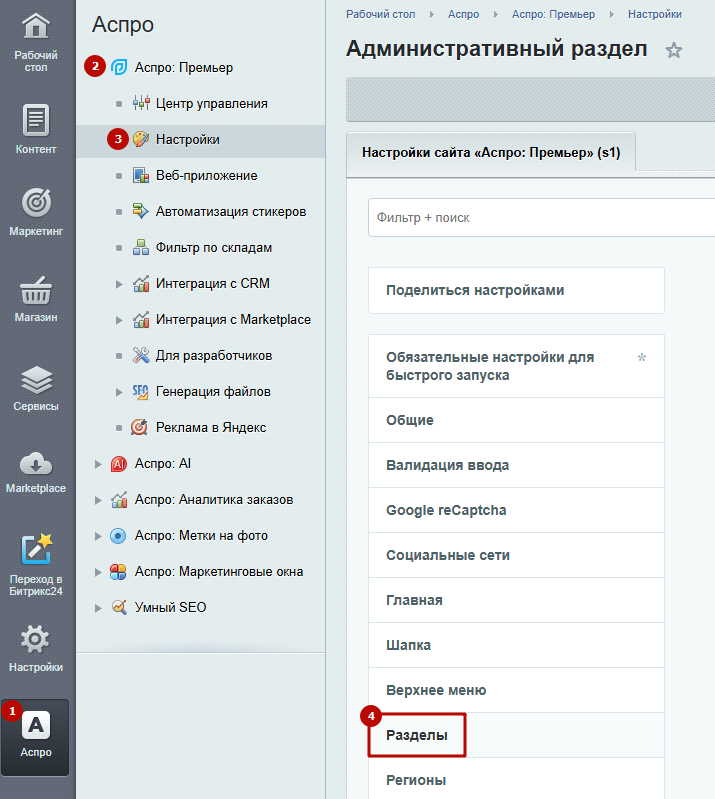
Здесь представлены те же настройки, что мы рассматривали ранее. Выберите подходящий тип отображения и нажмите «Применить».