Создание и настройка акции для Аспро: Премьер
Информация для раздела «Акции» заполняется и редактируется в элементе инфоблока.
Редактировать блок можно двумя способами:
- из публичной части сайта;
- в административном разделе.
Рассмотрим каждый вариант подробнее.
Редактирование блока в публичной части сайта
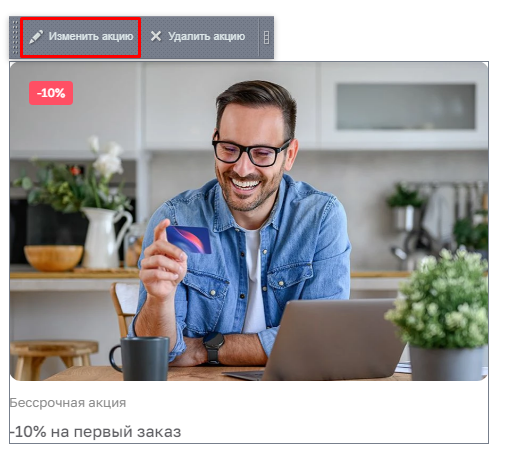
Включите «Режим правки» и наведите курсор на акцию. Нажмите кнопку «Изменить акцию».
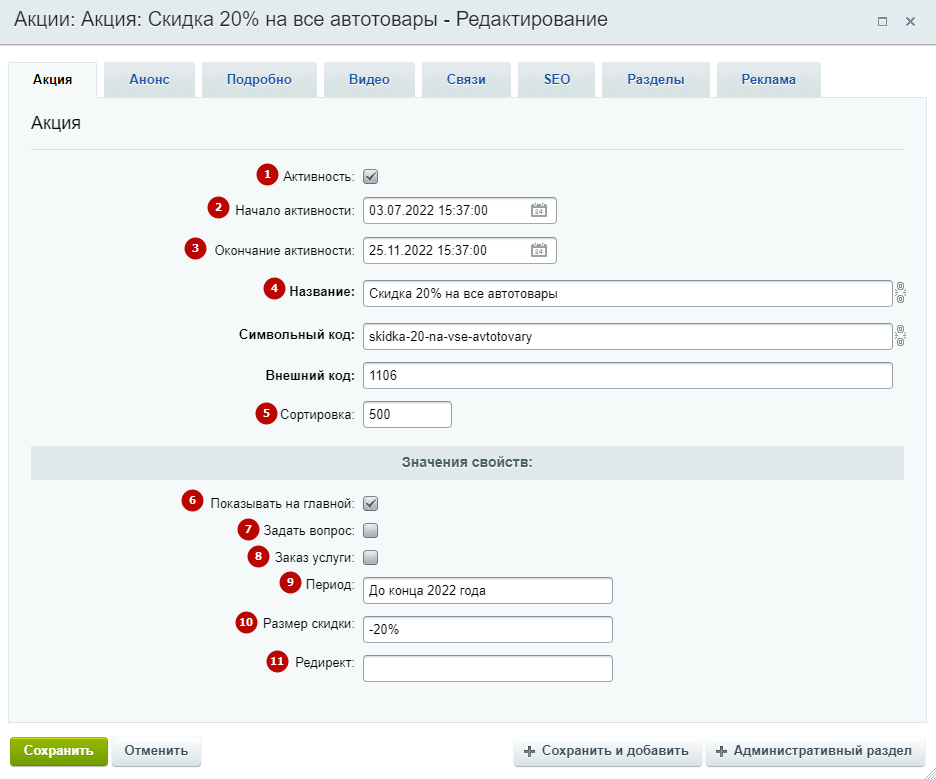
В окне редактирования акции вы можете заполнять и редактировать следующие поля:
- Активность, чтобы акция отображалась.
- Начало активности — дата, когда акция стала активной.
- Окончание активности — установите дату и время, когда акция перестанет быть действительной. Тогда на карточке акции появится таймер с обратным отсчетом. После окончания активности акция перемещается в таб «Архив».
- Название — обязательное для заполнения поле.
- Сортировка — укажите порядок отображения акции на странице раздела.
- Показывать на главной — задайте отображение акции на главной странице.
- Задать вопрос — установите возможность задать вопрос по акции.
- Заказ услуги — назначьте возможность заказать услугу.
- Период — подпишите срок действия акции. Значение будет отображаться на акции.
- Размер скидки — можно указать процент скидки. Значение будет отображаться на акции.
- Редирект — задает адрес страницы, на которую пользователь перенаправляется при открытии акции.
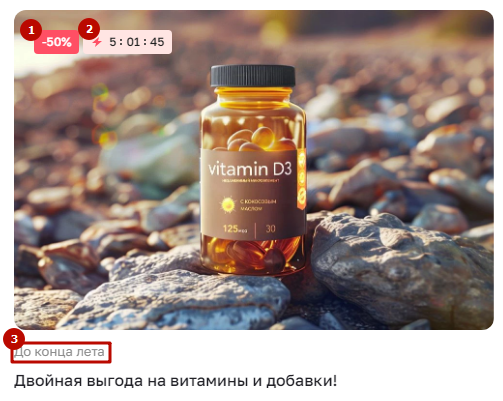
Рассмотрим настроенные элементы на карточке с акцией:
- размер скидки;
- таймер до окончания акции;
- период.
Чтобы отображать таб «Архив» с неактивными акциями на странице раздела, в параметрах компонента новостей перейдите на вкладку «Источник данных» и снимите галку в поле «Показывать только активные на данные момент элементы». Сохраните изменения.
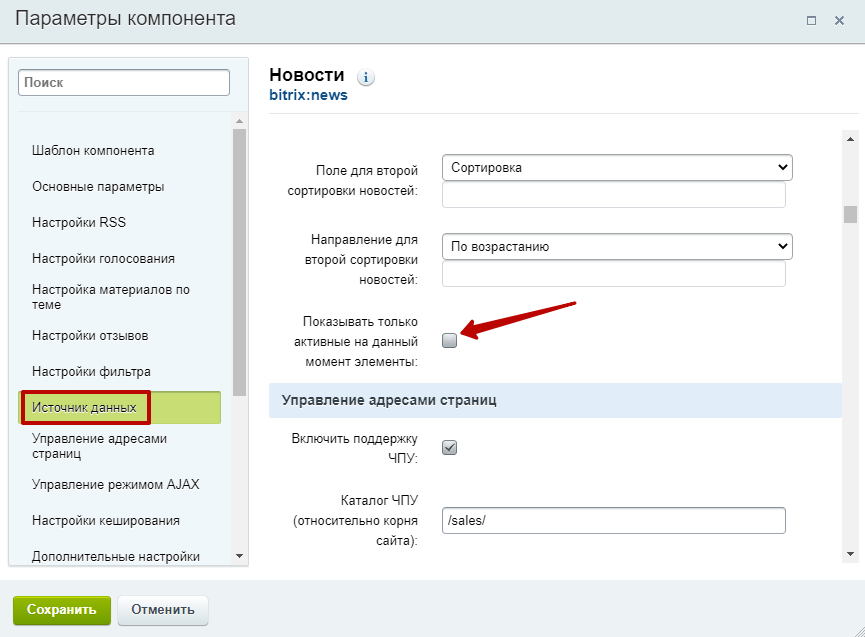
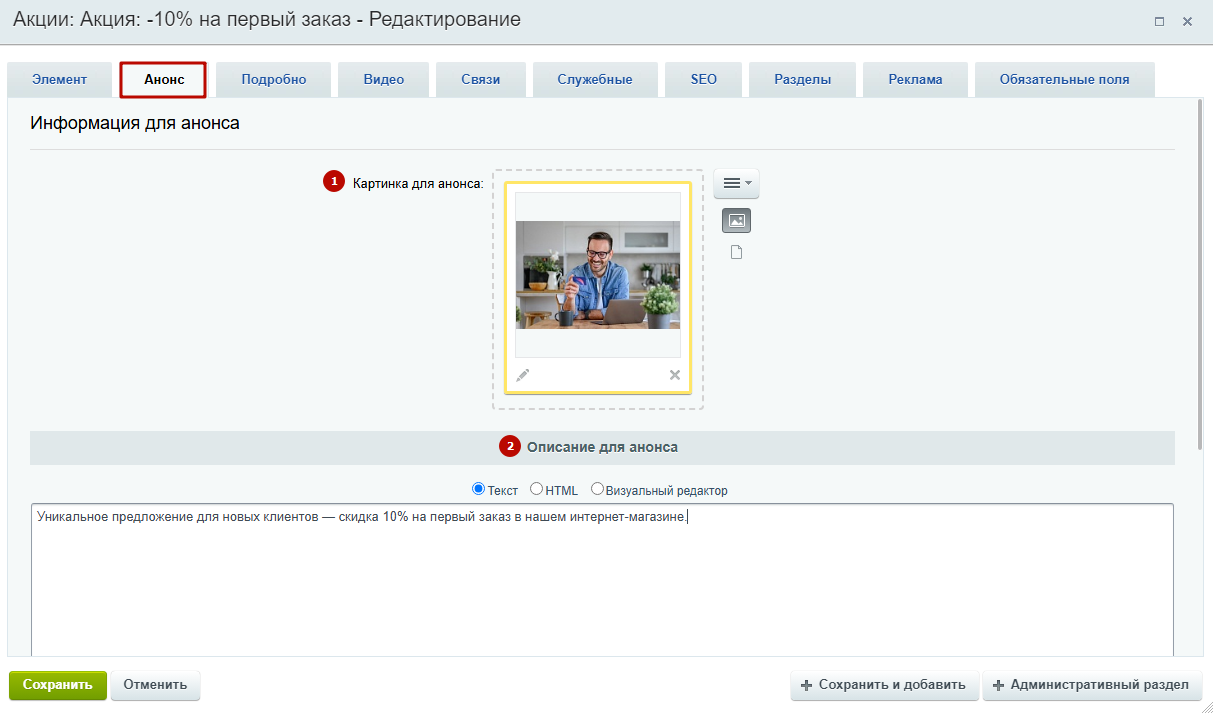
Вернемся к настройкам акции. На вкладке «Анонс» загрузите картинку для анонса (1) и задайте описание акции (2).
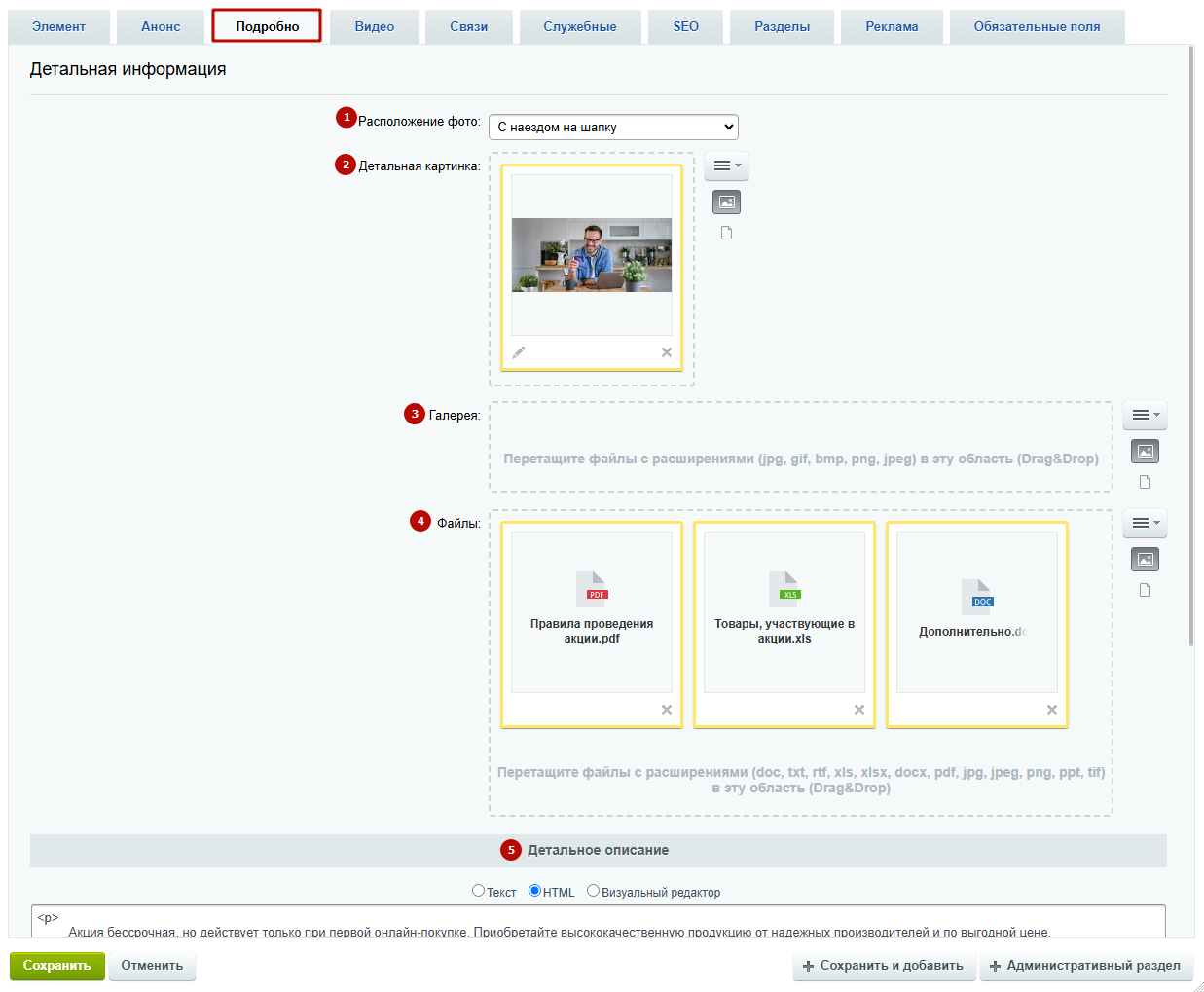
На вкладке «Подробно» рассмотрим элементы, которые располагаются на детальной странице при переходе по акции. Настройте расположение фото (1). Загрузите детальную картинку (2), а также картинки для галереи (3) и файлы для скачивания (4). Задайте детальное описание акции (5).
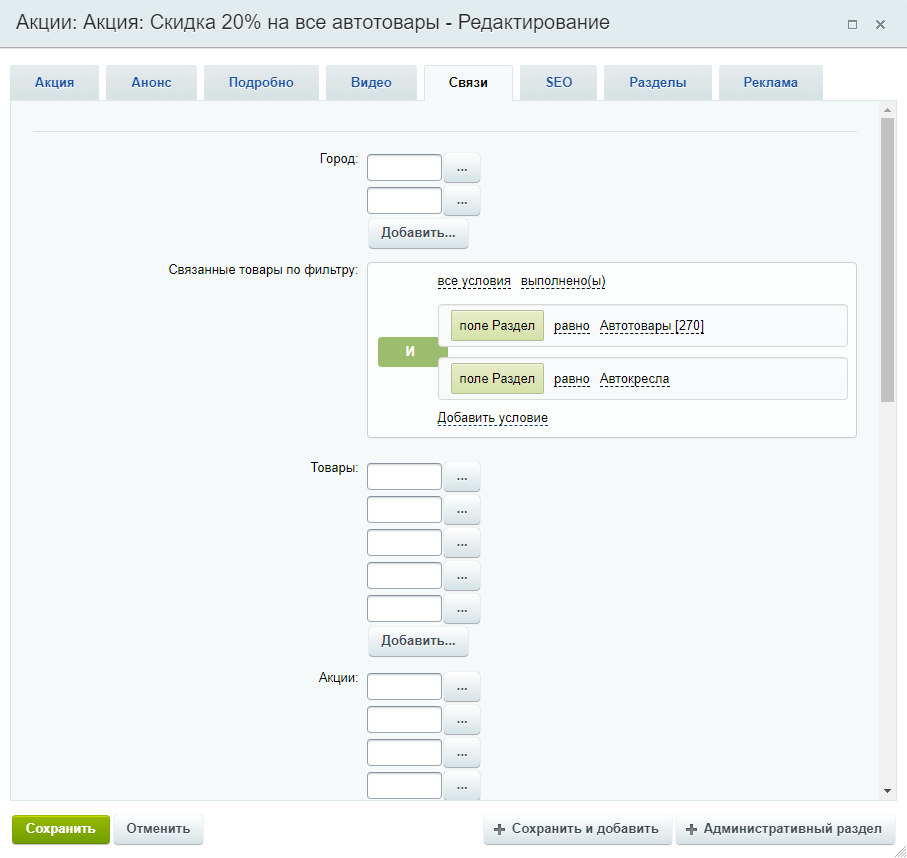
Привязка городов, товаров, услуг и других элементов к акции происходит на вкладке «Связи».
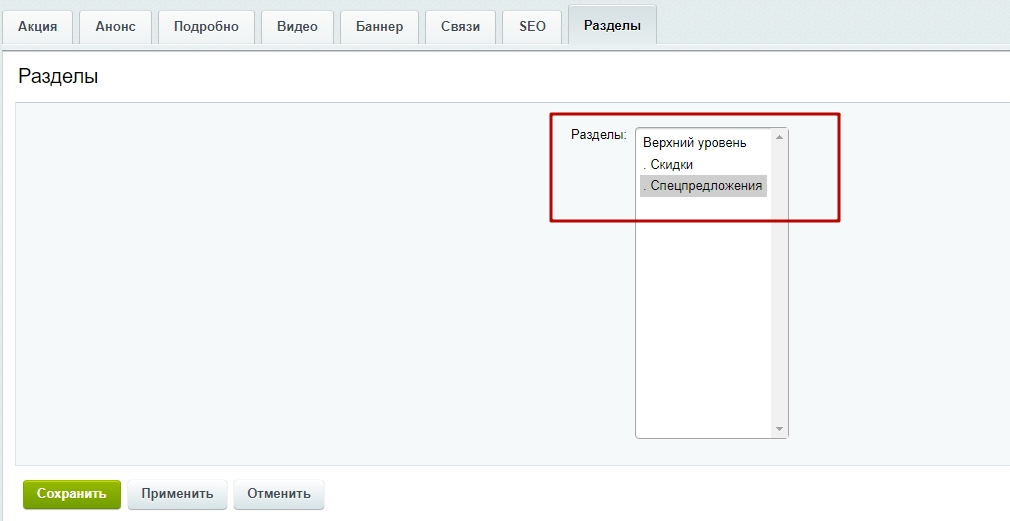
На вкладке «Разделы» отнесите акцию к одному из разделов, чтобы упорядочить акции по смыслу.
Редактирование блока в административной части сайта
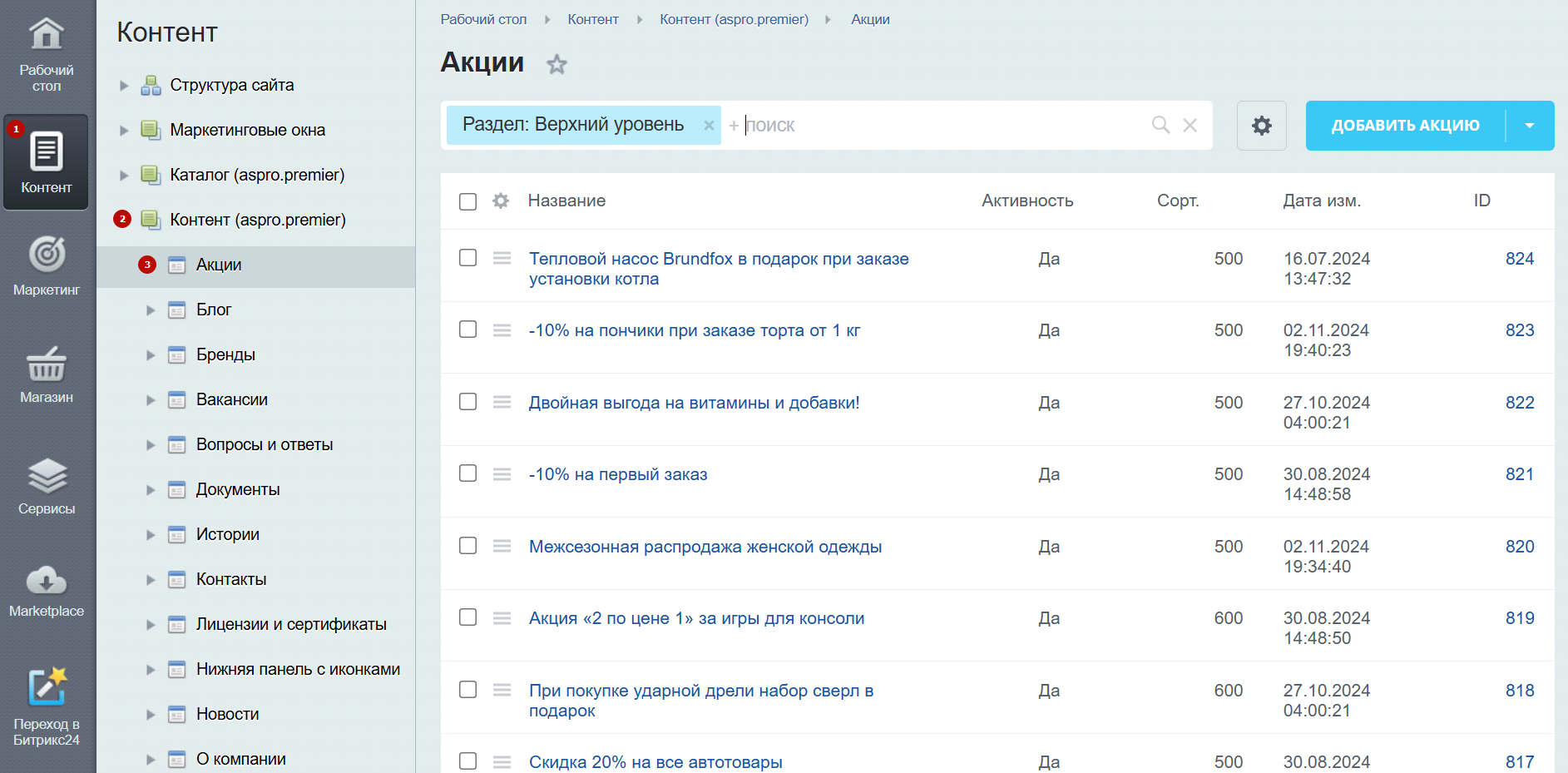
Перейдите в Контент (1) → Контент (aspro.premier) (2) → Акции (3) и откройте любую папку с акциями. В окне редактирования акции откроются те же вкладки, что мы рассматривали ранее.