Настройка полей в форме отзыва для Аспро: Премьер
Если пользователь самостоятельно оставляет отзыв, по умолчанию он должен заполнить два обязательных поля: имя и текст отзыва. Чтобы добавить другие поля, необходимо изменить настройки в административной части сайта. В зависимости от настройки вы можете использовать форму на инфоблоках или веб-форму.
Для веб-форм
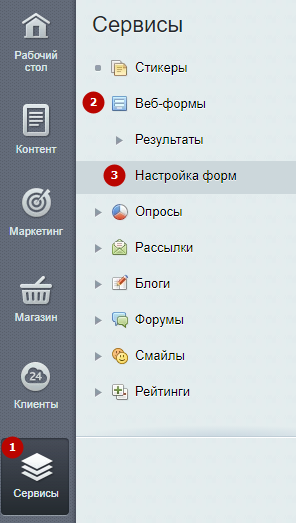
Перейдите в Сервисы (1) → Веб-формы (2) → Настройка форм (3).
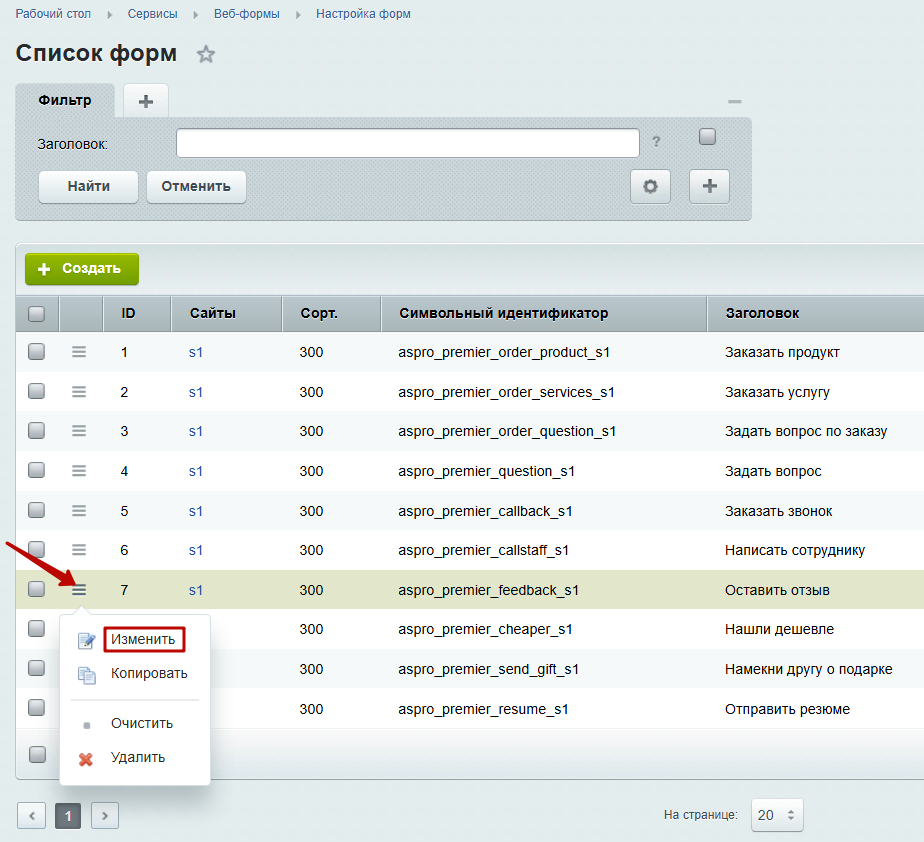
В поле «Оставить отзыв» нажмите на «Гамбургер». В появившемся меню выберите «Изменить».
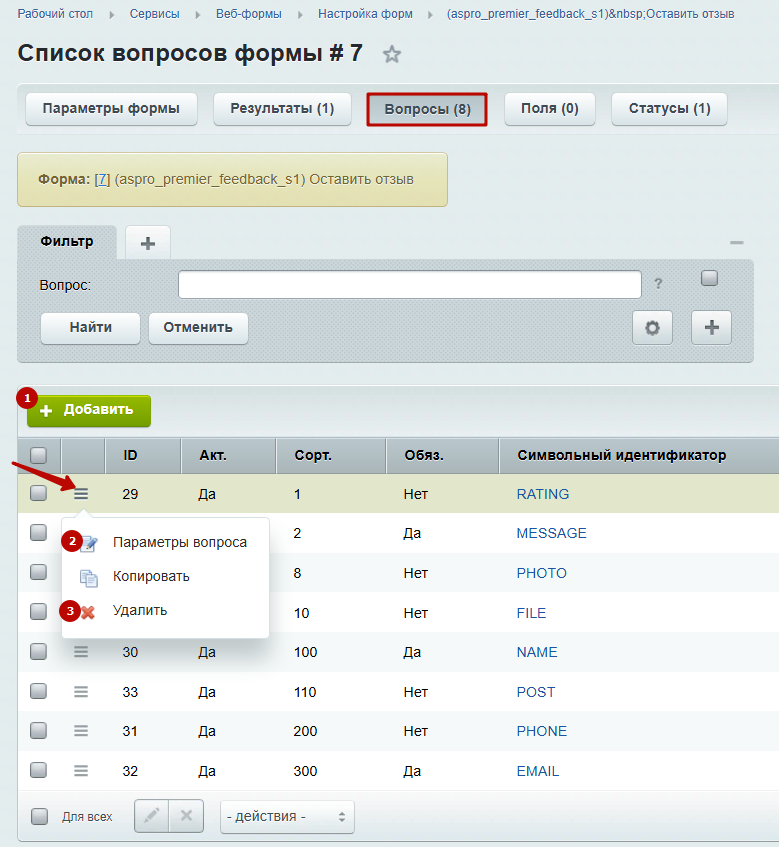
В параметрах формы перейдите во вкладку «Вопросы». Здесь вы можете добавить новые (1), изменить (2) или удалить (3) имеющиеся поля. При добавлении обязательно пропишите название поля и символьный идентификатор. Сохраните настройки.
Для инфоблоков
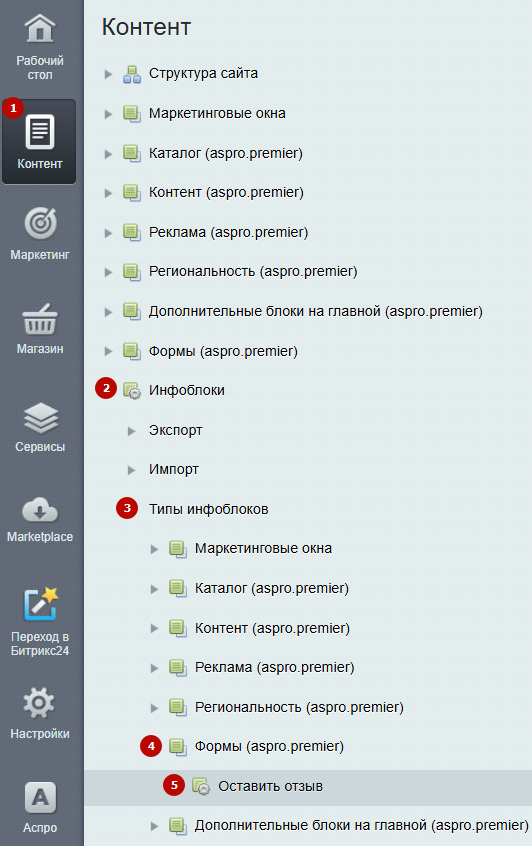
Перейдите в Контент (1) → Инфоблоки (2) → Типы инфоблоков (3) → Формы (aspro.premier) (4) → Оставить отзыв (5).
Перейдите во вкладку «Свойства».
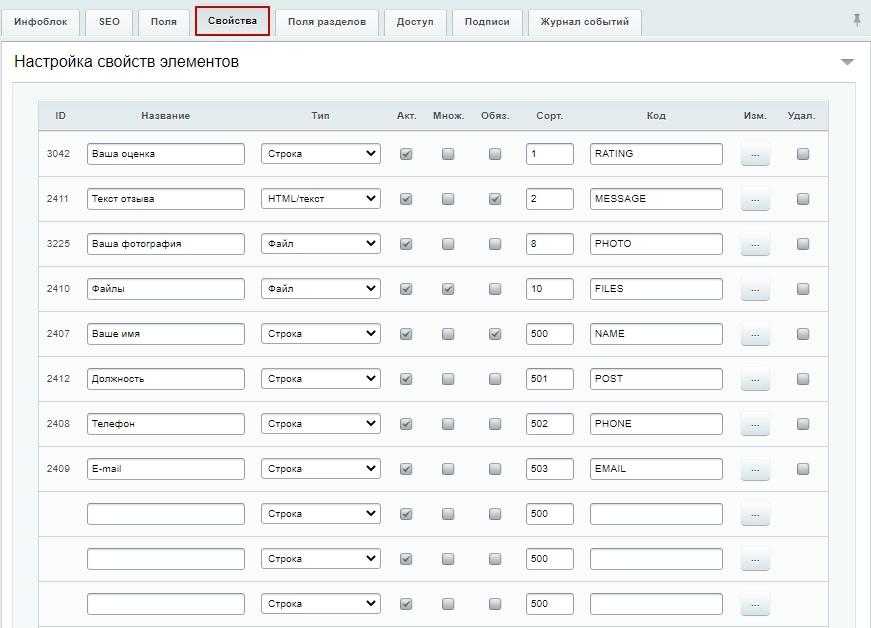
Чтобы добавить новое поле, задайте ему название, код, выберите тип поля и дополнительные опции, затем сохраните изменения.
- «Название поля» отображается на сайте как его заголовок.
- «Тип» определяет основную характеристику поля — какие значения будут корректны для поля ввода (строка, число, дата, текст в несколько строк, список).
- «Акт.» — активность поля. Опция определяет, отображается выбранное поле на сайте или нет.
- «Множ.» — множественное свойство. Множественный список дополнительных опций при заказе означает, что пользователь может выбрать сразу несколько значений заданного свойства.
- «Обяз.» — обязательное для заполнения поле. Если отмеченное поле не будет заполнено, то форма не отправится, а у пользователя на экране появится уведомление, что он не заполнил обязательное поле.
- «Код» — уникальный ID поля, нужный программным модулям для обработки и хранения информации из формы.
- «Удал.» — чтобы удалить созданное вами поле.
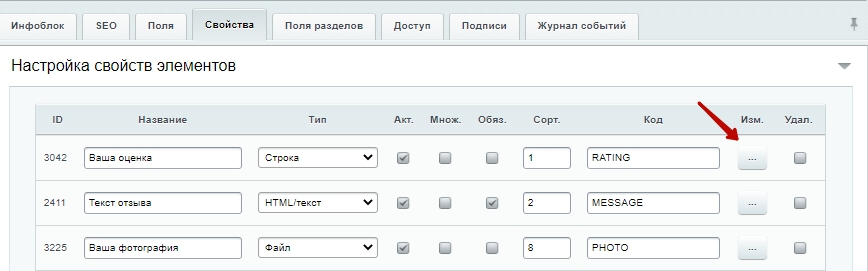
Чтобы изменить настройки существующего поля, кликните на многоточие возле этого поля.
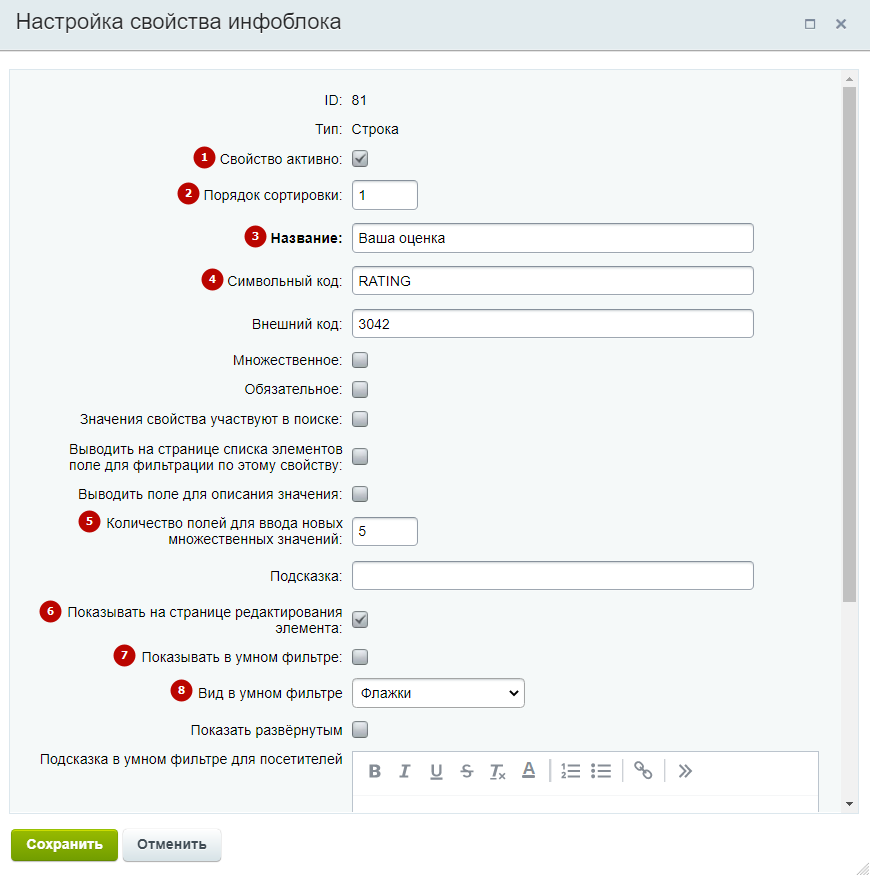
Откроется новое окно. Здесь вы можете:
- Задать активность поля.
- Задать последовательность полей.
- Поменять название.
- Изменить символьный код поля.
- Задать количество полей внутри.
- Активировать и деактивировать показ этого поля при редактировании формы.
- Активировать и деактивировать показ в умном фильтре.
- Выбрать вид в умном фильтре.