

Создание и настройка подразделов (категорий лицензий) для Аспро: Премьер
Внутри раздела «Лицензии» есть подразделы — категории лицензий. Например, «Сертификаты» и «Награды».
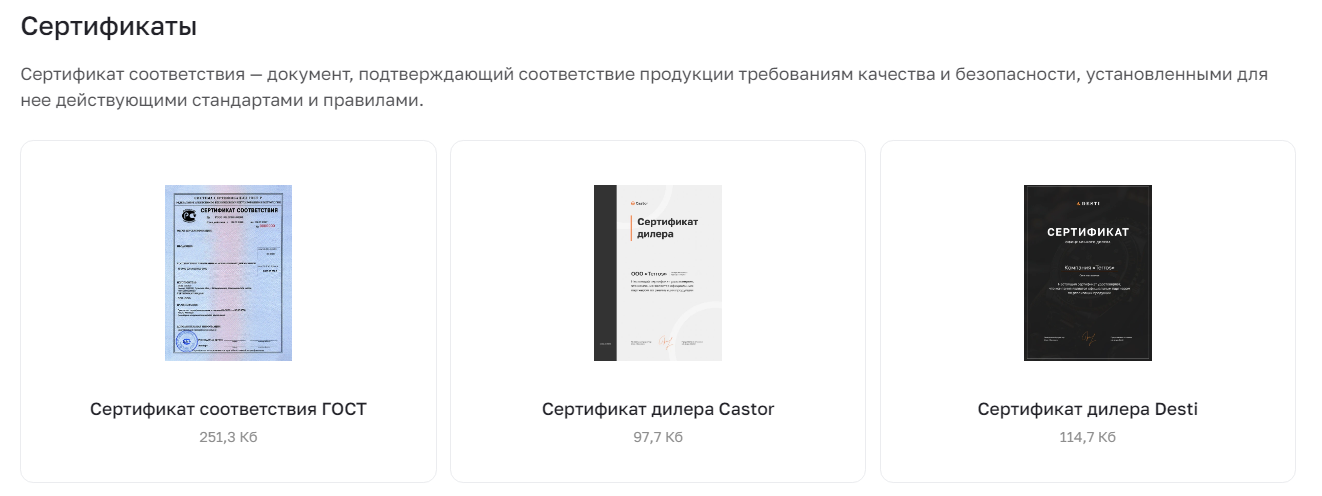
Изменять и удалять подразделы можно через публичную и административную части сайта. Добавлять новые — только через административную.
Особенность 1С-Битрикс. При использовании группировки элементов по категориям должна быть отключена постраничная навигация. То есть лицензии по категориям должны отображаться на одной странице.
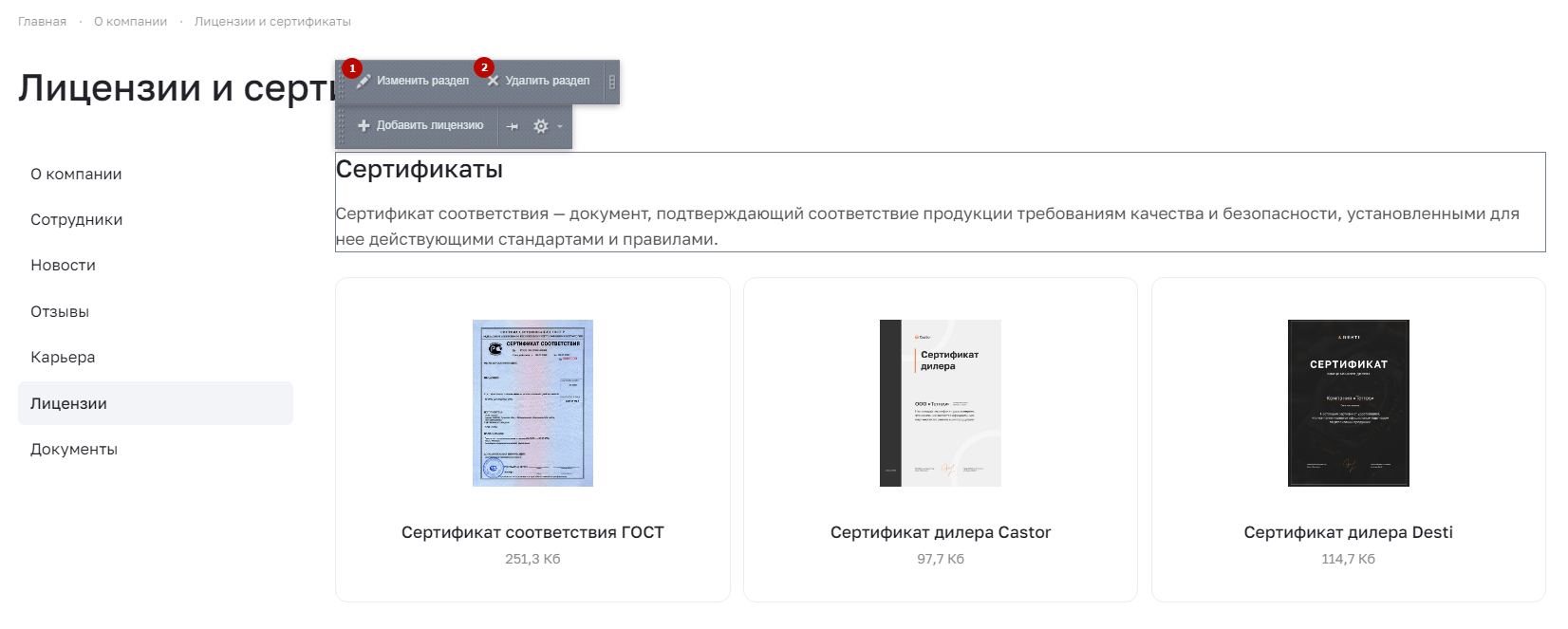
Для управления подразделами через публичную часть сайта активируйте режим правки. Наведите указатель на описание лицензии и в появившемся меню измените (1) или удалите (2) подраздел.
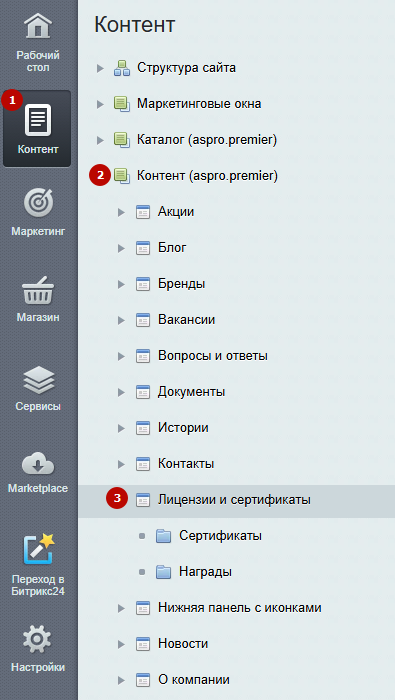
Чтобы управлять подразделами через административную часть, перейдите в Контент (1) → Контент (aspro.premier) (2) → Лицензии и сертификаты (3).
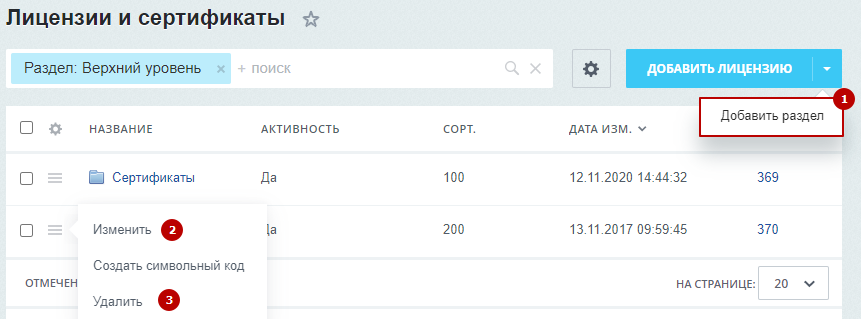
Используйте кнопку «Добавить раздел» (1), чтобы создать новую категорию лицензий. Вызовите меню кнопки «Гамбургер», чтобы изменить (2) или удалить (3) существующую категорию.
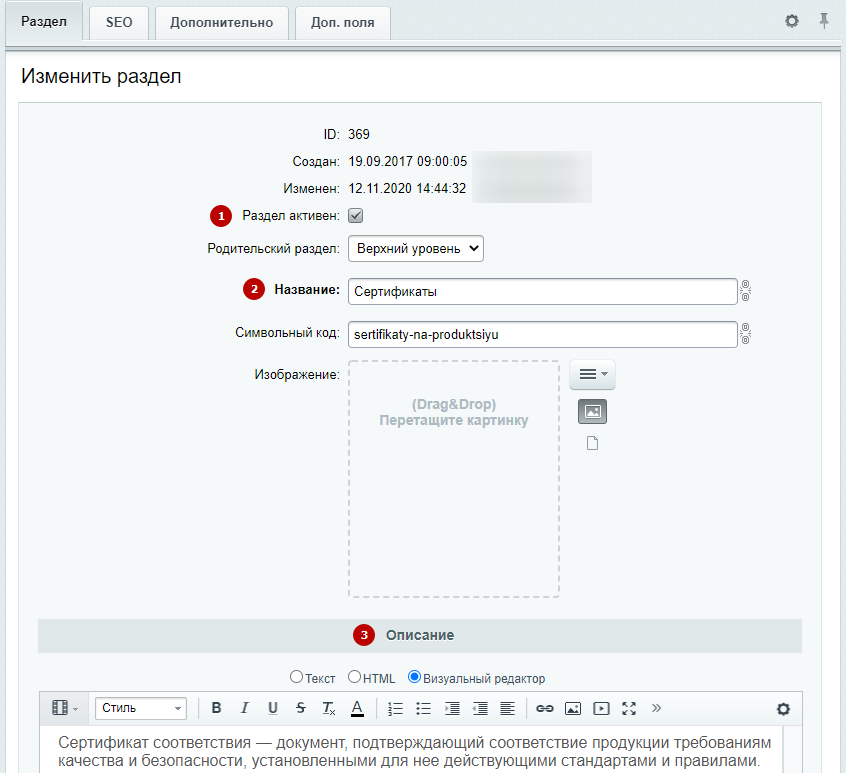
Создание и изменение подраздела происходит с помощью редактора карточек. Рассмотрим подробнее настройки вкладки «Раздел»:
- «Раздел активен» определяет, будет ли отображена категория на странице.
- «Название» — имя подраздела. Поле обязательно для заполнения.
- «Описание» — информация о подразделе, которая будет выводиться над списком входящих в него документов.
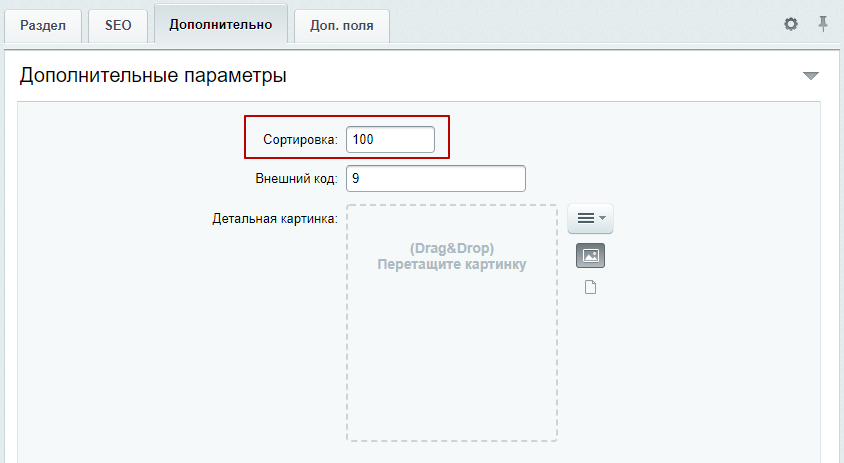
Если вам необходимо определить порядок отображения категорий на странице, перейдите на вкладку «Дополнительно» и измените индекс сортировки. Чем больше индекс сортировки, тем ниже положение раздела.
После внесения изменений сохраните настройки.
