Пользовательские страницы кабинета для Аспро: Премьер
В личном кабинете вы можете создавать собственные страницы. Например, для закрытой распродажи, партнерского рейтинга и др. Так персональный раздел будет удовлетворять особые потребности вашего бизнеса.
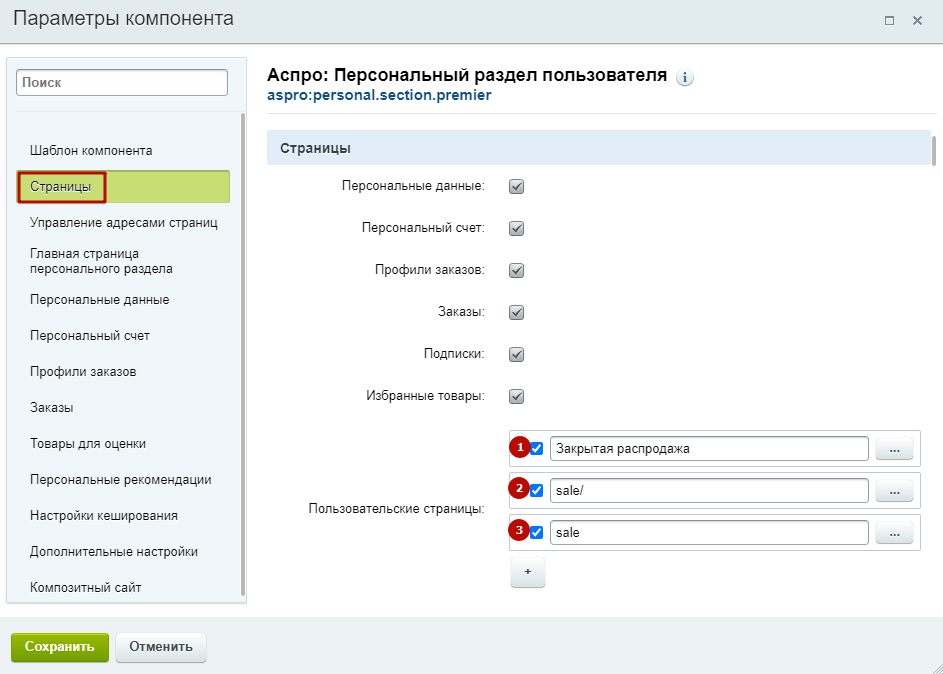
Для создания собственной страницы перейдите в параметры компонента персонального раздела пользователя. На вкладке «Страницы» найдите поле «Пользовательские страницы». Введите заголовок страницы (1), адрес (например, custom_page/) (2) и страницу комплексного компонента (например, custom_page) (3).
Покажем на примере создания страницы с закрытой распродажей.
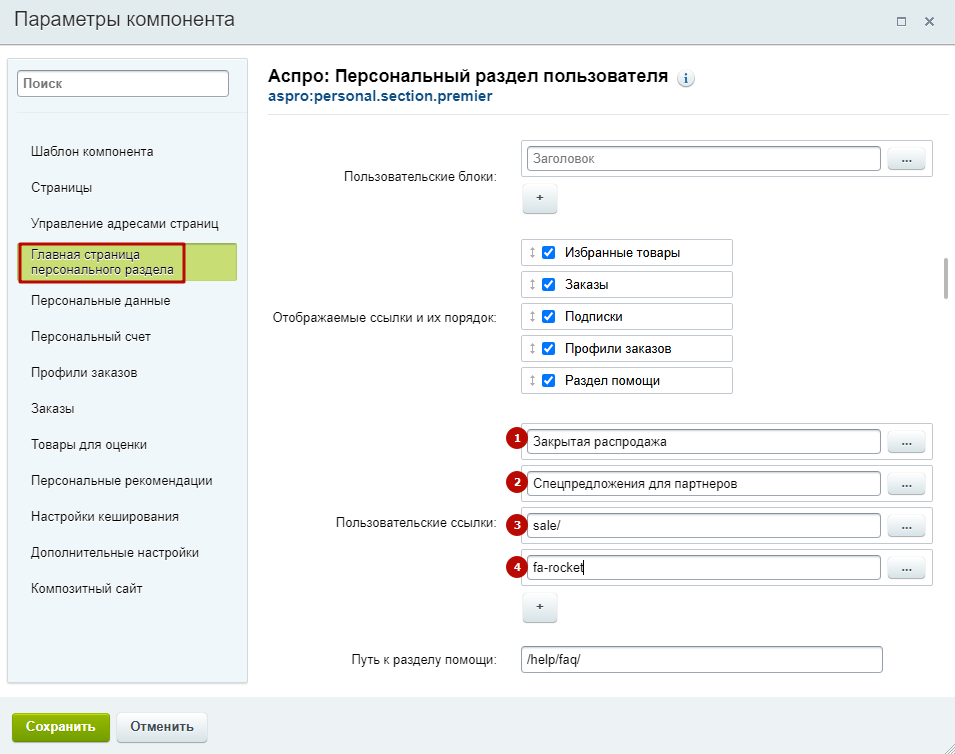
Чтобы добавить ссылку для перехода на новую страницу, перейдите на вкладку «Главная страница персонального раздела». В поле «Пользовательские ссылки» введите заголовок созданной страницы (1), описание (2), адрес (3) и класс иконки FontAwesome (из шрифтов, входящий в состав решения) (4). Сохраните изменения. Затем активируйте новую ссылку в поле «Отображаемые ссылки и их порядок» и снова сохраните настройки.
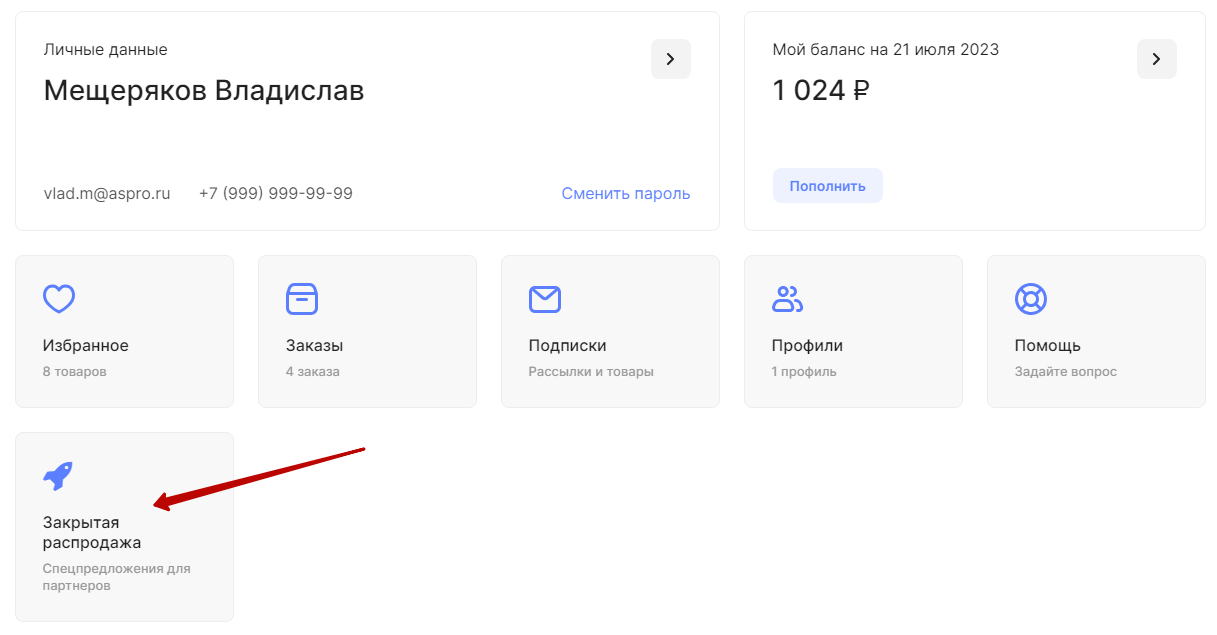
После этого ссылка на страницу появится на главной ЛК.
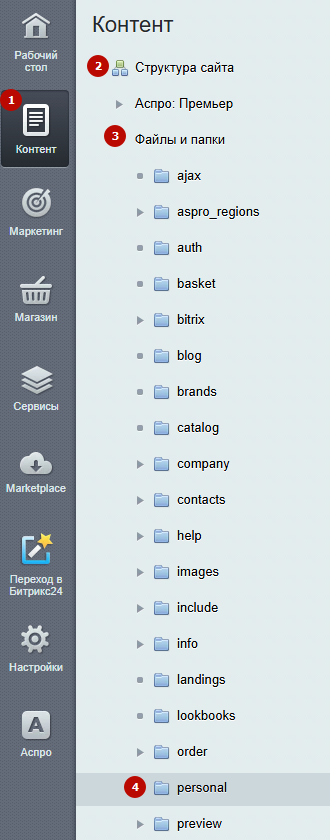
Чтобы создать и наполнить новую страницу, в административной части сайта перейдите в Контент (1) → Структура сайта (2) → Файлы и папки (3) → personal (4).
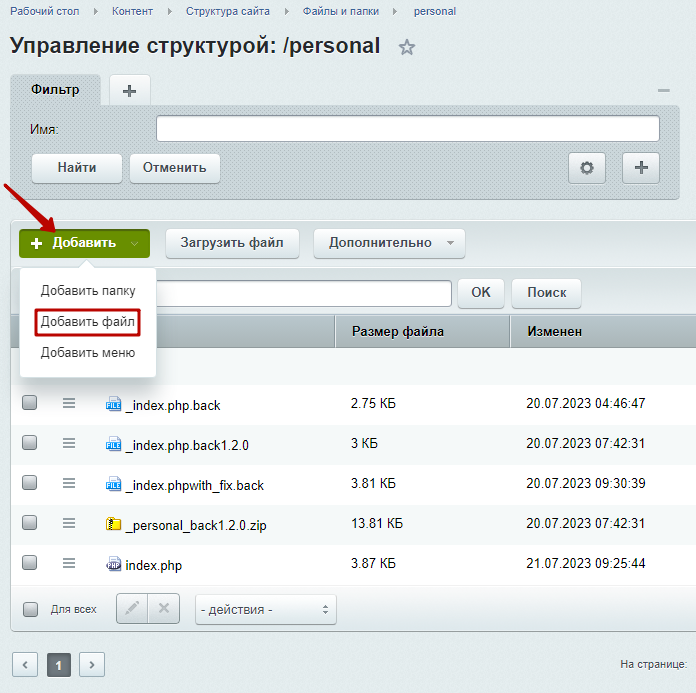
Выберите Добавить → Добавить файл.
Выберите шаблон (1), заголовок страницы (2) и название файла (3). Название должно соответствовать указанной ранее ссылке.
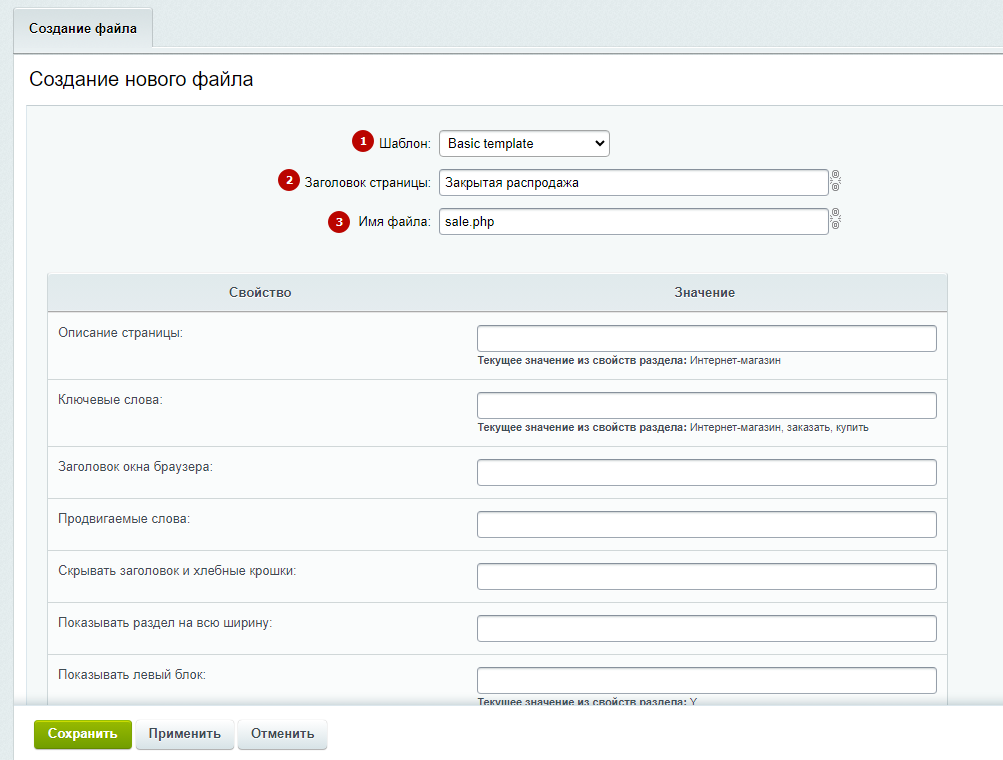
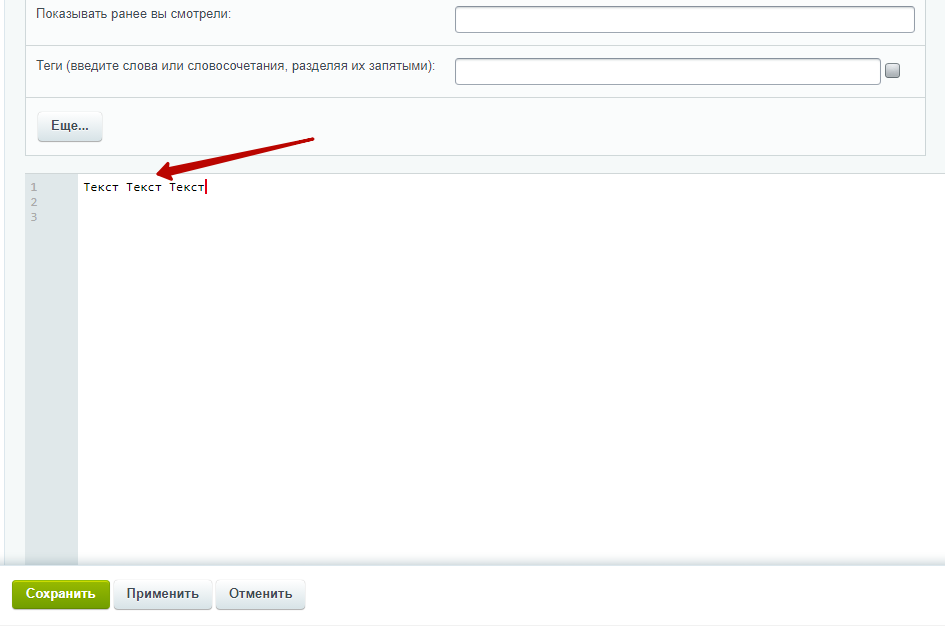
Ниже добавьте контент на страницу и сохраните изменения.