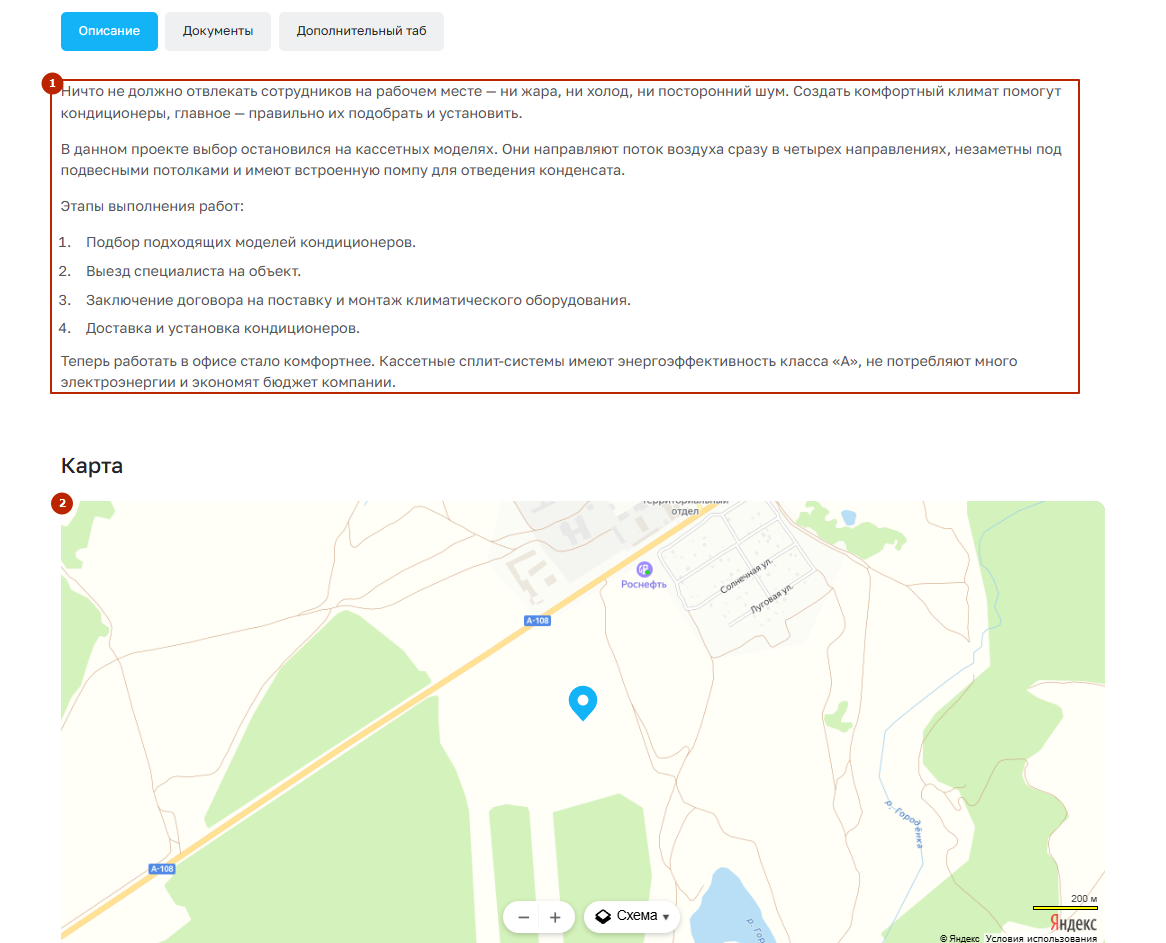
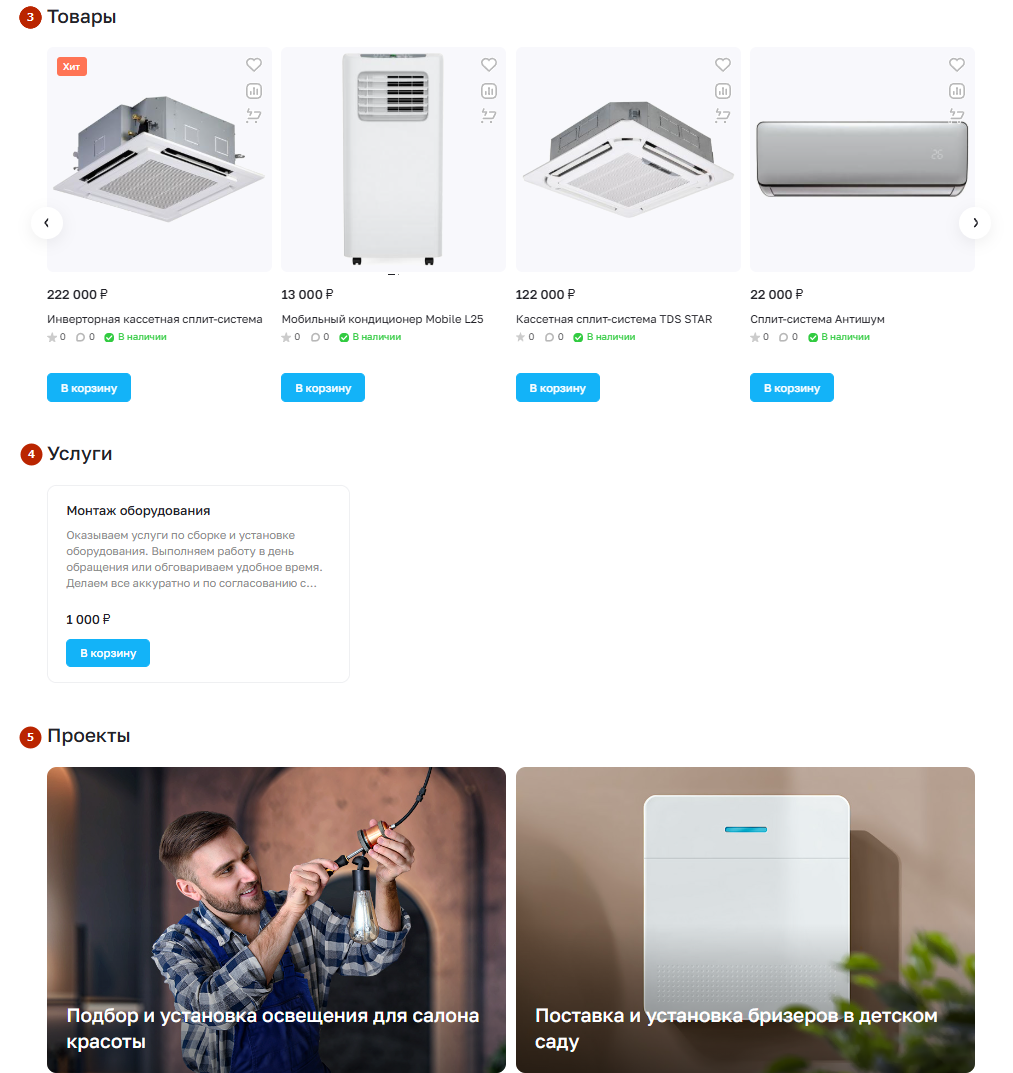
Внешний вид страницы проекта для Аспро: Премьер
Страница проекта в публичной части сайта состоит из нескольких блоков. Здесь мы подробно опишем каждый из них.
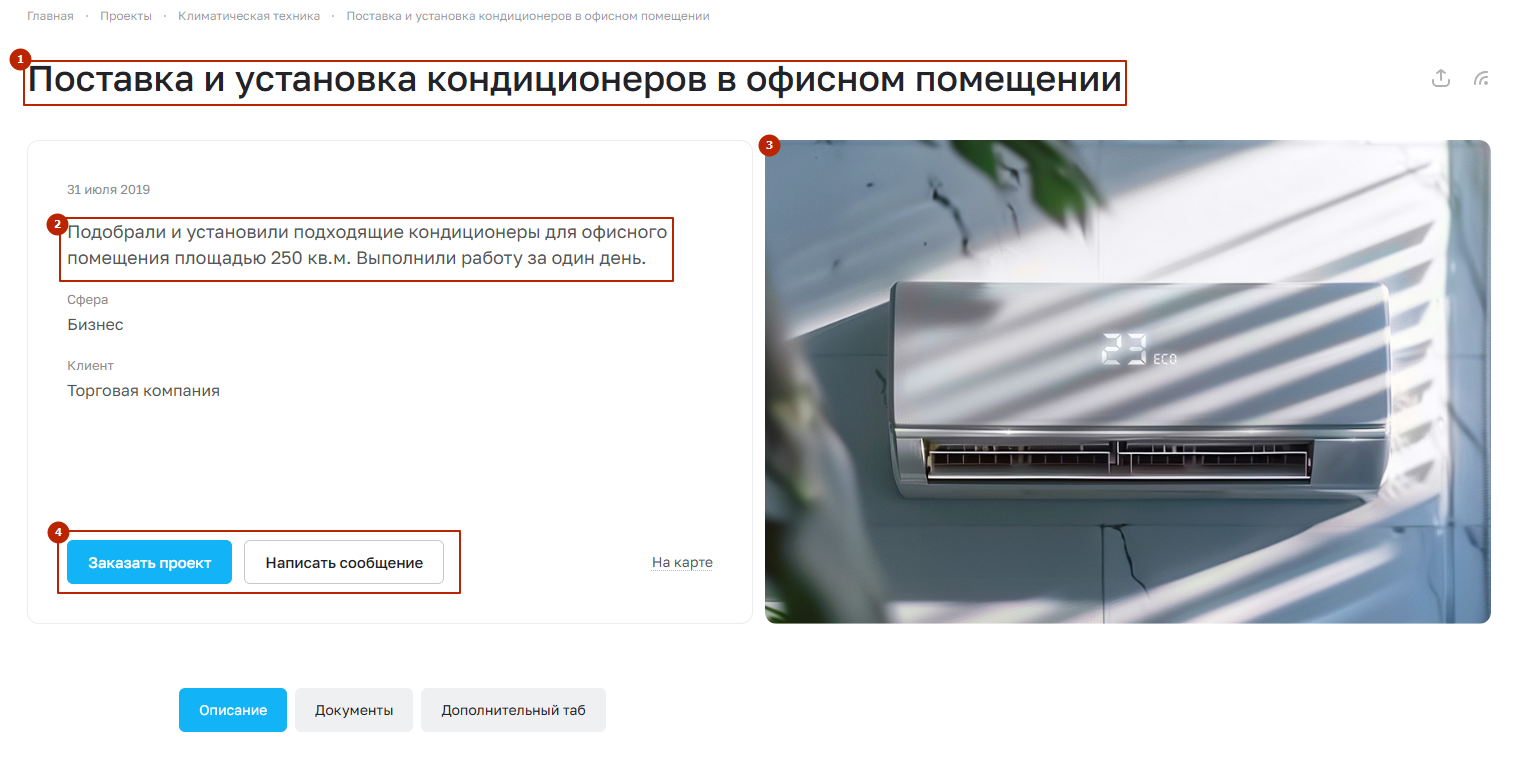
Сначала указывается название проекта (1). В нашем случае это «Поставка и установка кондиционеров в офисном помещении».
Далее идет краткое описание (2). В нем вы можете указать:
- Решенную задачу. Например, «Подобрать и установить подходящие кодиционеры для офисного помещения площадью 250 кв.м. Выполнить работу за один день». Старайтесь отразить максимум условий, в которых была решена задача.
- Сферу, в которой был реализован проект.
- Клиента, для кого был запущен проект.
- Анонс-изображение (3).
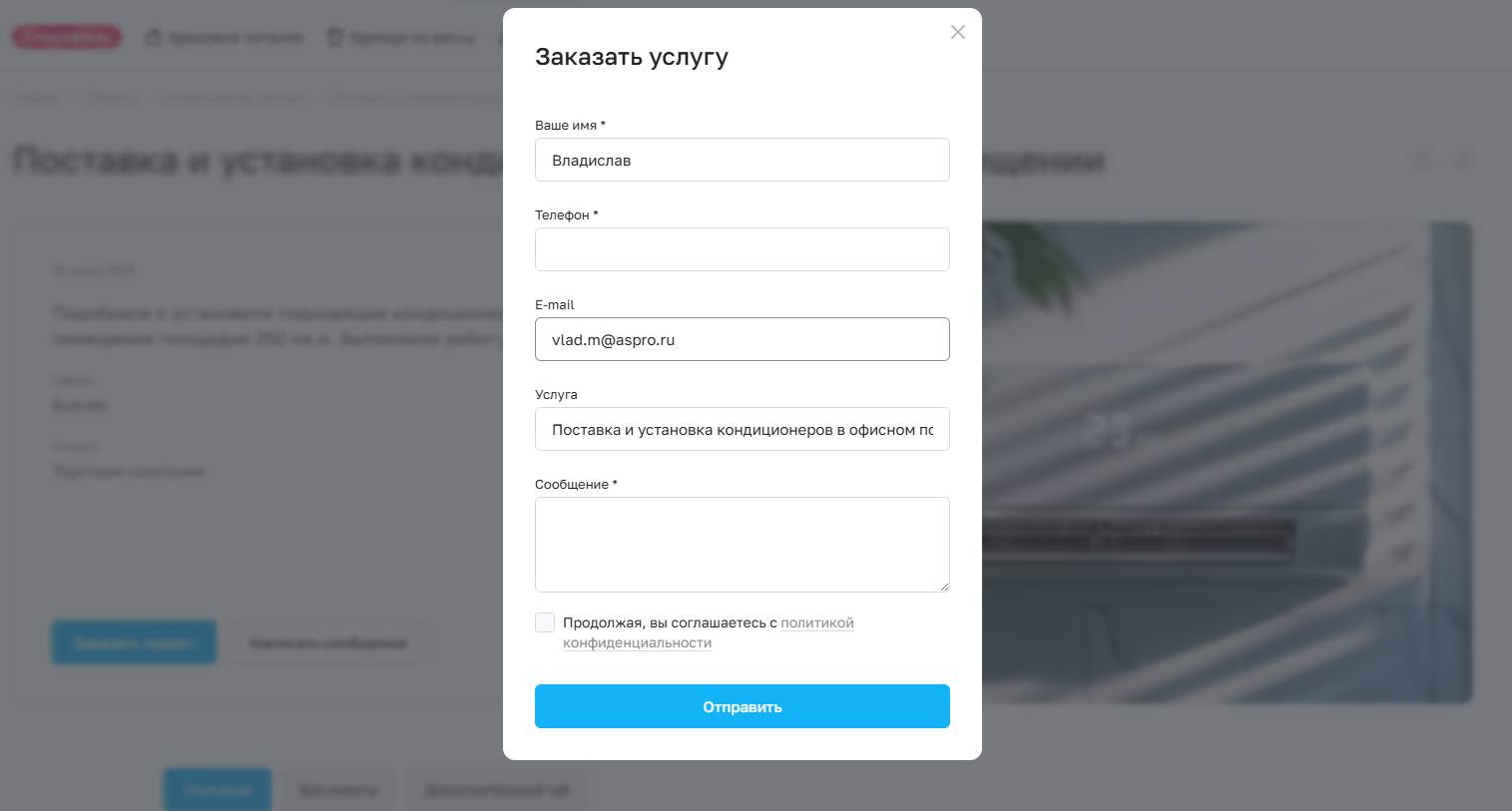
Под описанием располагаются кликабельные кнопки «Заказать проект» и «Написать сообщение» (4). При нажатии на них всплывает попап-окно с веб-формой. Ее могут заполнить ваши будущие клиенты.
Так выглядит окно с веб-формой:
Ниже вы можете подробно рассказать о выполненном проекте в подробном описании (1). А также подключить карту (2), прикрепить товары (3) и услуги, которую вы оказывали в рамках проекта (4), и похожие проекты (5).