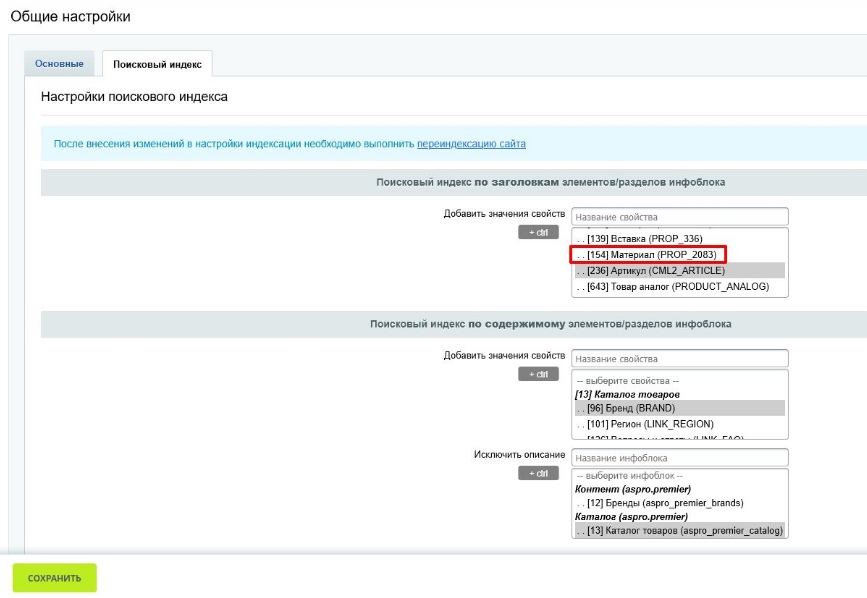
Настройка поиска по значениям свойств
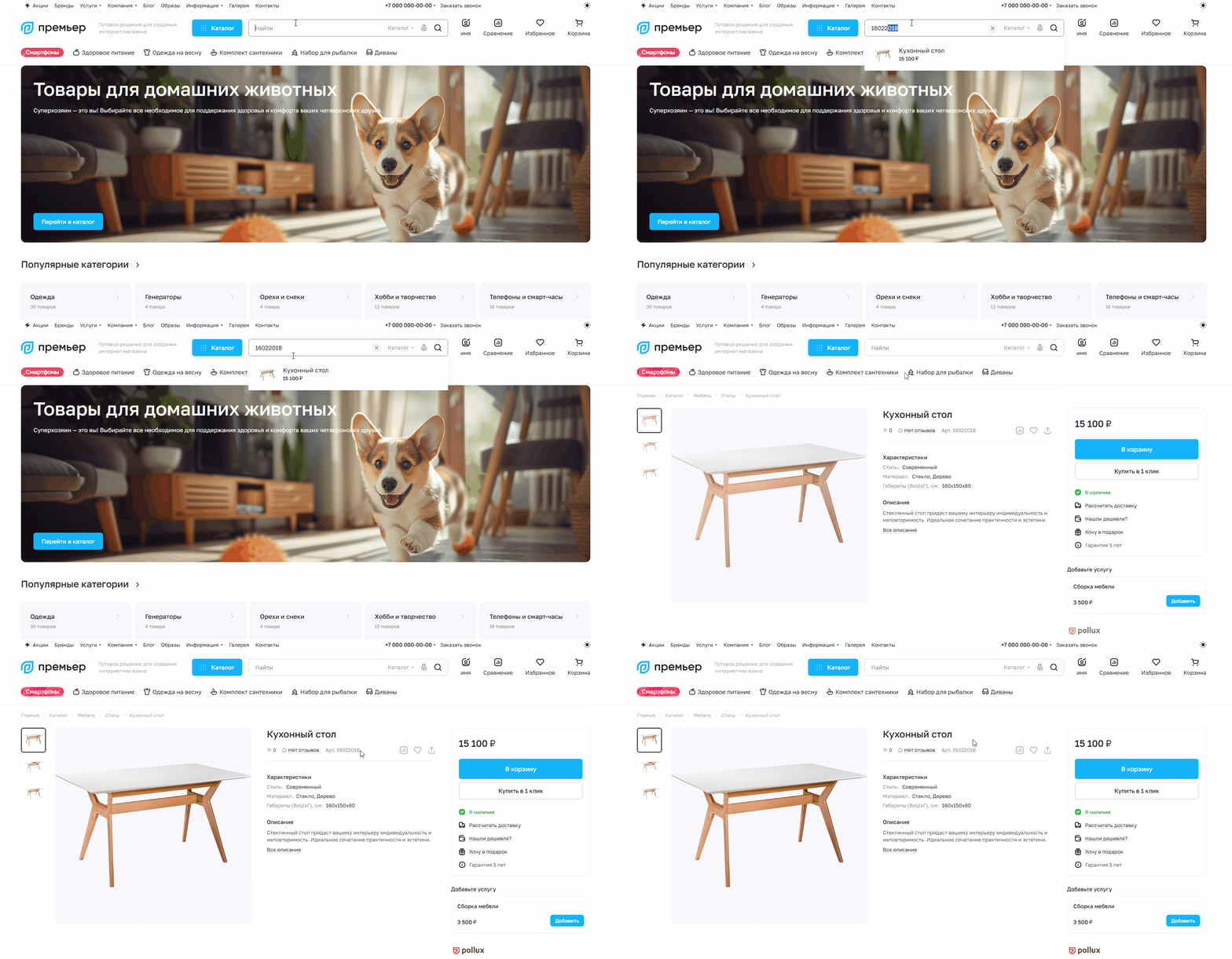
В решении Аспро: Премьер, начиная с версии 1.4.3, поиск выдает результаты по введенным значениям свойств товара. Функция актуальна для пользователей, которые сразу ищут товар по определенному параметру. Например, по артикулу, бренду или цвету.
Также мы добавили возможность исключать из поискового индекса описания элементов инфоблоков. Это улучшит релевантность поиска по каталогу.
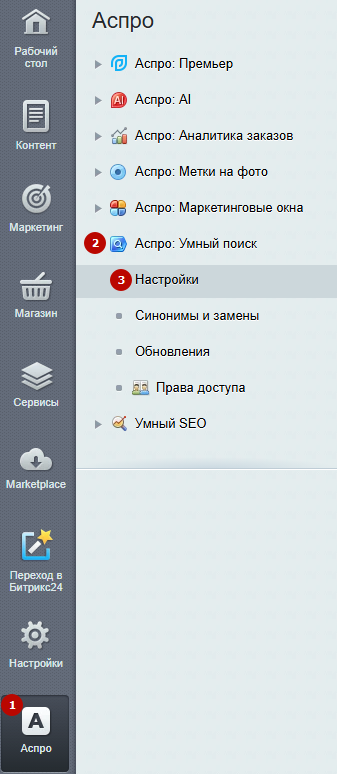
Чтобы настроить поиск по значениям свойств, в административной части сайта перейдите в Аспро (1) → Аспро: Умный поиск (2) → Настройки (3).
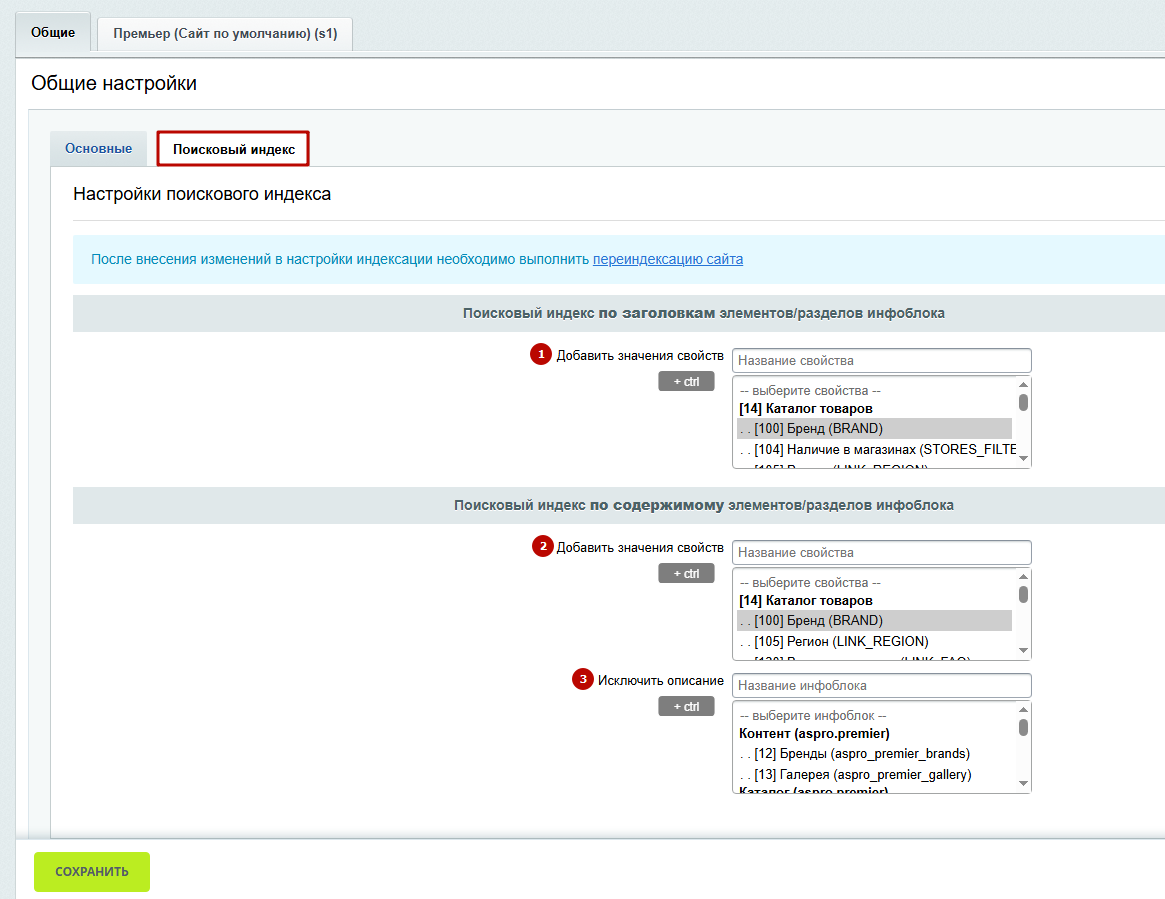
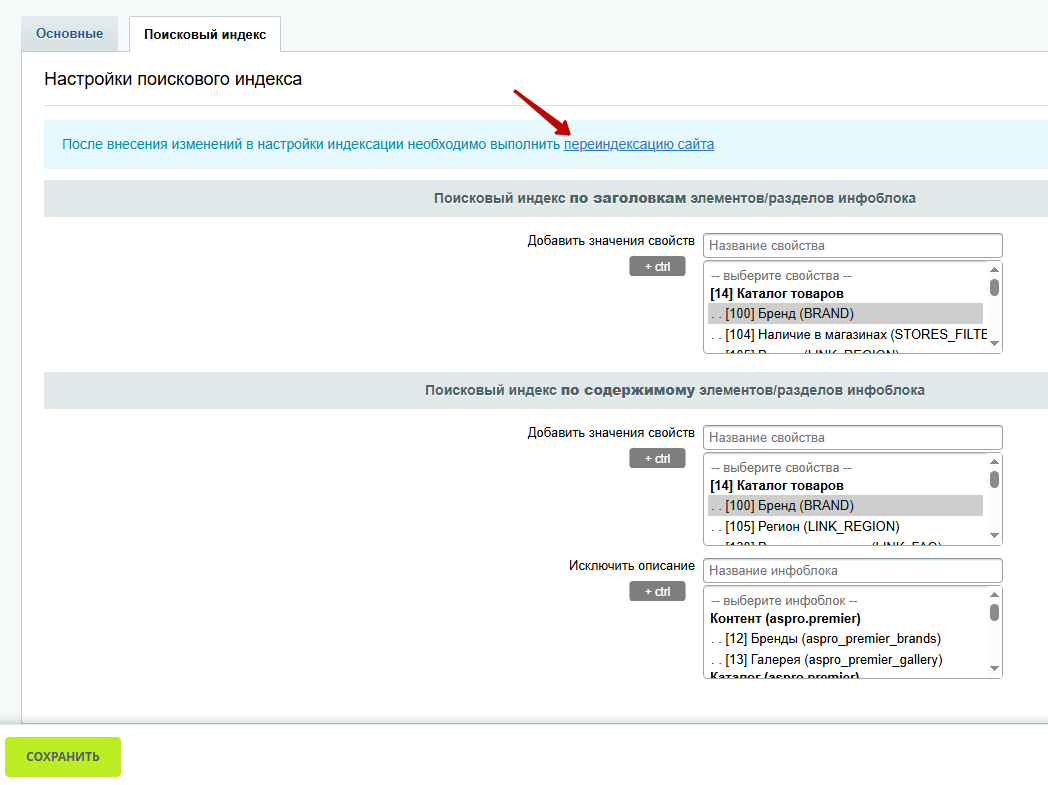
Во вкладке «Поисковый индекс» вы можете:
- Добавить значения свойств, которые попадут в поисковый индекс по заголовкам элементов/разделов инфоблока.
- Добавить значения свойств, которые попадут в поисковый индекс по содержимому элементов/разделов инфоблока — позволяет искать товары по связанным элементам.
- Исключить описания элементов инфоблоков — убирает из поискового индекса описания и свойства элементов инфоблока. Это улучшит релевантность поиска по каталогу. При этом новости, статьи и блоги будут по-прежнему индексироваться полностью.
Если для инфоблока каталога включено исключение описания и настроен поиск по некоторым свойствам элемента, то в индекс попадут только настроенные свойства. Таким образом, можно повышать релевантность поисковой выдачи. При этом дать пользователям возможность искать по необходимым значениям свойств.
Сохраните изменения.
Затем необходимо выполнить переиндексацию. Для этого перейдите по соответствующей кнопке. Альтернативный путь: Настройки → Поиск → Переиндексация.
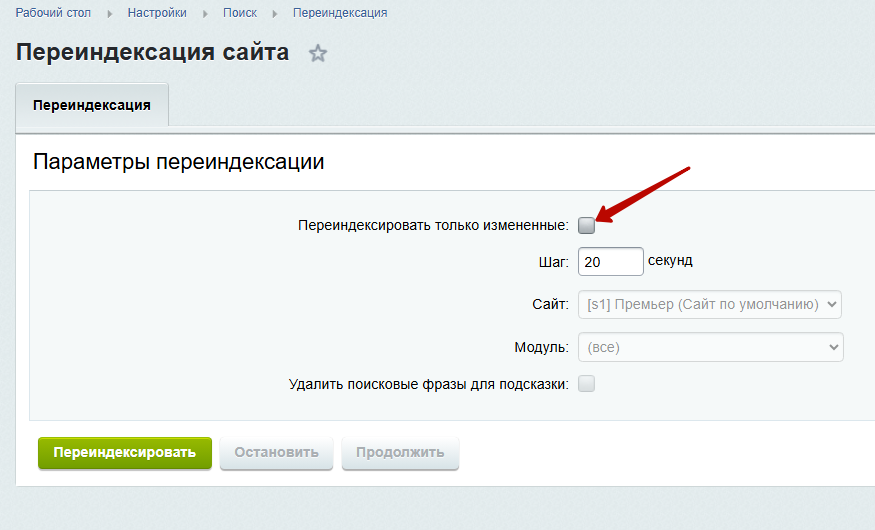
Снимите галку в поле «Переиндексировать только измененные». Затем нажмите кнопку «Переиндексировать». Теперь поиск работает по заданным значениям свойств.
Если свойство не отображается в поисковом индексе
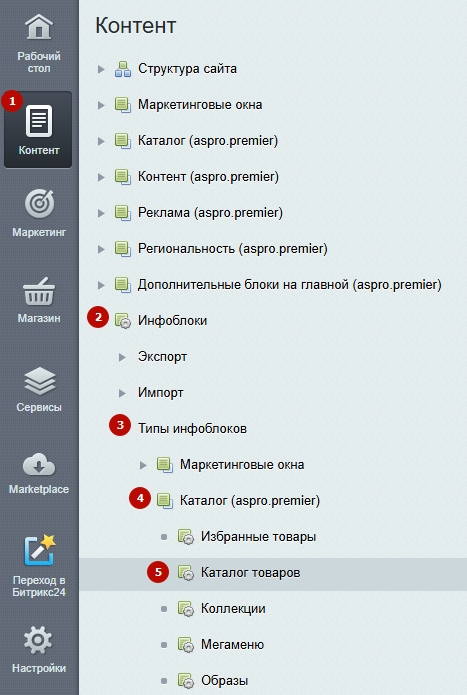
Если вы не нашли нужное свойство во вкладке «Поисковый индекс», перейдите Контент (1) → Инфоблоки (2) → Типы инфоблоков (3) → Каталог (aspro.premier) (4) → Каталог товаров (5).
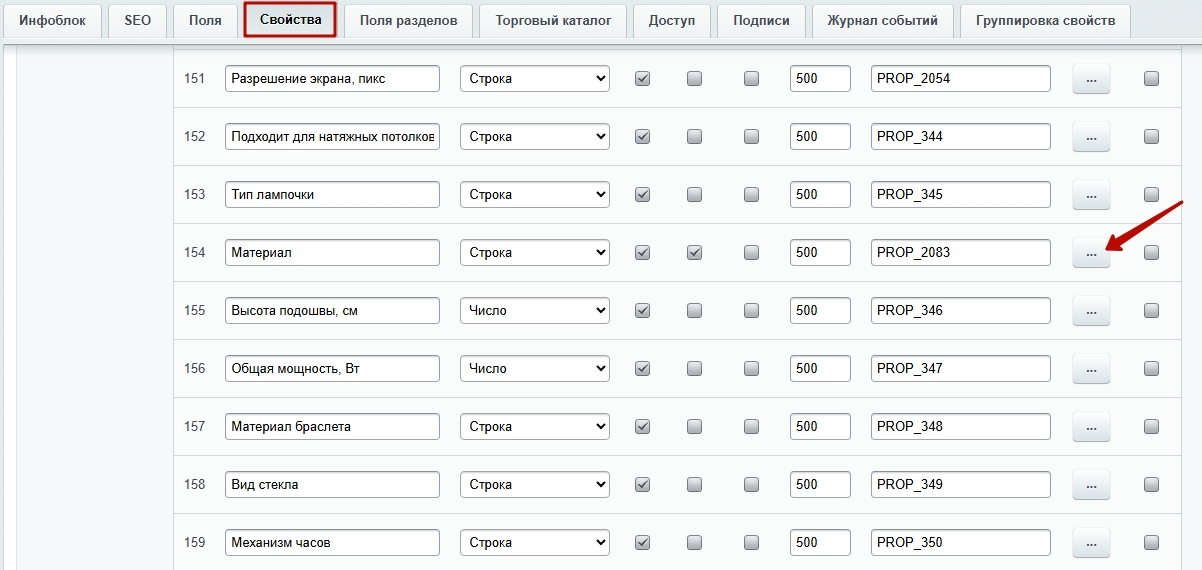
Во вкладке «Свойства» найдите нужное свойство и нажмите на троеточие напротив него.
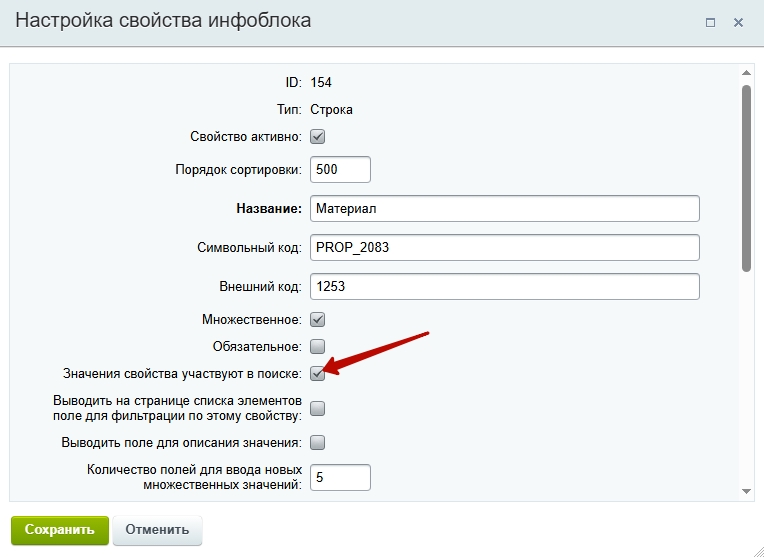
Поставьте галку в поле «Значения свойства участвуют в поиске» и сохраните изменения.
Затем нажмите «Применить» в списке свойств.
После этого в настройках Умного поиска в разделе «Поисковый индекс по заголовкам элементов/разделов инфоблока» появится нужное свойство. Выберите его, нажмите сохранить и совершите переиндексацию, как написано выше в статье.