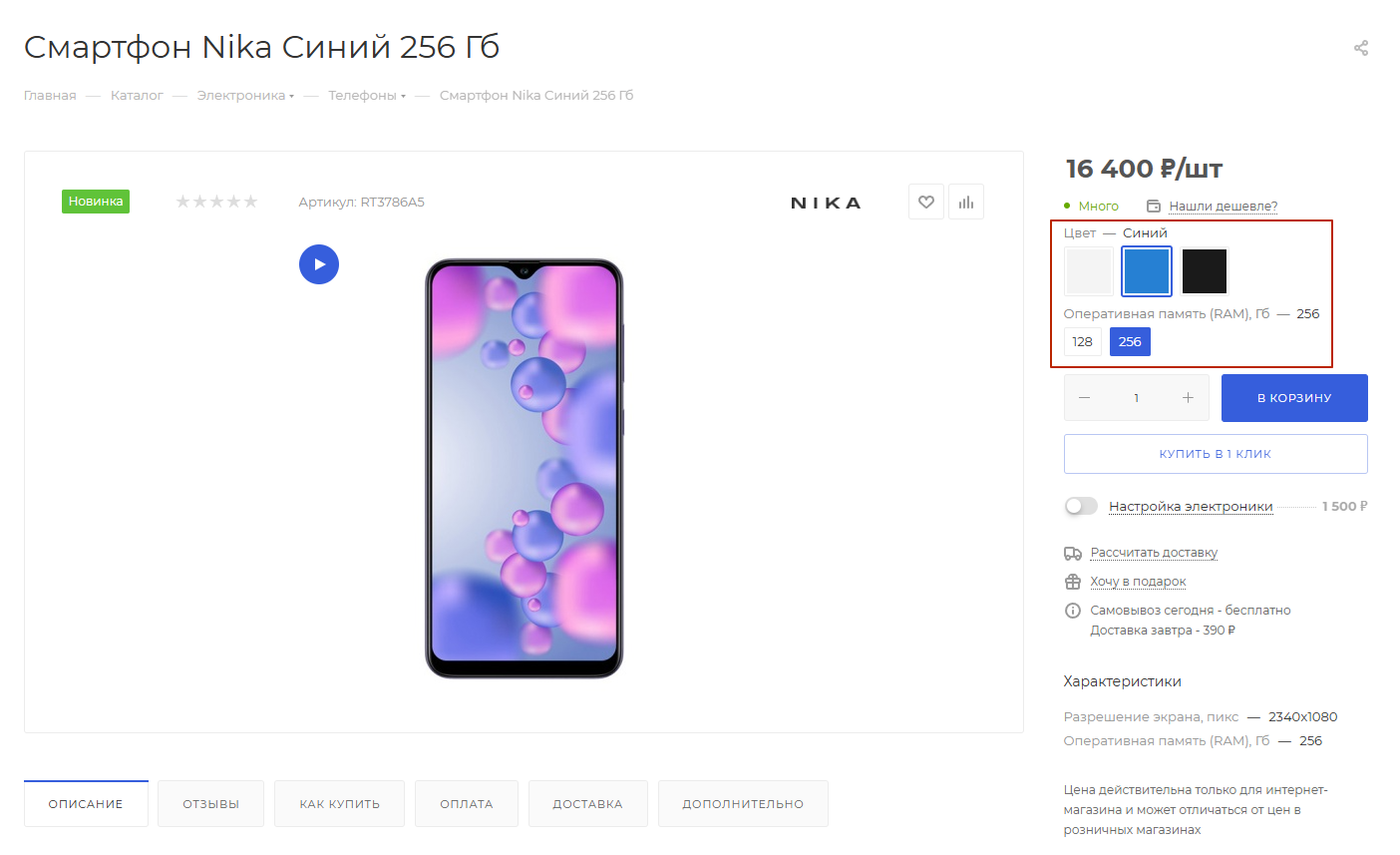
Настройка группировки в Аспро: Товары в торговые предложения SKU для Аспро: Премьер
Аспро: Товары в торговые предложения SKU — модуль, который быстро объединяет простые товары по свойствам и создает торговые предложения.
Модуль создает именно ссылки на товары, которые выглядят как торговые предложения SKU. Они отображаются только в карточке, но не в общем списке продукции. Созданные модулем позиции не являются торговыми предложениями SKU в стандартном понимании 1С-Битрикс.
С версии модуля 1.1.0 функционал учитывает региональный фильтр.
Чтобы наглядно рассмотреть настройки модуля, определим задачу: в нашем каталоге 5 смартфонов Nika разных цветов и оперативной памяти.
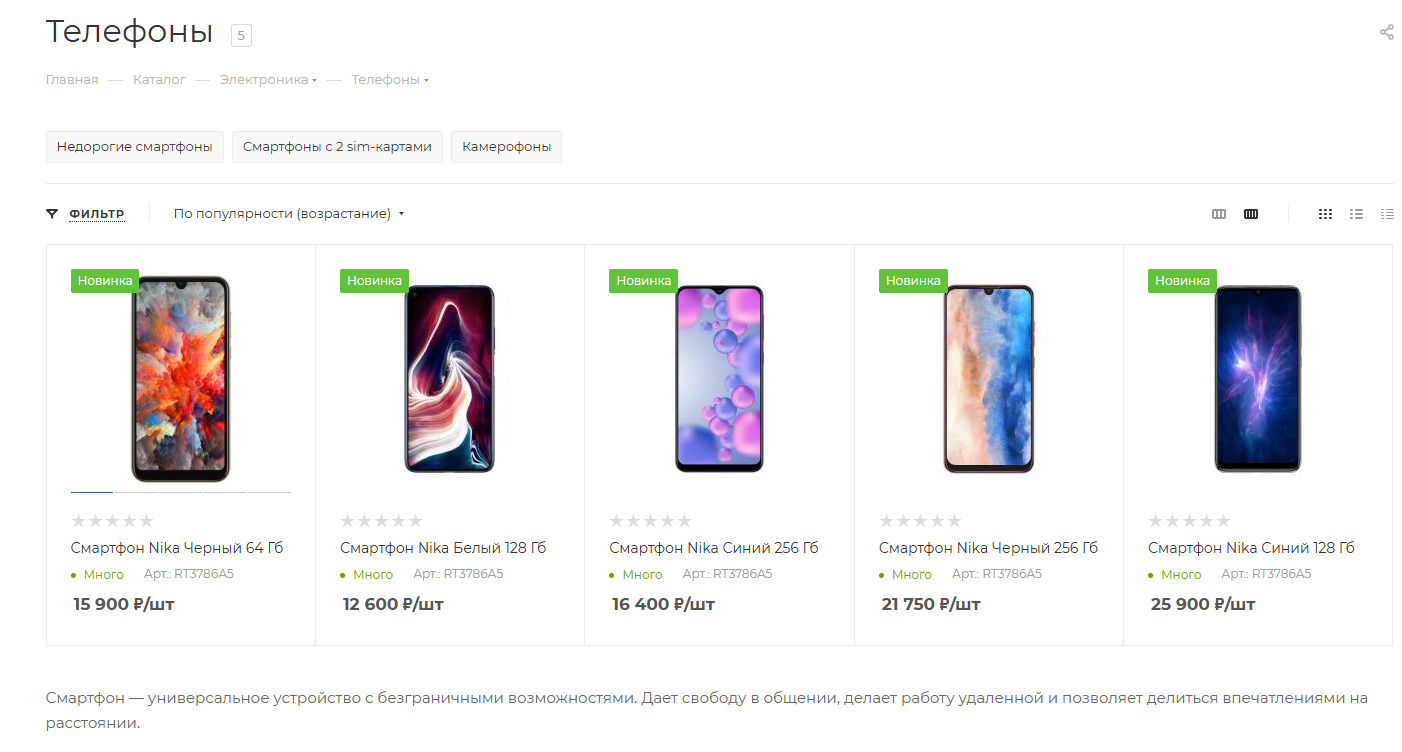
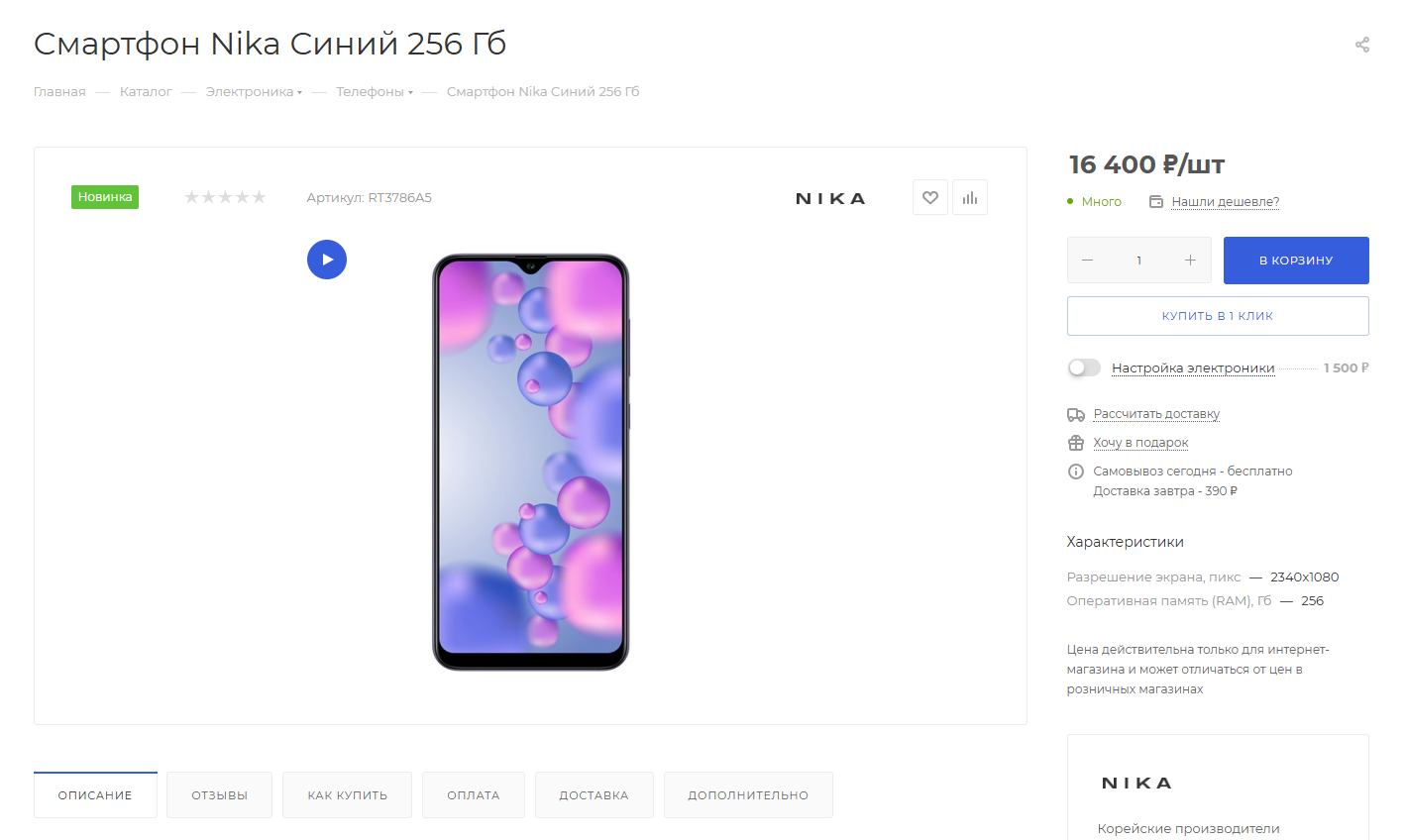
Вся эта продукция связана одним брендом, но на детальных страницах не указаны разные варианты товаров. Объединим товары по свойствам «Цвет» и «Оперативная память», чтобы в карточке появились ссылки на другие товары.
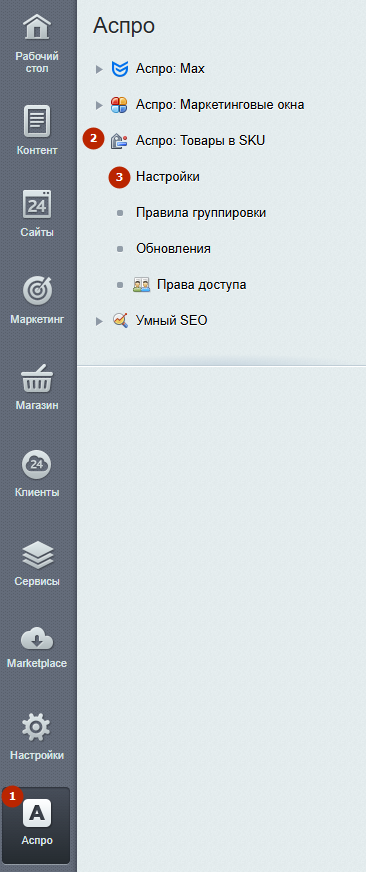
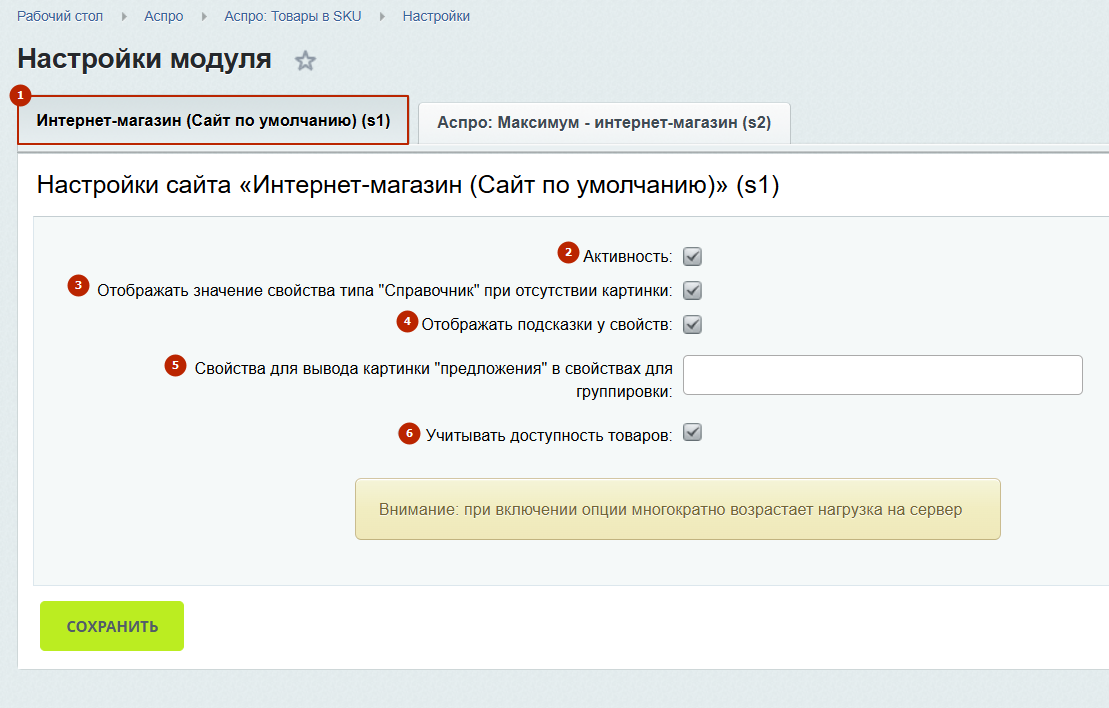
В административной части сайта перейдите в Аспро (1) → Аспро: Товары в торговые предложения SKU (2) → Настройки (3).
Что здесь доступно:
- При многосайтовости можно менять модуль отдельно для каждого сайта.
- Задайте активность модуля.
- Если у торговых предложений SKU отсутствует картинка, включите отображение значения свойства типа «Справочник». Опция полезна при большом количестве цветов у товара, так как позволяет контент-менеджерам не тратить много времени на загрузку изображений. Работает по аналогии с этой функцией.
- Включите подсказки к характеристикам при необходимости.
- Введите коды свойств, для которых будет подставляться картинка товара вместо собственной.
- Задайте учет доступности товаров — при включении этой настройки недоступные товары будут визуально отличаться, но возрастет нагрузка на сервер. Опция доступна с версии модуля 1.1.0.
Нажмите «Сохранить».
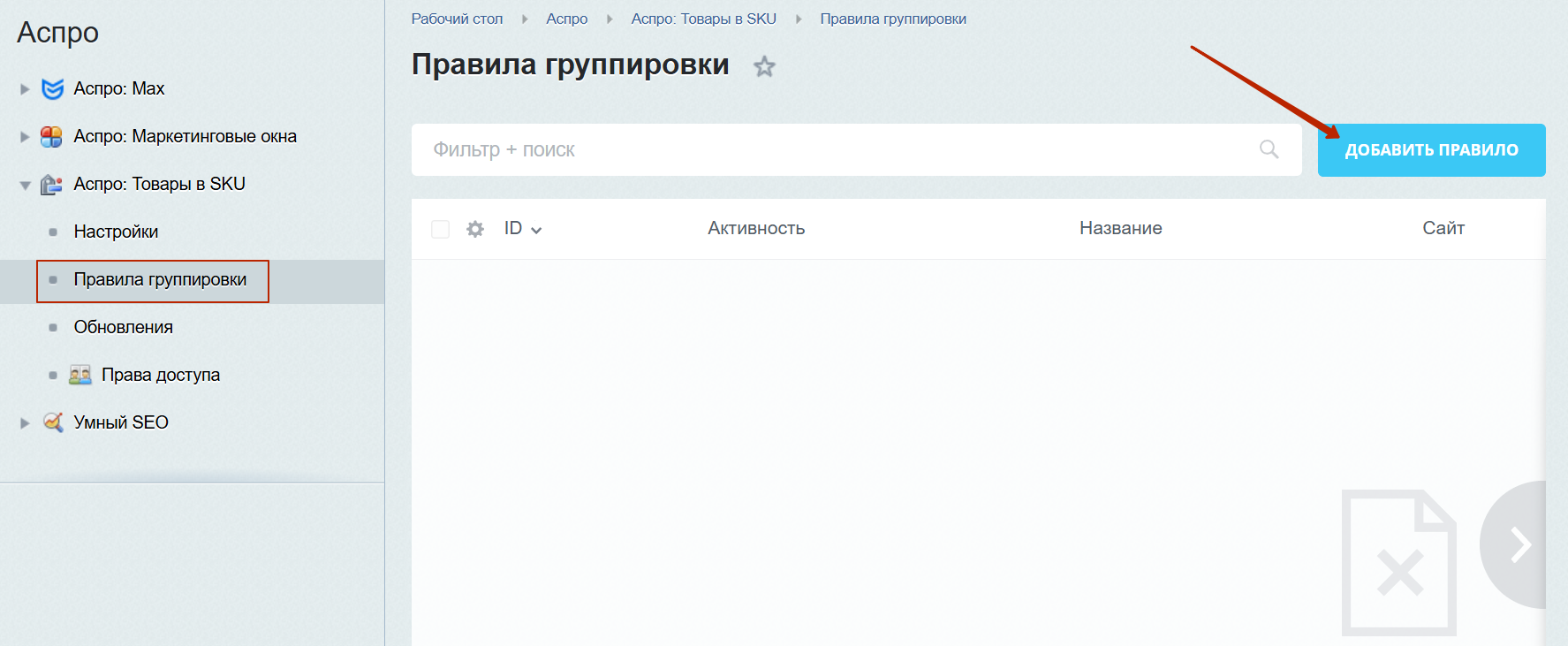
Теперь перейдите на следующую вкладку и добавьте правило группировки.
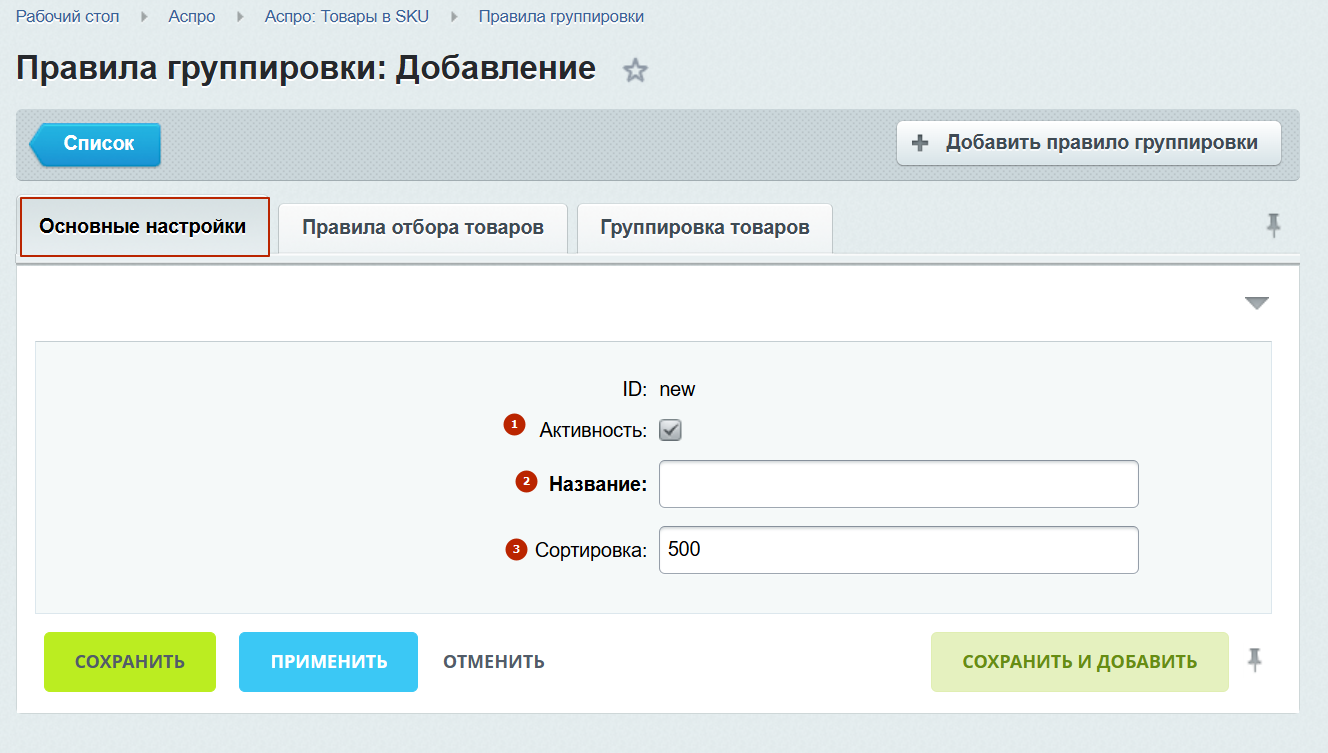
В основных настройках задайте активность (1), дайте название для дальнейшей идентификации правила (2) и укажите сортировку (3).
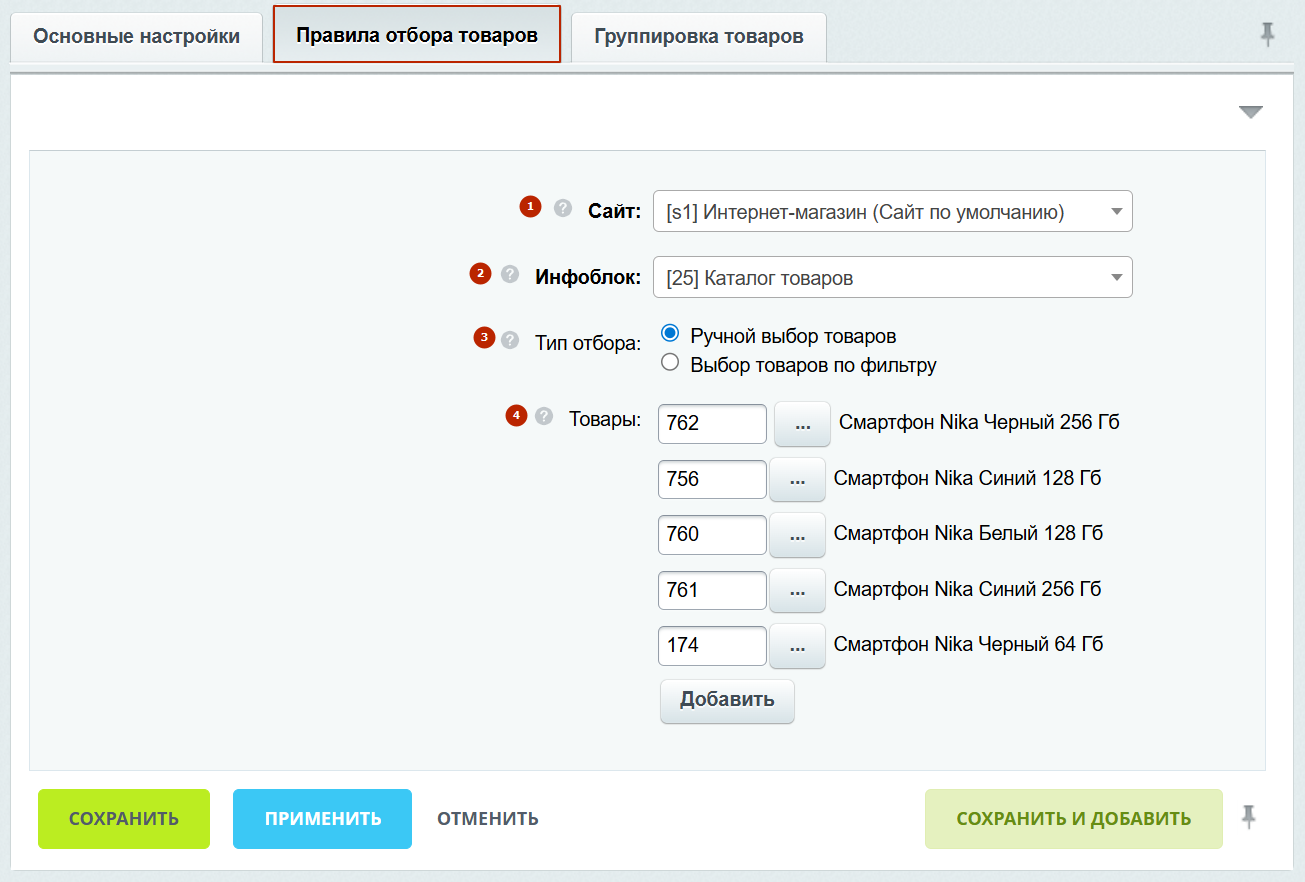
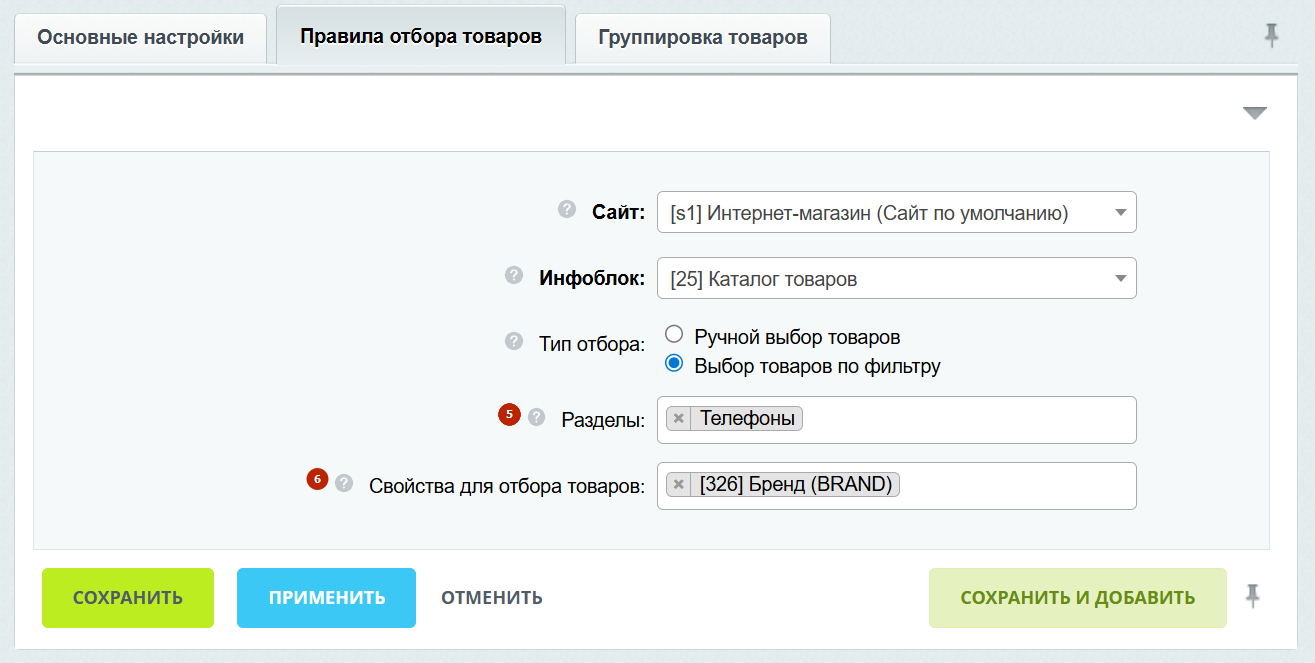
Во вкладке «Правила отбора товаров» выберите сайт (1) и укажите инфоблок (2).
Есть 2 варианта выбора товаров: вручную и по фильтру (3). При варианте «Ручной выбор товаров» добавьте активные товары (4).
При варианте «Выбор товаров по фильтру» привяжите раздел (5) и свойства для отбора товаров (6). Например, бренд или модель.
Свойство для отбора товаров необходимо для их распределения в соответствии со значениями свойств для отбора. К примеру, у нас есть смартфоны Nika и Akin. Для свойства группировки мы указываем «Цвет». Но, чтобы устройства разных производителей не выводились вместе, то в качестве свойства для отбора нужно указать «Бренд». После этого на детальных страницах Nika выводятся цветовые вариации именно Nika, а на детальных страницах Akin — цветовые вариации Akin.
В обоих случаях нельзя привязывать продукцию к торговым предложениям SKU и комплектам. Модуль работает только с простыми товарами, а также наборами.
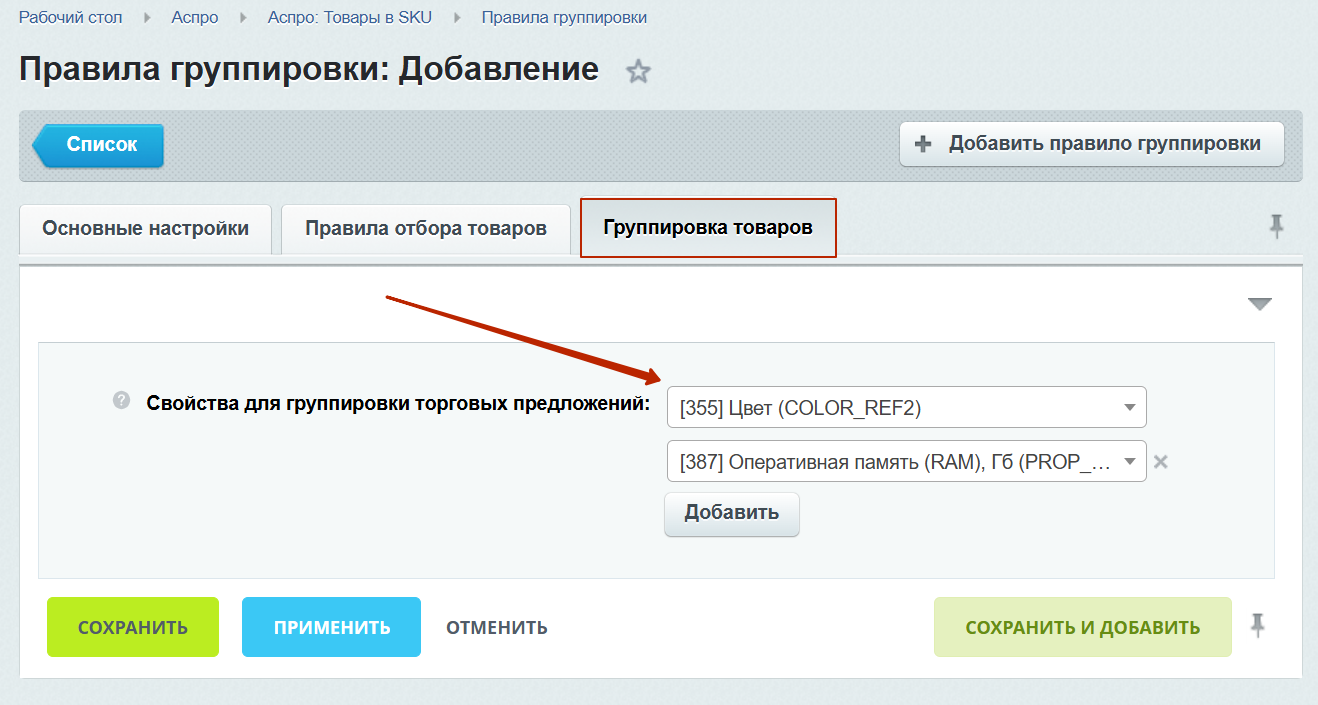
Во вкладке «Группировка товаров» укажите свойства для группировки торговых предложений. Какое свойство в поле заполнено, по такому и будут переключаться товары. Для решения нашей задачи, это будут свойства «Цвет» и «Оперативная память». Сохраните изменения.
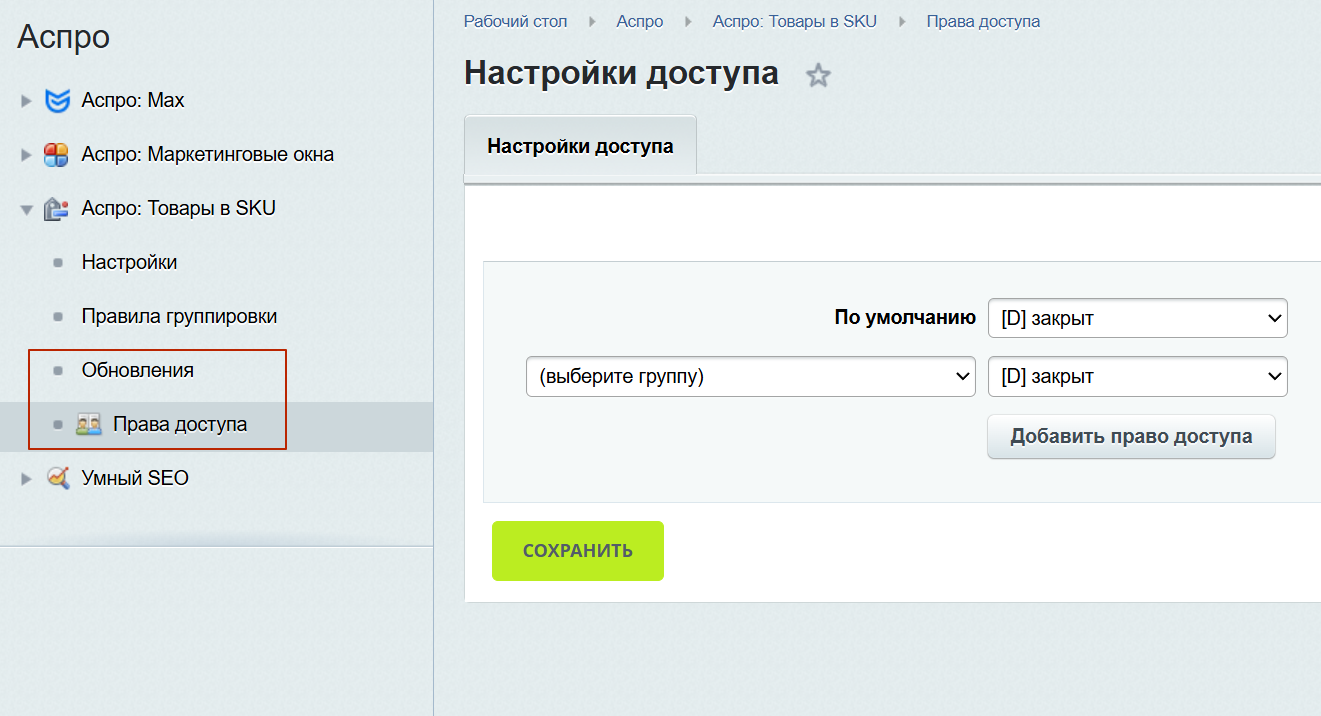
Для модуля отдельно устанавливаются обновления и назначаются права доступа.
Вернитесь в публичную часть сайта и убедитесь, что функционал сработал как надо. Ссылки на другие товары появились в карточке. Они выглядят как торговые предложения SKU.