

Как привязать товары к определенному региону для Аспро: Премьер
Мультирегиональность в Аспро: Премьер поможет создавать не только уникальный контент для каждого региона, но и привязывать различный набор товаров к нужному городу.
Функционал будет актуален, если у вас разный ассортимент товаров в каждом городе и вы не хотите, чтобы посетители из разных регионов видели их одновременно. Например, вы хотите, чтобы посетители из Москвы видели диваны люкс-сегмента, а потенциальные покупатели из небольшого города — мебель эконом-класса.
Вам не нужны навыки программирования, чтобы привязать товар к регионам. Воспользуйтесь инструкцией, где вы в несколько шагов внесете необходимые изменения. Самое главное — нужно включить региональный фильтр, иначе дальнейшие действия не приведут к результату. В настройках инфоблока каталога нужно добавить новое свойство — LINK_REGION. Затем указать значение «arRegionLink» в настройках параметра компонента «Каталог», чтобы фильтр заработал. В этой инструкции настройку разберем подробнее.
Регион необходимо будет задать каждому товару. Если этого не сделать, то товар не будет отображаться во всех регионах.
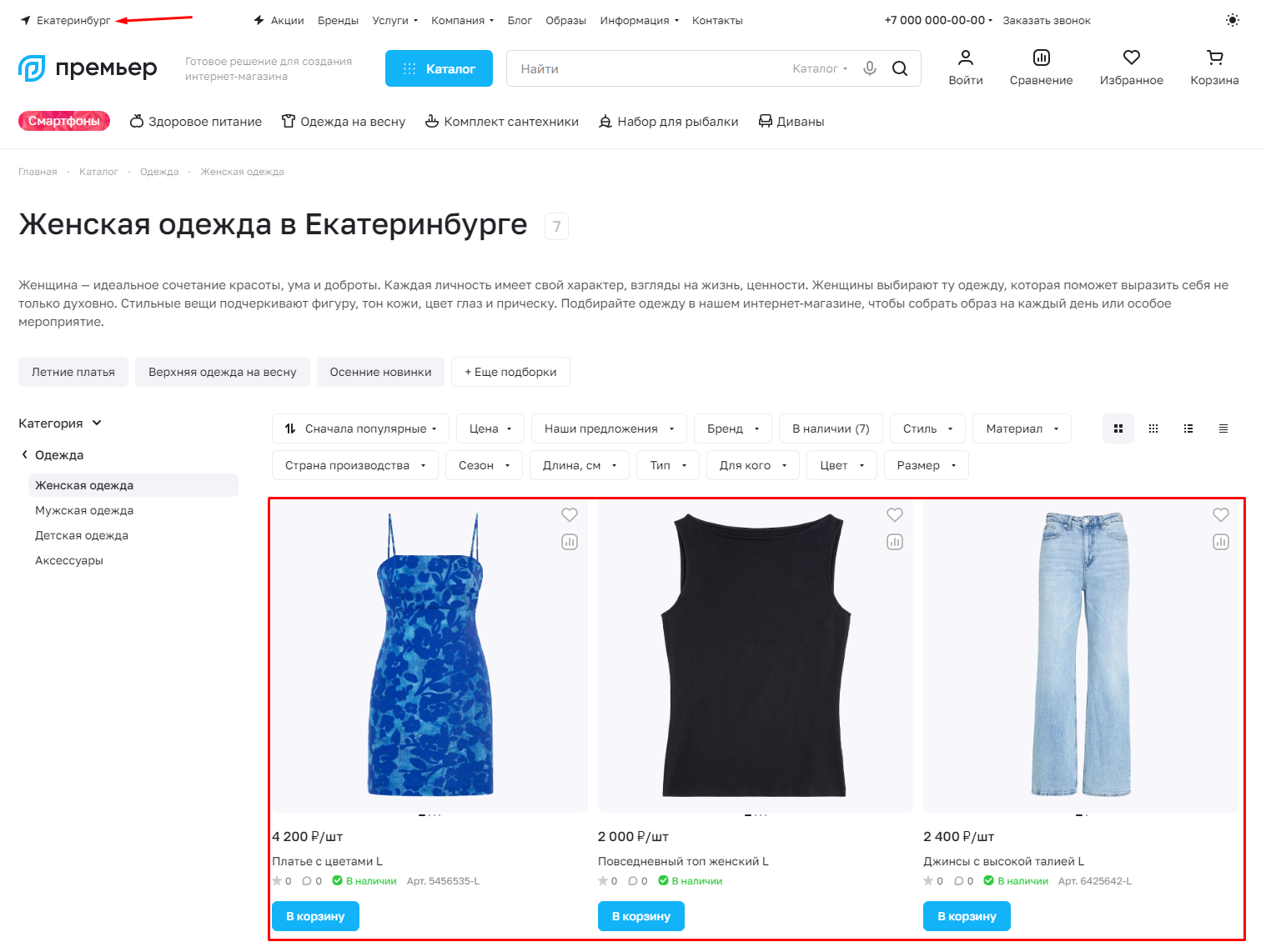
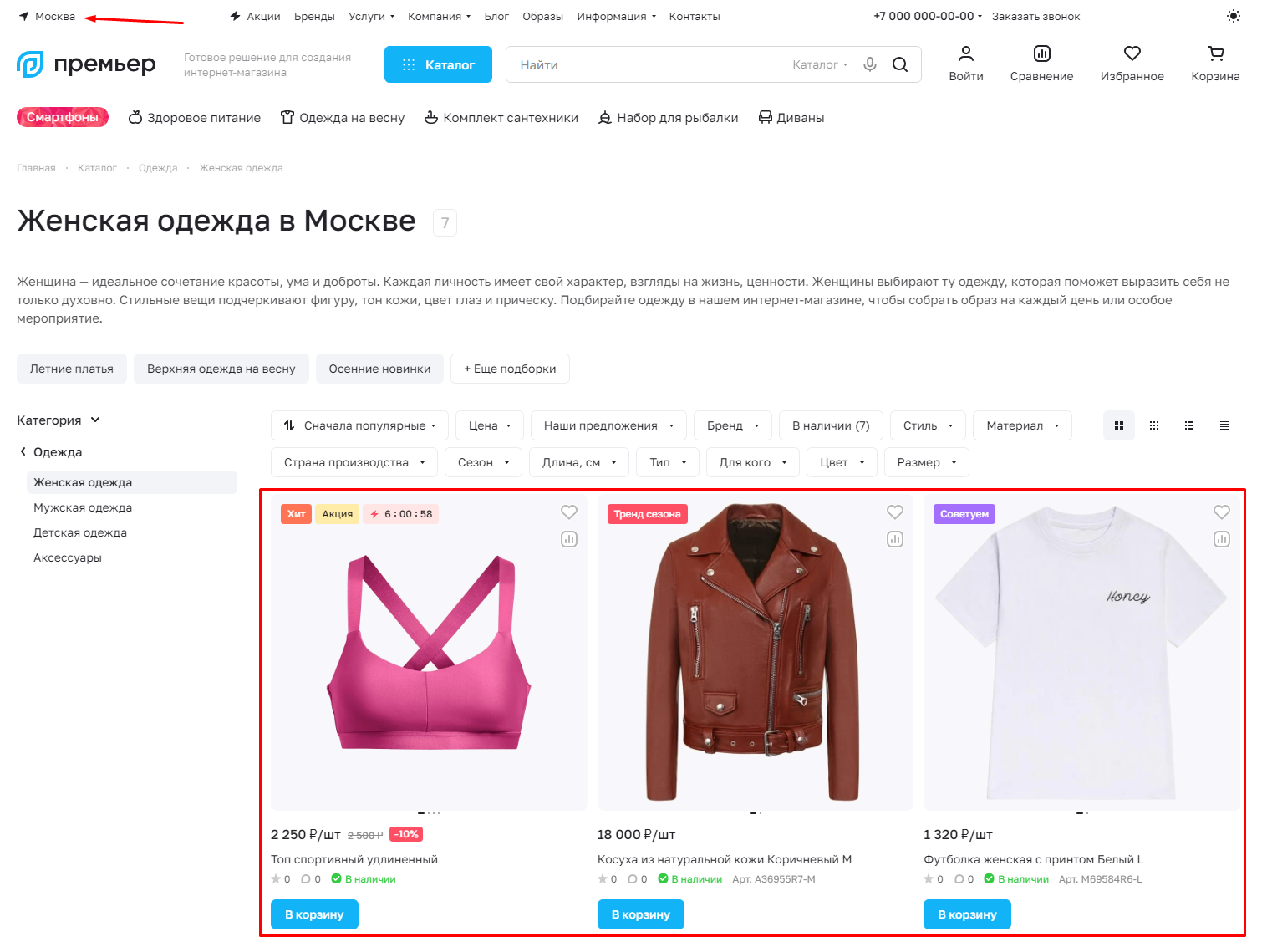
Пример: В разделе Одежда → Женская одежда: 4 товара (джинсы, платье, юбка и футболка). Для юбки и платья мы задали регион «Екатеринбург». А для футболки и джинсов указали Москву.
Товары в этом разделе для Екатеринбурга:
Товары для Москвы:
Добавление свойства LINK_REGION в настройках инфоблока каталога
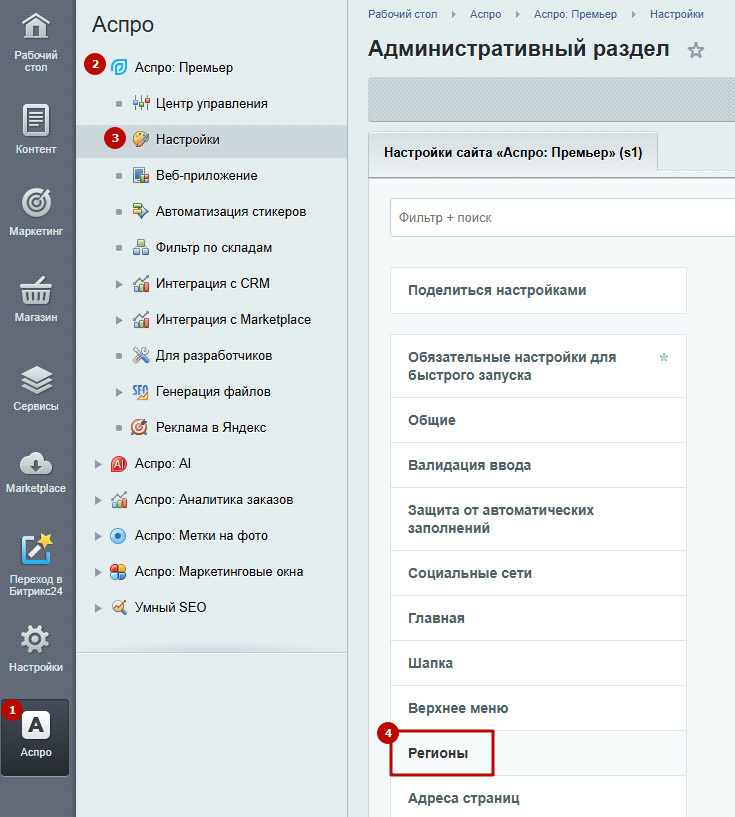
В административной части сайта перейдите в Аспро (1) → Аспро: Премьер (2) → Настройки (3) → Регионы (4).
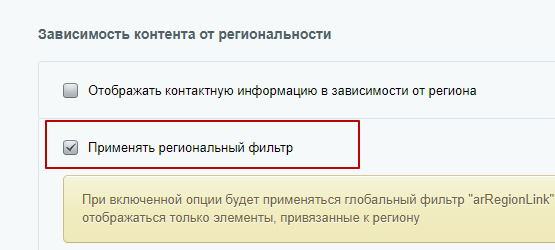
Активируйте параметр «Применять региональный фильтр» и сохраните изменения.
Далее перейдите в Контент → Инфоблоки → Типы инфоблоков → Каталог (aspro.premier) → Каталог товаров. Перейдите на вкладку «Свойства».
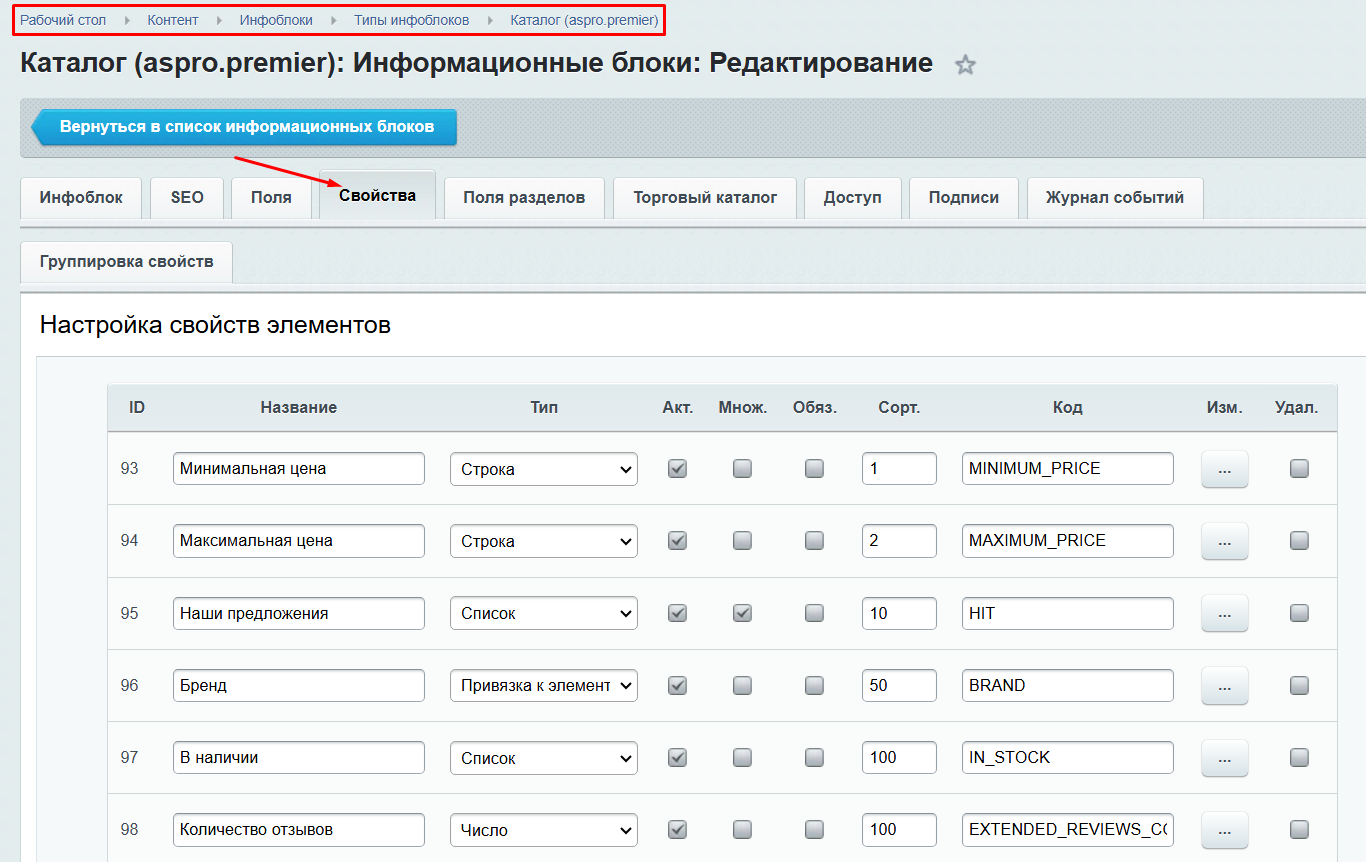
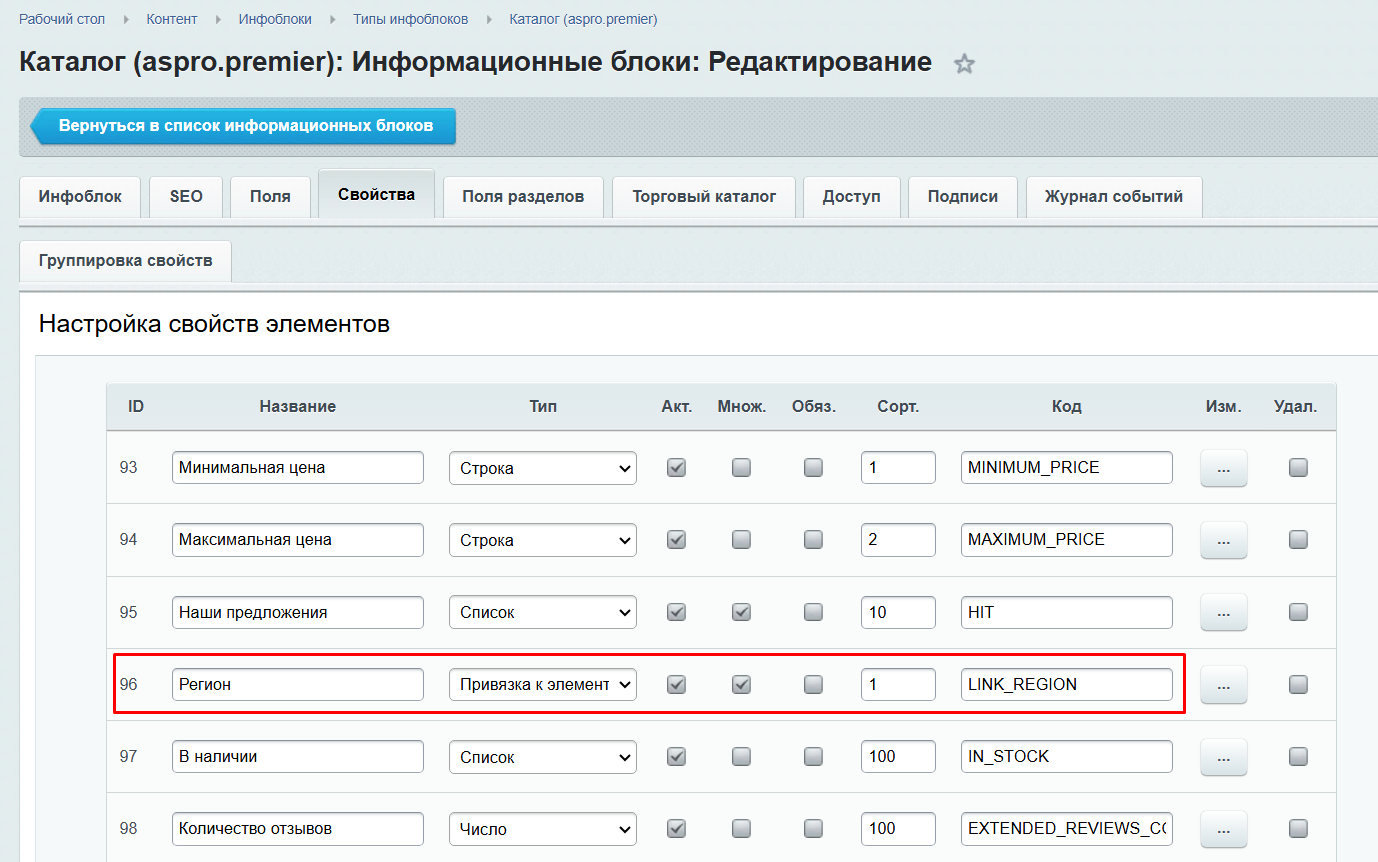
Добавьте новый элемент со следующими параметрами:
- Название = Регион.
- Тип = Привязка к элементам.
- Сортировка — например, 100. Индекс сортировки отвечает за порядок отображения свойств в административной части сайта. Чем ниже индекс, тем выше будет выбор региона в списке (в редактировании карточки товара).
- Код = LINK_REGION.
Не забудьте указать две галки — «акт.» и «множ.».
- «Акт.» — признак активности свойства. Это необходимо для того, чтобы свойство отображалось в публичной части сайта.
- «Множ.» — признак множественности свойства. Это необходимо для того, чтобы вы смогли задать несколько регионов, а не один.
После того, как нужные настройки выставлены, нажмите кнопку «Применить» или «Сохранить».
Добавление «arRegionLink» в настройки фильтра
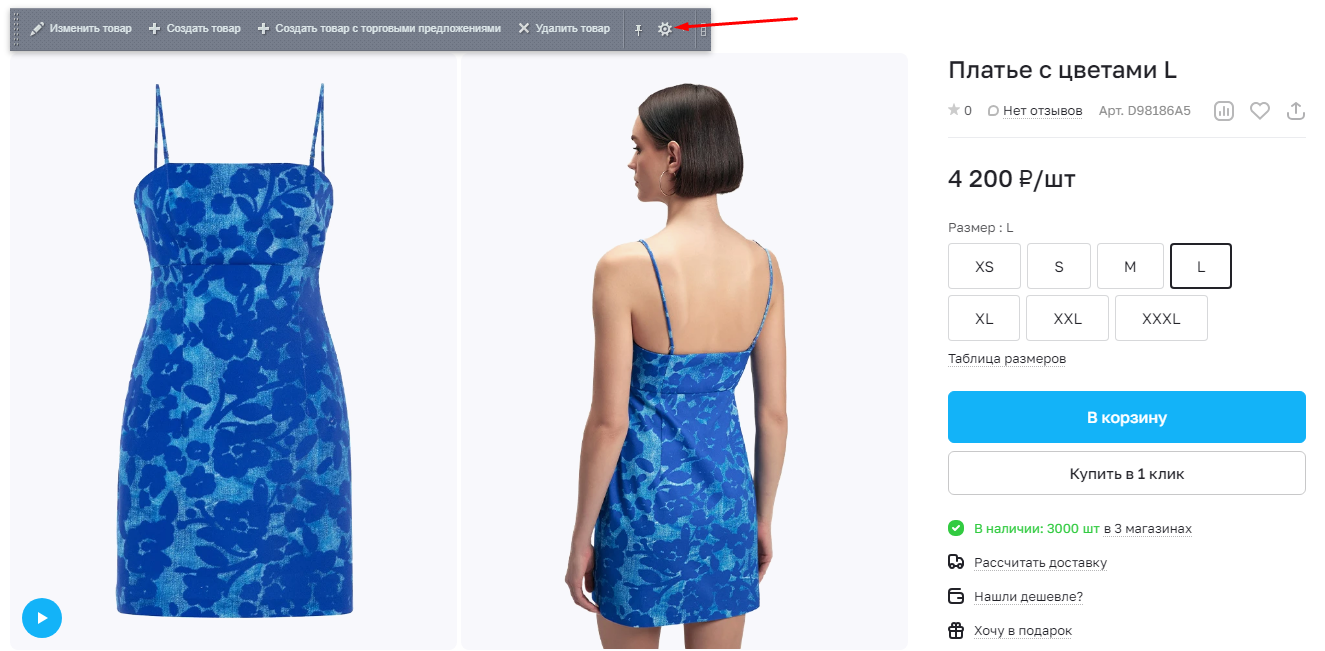
Зайдите в публичную часть сайта в режиме правки. Перейдите в произвольный товар, наведите на него и нажмите на шестеренку.
В параметрах компонента выберите пункт «Настройки фильтра» и в поле «Фильтр» введите «arRegionLink».
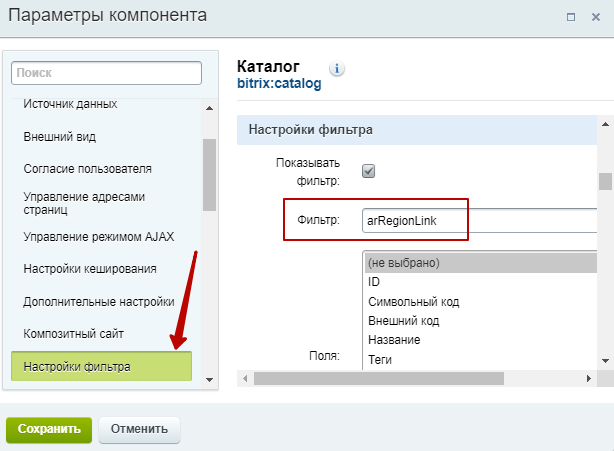
Это нужно делать в любом случае: и с привязкой контента, и с привязкой товара. Если этого не сделать, то фильтрация по регионам не будет работать.
Привязка товаров к нужному региону
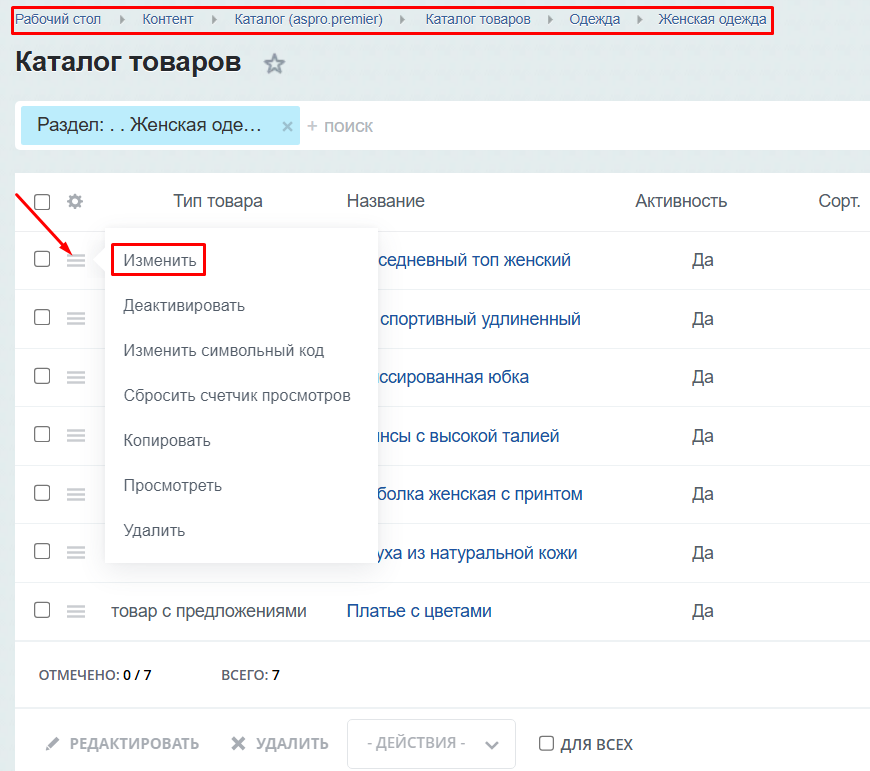
Теперь вы сможете задавать регионы для товара. Для этого перейдите в настройки товара, нажмите на кнопку «Гамбургер» и выберите «Изменить».
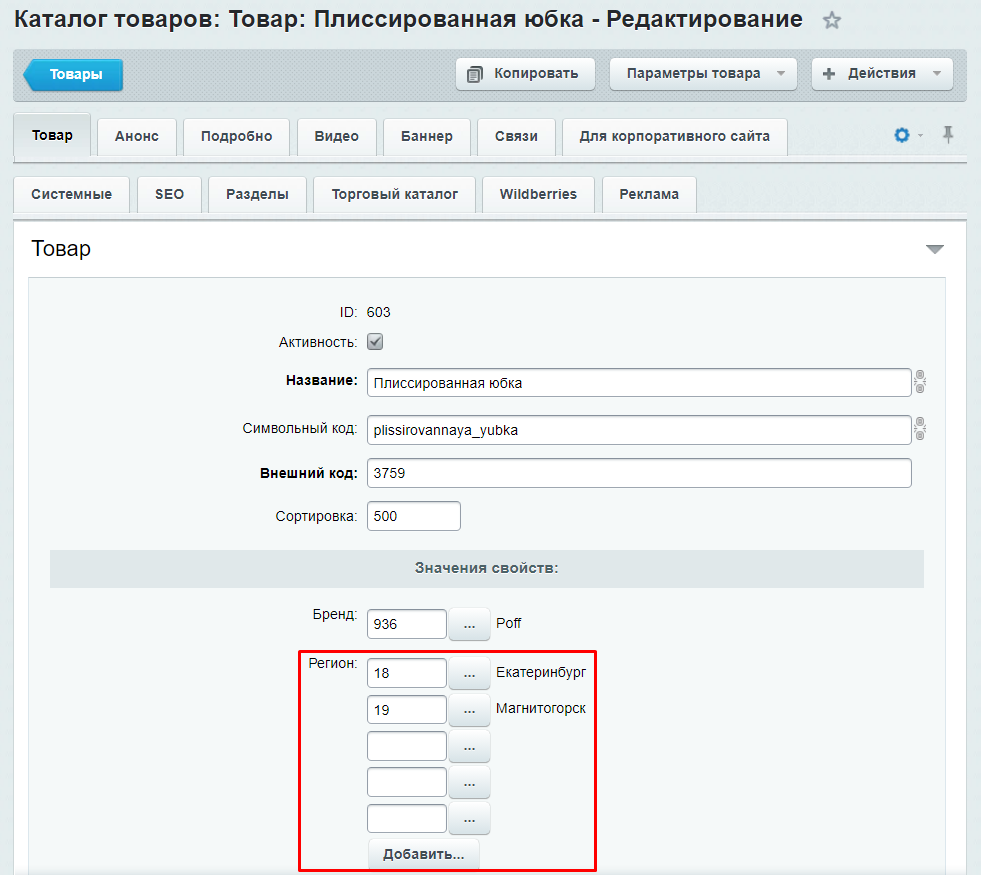
В блоке «Регион» нажмите на многоточие для выбора нужного города.
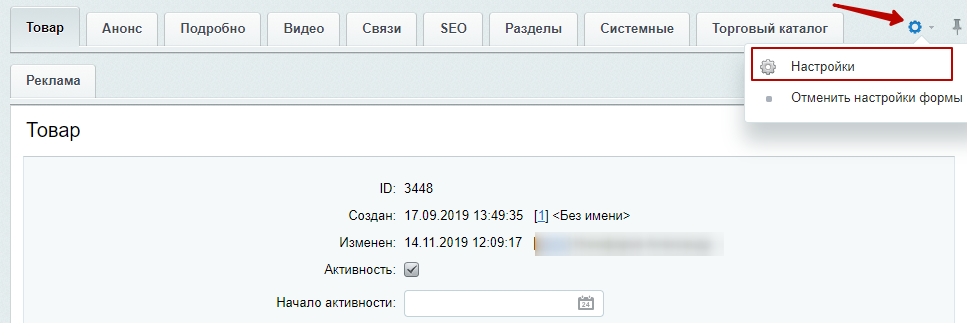
Если поле у вас не отображается, настройте форму редактирования карточки. Для этого кликните по изображению шестеренки в верхнем правом углу и выберите вариант «Настройки».
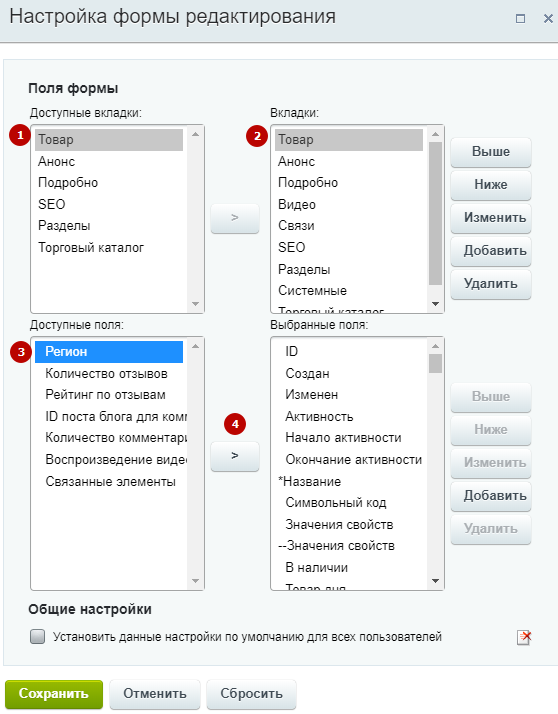
В редакторе формы в перечнях «Доступные вкладки» (1) и «Вкладки» (2) выделите пункт, соответствующий названию основной вкладки. В данном примере это вариант «Товар». В списке «Доступные поля» выберите значение, которое необходимо вывести в форме: «Регионы» (3). Затем нажмите кнопку с изображением стрелки (4) и сохраните изменения.
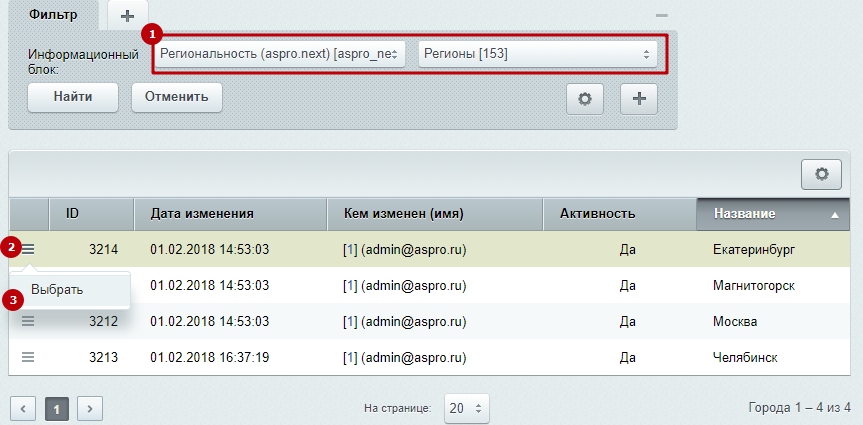
В информационном блоке нужно выбрать (1):
- тип = региональность;
- инфоблок = регионы.
Нажмите на кнопку «Найти». В таблице отобразятся все регионы. На строке с нужным городом кликните на «Гамбургер» (2) и нажмите «Выбрать» (3).
После выбора нужных регионов не забудьте все сохранить в редактировании товара. Товар отобразится только в тех регионах, которые вы выбрали.
