Привязка посадочной страницы к результатам фильтра для Аспро: Премьер
Рассмотрим алгоритм привязки товаров к посадочной странице на конкретном примере. Допустим, нам необходимо привязать к посадочной странице диваны, которые есть в наличии.
Для этого откройте на сайте страницу с диванами. Установите в умном фильтре статус «В наличии».
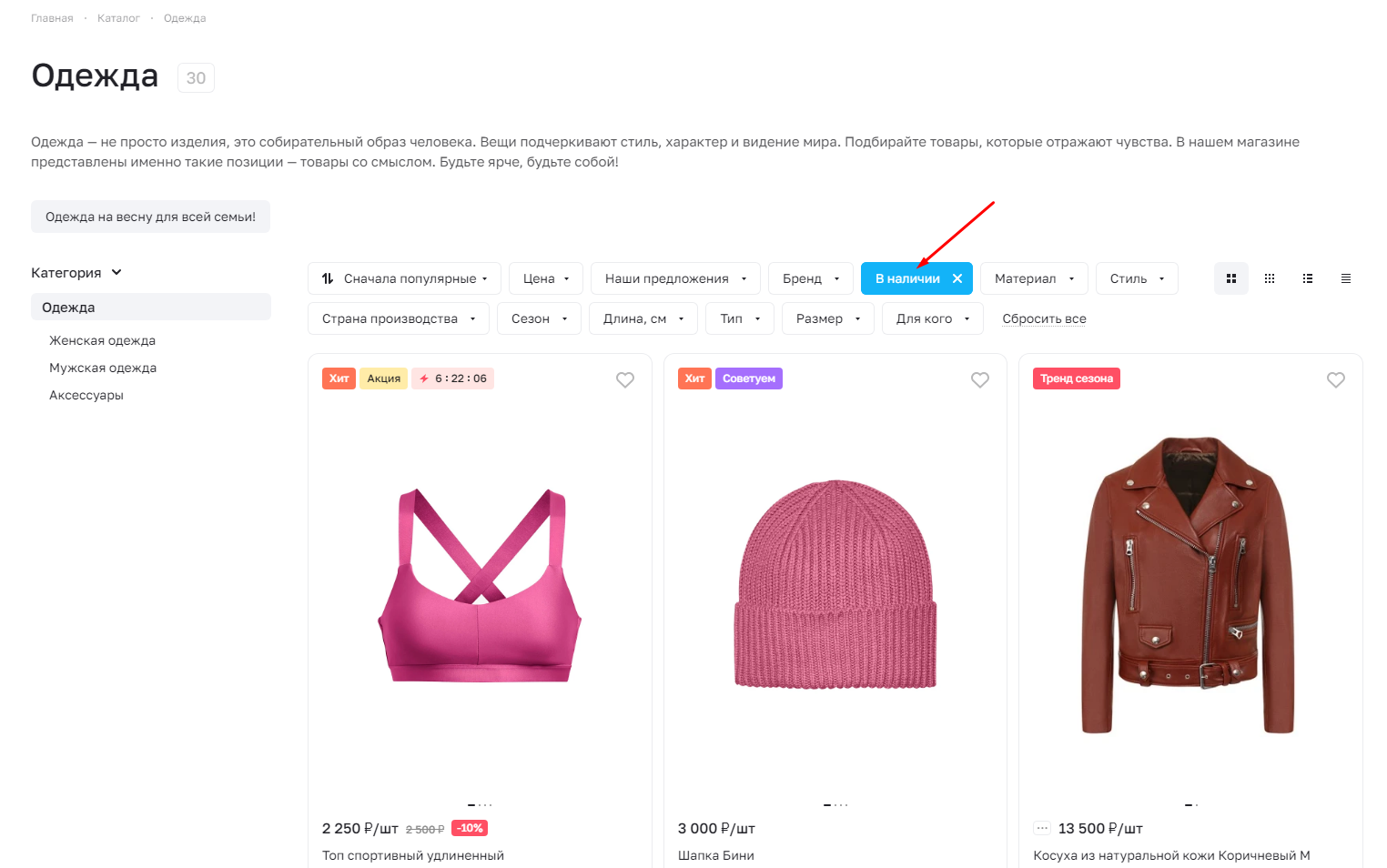
Скопируйте из адресной строки браузера часть URL, начиная с /catalog/. В примере это: /catalog/odezhda/filter/in_stock-is-y/apply/.

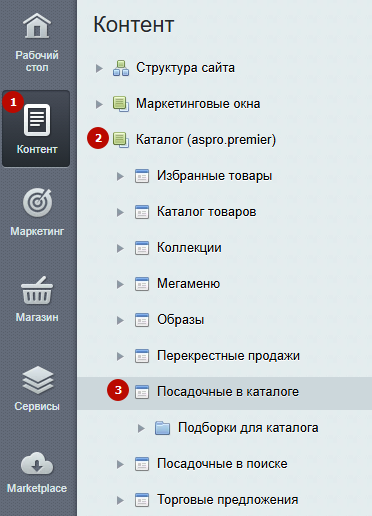
Далее зайдите в окно редактирования посадочной страницы. В административной части сайта перейдите в Контент (1) → Каталог (aspro.premier) (2) → Посадочные в каталоге (3).
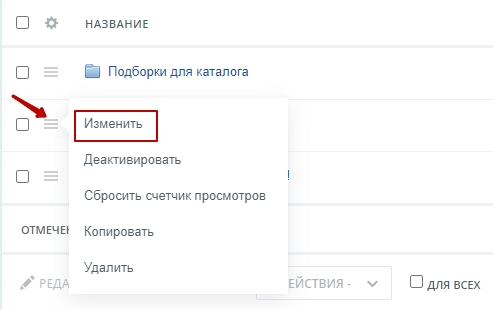
Напротив необходимой посадочной страницы нажмите на «Гамбургер», чтобы изменить настройки лендинга.
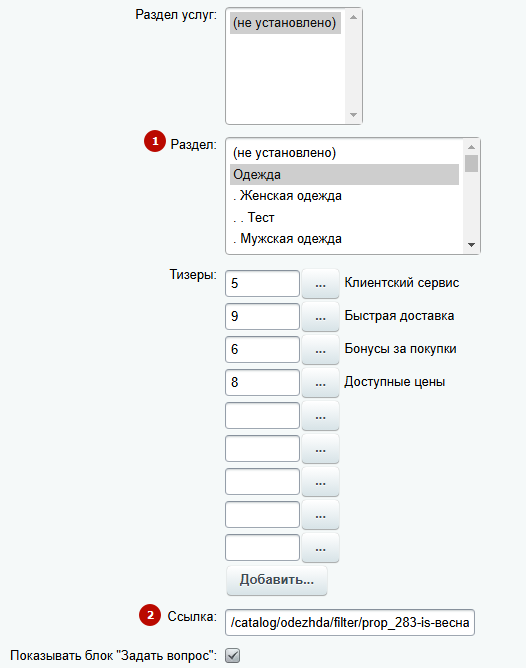
На вкладке «Элемент» выберите разделы (1), в которых будет отображаться ссылка на посадку, и вставьте скопированную ссылку в поле «Ссылка» (2). Сохраните изменения.
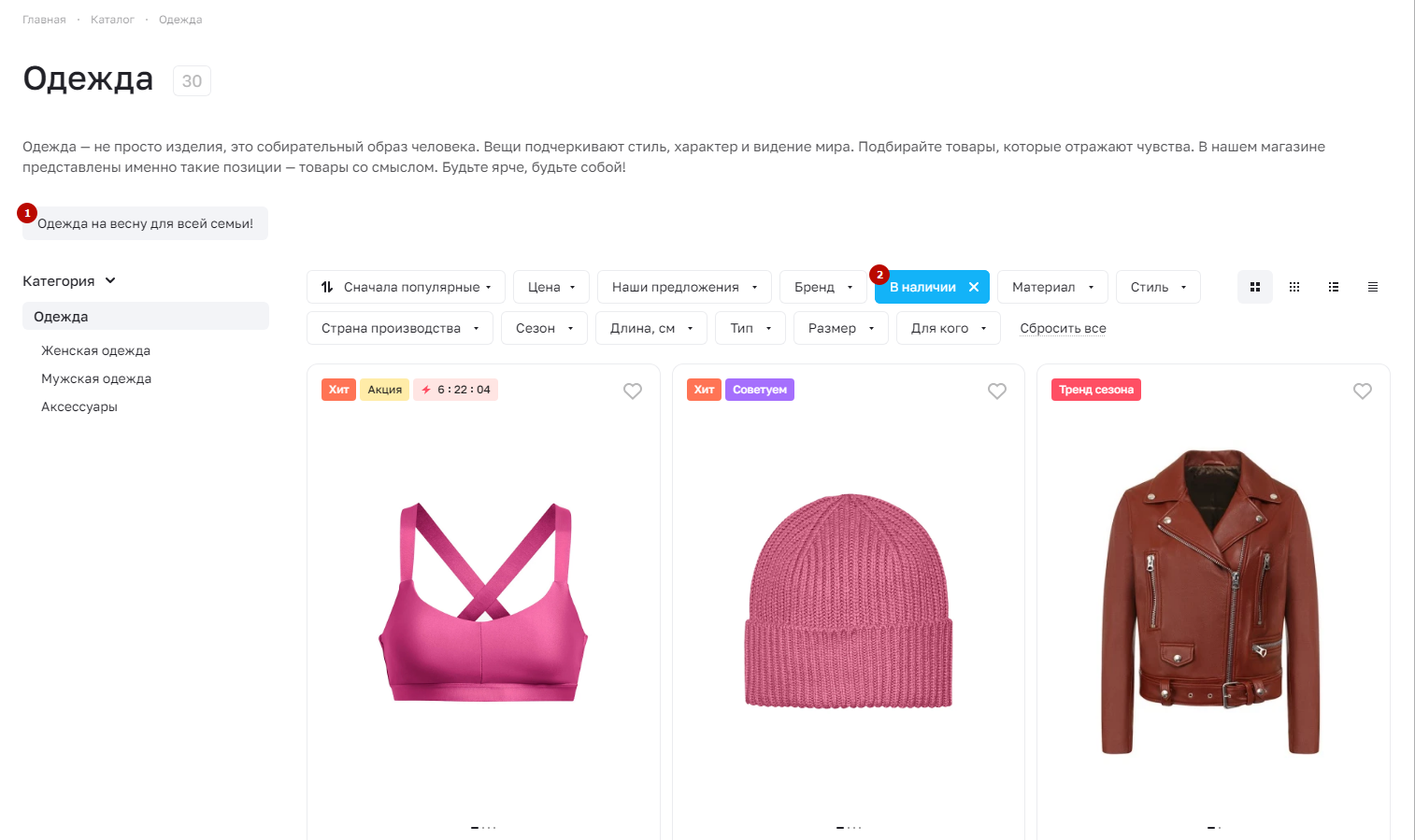
В результате, когда посетитель в подразделе каталога «Одежда» перейдет по ссылке на посадку (1) или использует умный фильтр по параметру «В наличии» (2), перед ним откроется посадочная страница с перечнем товаров, соответствующим условиям поиска.