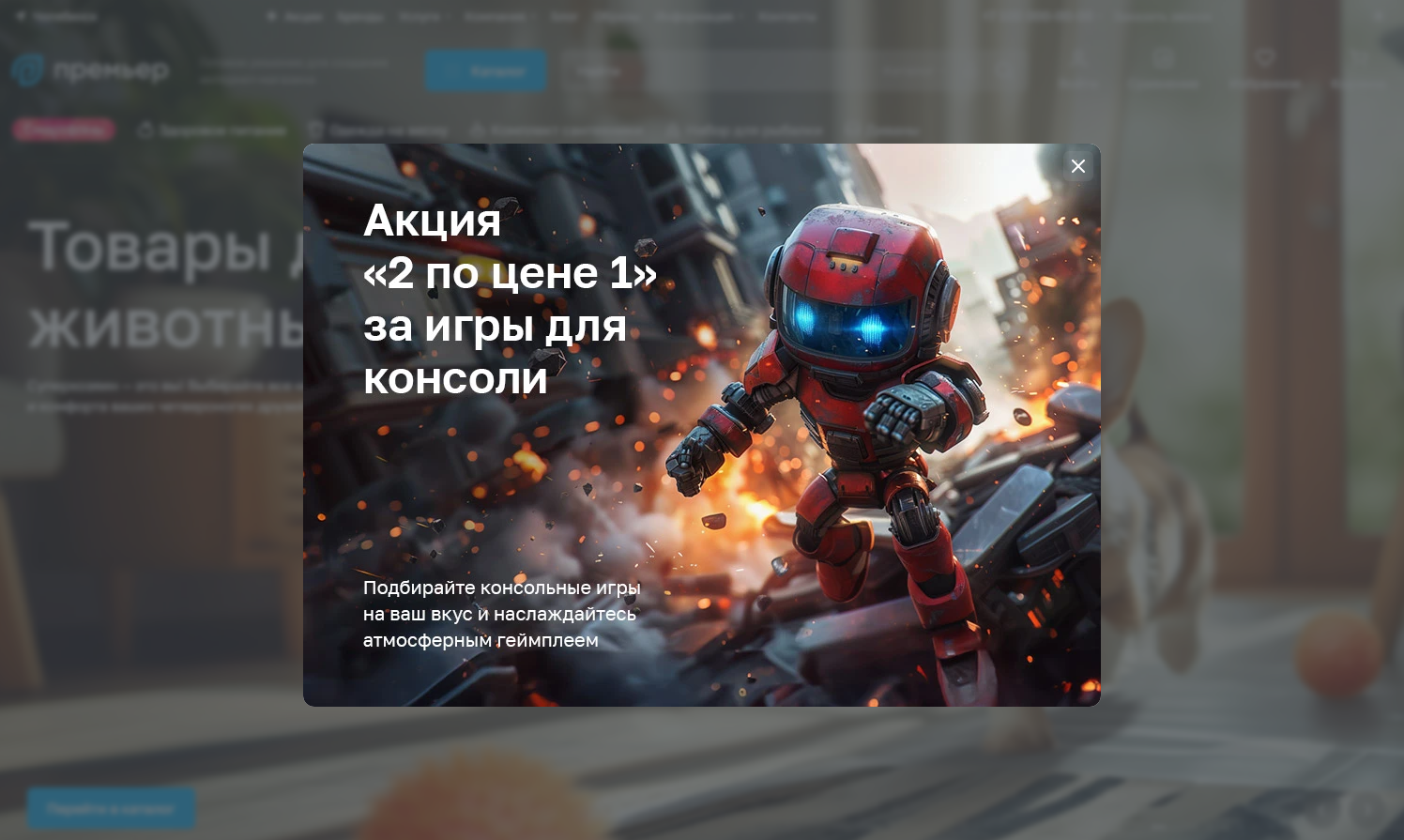
Тип попап-окна «Картинка» для Аспро: Премьер
Захватывайте внимание клиентов привлекательными картинками товаров магазина. В Аспро: Премьер есть 4-ый вид попап-окна — «Картинка», при котором отображается только изображение без текста. На него можно установить ссылку с типом перехода: в текущем или новом окне. При клике на картинку окно закрывается автоматически.
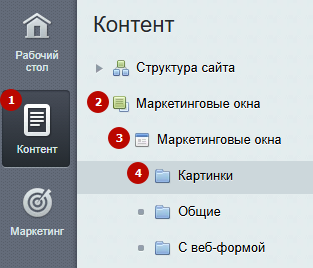
Чтобы добавить маркетинговое окно, зайдите в административную часть сайта. Перейдите в Контент (1) → Маркетинговые окна (2) → Маркетинговые окна (3) → Картинки (4).
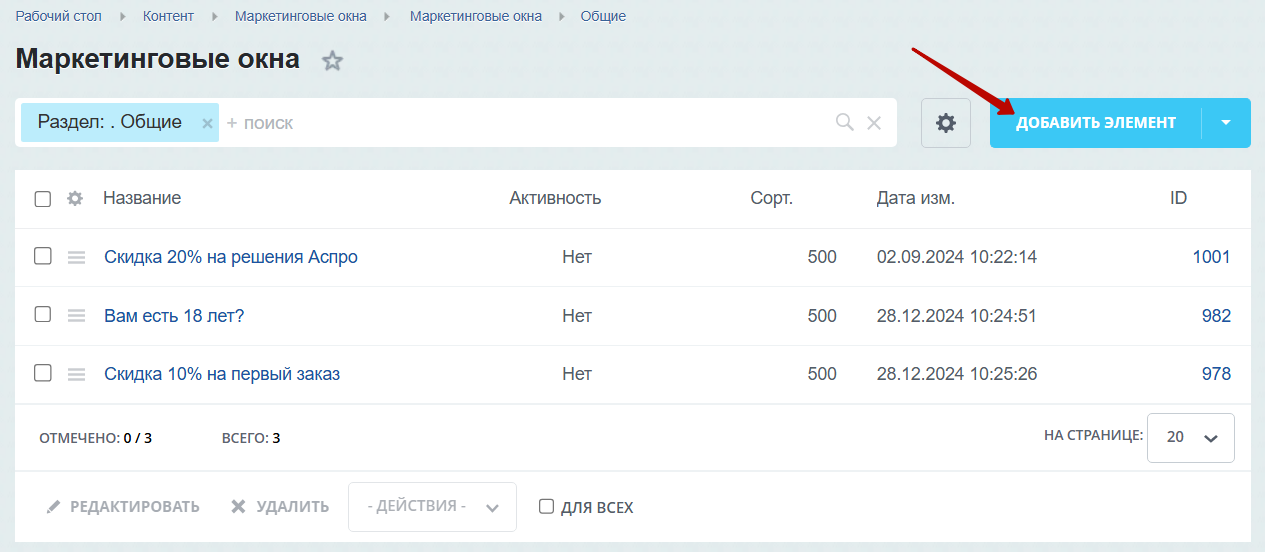
Нажмите кнопку «Добавить элемент».
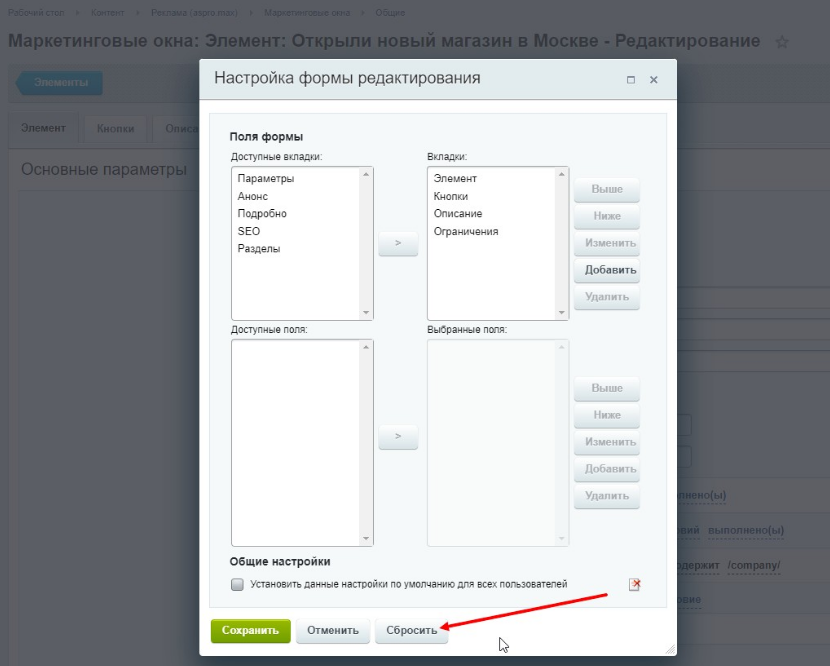
Чтобы форма редактирования соответствовала виду в документации, сбросьте настройки формы редактирования по шестеренке в правом верхнем углу.
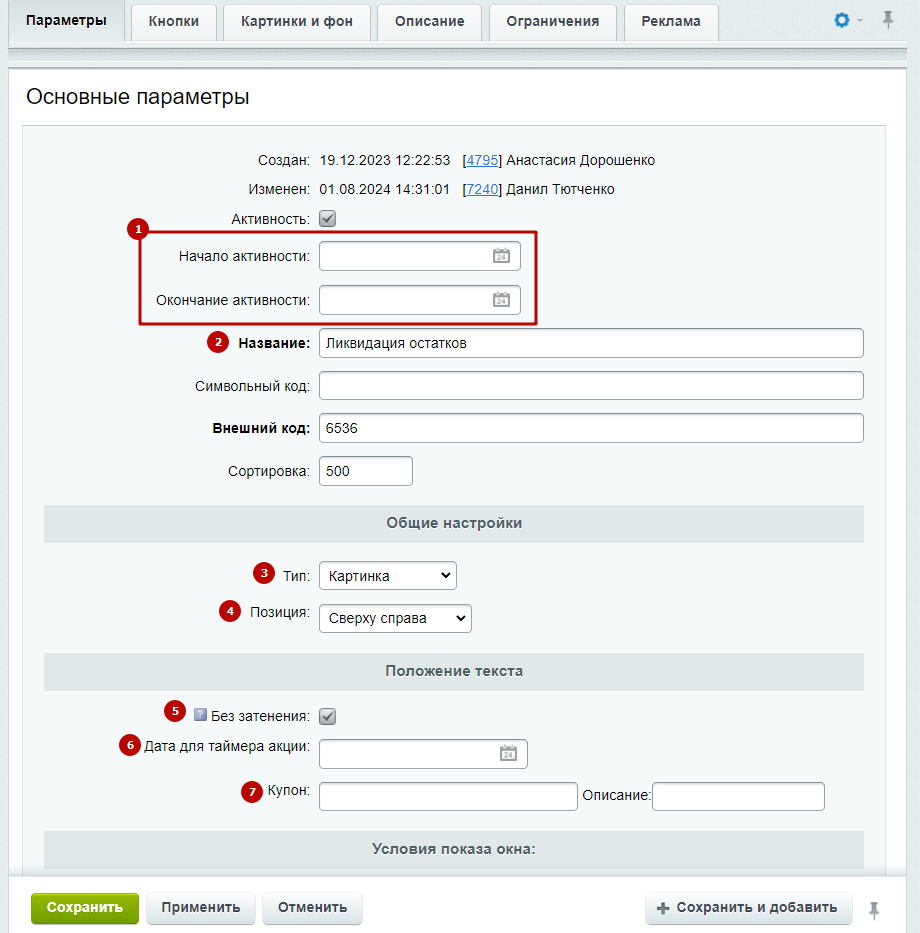
Во вкладке «Параметры»:
- Задайте начало и окончание активности окна.
- Пропишите название, которое будет заголовком попап-окна.
- Выберите тип попап-окна — «Картинка».
- Выберите позицию.
- Выберите, нужно ли затемнять сайт при открытом окне.
- Укажите дату для таймера окончания акции, на окне появляется обратный отсчет до окончания акции.
- Введите купон и описание купона для получения скидки.
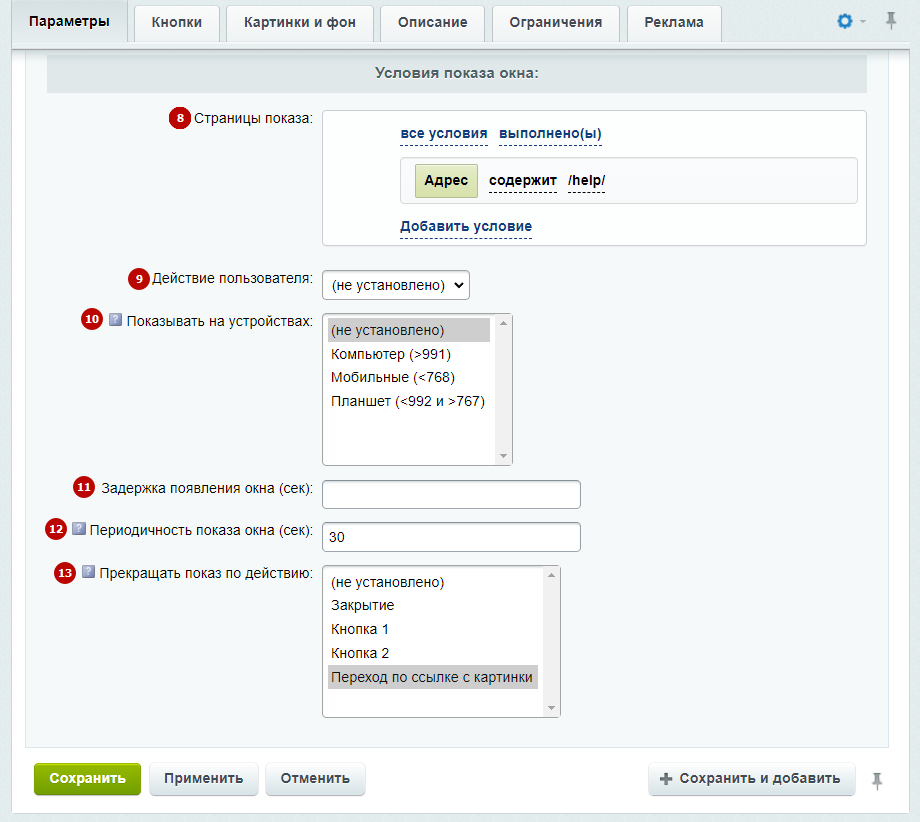
GET-параметры позволяют персонализировать показ окна под определенное условие. Например, показывать окно только тем, кто перешел с размеченной ссылки, например, с рекламы.
На выбор дается 4 условия:
1. Содержит — показывает попап, если в ссылке встречается GET-параметр.
2. Равно — показывает попап, если ссылка полностью совпадает с GET-параметром.
3. Не содержит — показывает попап, если в ссылке не встречается GET-параметр.
4. Не равно — Показывает попап, если ссылка полностью отличается от GET-параметра.
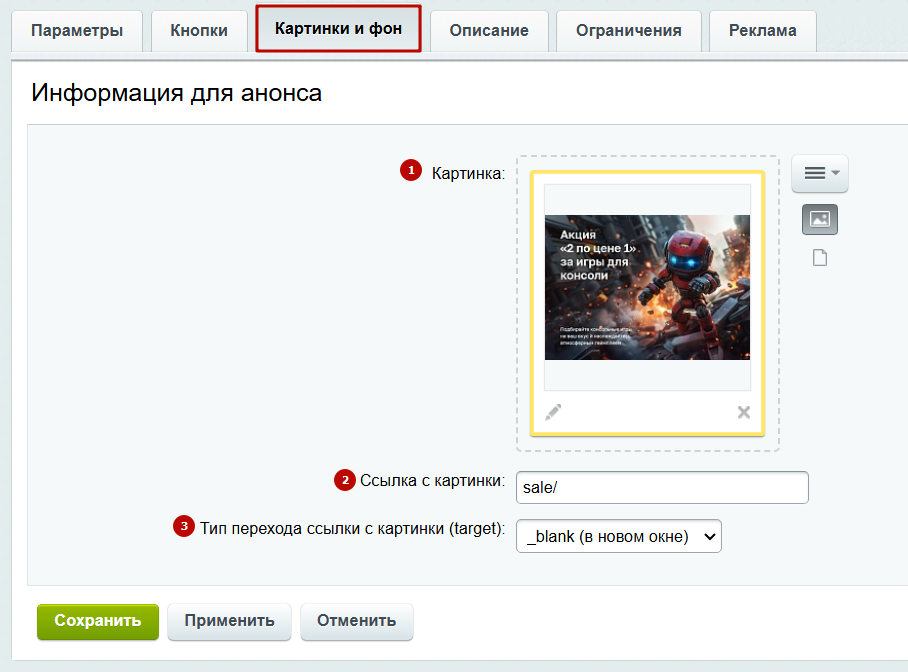
Во вкладке «Картинки и фон» загрузите активную картинку для окна (1). От размера картинки зависит размер попап-окна. Но для картинки есть ограничения: 850 px по ширине. А высота экрана с отступами по 20 px.
Введите ссылку, по которой пользователь будет переходить с картинки (2), и задайте тип перехода: в новом или текущем окне (3).
Во вкладке «Ограничения» можно выставить все необходимые ограничения по вашему запросу. К примеру, чтобы окно всплывало только для зарегистрированных пользователей сайта. В этом блоке вы можете задать: ограничения по группе пользователей (1) и регионам (2).
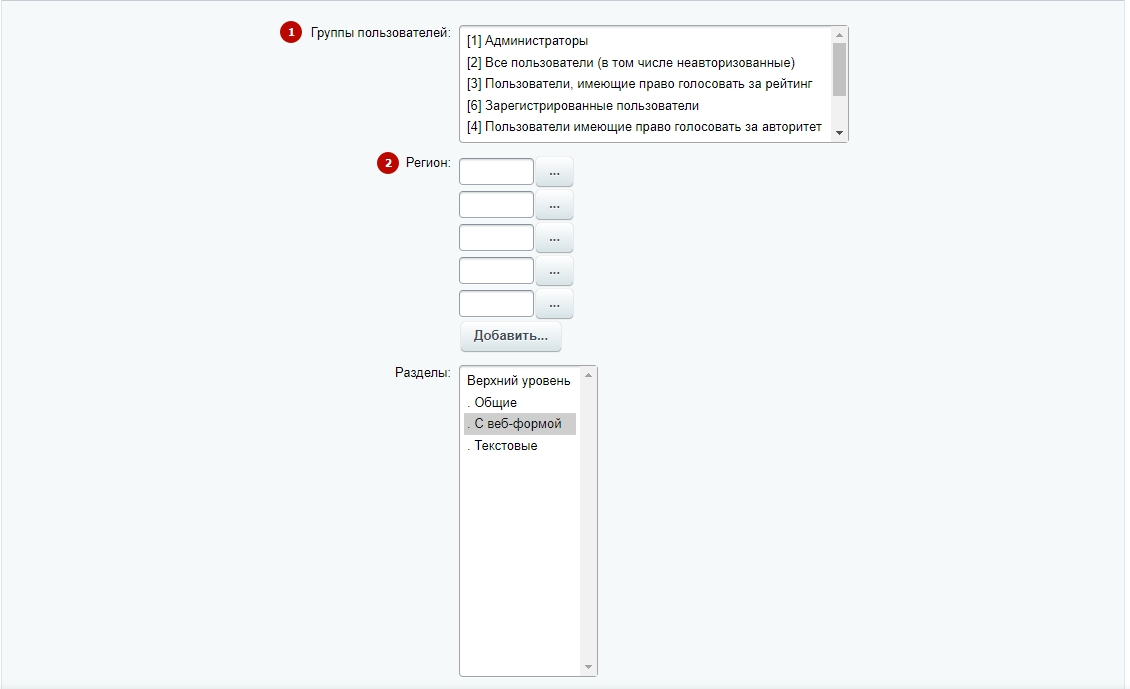
Ограничение по регионам нужно для того, чтобы маркетинговое окно всплывало только для заданных городов. К примеру, если вы проводите акцию только для нескольких регионов, исключайте другие. Для этого в поле «Регион» выберите регионы, в которых должно всплывать окно. Сохраните настройки.
Чтобы действовало ограничение по регионам, активируйте поле «Применять региональный фильтр». Для этого в административной части перейдите в Аспро (1) → Аспро: Премьер (2) → Настройки (3). Выберите раздел «Регионы» (4).
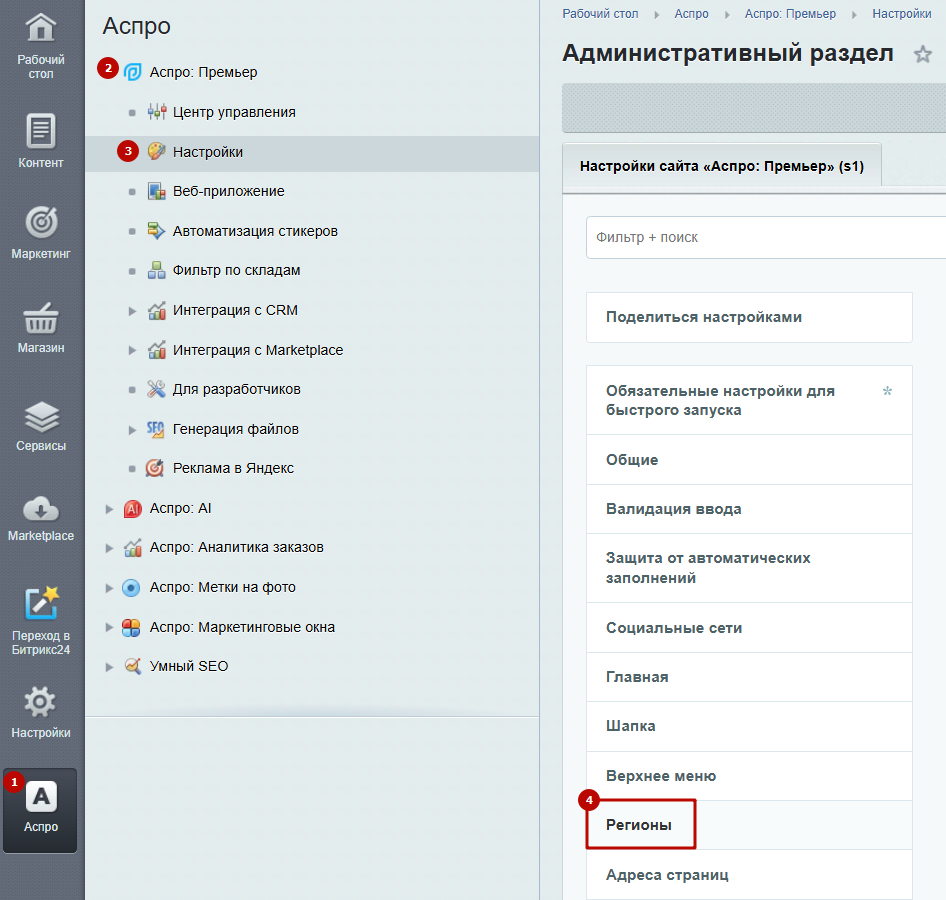
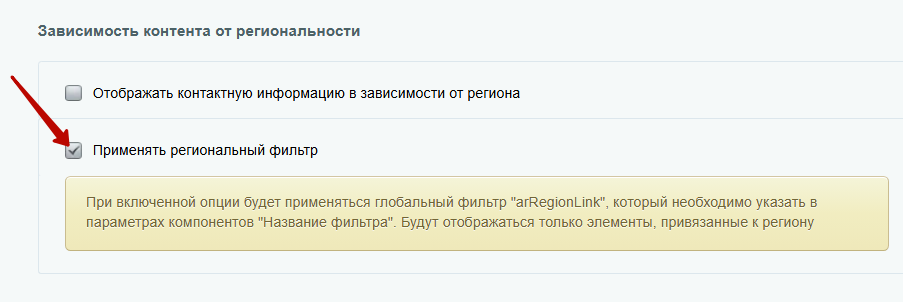
Поставьте галку в поле «Применять региональный фильтр». Сохраните изменения.