

Подключение режима витрины
Даже если у вас нет собственной логистики, не стоит отказываться от собственного интернет-магазина. Ведь вы можете использовать сайт как витрину, привлекать на него клиентов, развивать бренд, использовать маркетинговые инструменты и влиять на конверсию. Для этого в Аспро: Премьер есть режим витрины, который отключает возможность покупки товаров на сайте.
Все кнопки заказа в каталоге меняются на кнопки для перехода в карточку продукции на Ozon. Функционал позволит сохранить все преимущества наличия интернет-магазина, но быстро перенесет всех покупателей на маркетплейс.
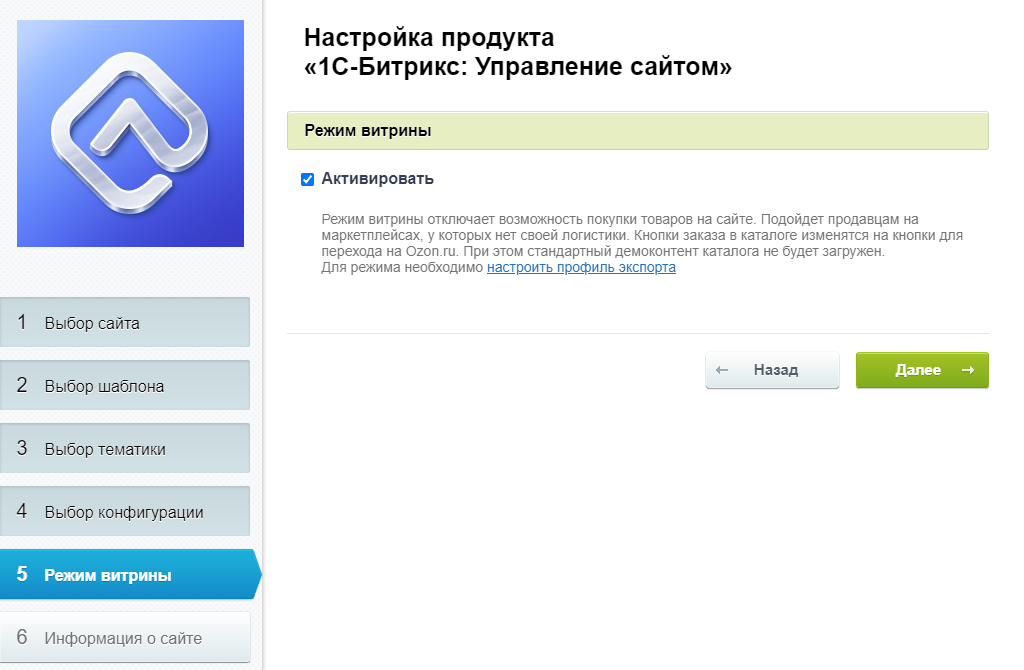
Режим витрины активируется при установке решения или из настроек в административной части сайта. В первом случае стандартный демоконтент каталога не будет загружен.
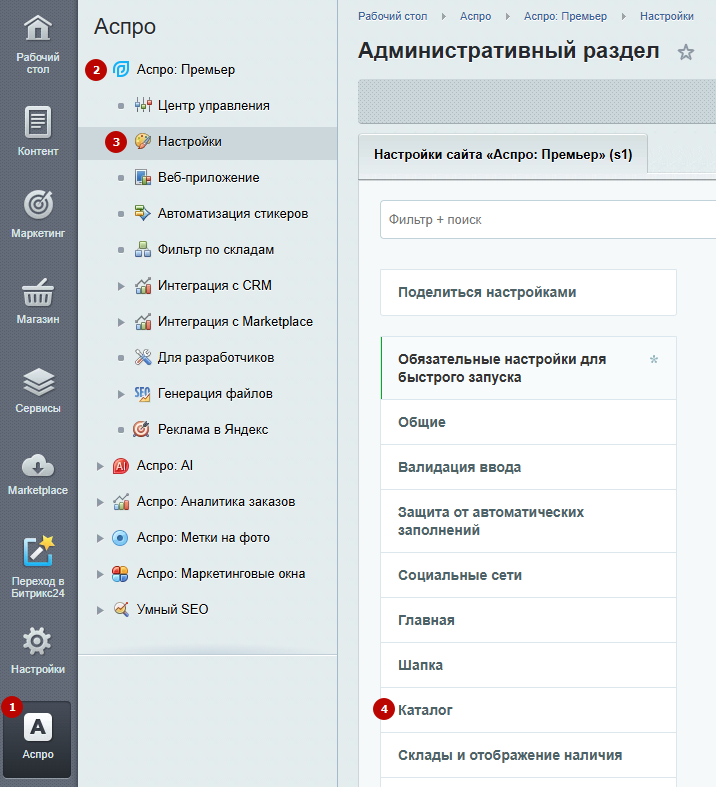
Чтобы подключить режим витрины из настроек решения, перейдите в Аспро (1) → Аспро: Премьер (2) → Настройки (3) → Каталог (4).
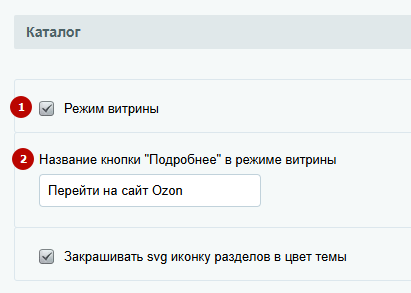
Поставьте галку в поле «Режим витрины» (1). После этого ниже появится поле для указания нового названия кнопки заказа (2). Примените изменения.
Ссылка на товар в Ozon будет доступна только при детальном и быстром просмотре. А в списке товаров будет отображаться кнопка «Подробнее».
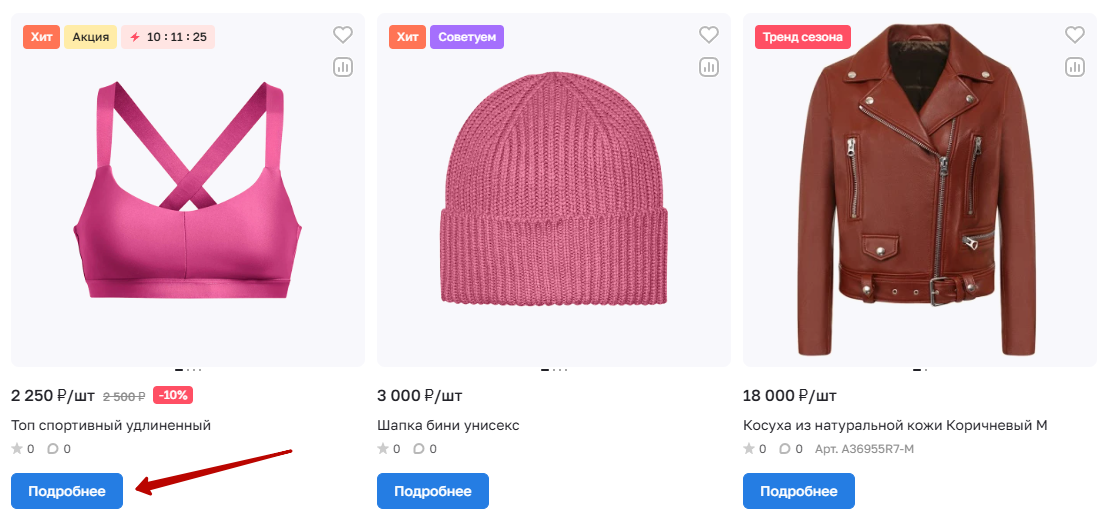
Как выглядит кнопка в карточке товара. При нажатии на нее клиент перейдет на страницу Ozon.
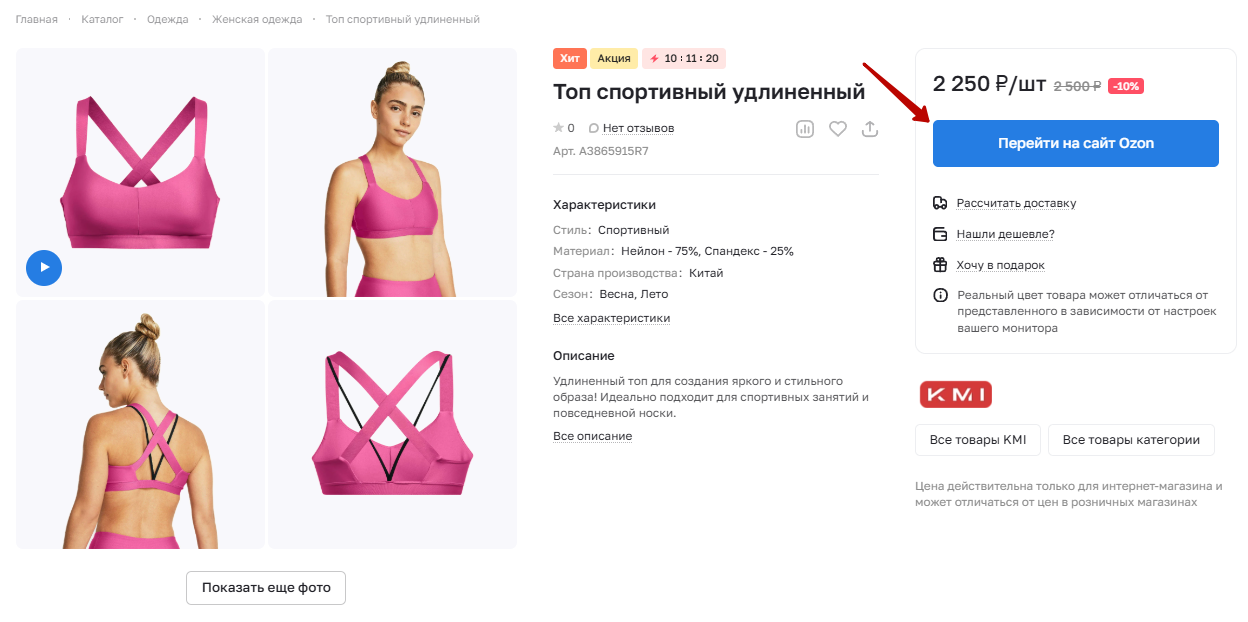
Также в режиме витрины скрывается отображение наличия товара на сайте.
Чтобы ссылка с кнопки заказа на карточку Ozon работала корректно, должно быть заполнено значение в служебном свойстве «ID товара при продаже со своего склада (FBS)». При выгрузке продукции с Ozon на сайт это поле заполняется автоматически, если товар доступен к покупке.
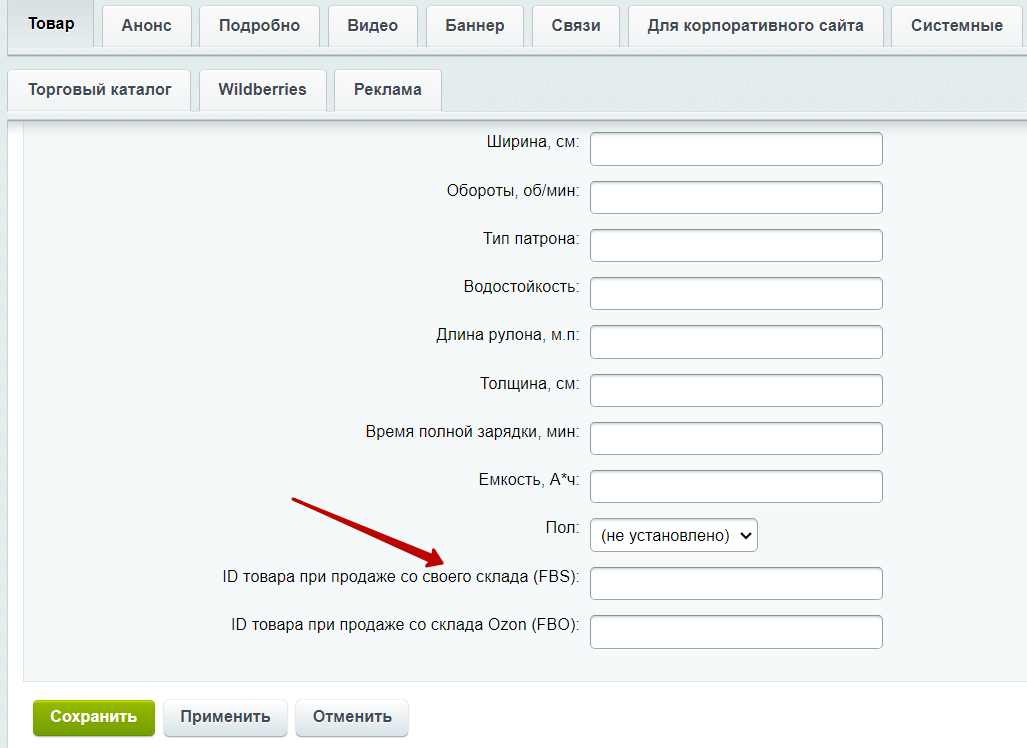
Если продукция не экспортировалась или появился новый товар на сайте, достаточно будет создать и заполнить это поле вручную.
Чтобы создать такое свойство, перейдите в Контент → Инфоблоки → Типы инфоблоков → Каталог (aspro.premier) → Каталог товаров → Свойства. Затем добавьте поле с названием «ID товара при продаже со своего склада (FBS)», типом «Строка» и символьным кодом «OZON_FBS». Сохраните изменения.
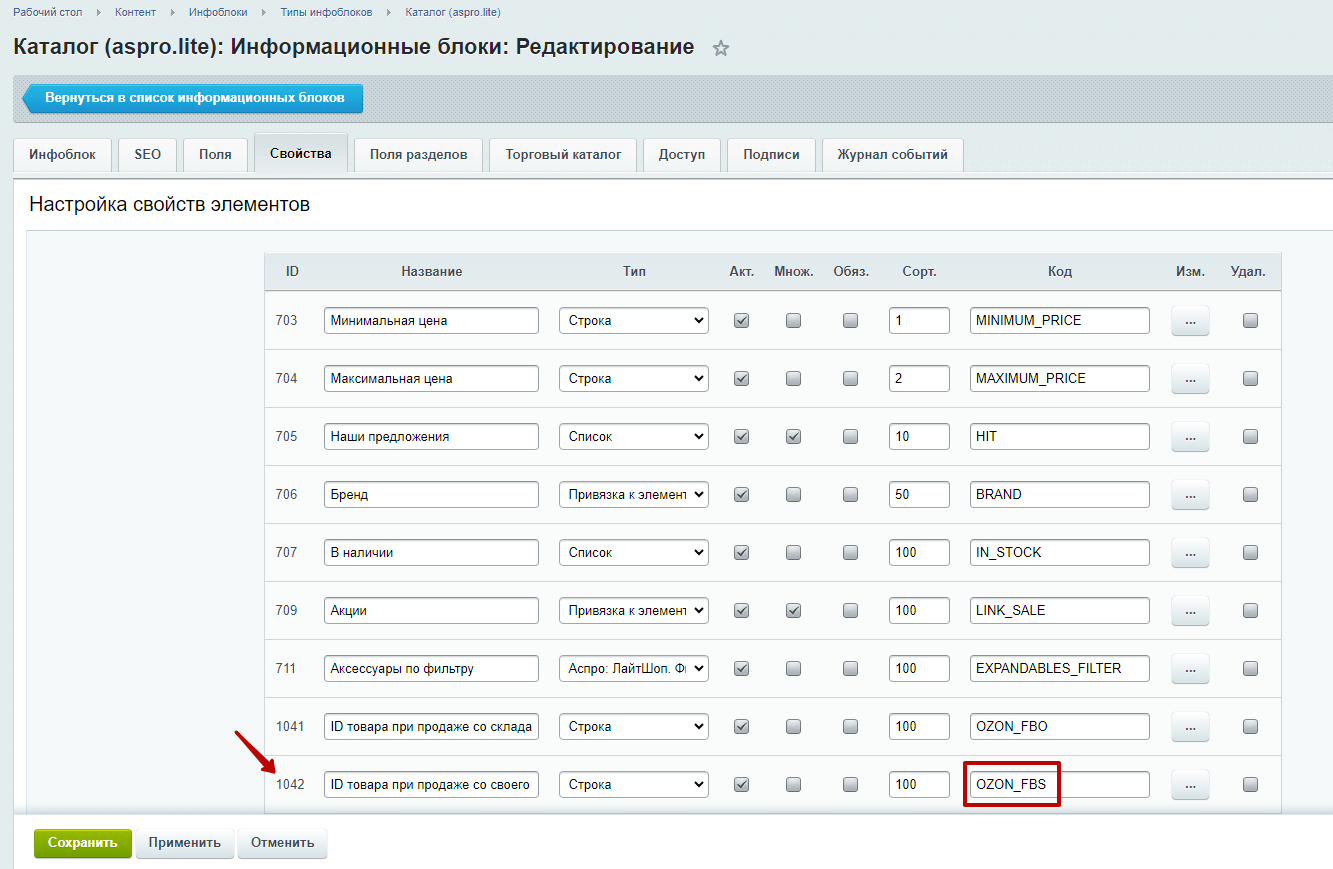
Тогда свойство появится в настройках товара и останется только заполнить его.
