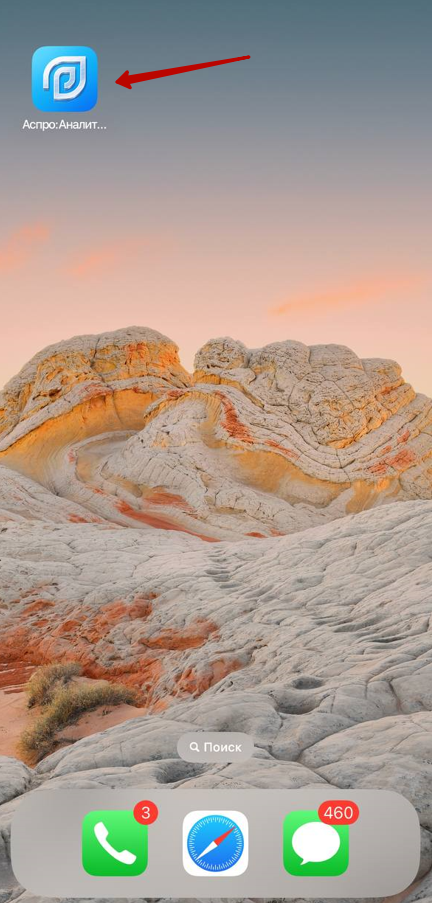
Веб-приложение. Доступ к аналитике с телефона
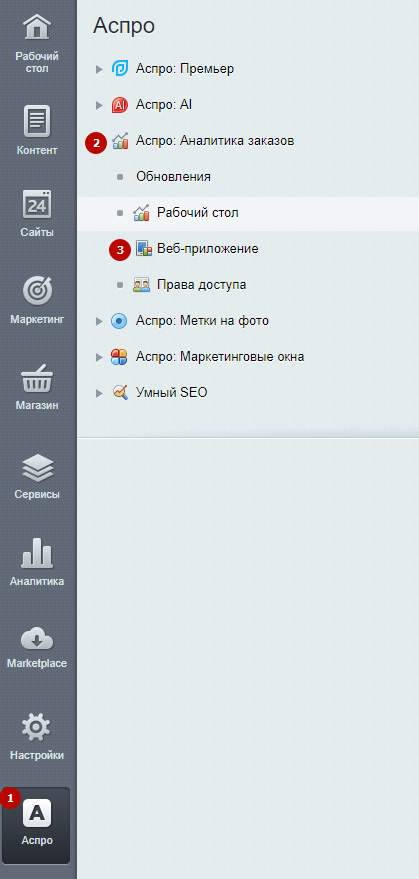
Для быстрого доступа к рабочему столу с гаджетами вы можете создать веб-приложение. Проделайте путь: Аспро (1) → Аспро: Аналитика заказов (2) → Веб-приложение (3).
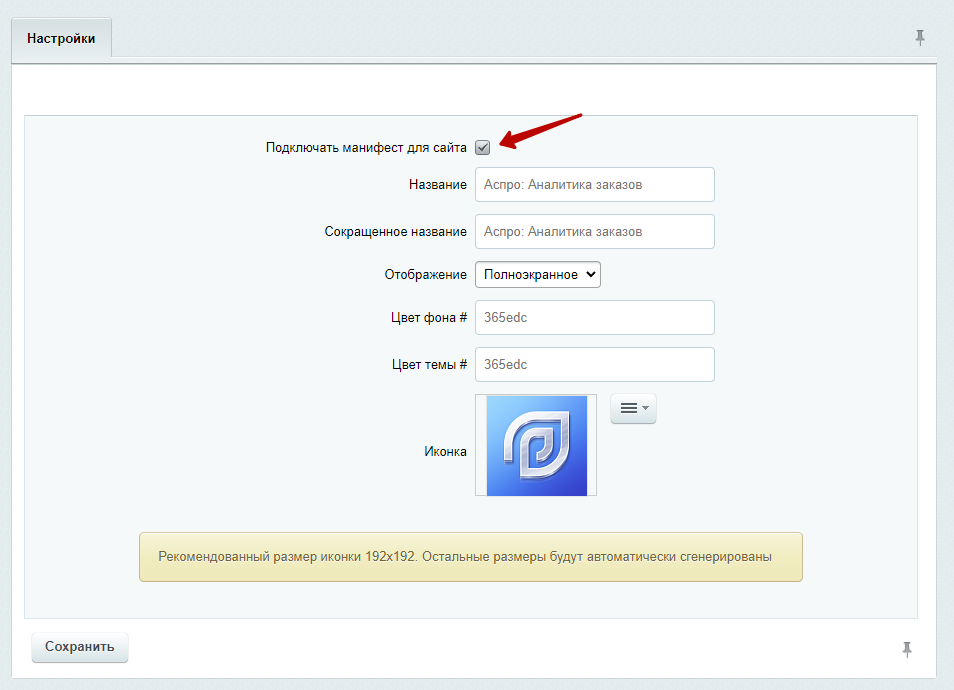
Подключите манифест для сайта (1), чтобы активировать возможность работы с веб-приложением (PWA) и настройте внешний вид.
Для десктопов
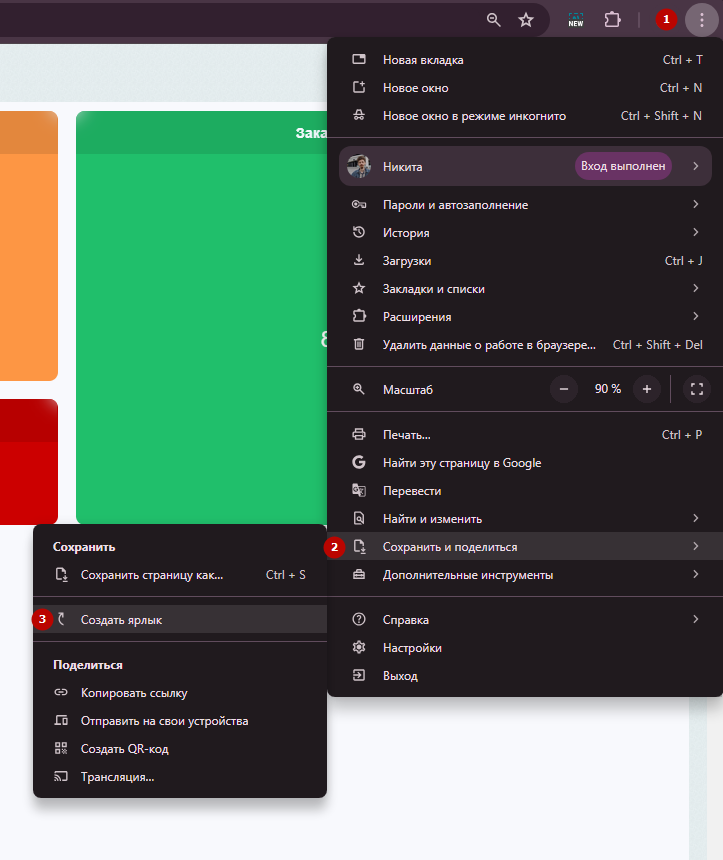
Теперь нужно создать веб-приложение в браузере. Мы разберем пример Google Chrome. Зайдите на страницу рабочего стола аналитики заказов. Нажмите на кнопку настроек «Три точки» (1) → Сохранить и поделиться (2) → Создать ярлык (3).
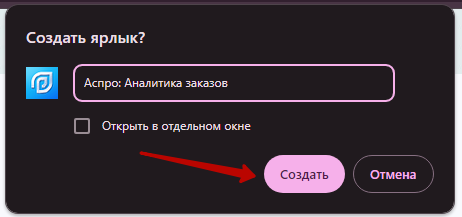
Во всплывающем окне нажмите кнопку «Создать».
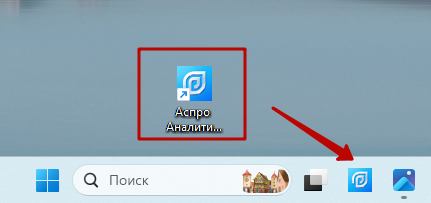
Ярлык появится на рабочем столе десктопа с заданными настройками внешнего вида. Перенесите ярлык мышью на панель задач, чтобы всегда иметь быстрый доступ к аналитике.
Для Android
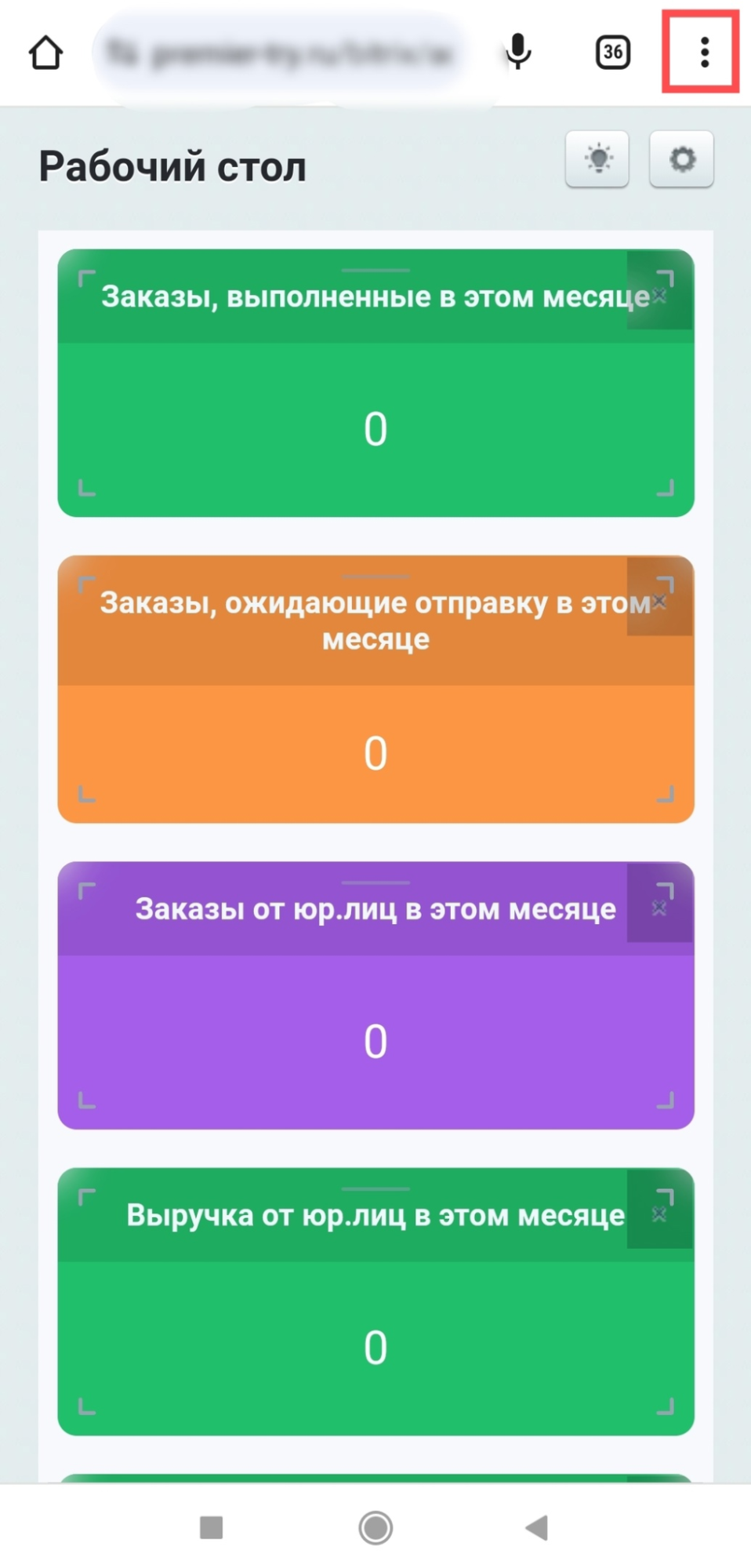
Чтобы создать веб-приложение на мобильных устройствах Android в браузере Google Chrome, нажмите на кнопку «Три точки».
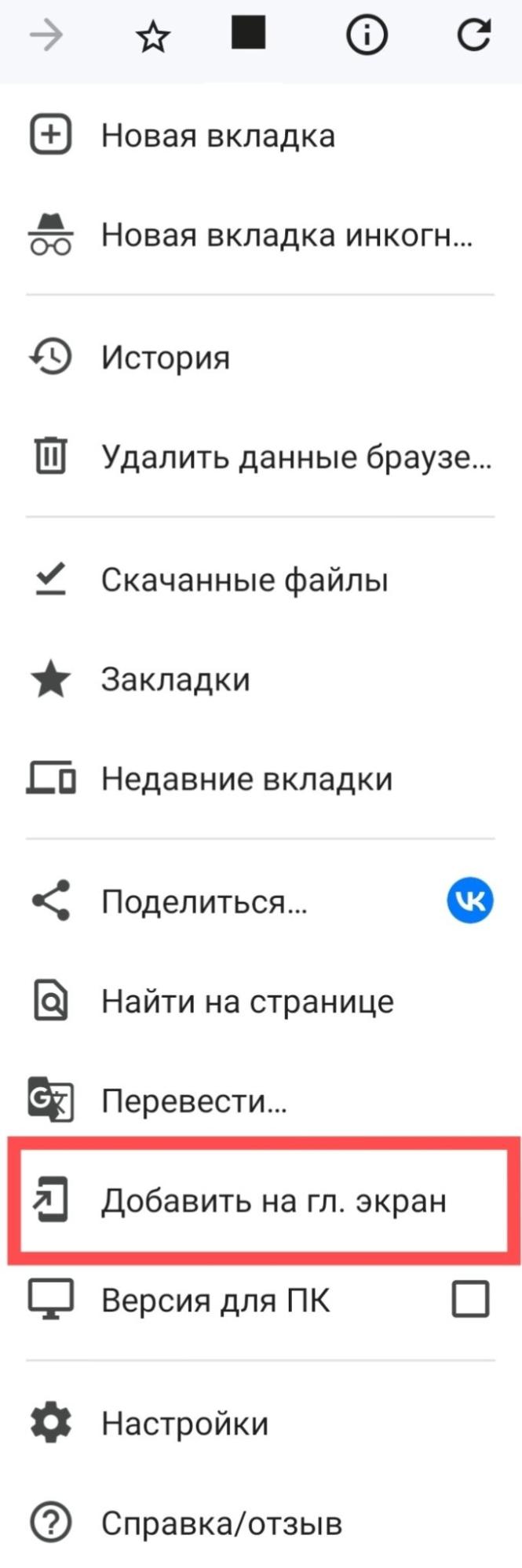
Выберите «Добавить на главный экран».
Нажмите кнопку «Добавить».
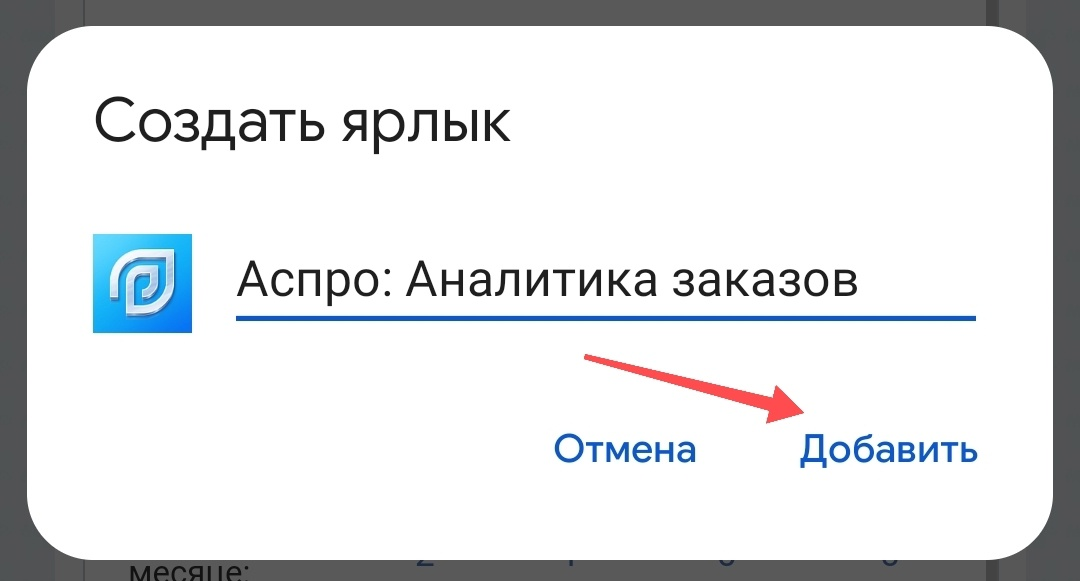
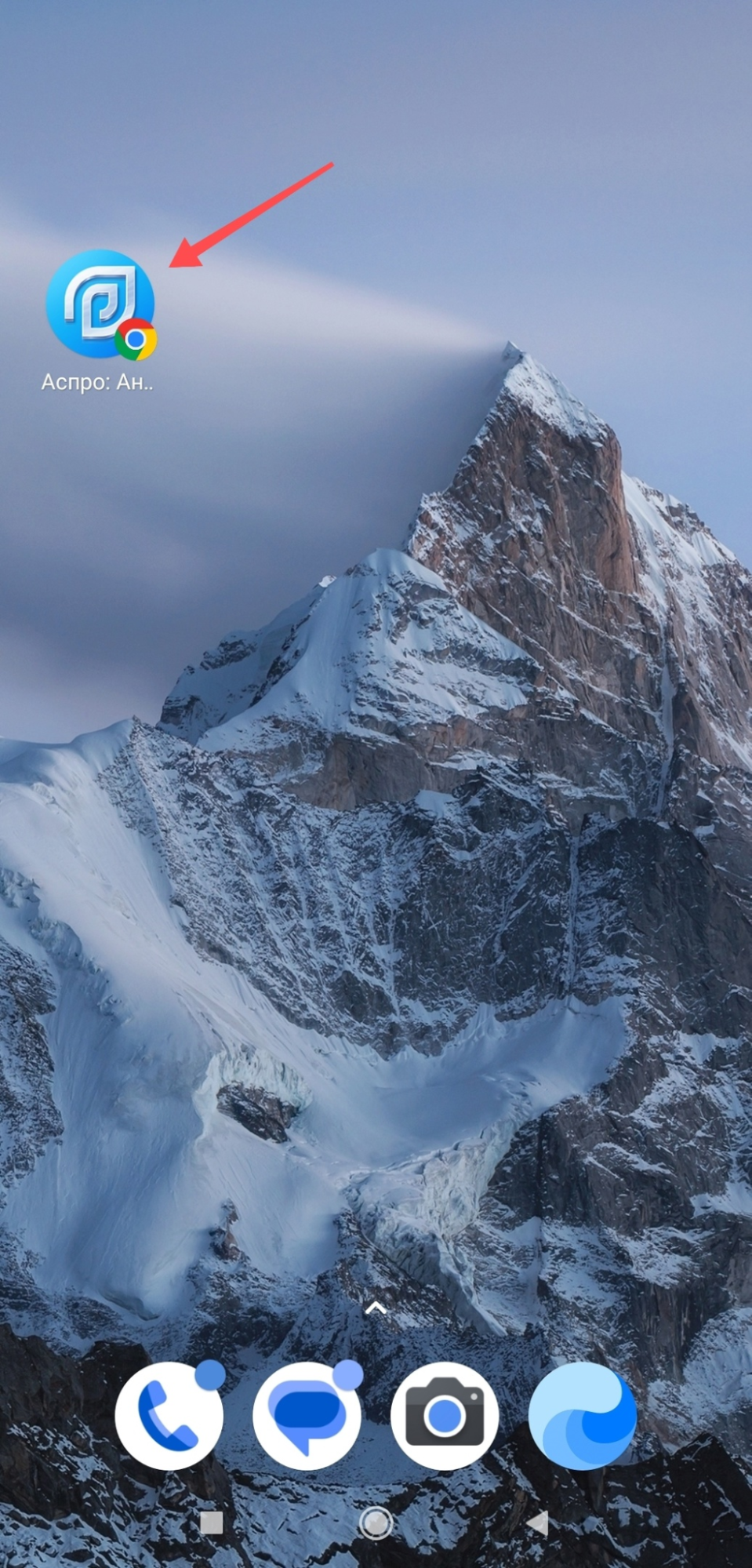
Ярлык появится на рабочем столе. Кликните на него, чтобы сразу попасть в аналитику заказов.
Для IOS
Для устройств на IOS мы разберемся, как добавить веб-приложение через браузер Safari.
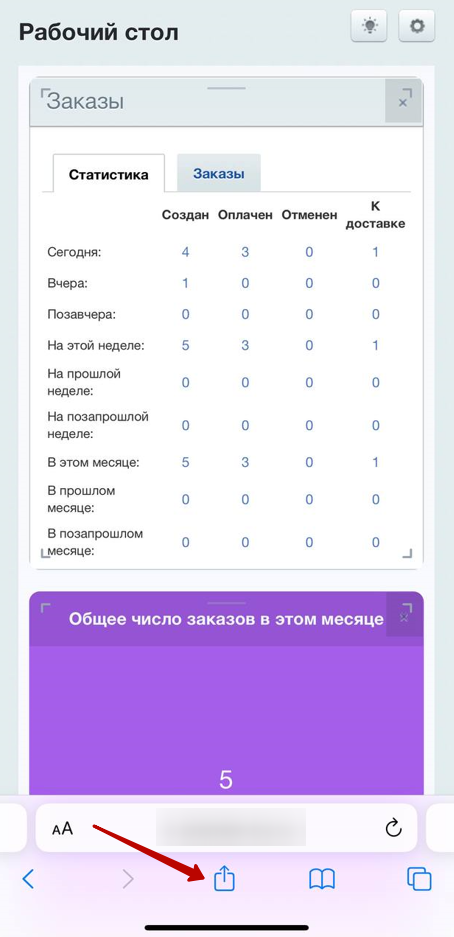
Нажмите кнопку «Поделиться».
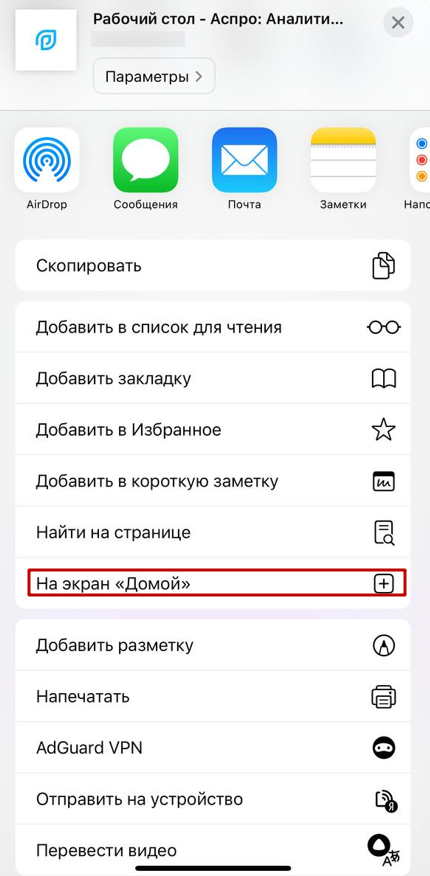
Выберите «На экран «Домой»».
Нажмите кнопку «Добавить».
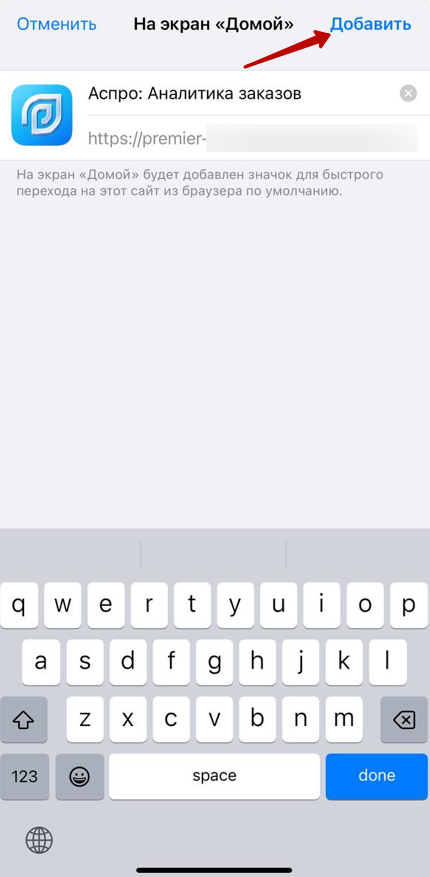
Ярлык появится на рабочем столе. Кликните на него, чтобы сразу попасть в аналитику заказов.