

Электронная торговля Google и Яндекс. Электронная коммерция
С 1 июля 2025 года вступают в силу изменения в Закон 152-ФЗ, которые запрещают первоначальный сбор персональных данных граждан РФ напрямую на иностранных серверах. Это значит, что Роскомнадзор сможет штрафовать бизнес за использование сервисов, которые хранят данные пользователей за рубежом. Подробнее об изменениях.
«Электронная торговля Google» и «Яндекс. Электронная коммерция» – это мощные инструменты аналитики для отслеживания и повышения конверсии интернет-магазина.
Вы можете подключить их в несколько кликов. Если необходимые настройки этих сервисов уже выполнены, все, что нужно – добавить код счетчиков в настройки решения и активировать функционал.
Мануал по настройке Электронной торговли от Google
Установка и настройка диспетчера тегов Google
Инструкция:
Перейдите в модуль настроек решения:- Аспро: Next → Настройки;
- Аспро: Шины и диски 2.0 → Настройки;
- Аспро: Маркет → Настройки;
- Аспро: Оптимус → Настройки;
- Для Аспро: Интернет-магазин: Рабочий стол → Настройки → Настройки продукта → Настройки модулей → Интернет-магазин Aspro.
- Скопируйте код счетчика Яндекс.Метрики или Google Tag Manager/Google Analytics в соответствующие поля.
-
Активируйте параметры «Использовать электронную коммерцию Яндекс» или «Использовать электронную коммерцию Google».
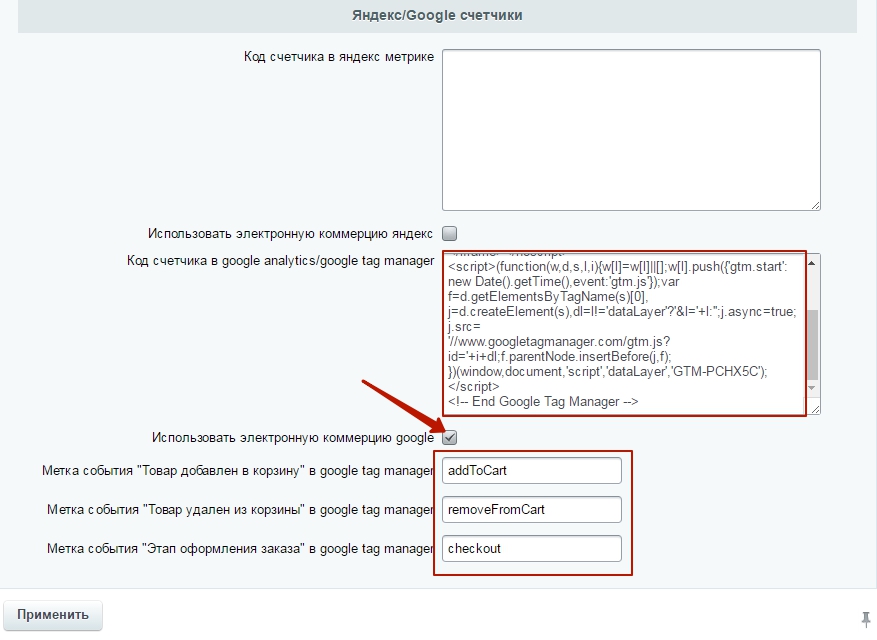
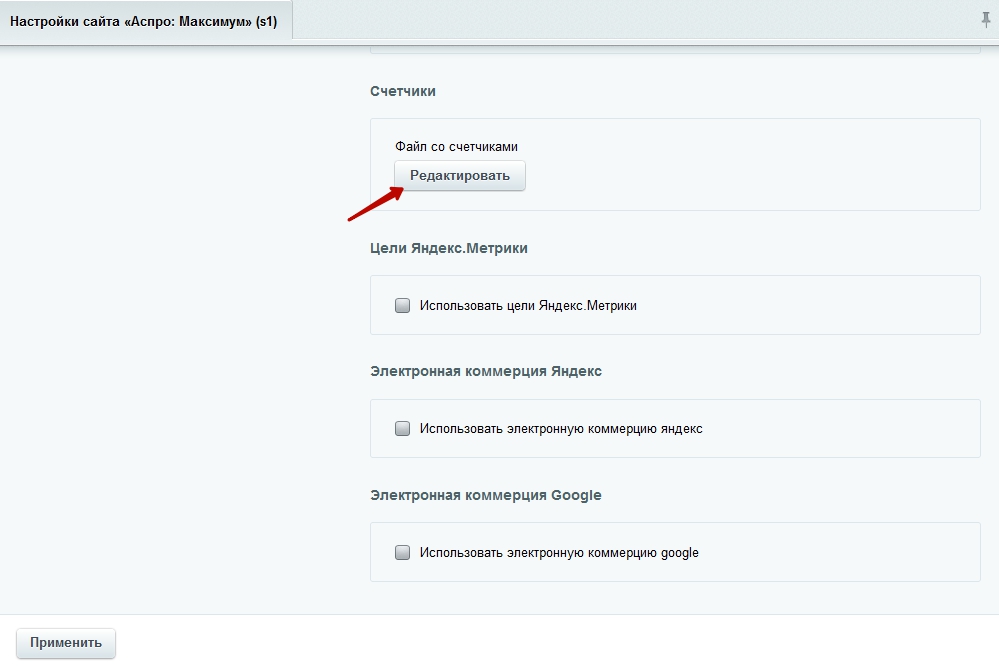
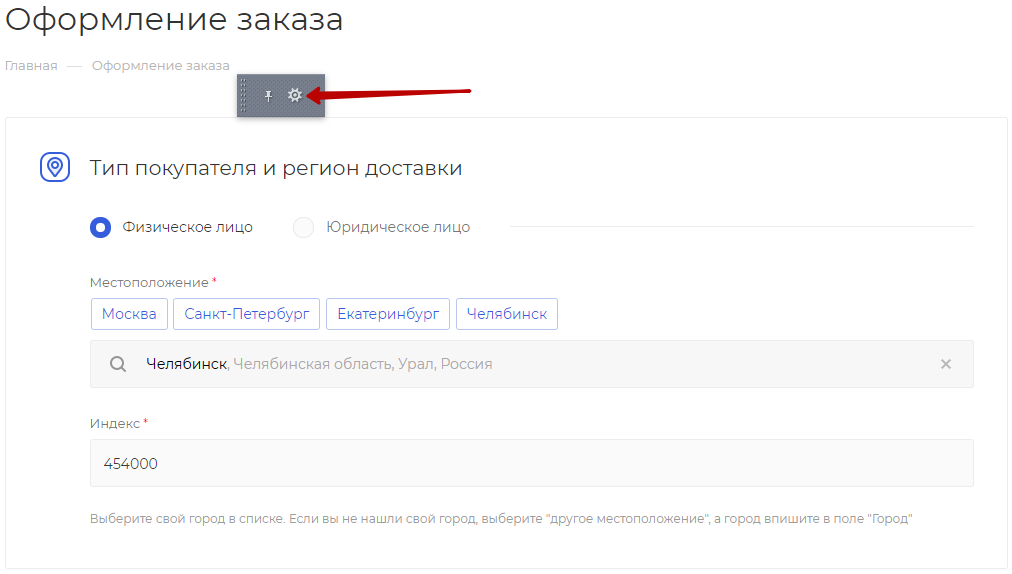
Задавать дополнительные настройки на стороне Яндекс.Метрики не нужно. Имя контейнера указано по умолчанию и равно значению dataLayer. Чтобы проверить эти настройки, зайдите в публичную часть сайта на страницу оформления заказа. В режиме правки наведите на область оформления и в появившемся меню нажмите на шестеренку.
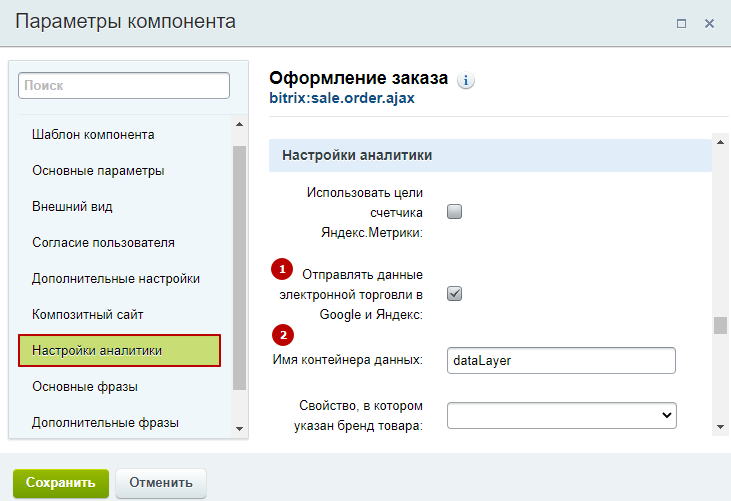
В параметрах компонента «Оформление заказа» выберите блок «Настройки аналитики». Проверьте, активирован ли параметр «Отправлять данные электронной торговли в Google и Яндекс» (1) и написано ли dataLayer в поле «Имя контейнера данных» (2).
- Товар добавлен в корзину
- Товар удален из корзины
- Этап оформления заказа
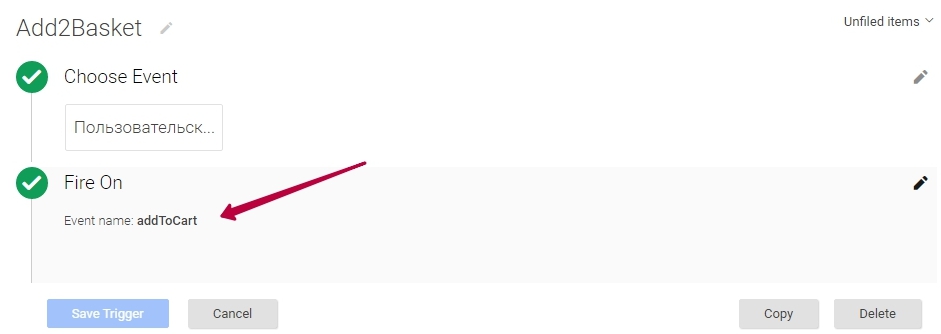
Для того, чтобы информация о покупке передавалась в 1 клик, тег должен быть настроен по инструкции.
Проверьте результат — данные о конверсиях должны автоматически передаваться в систему аналитики. Если информация не приходит, проверьте настройки сервисов Google/Яндекс.
