

Региональные счетчики Яндекс.Метрики для поддоменов для Аспро: Крутой шоп
Рассмотрим настройку на примере решения Аспро: Next. Для остальных решений настройка аналогичная. Сначала создайте два дополнительных региональных тега. Как это сделать, читайте в нашей статье.
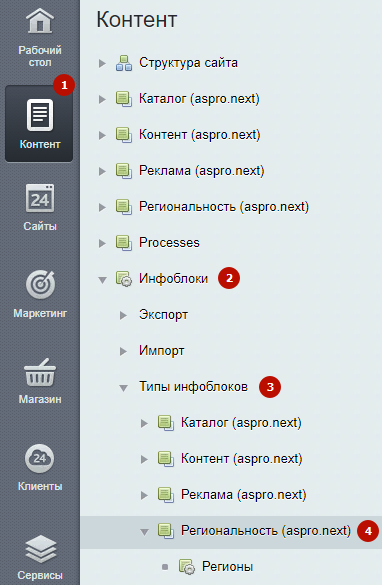
Затем в административной части сайта перейдите в Контент (1) → Инфоблоки (2) → Типы инфоблоков (3) → Региональность (aspro.next) (4).
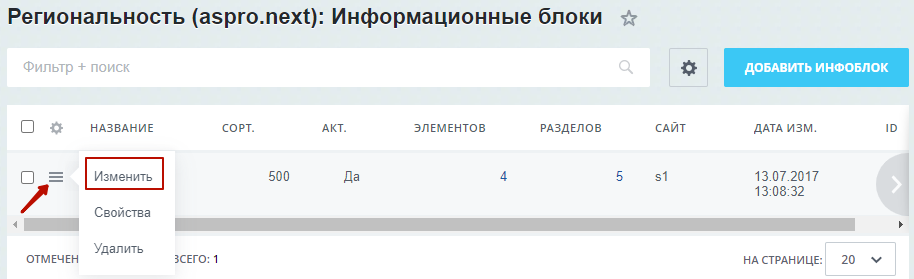
В инфоблоке «Регионы» кликните кнопку гамбургера и нажмите «Изменить».
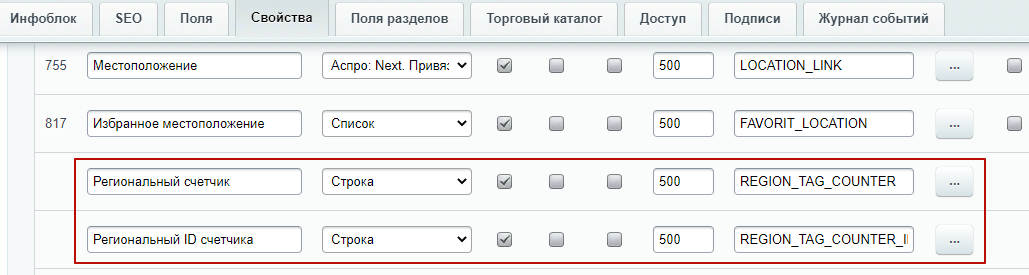
На вкладке «Свойства» создайте теги: региональный счетчик с кодом REGION_TAG_COUNTER и региональный ID счетчика с кодом REGION_TAG_COUNTER_ID.
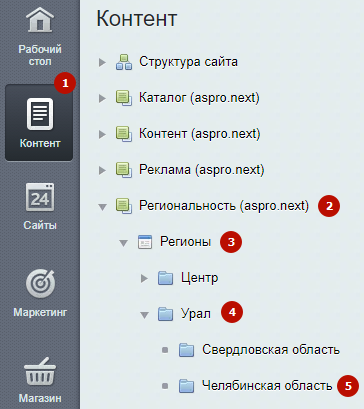
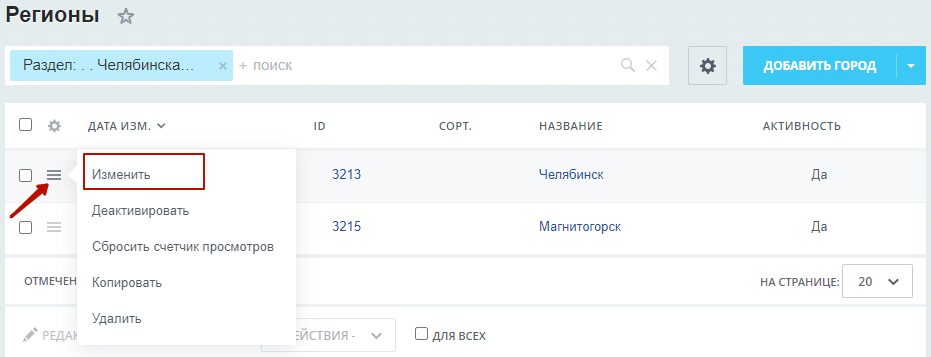
Перейдите в Контент (1) → региональность (aspro.next) → Регионы (3) и выберите нужный округ (4) и нужную область (5). Рассмотрим настройку на примере двух городов Челябинской области.
Кликните на «Гамбургер» одного из городов и нажмите кнопку «Изменить».
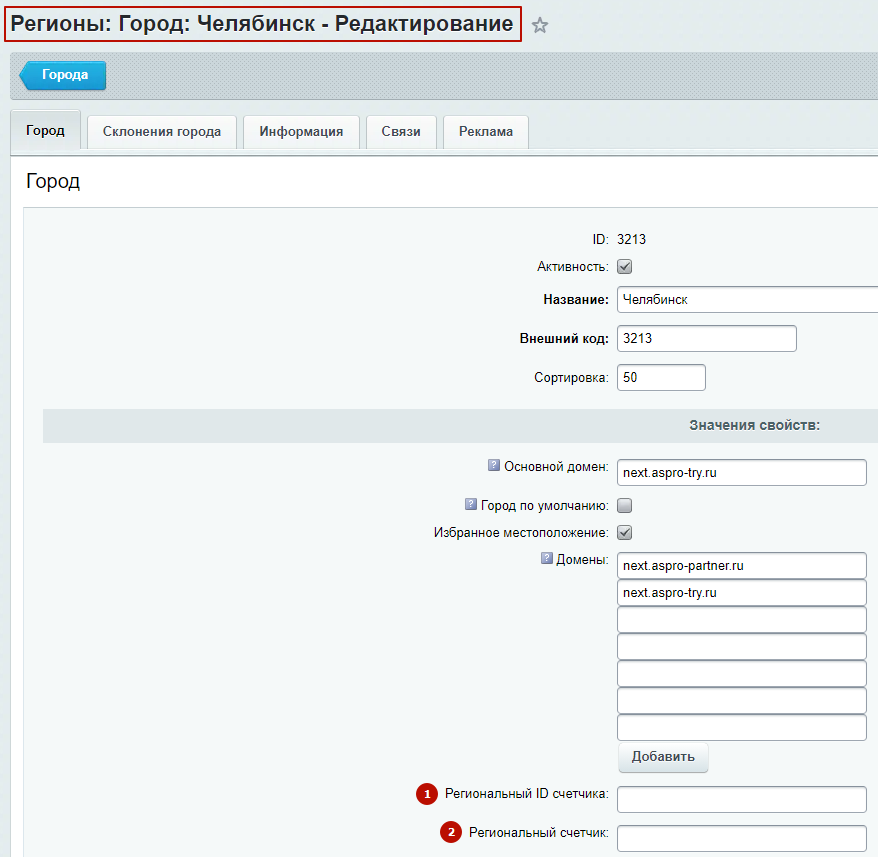
В настройках города Челябинск добавьте один региональный счетчик Яндекс.Метрики и его региональный ID.
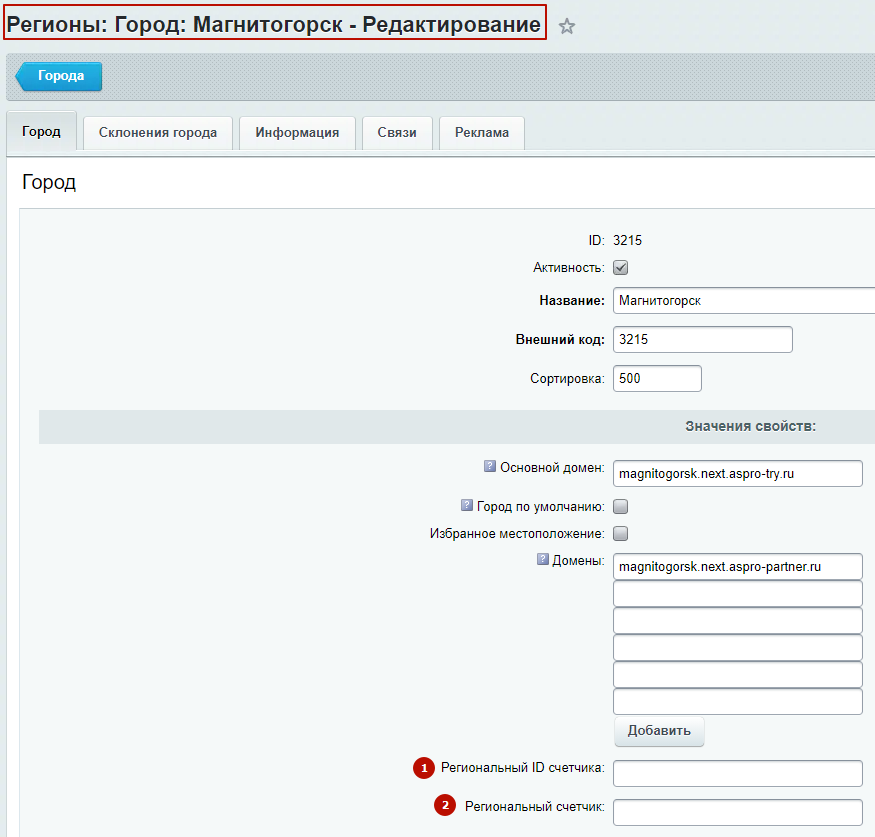
А в настройках города Магнитогорск — другой региональный счетчик Яндекс.Метрики и ID счетчика.
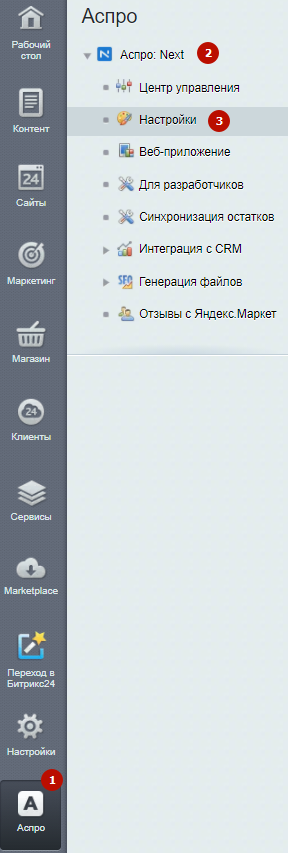
Затем добавьте региональные теги в настройки модуля решения. Для этого в административной части сайта зайдите в Аспро (1) → Аспро: Next (2) → Настройки (3).
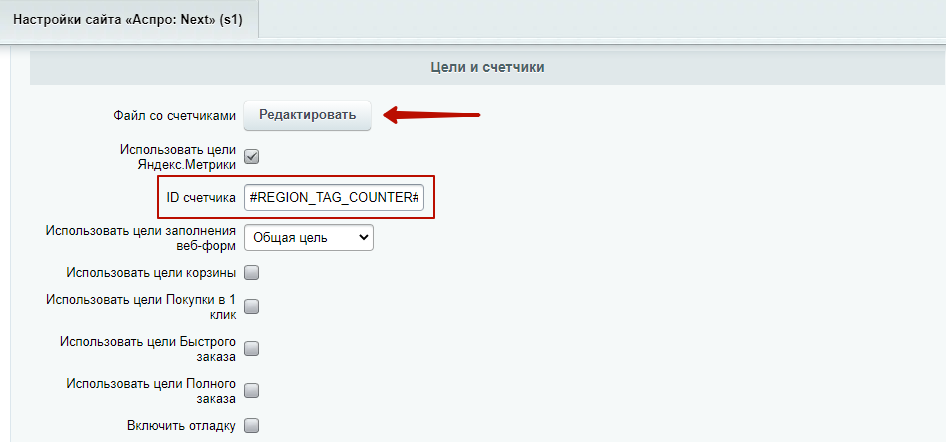
В блоке «Цели и счетчики» в поле ID счетчика напишите #REGION_TAG_COUNTER_ID# и нажмите на кнопку «Редактировать», которая находится выше.
В редактировании включаемой области: /include/invis-counter.php напишите #REGION_TAG_COUNTER#.
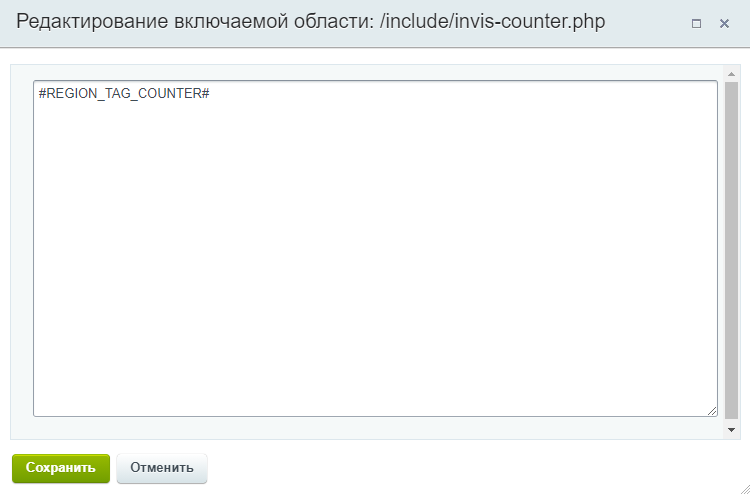
Сохраните настройки.
