

Наша команда — инструкция для Аспро: Digital
В этом разделе размещается информация о вашей команде и ее сотрудниках: краткие и расширенные описания, основные компетенции, контакты, ссылки на страницы в социальных сетях.
В подразделе можно создавать внутренние разделы. Эту возможность удобно использовать для визуального разделения элементов на категории (к примеру, распределить карточки сотрудников по отделам).
Расположение элементов (карточек сотрудников) на странице «Наша команда» настраивается 2 способами: в блочном виде или списком. Опция для переключения внешнего вида доступна в Центре управления через вкладку Аспро: Digital → Настройки, блок «Разделы», пункт «Компания\Наши сотрудники».
Управление разделами
Управление разделами является стандартным для продуктов 1С-Битрикс. Изменение и удаление разделов осуществляется из публичной части сайта и административной, добавление – только из административной.
Рассмотрим манипуляции, доступные из административной части.
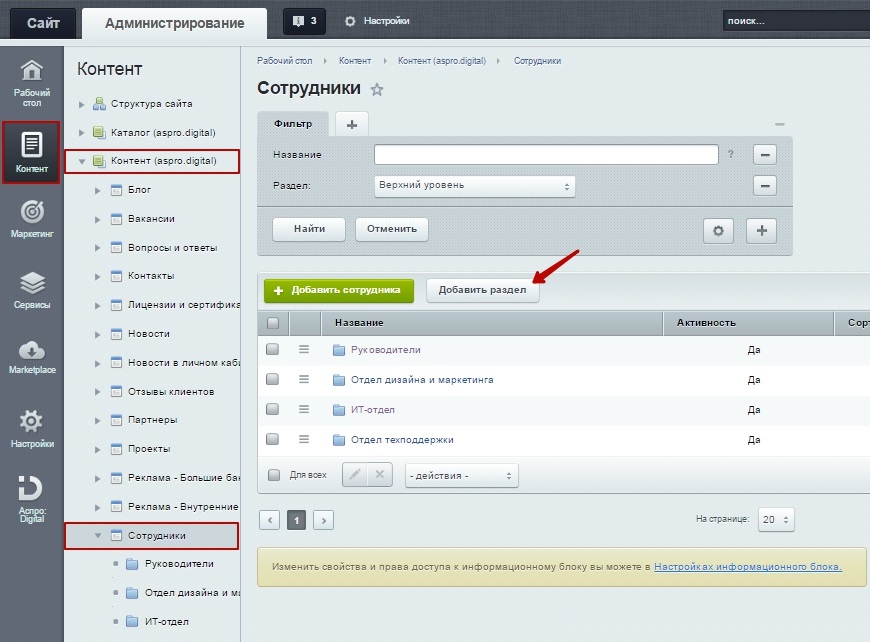
Для добавления нового раздела необходимо перейти во вкладку «Контент». В дереве списка выбрать Контент (aspro.digital) → Сотрудники. После нажать кнопку «Добавить раздел». Откроется стандартный редактор разделов.
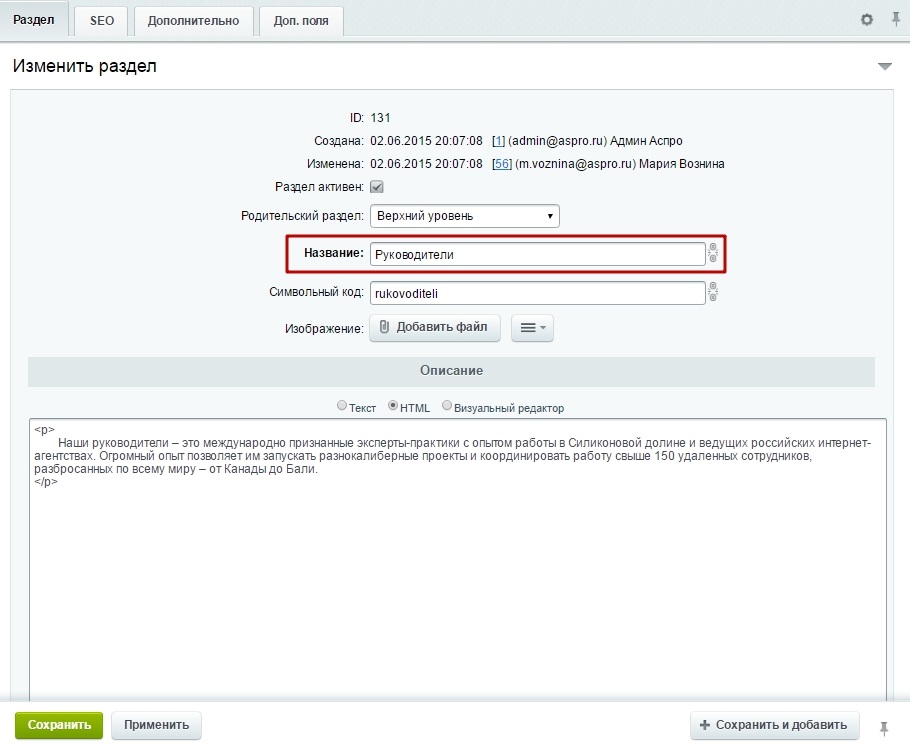
В редакторе необходимо ввести название нового раздела. Заполнить описание можете здесь же или позже, через публичную часть.
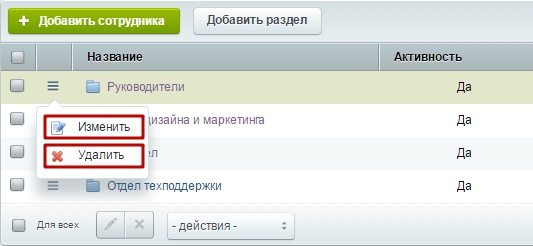
Чтобы изменить название/описание раздела или удалить его, следует, нажав кнопку «Гамбургер» возле названия раздела, выбрать пункт, отвечающий нашим целям: «Изменить» или «Удалить».
В публичной части, если навести указатель на блок раздела, появится всплывающее меню с пунктами «Изменить раздел», «Удалить раздел».
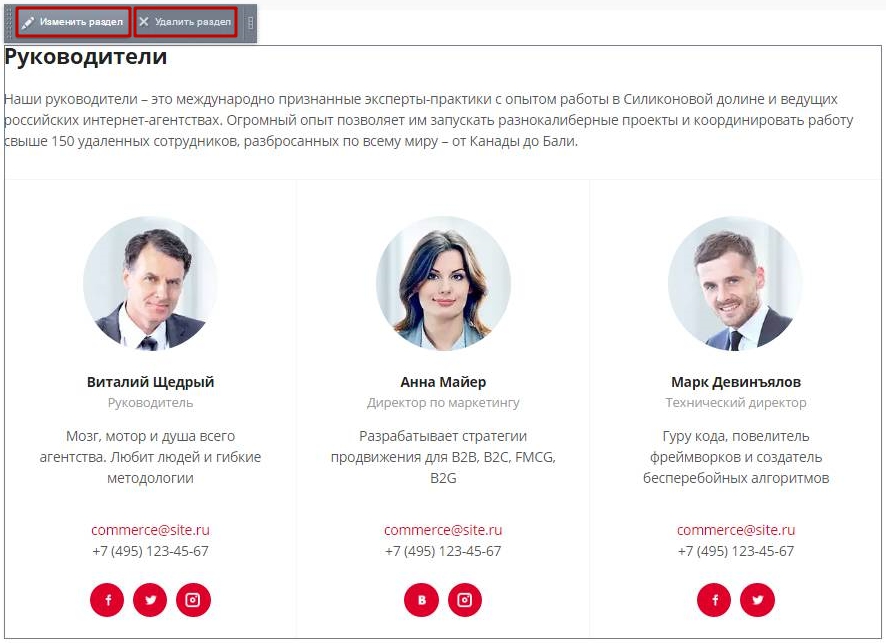
При выборе пункта «Изменить раздел» открывается стандартный редактор.
Управление элементами
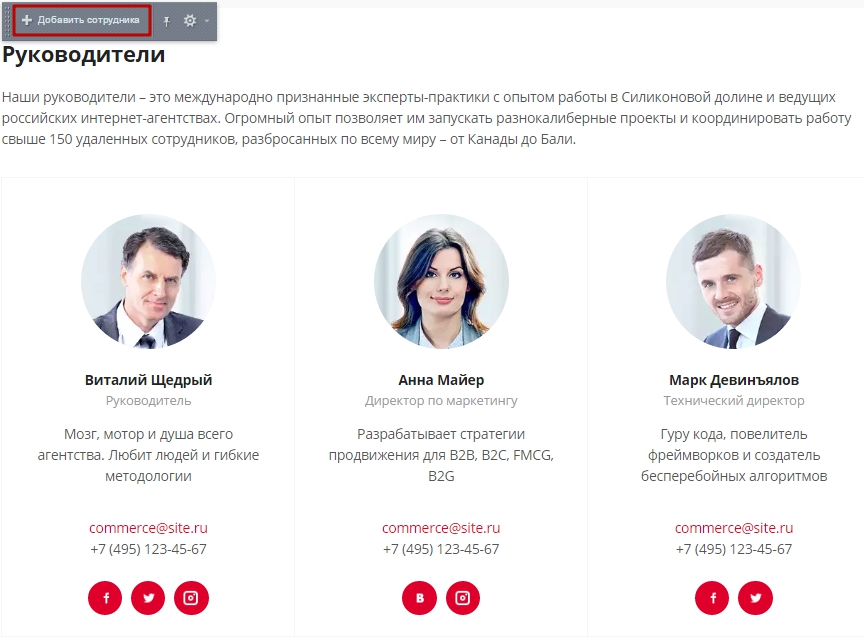
Для добавления новой карточки из публичной части необходимо навести указатель на первый раздел и нажать кнопку «Добавить сотрудника».
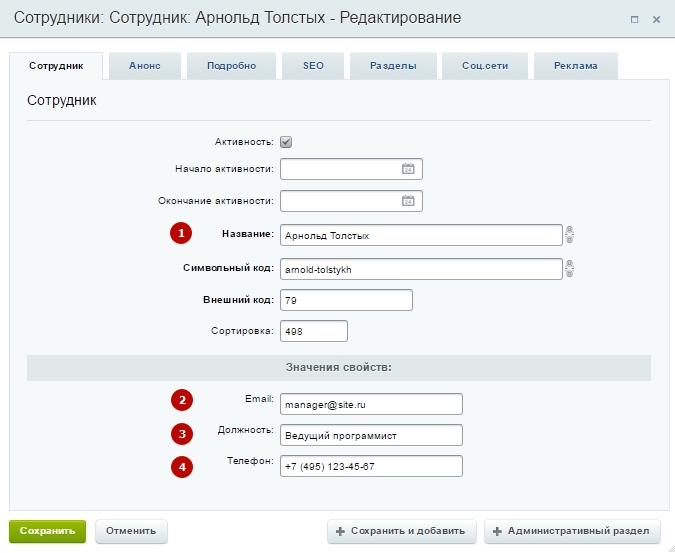
В окне редактора заполняем основные поля на вкладке «Сотрудник»:
- Название (1) ㅡ ФИО сотрудника;
- E-mail (2) — адрес электронной почты, который отображается под текстом анонса или под должностью, если текст анонса отсутствует;
- Должность (3) — отображается под именем;
- Телефон (4) — располагается под адресом электронной почты.
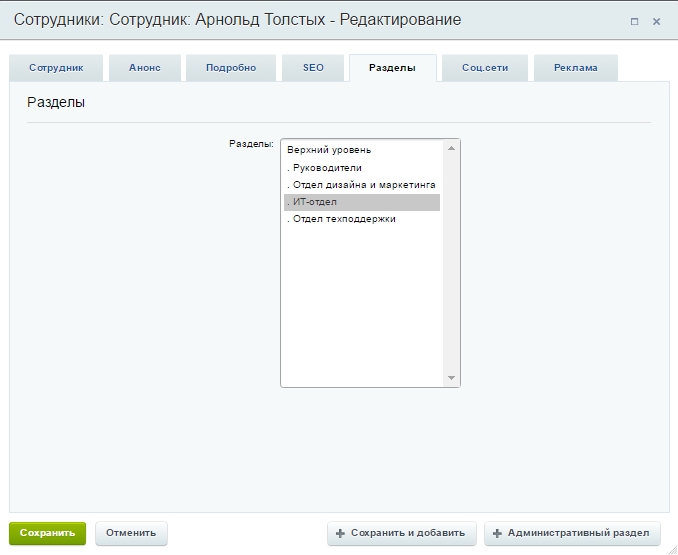
Для того, чтобы соотнести работника с его отделом, нужно во вкладке «Разделы» оставить необходимую отметку.
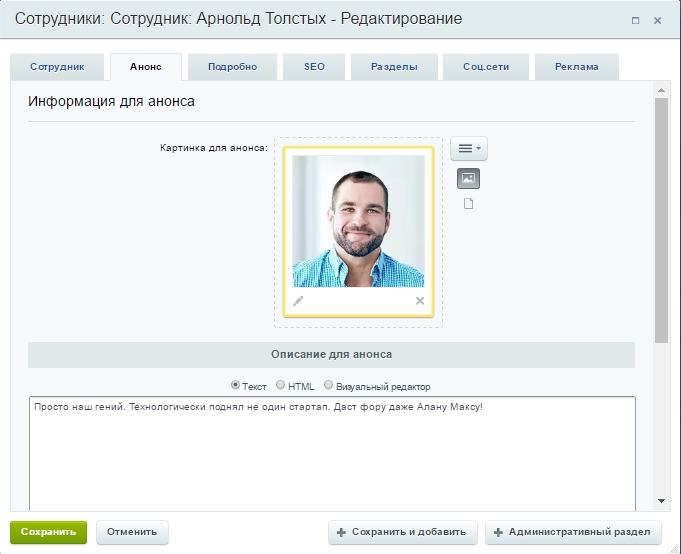
Фотография размещается во вкладке «Анонс», здесь же находится поле ввода для небольшой текстовой презентации.
Дополнительные сведения о сотруднике предоставляются во вкладке «Подробно».
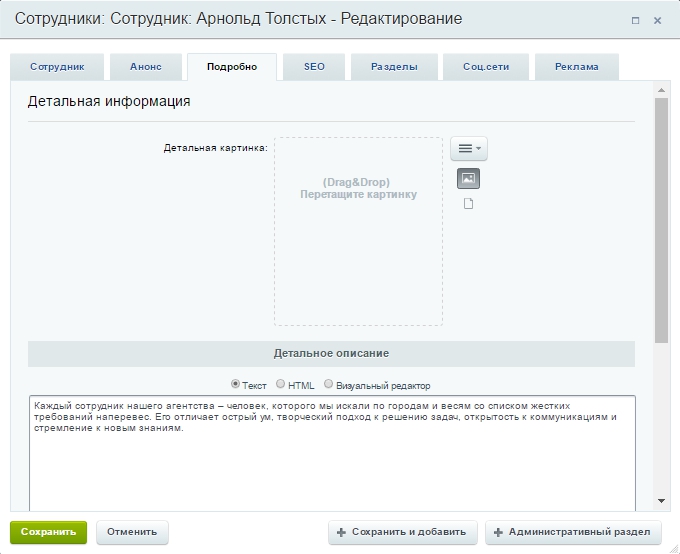
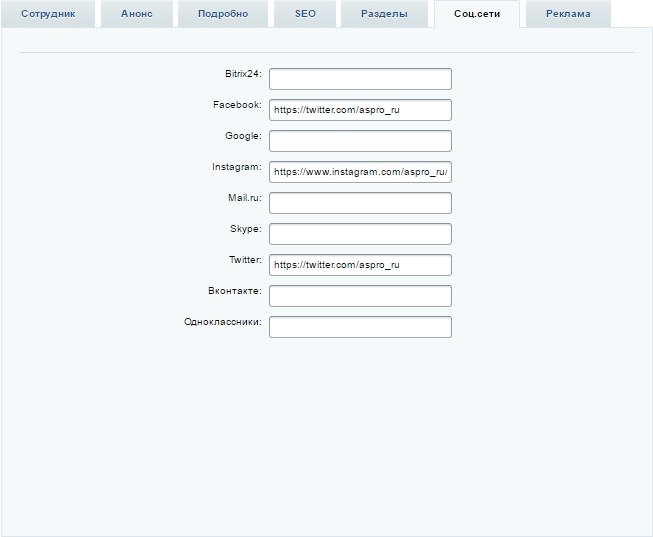
Ссылки на аккаунты в социальных сетях указываются в одноименной вкладке.
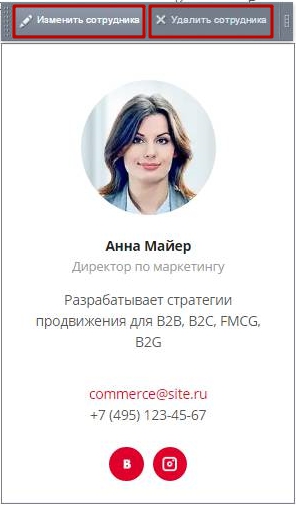
Изменить или удалить карточку сотрудника из публичной части можно аналогичными действиями с разделами. Надо навести указатель на соответствующий элемент, выбрать пункт меню «Изменить сотрудника» или «Удалить сотрудника».
Создание новой карточки в административной части сайта осуществимо в списке разделов (Контент → Контент (aspro.digital) → Сотрудники) или непосредственно в списке отдела кнопкой «Добавить сотрудника». В случае создания карточки из меню отдела выбор во вкладке «Разделы» устанавливается автоматически.
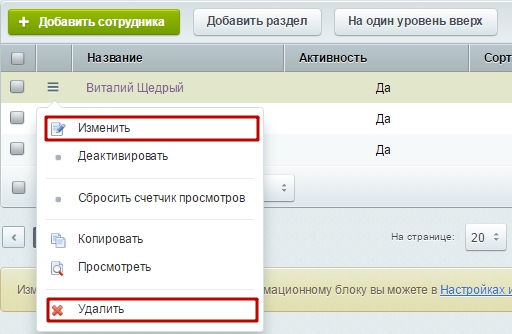
Изменение или удаление сотрудника из списка происходит через кнопку «Гамбургер» соответствующим пунктом меню.
