Партнеры для Аспро: Digital
В разделе размещается информация о партнерах и дружественных компаниях, информация об основных брендах и т.д. Вы можете выводить информацию только в виде списка или задать для каждого партнера свою детальную страницу.
Подраздел состоит из нескольких разделов с заголовком, описанием и элементами.
Здесь доступны 3 режима компоновки элементов: в виде списка, в блочном виде с краткими сведениями и без них (только логотипы). Режим внешнего вида настраивается в административной части – через вкладку Аспро: Digital → Настройки → Разделы → Компания\Партнеры.
Управление разделами
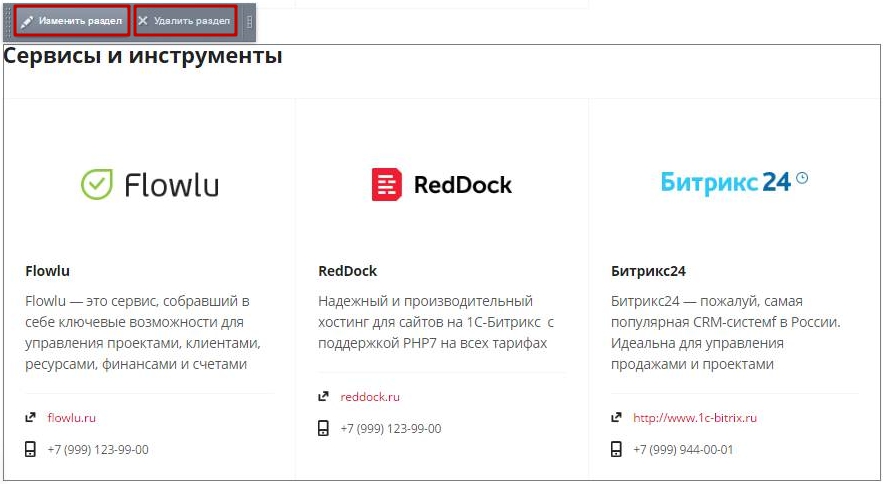
Правила управления разделами стандартны. Изменение и удаление разделов доступно из публичной части и административной, добавление – только из административной.
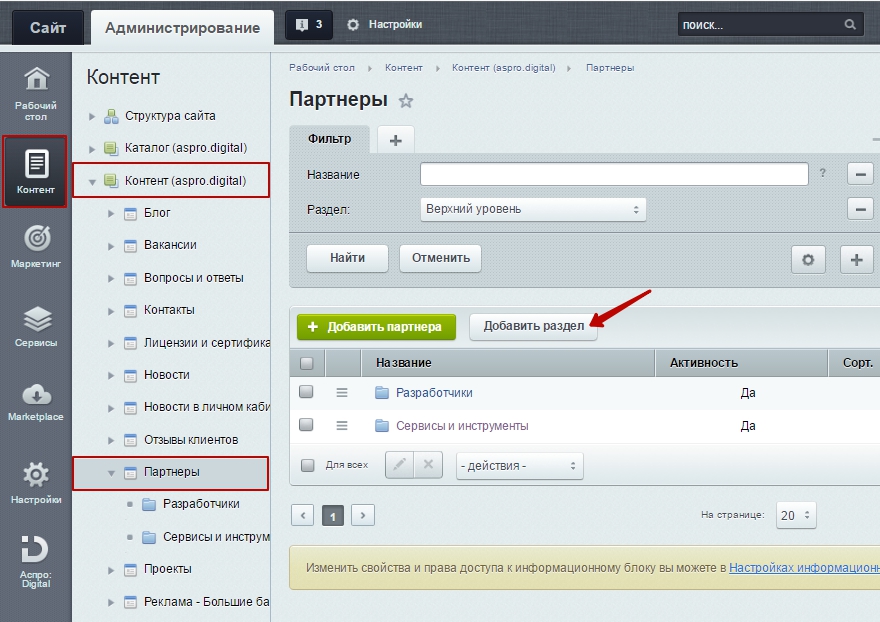
В административной части для добавления нового раздела идем по пути Контент → Контент (aspro.digital) → Партнеры. Используем кнопку добавления раздела.
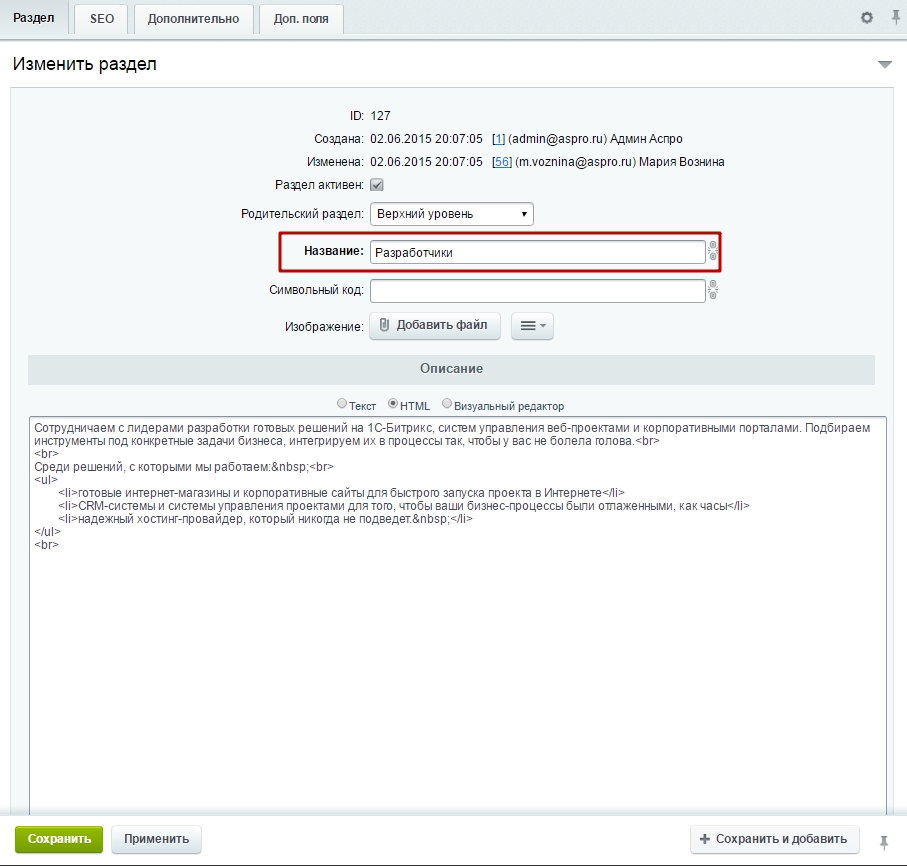
Аналогично созданию раздела на странице «Наша команда», указываем название раздела.
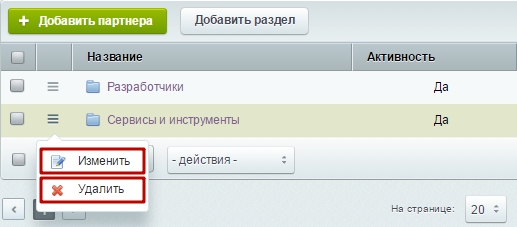
Кнопка «Гамбургер» в списке разделов открывает возможность изменить или удалить раздел.
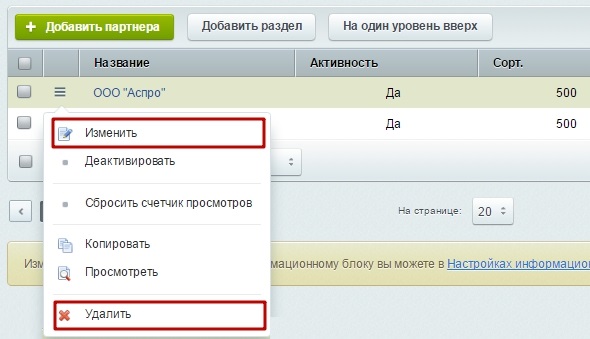
Данные действия также доступны из публичной части при наведении указателя на изменяемый/удаляемый раздел.
Управление элементами
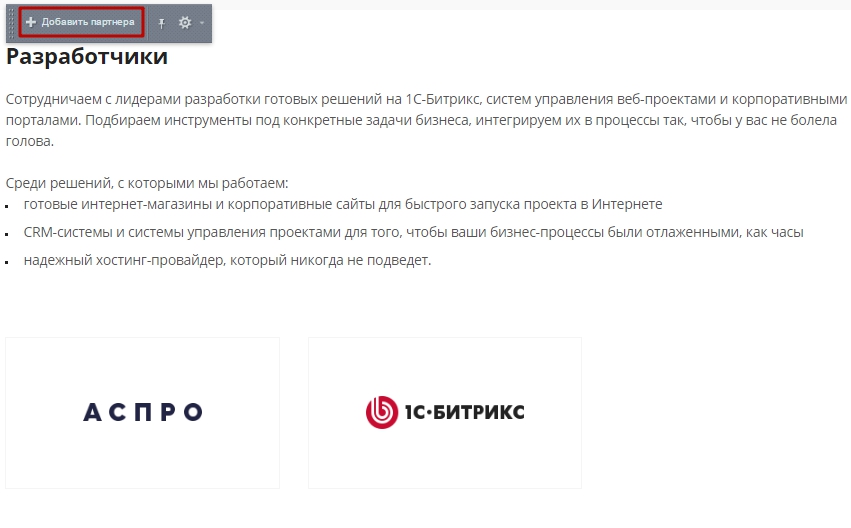
Действия по добавлению новых партнеров производятся в верхнем разделе страницы кнопкой «Добавить партнера».
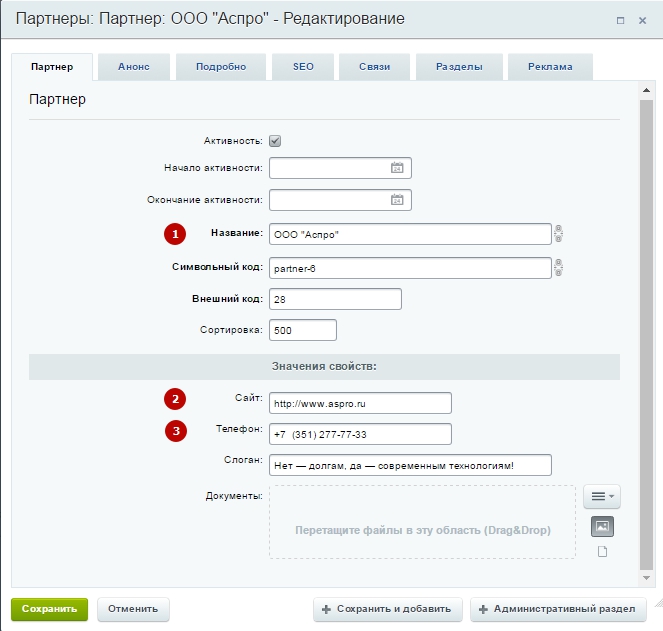
В карточке заполняются следующие поля:
- Название (1) ㅡ название компании-партнера или используемой технологии, располагается под логотипом;
- Сайт (2) — адрес сайта партнера или описания технологии находится под текстом анонса, если он есть;
- Телефон (3) — отображается под сайтом.
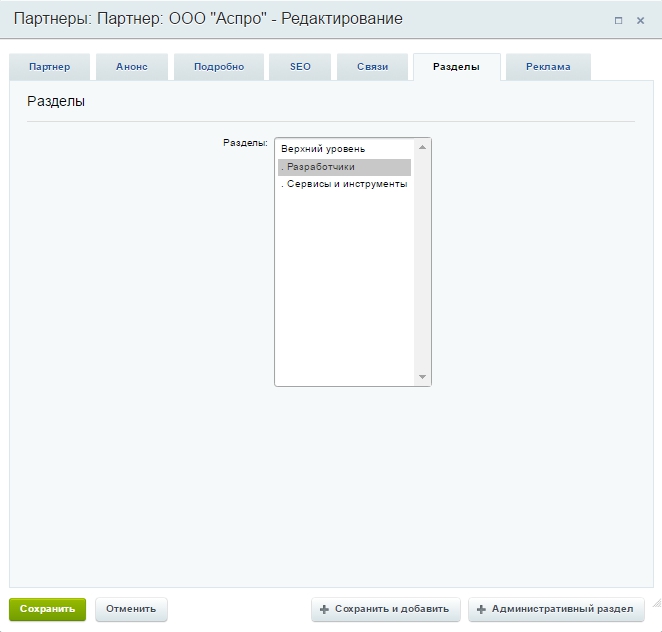
Чтобы карточка отображалась в нужном разделе, следует выбрать соответствующий вариант во вкладке «Разделы».
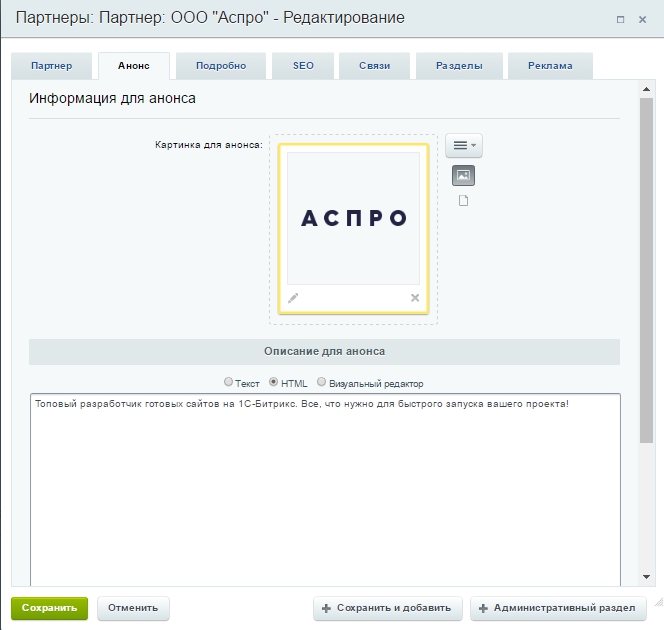
Логотип с пояснением о деятельности компании помещается во вкладку «Анонс».
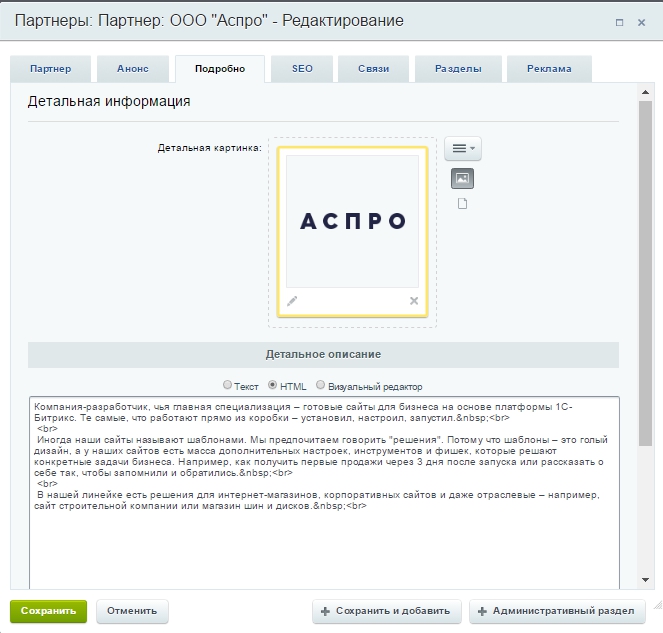
Вкладка «Подробно» содержит детальную информацию.
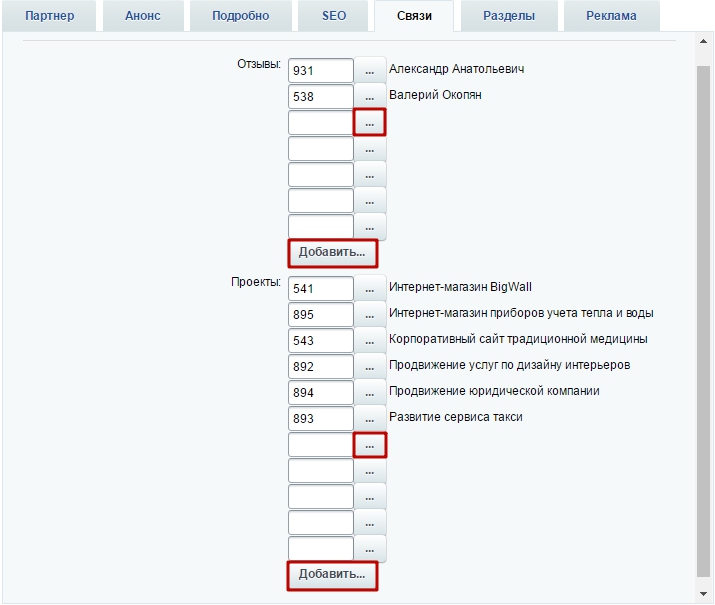
На вкладке «Связи» привяжите к объекту относящиеся к нему отзывы и реализованные проекты.
Для этого нажмите кнопку с многоточием у свободного поля или кнопку «Добавить...» в конце списка.
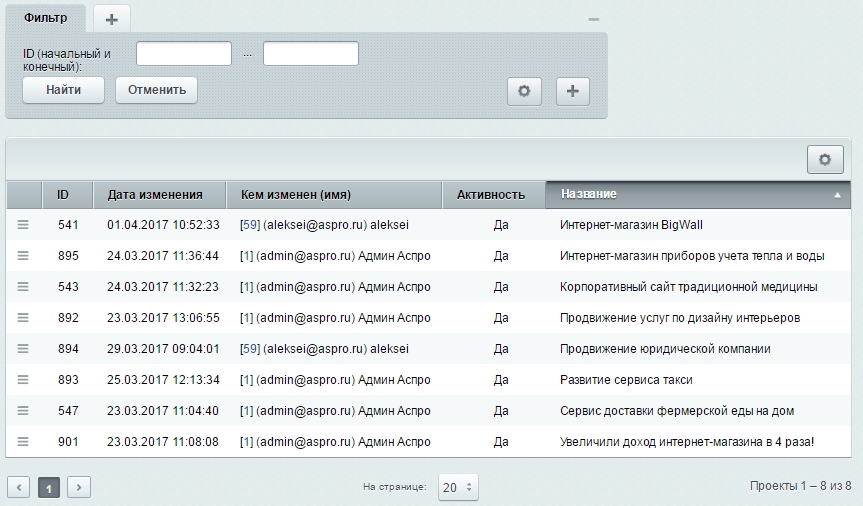
В новом окне найдите в списке нужный отзыв или проект и дважды кликните по нему. Ваш выбор появится во вкладке «Связи» в соответствующем поле.
Изменить/удалить карточку из публичной части можно через всплывающее меню элемента.
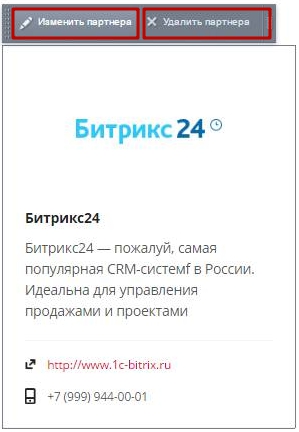
Для манипуляций из административной части сайта следует перейти в список разделов: Контент → Контент (aspro.digital) → Партнеры. Добавить партнера можно отсюда кнопкой «Добавить партнера» или внутри соответствующего раздела. Во втором случае выбор во вкладке «Разделы» устанавливается автоматически.
Редактировать или удалять карточку в административной части необходимо посредством кнопки «Гамбургер».