Карточка сотрудника
Давайте рассмотрим, как выглядит карточка специалиста.
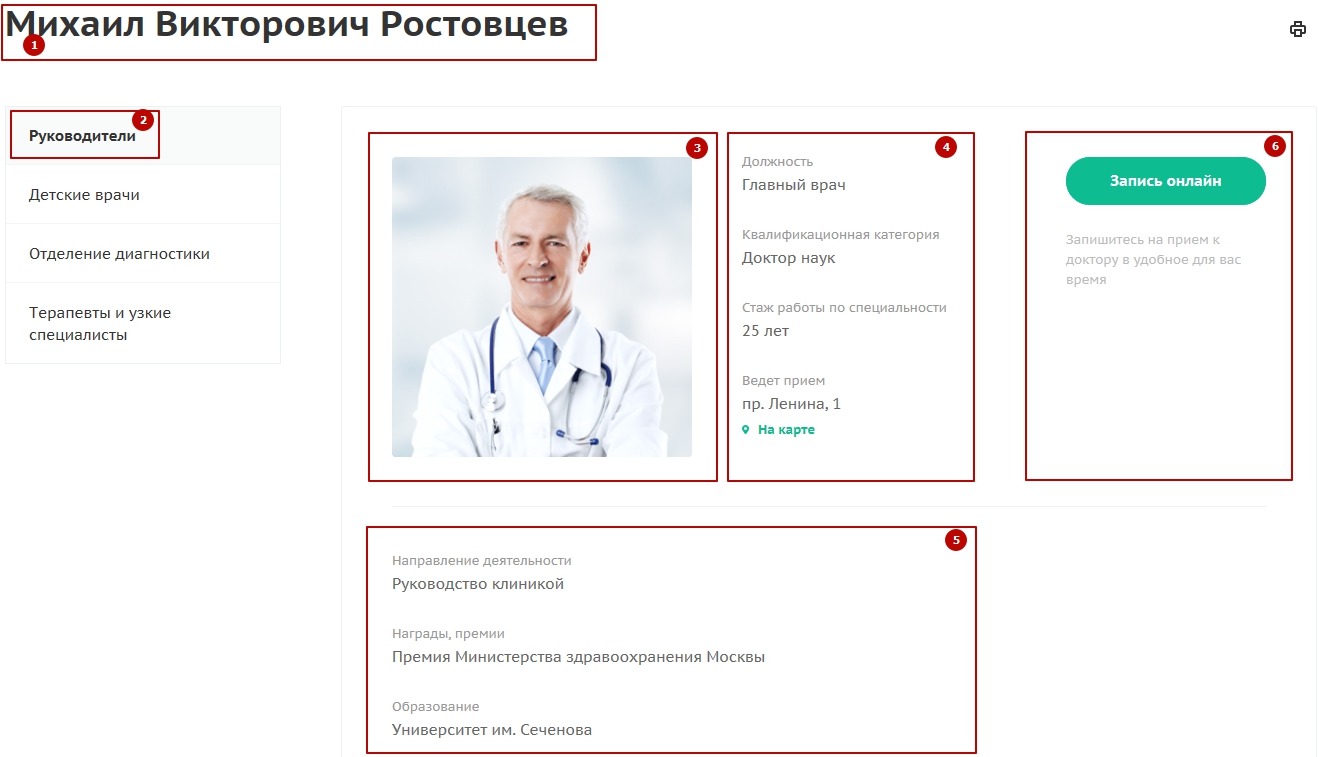
- (1) ㅡ ФИО специалиста;
- (2) ㅡ раздел, к которому относится данный специалист (выделен серым цветом);
- (3) ㅡ фотография специалиста;
- (4) ㅡ основной блок информации о специалисте: должность, квалификационная категория, стаж работы и адрес, по которому ведется прием;
- (5) ㅡ дополнительный блок информации о специалисте: направление деятельности, награды и премии, образование, участие в конференциях, а также прочая информация;
- (6) ㅡ кнопка для онлайн записи.
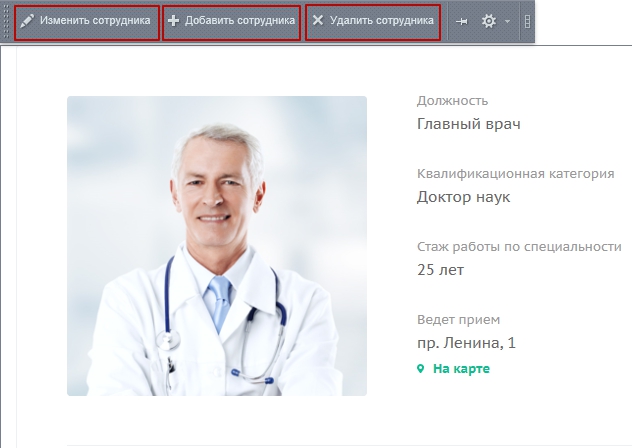
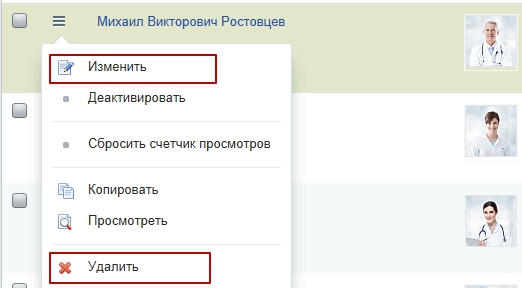
В админке для изменения карточки сотрудника перейдем в раздел: Контент → Контент (aspro.medc2) → Специалисты → Раздел, в котором находится сотрудник (в данном случае ㅡ Руководство). Находим в списке нужного специалиста, наводим на кнопку «Гамбургер» и выбираем целевое действие: изменить или удалить.