График работы сотрудников
График приема пациентов может отличаться у каждого врача. На это влияют тип клиники, штат специалистов, количество филиалов, нагрузка и др. Чтобы пользователям было удобно записываться на прием, в карточке специалиста отображается график работы. Этот функционал доступен в Аспро: Медицинский центр 2.0, начиная с версии 1.1.0. Включайте настройку и увеличивайте число онлайн-записей.
Доступно 2 типа отображения графика работы: по датам и регулярное расписание.
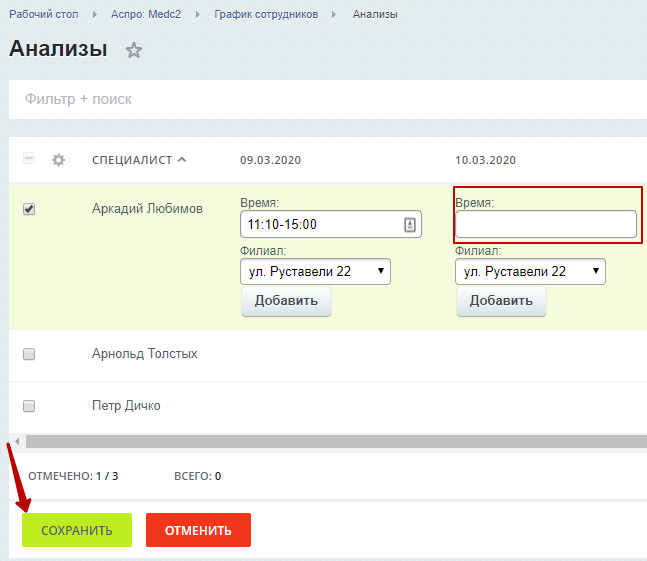
График работы сотрудников по датам. Для каждого сотрудника нужно отметить часы приема по датам.
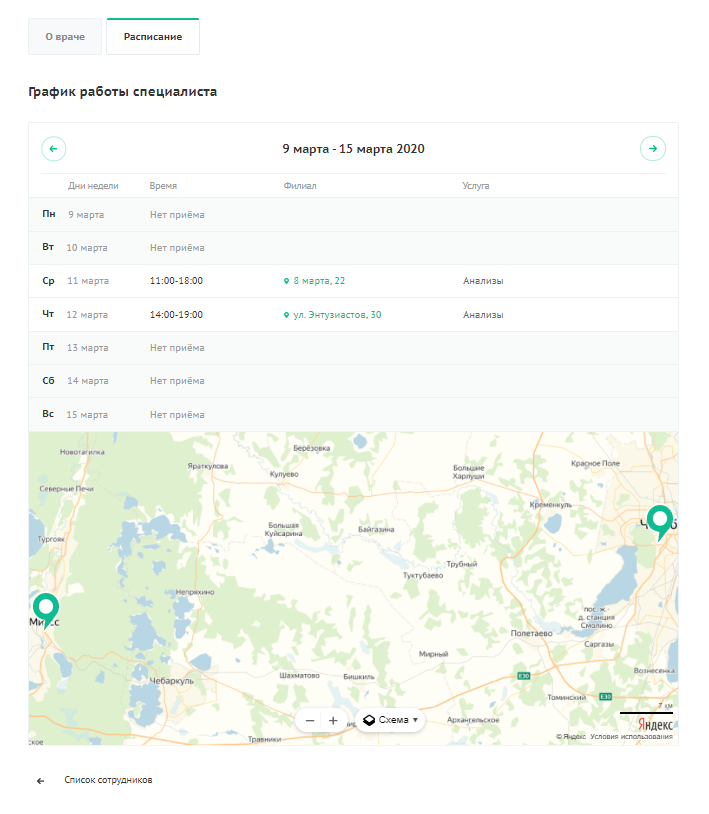
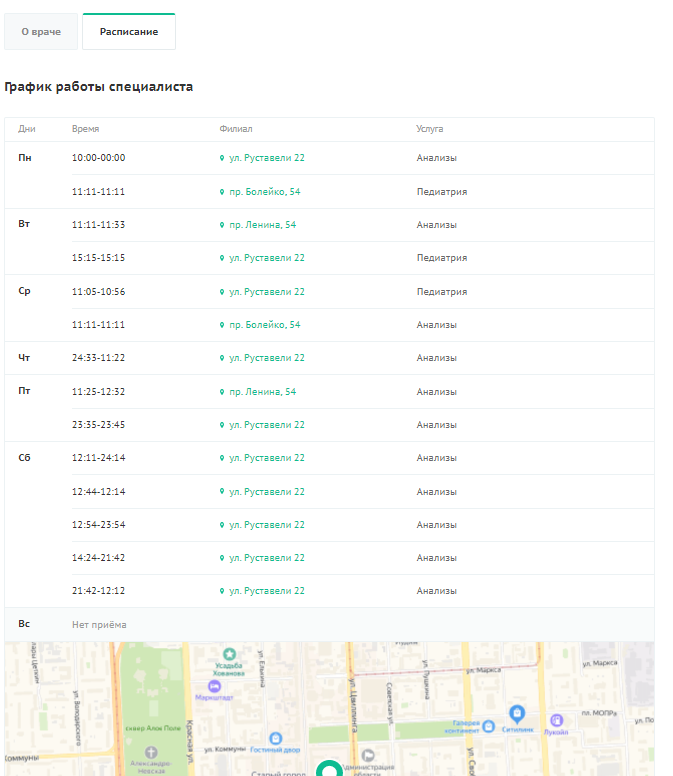
График работы сотрудников в виде регулярного расписания. Когда вы отмечаете часы приема по дням недели, и график не меняется.
Для составления графика в административной части сайта перейдите в Аспро: Medc2 → Настройки. В блоке настроек графика найдите поле «Отображение графика». Выберите тип отображения графика в выпадающем списке и сохраните изменения.
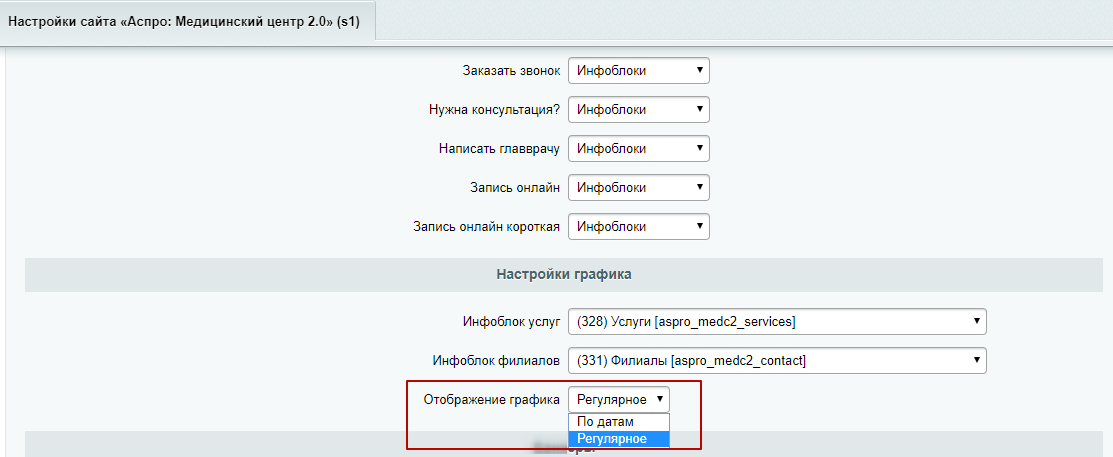
Также в этом блоке проверьте корректность привязки инфоблока услуг (1) и филиалов (2).
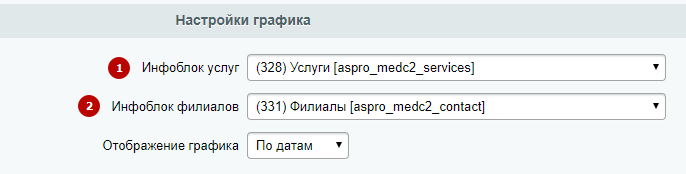
Настройка графика
График для каждого направления по сотруднику настраивается в соответствующем разделе. В административной части сайта перейдите в Аспро: Medc2 (1) → График сотрудников (2). Чтобы перейти к настройке графика сотрудника, кликните по названию направления. Здесь отображаются только те услуги, для которых был привязан хотя бы один специалист.
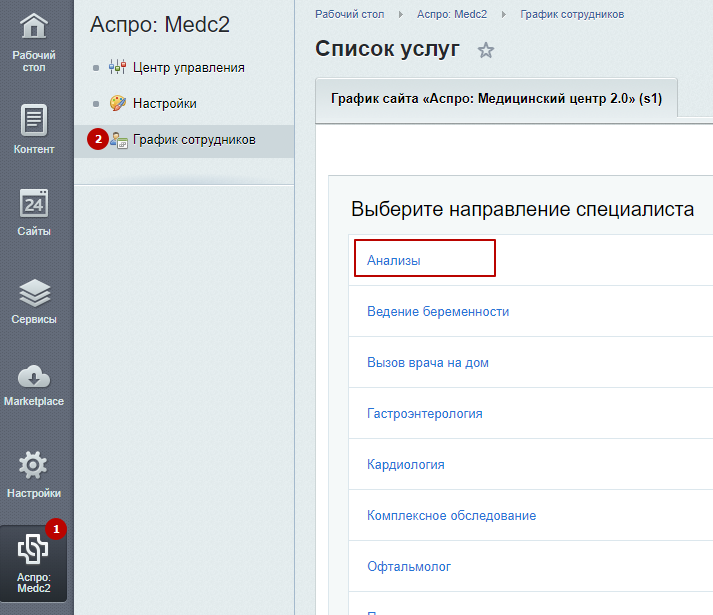
Тип отображения графика в виде регулярного расписания
В строке специалиста нажмите на галку, затем кнопку «Редактировать». Список специалистов отображается в алфавитном порядке для удобства поиска.
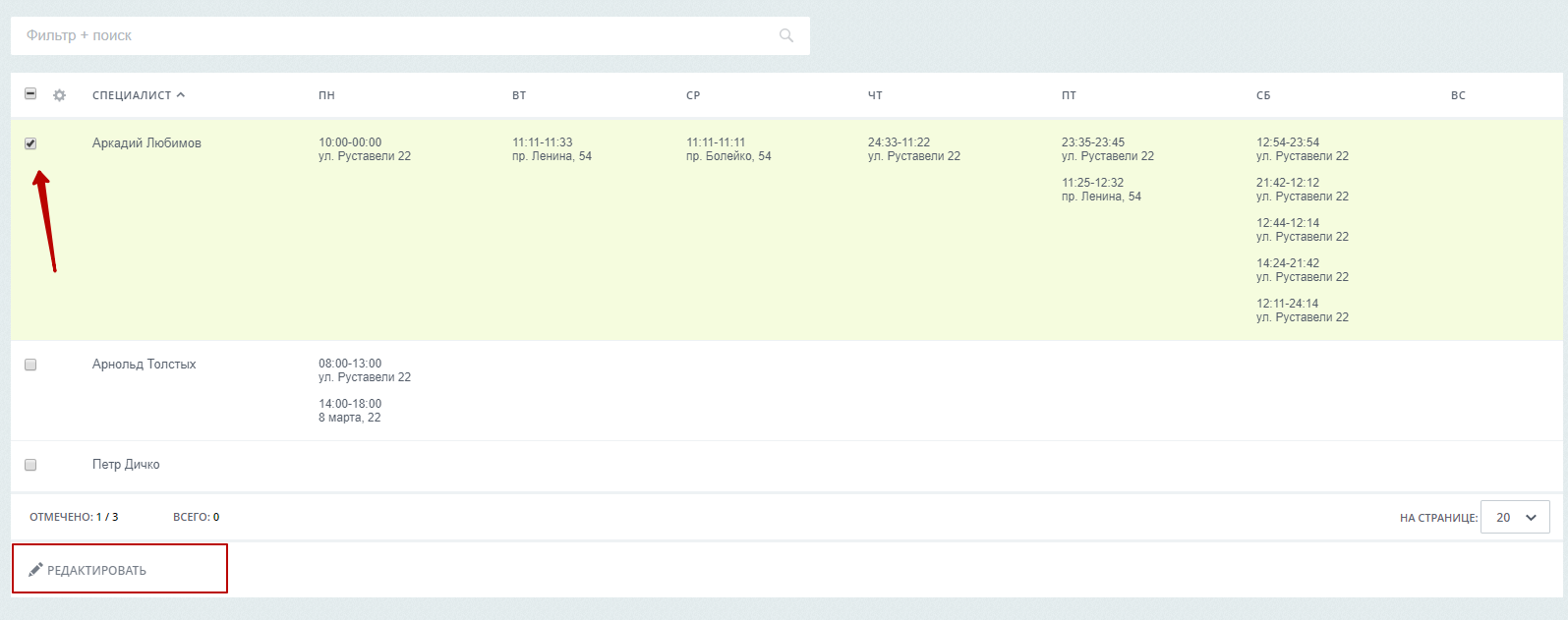
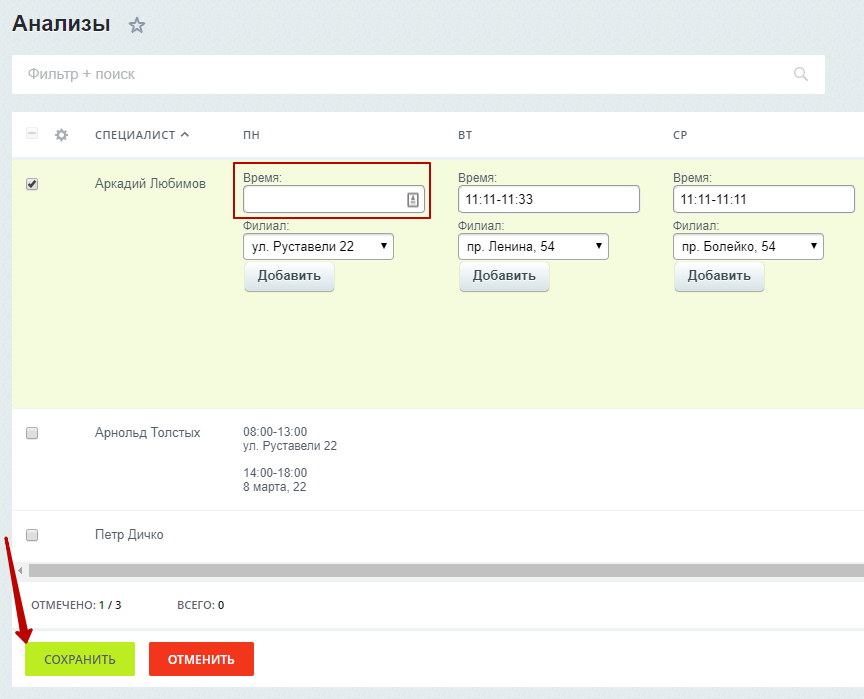
Теперь укажите время приема и адрес в столбцах по дням неделям. Если в один день врач принимает в разных филиалах или делает перерыв приема, нажмите кнопку «Добавить». Появятся дополнительные поля для заполнения. По аналогии заполните график для каждого специалиста по направлениям.
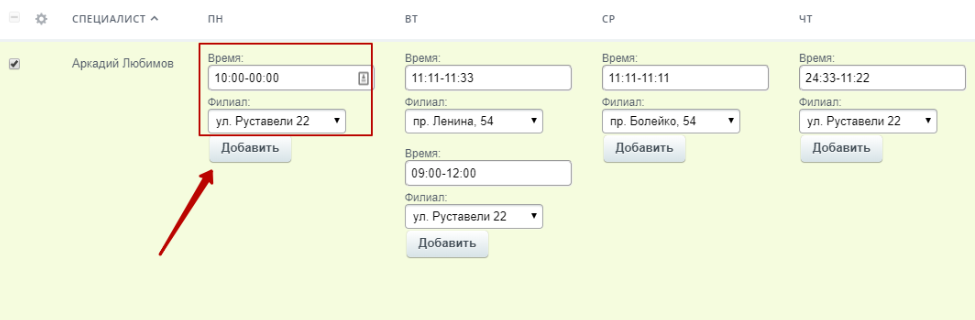
Чтобы удалить позицию из графика, очистите поле «Время», затем сохраните изменения.
Тип отображения графика по датам
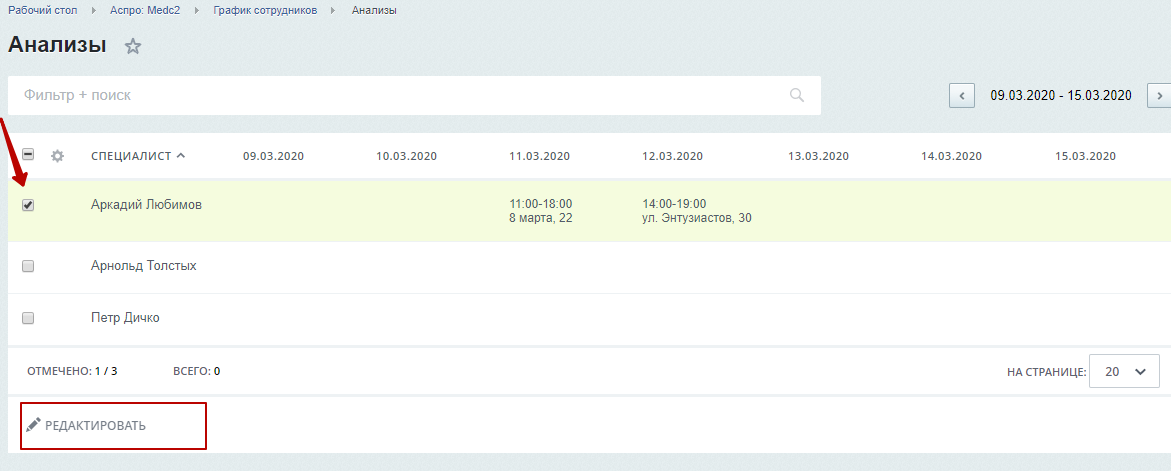
В строке специалиста нажмите на галку, затем кнопку «Редактировать». Список специалистов отображается в алфавитном порядке для удобства поиска.
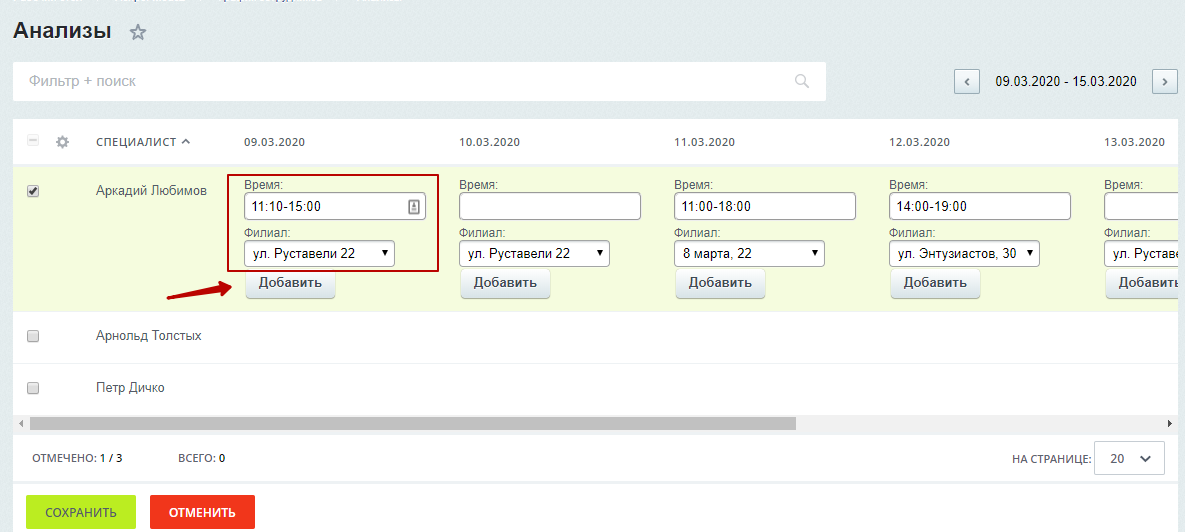
Теперь укажите время приема и адрес в столбцах по датам. Если в один день врач принимает в разных филиалах или делает перерыв приема, нажмите кнопку «Добавить». Появятся дополнительные поля для заполнения. По аналогии заполните график для каждого специалиста по направлениям.
Используйте кнопки «Вперед» и «Назад», чтобы выбирать даты.
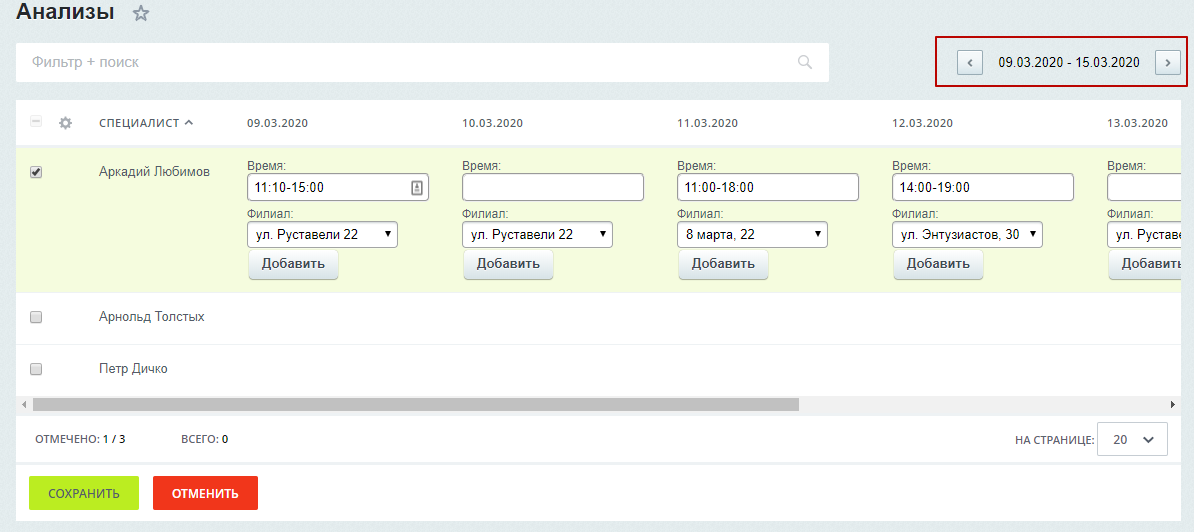
Чтобы удалить позицию из графика, очистите поле «Время», затем сохраните изменения.