

Настройки разделов личного кабинета для Аспро: Медицинский центр 2.0
Настройка рассылок
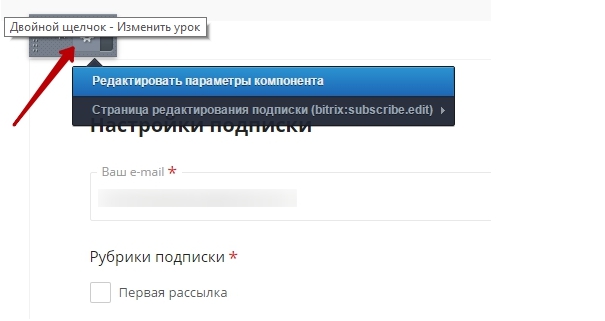
Перейдите в раздел «Подписки», активируйте режим правок и нажмите всплывающую кнопку с шестеренкой, чтобы войти в режим редактирования компонента.
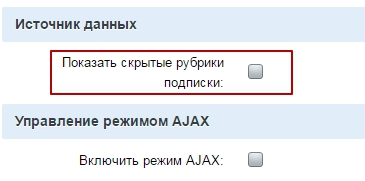
Группа полей «Источник данных»
-
Показать скрытые рубрики — активирует возможность выбора скрытых рубрик подписки для пользователей.
Группа полей «Дополнительные настройки»
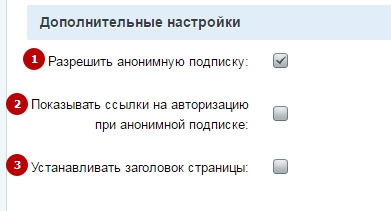
- Разрешить анонимную подписку (1) — анонимные пользователи смогут подписываться на рассылку, лишь указав свой адрес электронной почты без необходимости регистрации на сайте
- Показывать ссылки на авторизацию при анонимной подписке (2) — при подписке на рассылку анонимному пользователю будут выведены формы авторизации или регистрации
- Устанавливать заголовок страницы (3) — заголовком страницы будет «Редактирование параметров подписки» при редактировании подписки или «Добавление адреса подписки».
Настройка «Написать директору»
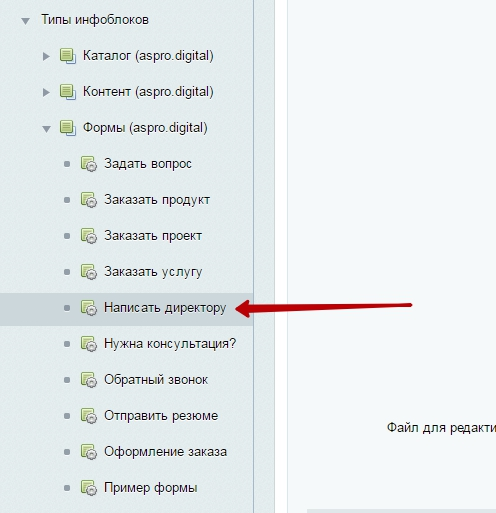
Переключитесь на административную часть сайта и перейдите в Рабочий стол → Контент → Инфоблоки → Типы инфоблоков → Формы (aspro.digital) → Написать директору.
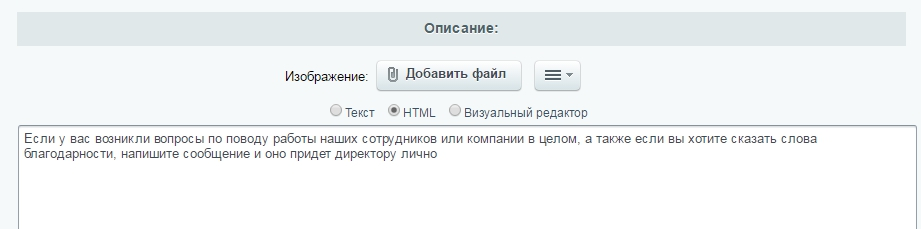
В поле «Описание» вы можете прописать пояснительный текст, который отображается над формой.
На вкладке «Свойства» вы сможете настроить поля, которые может или должен заполнить для отправки пользователь.
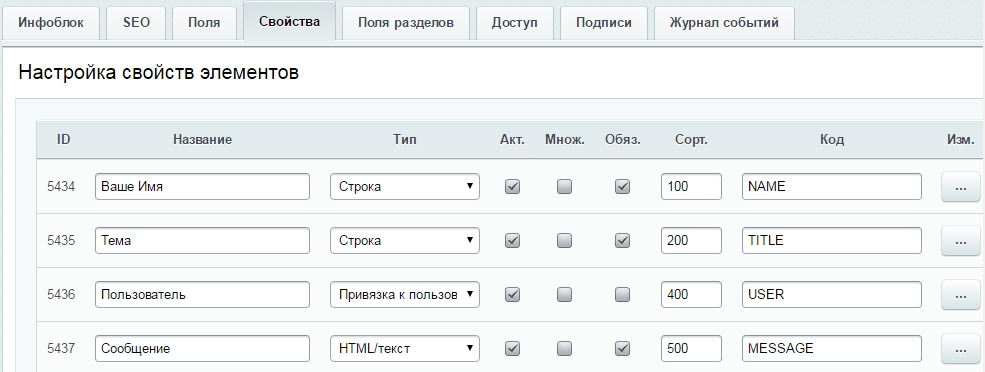
Подробнее о настройках полей формы читайте в соответствующей статье.
