Настройка поиска по торговым предложениям для Аспро: Next
- Аспро: Next — начиная с версии 1.0.11
- Аспро: Маркет — начиная с версии 1.3.9
- Аспро: Оптимус — начиная с версии 1.1.9
- Аспро: Шины и диски 2.0.
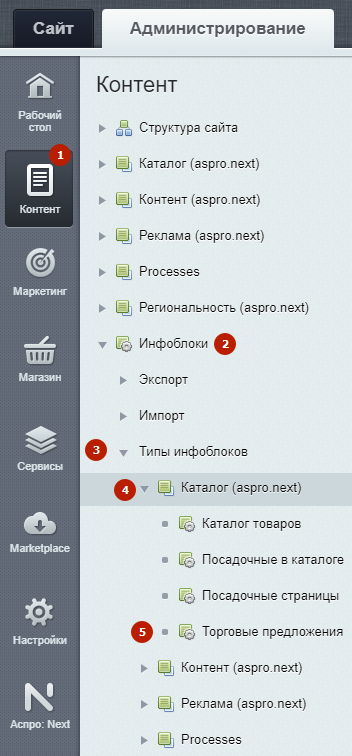
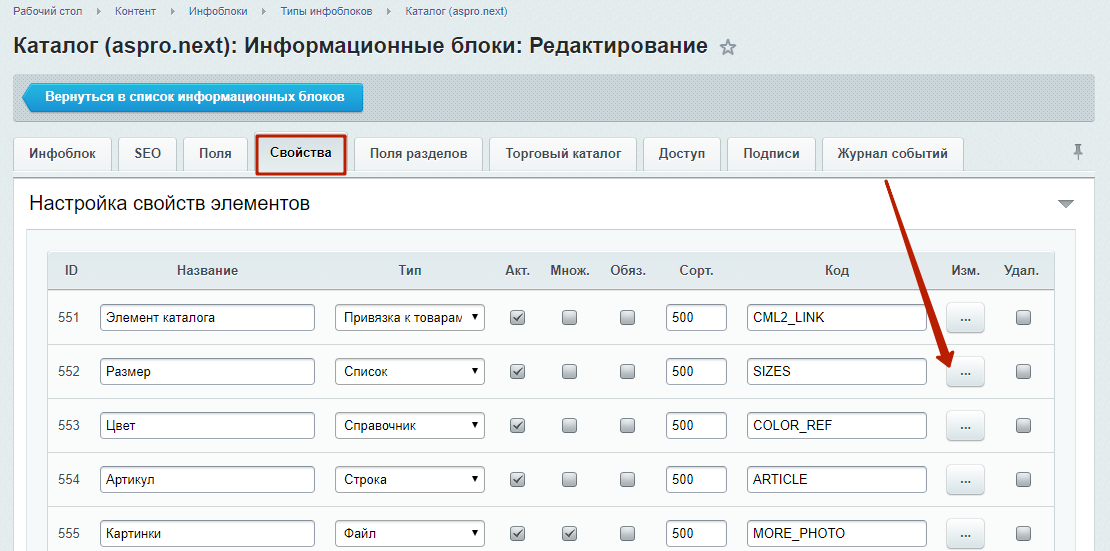
Переключитесь на вкладку «Свойства». У нужного свойства торгового предложения нажмите на многоточие — например, у свойства «Размер».
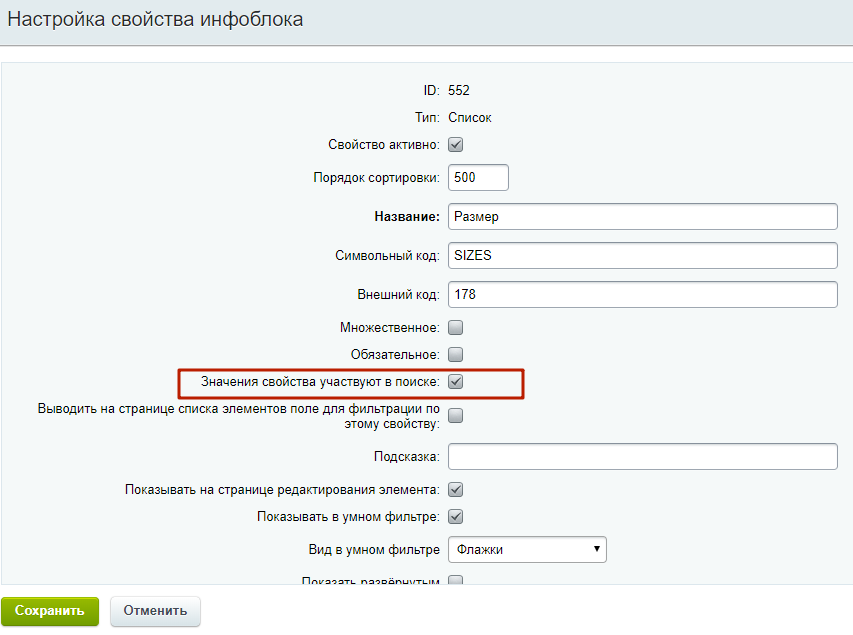
Поставьте галочку в строке «Значения свойства участвуют в поиске» и сохраните изменения.
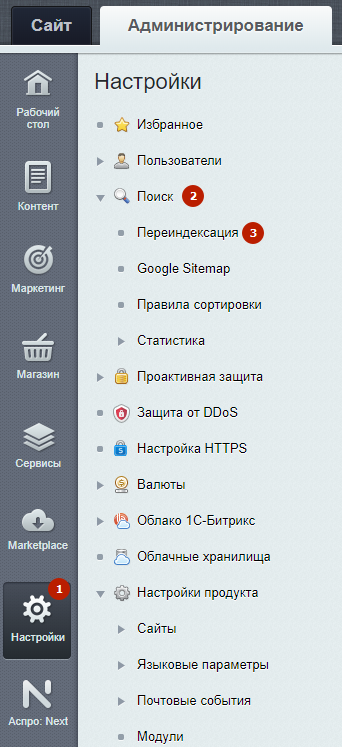
Теперь нужно сделать переиндексацию поиска. Перейдите в Настройки → Поиск → Переиндексация.
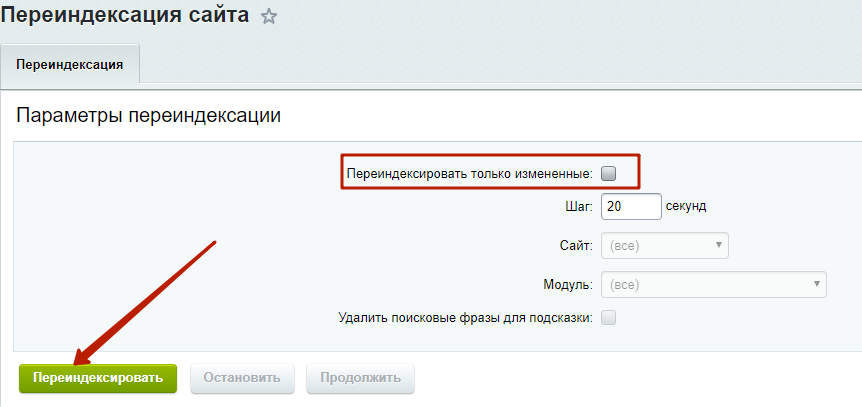
Вы можете переиндексировать только измененные параметры или все целиком. Мы рекомендуем проводить переиндексацию поиска полностью. Для этого снимите галочку в строке «Переиндексировать только измененные». После этого нажмите на кнопку «Переиндексировать».
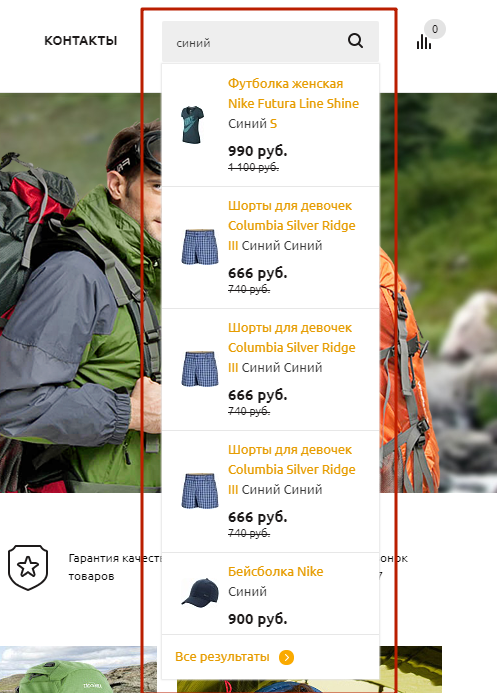
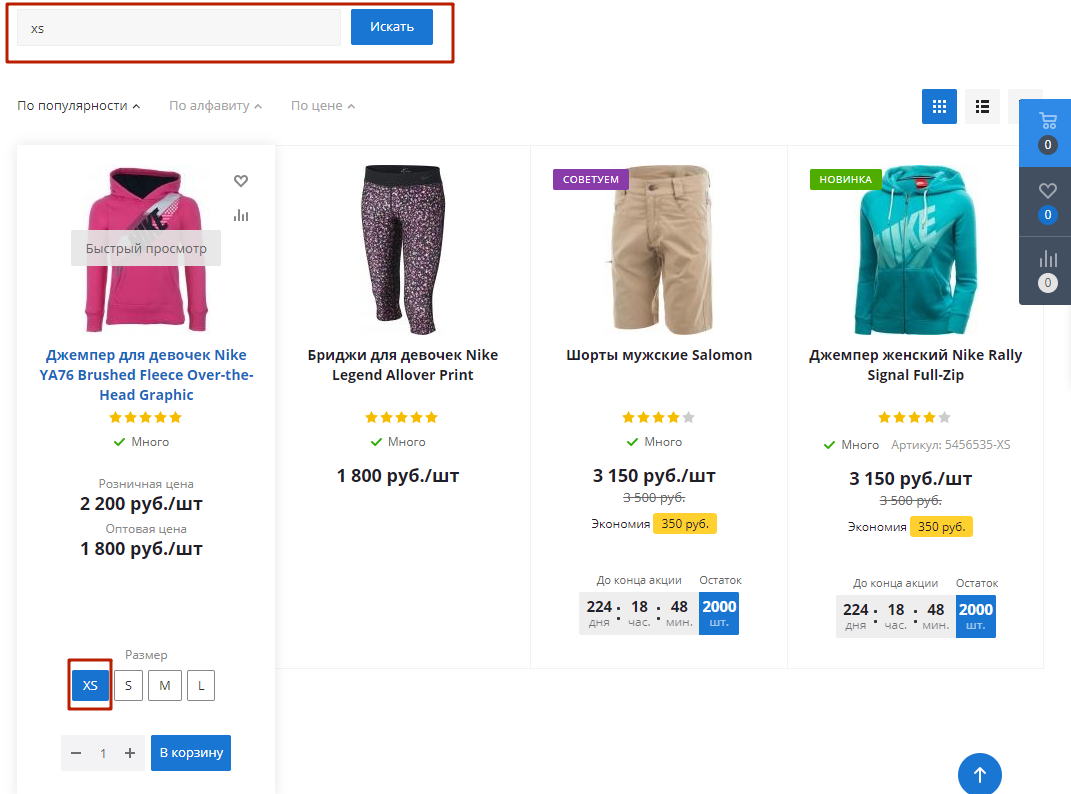
В результате после нажатия кнопки «Искать» или кнопки клавиатуры «Enter» поисковая выдача будет иметь вид:
Теперь рассмотрим, как включить поиск по торговым предложениям в выпадающем списке поиска (чтобы торговые предложения отображались еще до нажатия кнопки «Искать» или кнопки клавиатуры «Enter»):
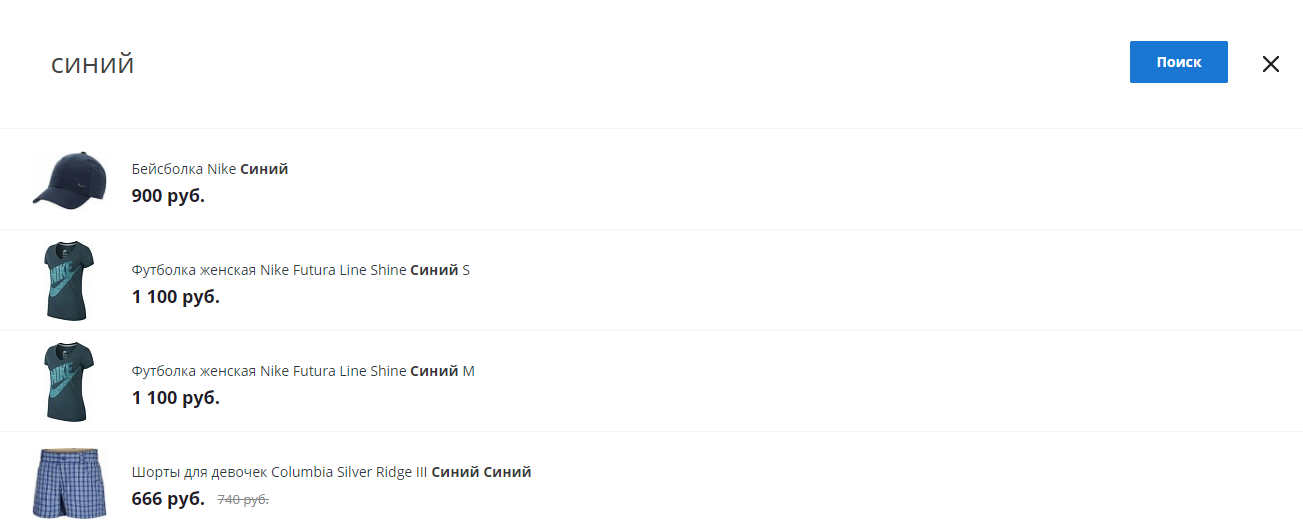
В Аспро: Next эта настройка включена по умолчанию. В Аспро: Оптимус и Аспро: Маркет это нужно сделать дополнительно.
-
Аспро: Оптимус
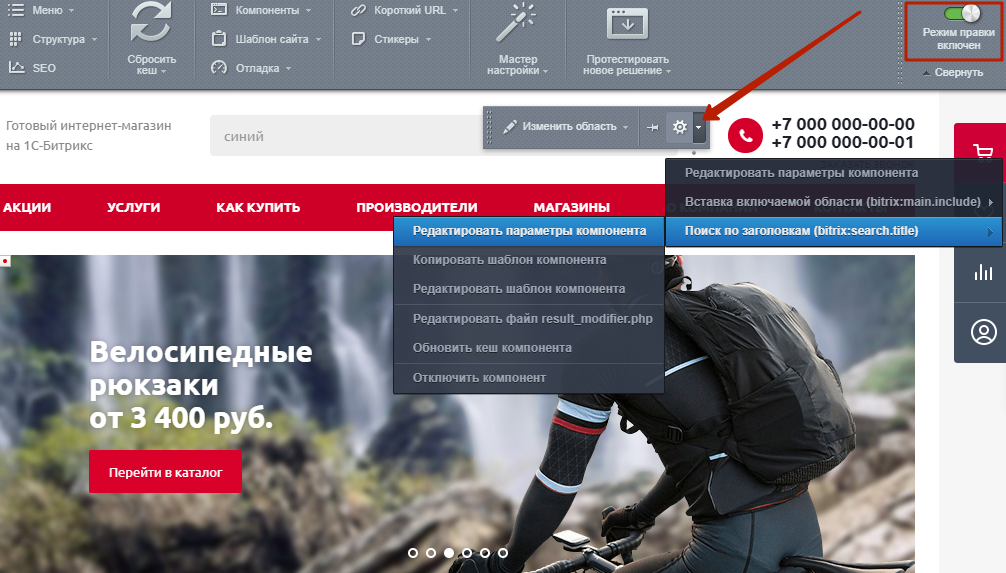
В публичной части сайта при включенном режиме правки наведите на область поиска. В появившейся панели меню нажмите на стрелочку. Выберите «Поиск по заголовкам» → «Редактировать параметры компонента».
На вкладке «Категория #1» в блоке «Ограничение области поиска» выберите вариант «Каталог». В блоке «Искать в информационных блоках типа» установите вариант «все», если хотите, чтобы в поиске отображались и торговые предложения, и товары каталога, в названии которых присутствует поисковое слово — например, «Синий».
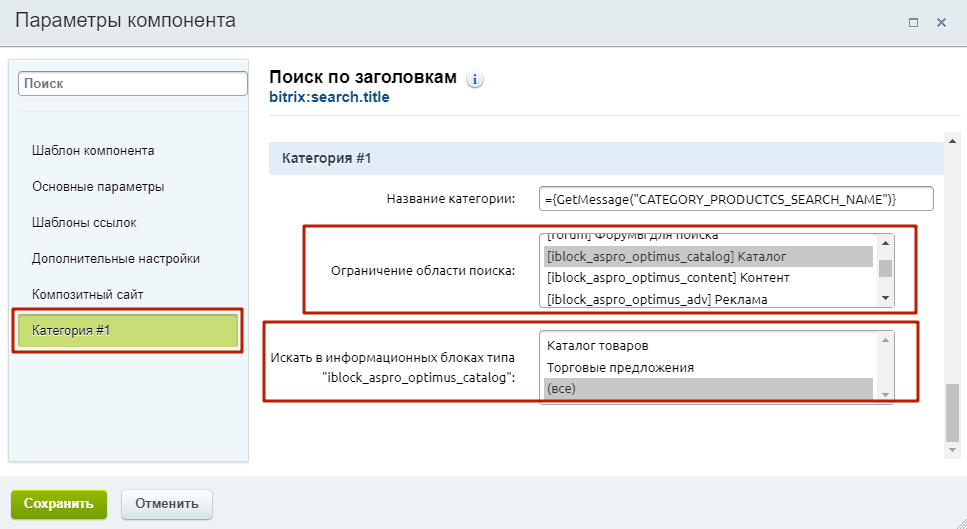
Если вы хотите, чтобы в выпадающем списке поиска отображались только торговые предложения, выберите вариант «Торговые предложения».
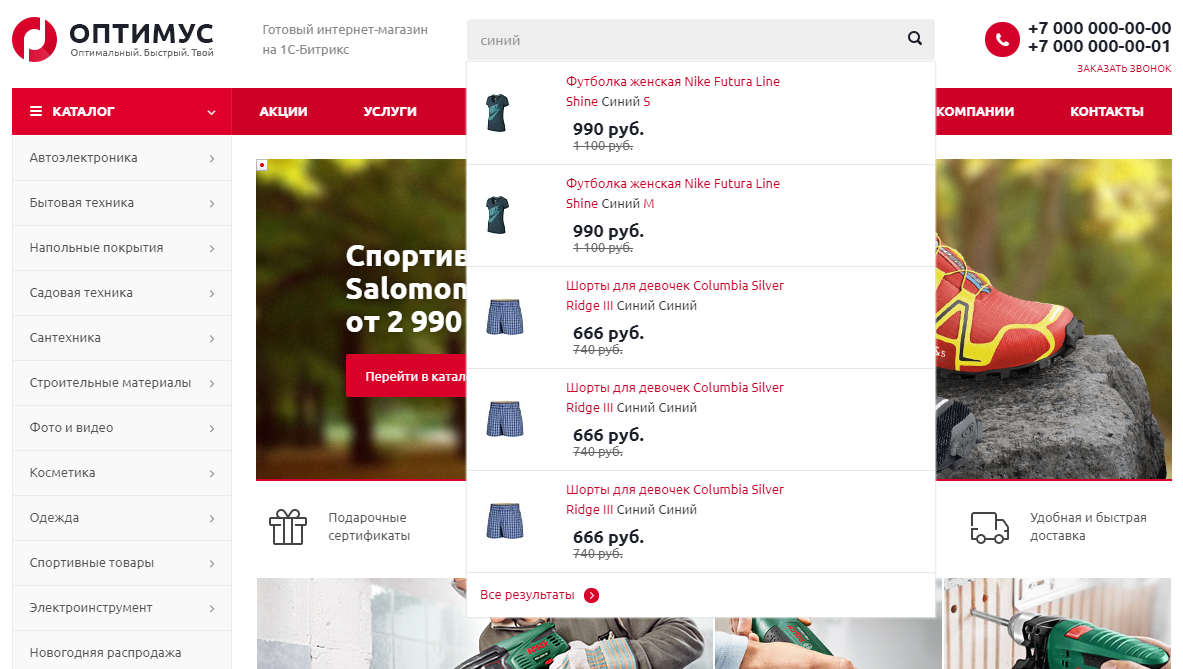
Результат выбора «все»: поиск и по торговым предложениям, и по заголовкам товаров:
-
Аспро: Маркет
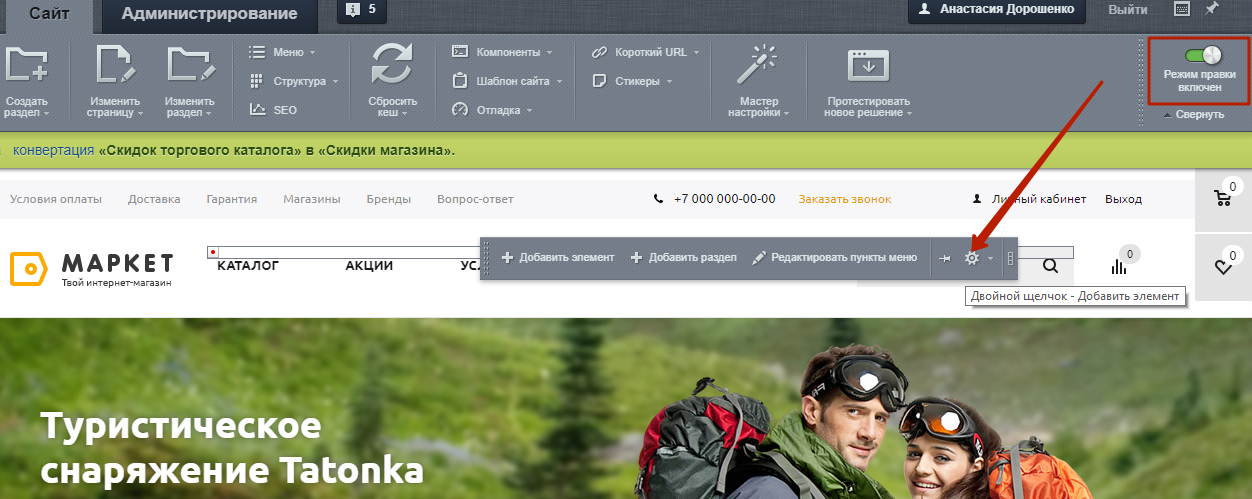
В публичной части сайта при включенном режиме правки наведите на область поиска. В появившейся панели меню нажмите на шестеренку.
На вкладке «Дополнительные настройки» в строке «ID инфоблока каталога» напишите «13,all» (обязательно маленькими буквами!), если хотите, чтобы в поиске отображались и торговые предложения, и товары каталога, в названии которых присутствует поисковое слово — например, «Синий».
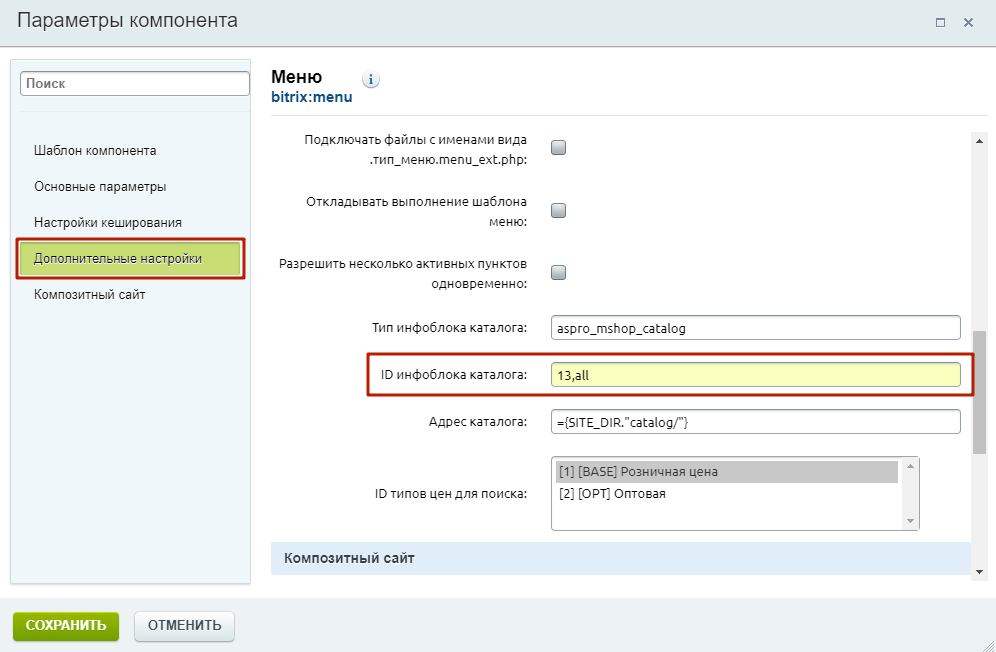
Если вы хотите, чтобы в выпадающем списке поиска отображались только торговые предложения, укажите ID, равный 14.
Чтобы вернуть первоначальный вариант поиска по заголовкам товаров ,укажите ID инфоблока каталога, равный 13.
Результат выбора «13, all»: поиск и по торговым предложениям, и по заголовкам товаров: