Настройка синхронизации форм с Аспро.Cloud
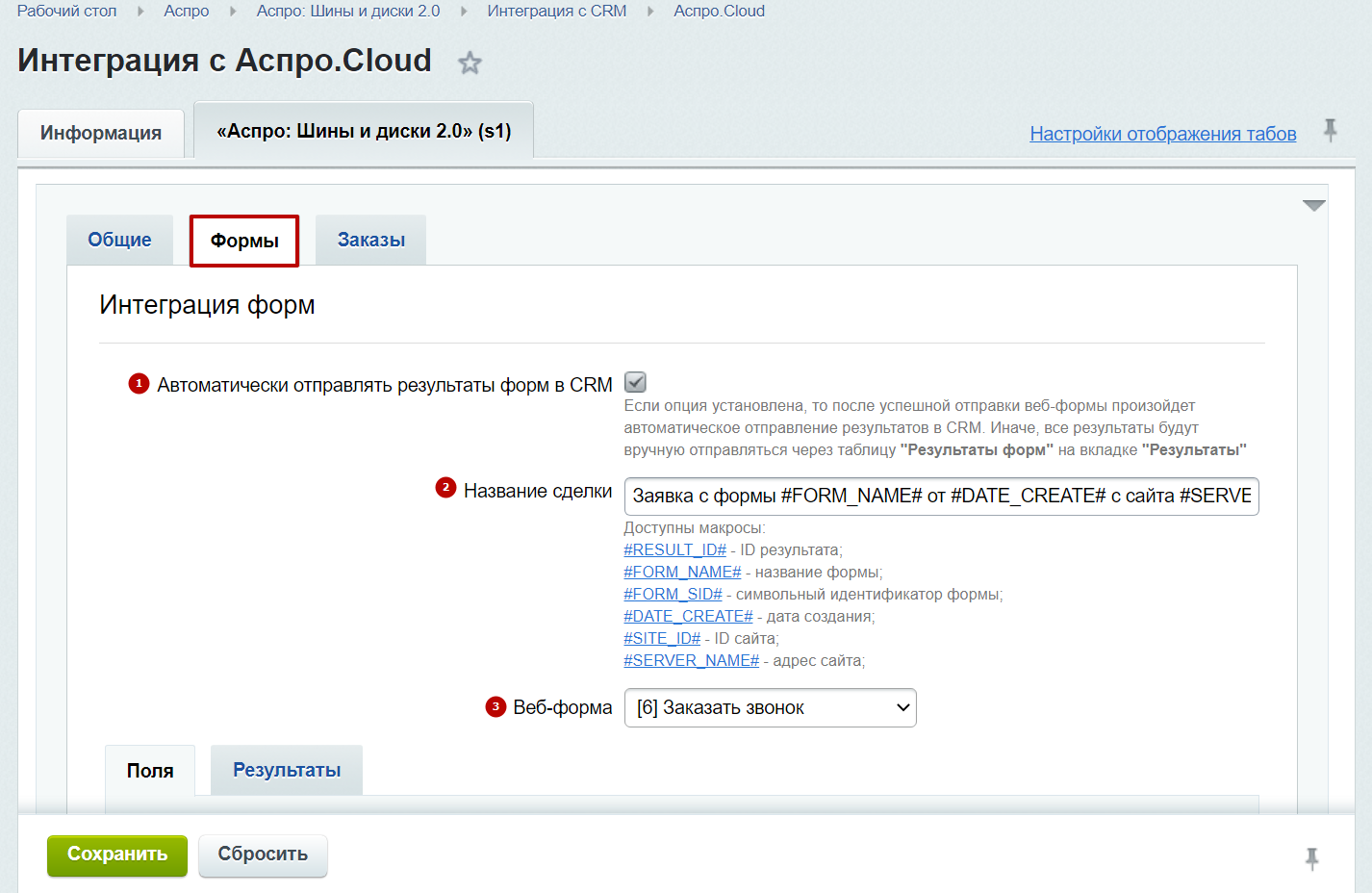
Чтобы настроить формы обратной связи, перейдите на вкладку «Формы». Здесь вы можете включить автоматическую отправку результатов в CRM (1). Если настройка не включена, синхронизацию нужно будет проводить вручную на вкладке «Результаты».
В поле «Название сделки» (2) вы можете задать произвольное название. Оно может подгрузиться автоматически из настроек формы. Ниже добавлены макросы для автозаполнения названия форм. Клик по макросу добавит его в конец строки.
В пункте «Веб-формы» (3) выбирается форма, для которой вы осуществляете настройку. Для каждой формы настройки проводятся отдельно. Эта настройка не взаимоисключающая, то есть если вы настроили несколько форм, работать будут все.
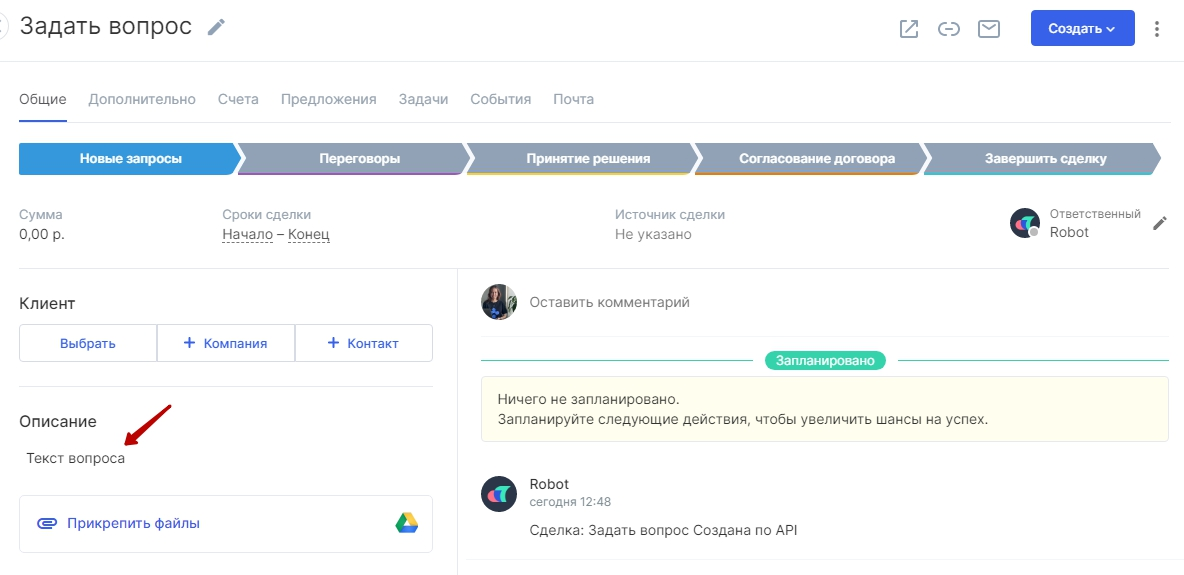
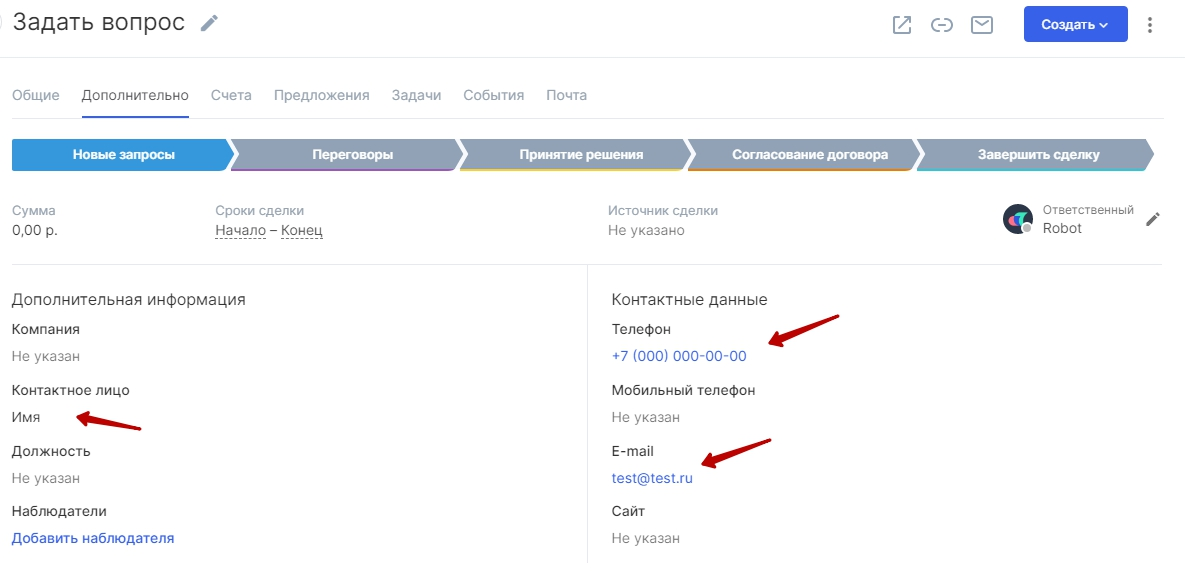
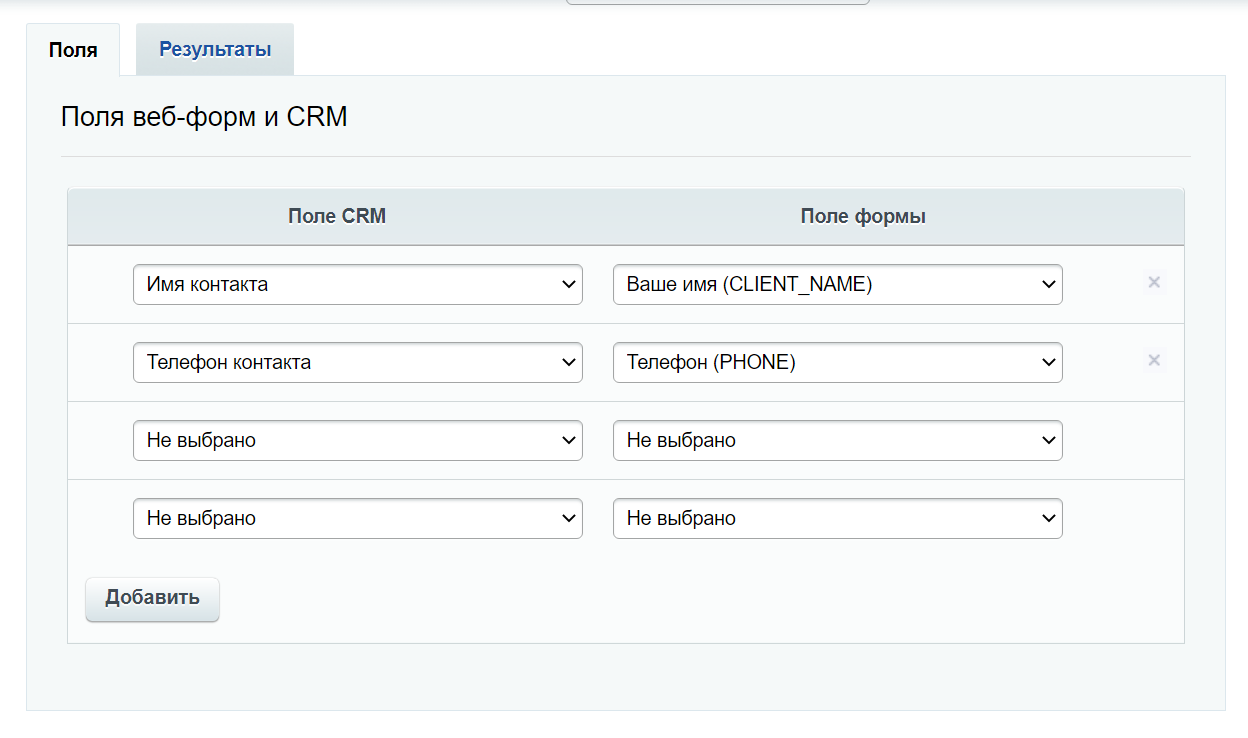
На вкладке «Поля» задается соответствие полей CRM и формы. В одно поле CRM можно отправить несколько полей формы. Например, поля «Вопрос» и «Должность» можно отправить в поле «Описание».
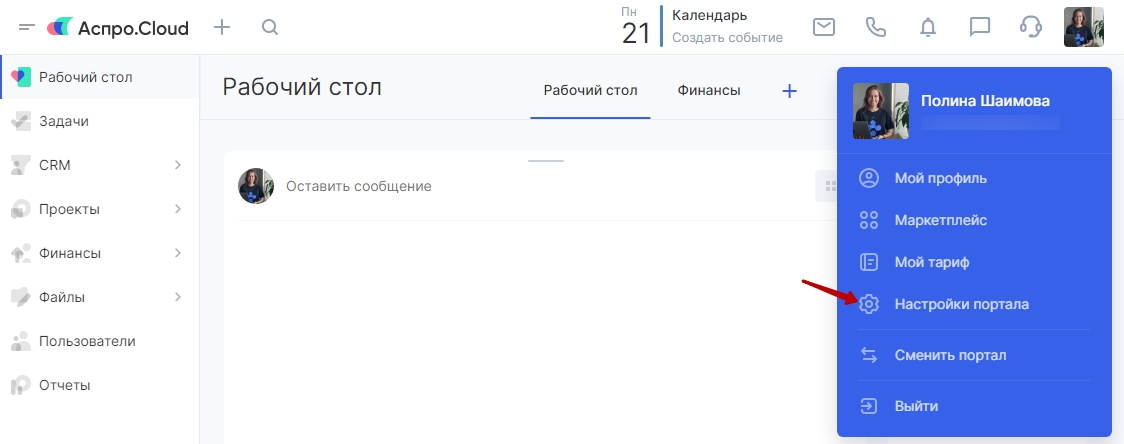
При необходимости можно создать пользовательские поля. Чтобы это сделать, откройте Аспро.Cloud и зайдите в «Настройки портала».
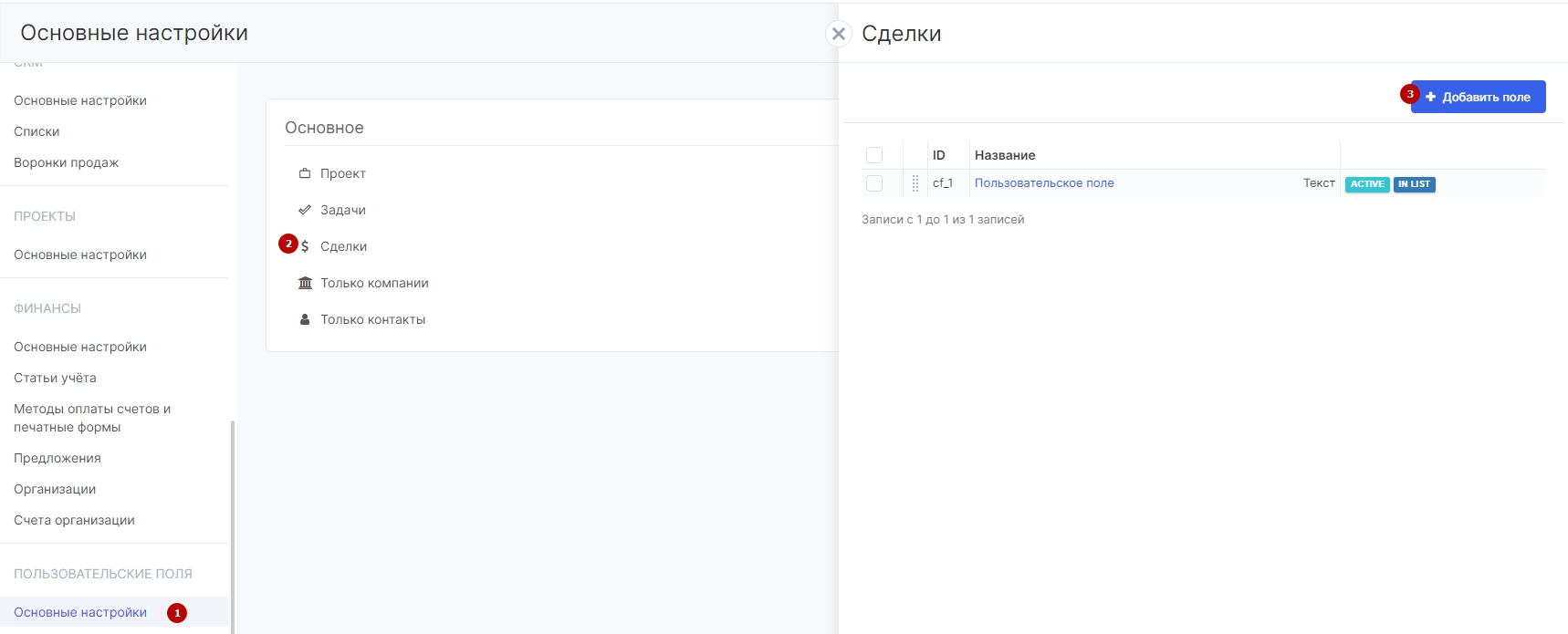
В разделе «Пользовательские поля» (1) найдите пункт «Сделки» (2), нажмите «Добавить поле» (3) и задайте необходимые параметры.
Вкладка «Результаты» содержит все результаты заполнения форм на сайте.
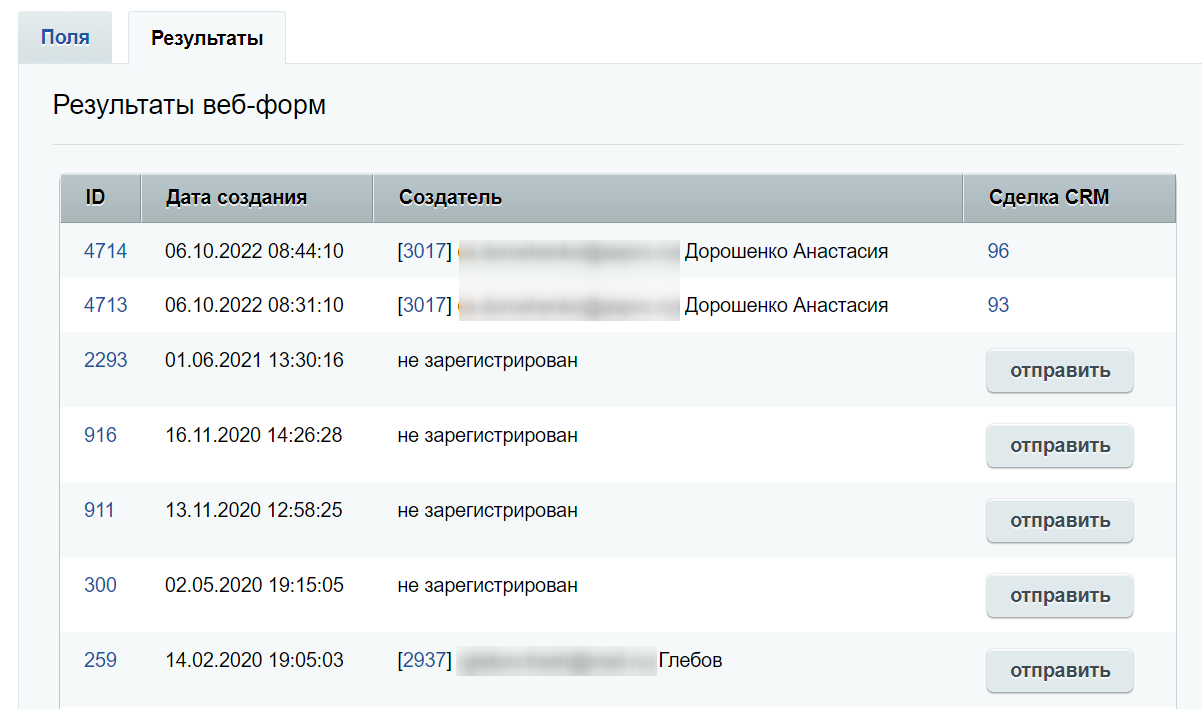
При необходимости результаты можно отправить вручную с помощью кнопки.
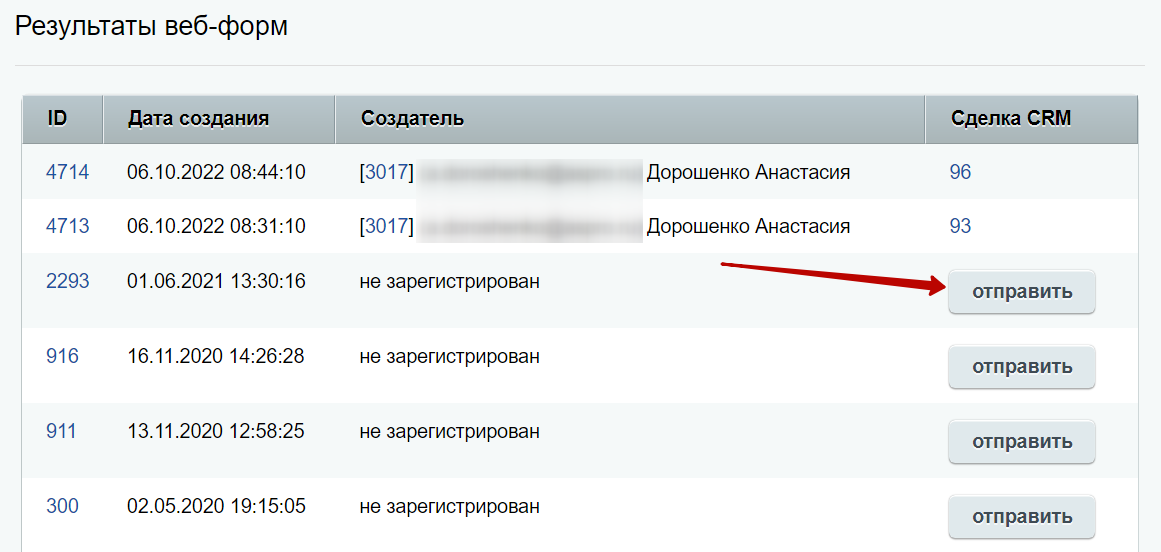
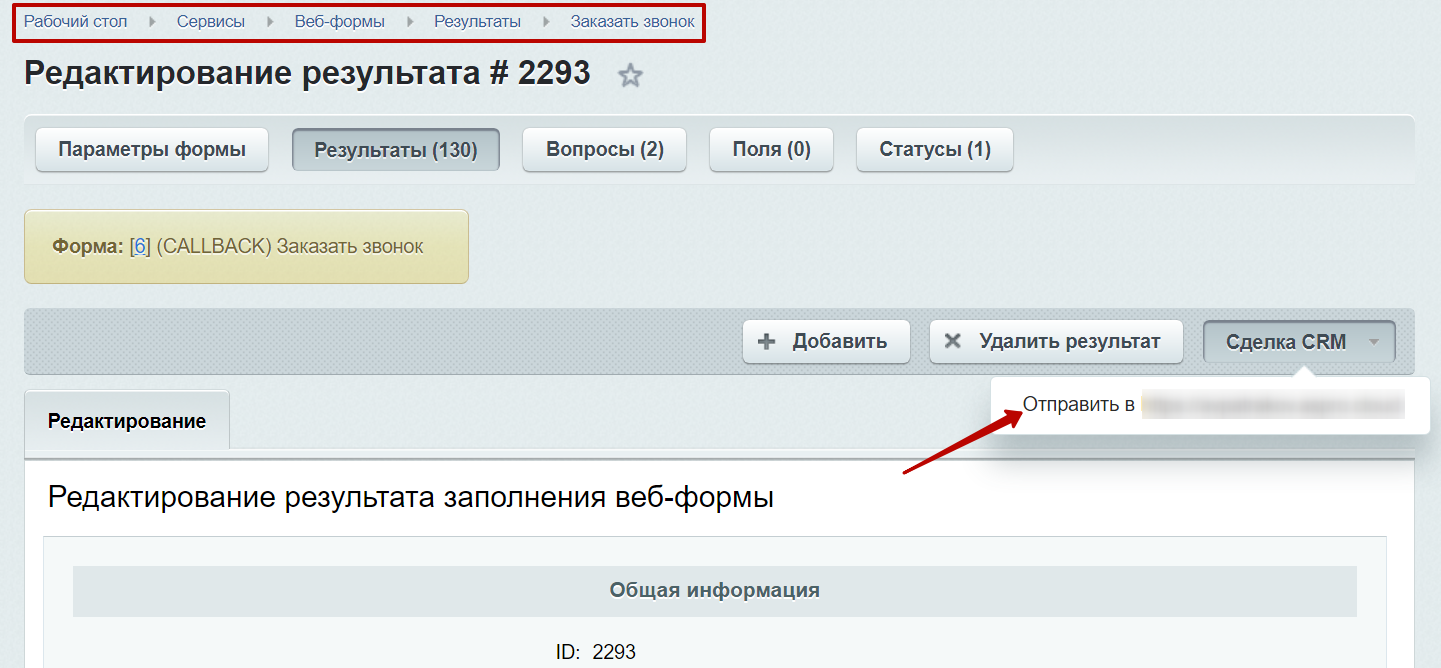
Результат заполнения формы можно отправить в CRM и из самого элемента. Эта возможность доступна только для форм, у которых настроена интеграция с CRM. Для этого в административной части сайта перейдите в Сервисы → Веб-формы → Результаты. В настройках результата необходимой формы выберите «Сделки CRM» и нажмите «Отправить в https://…aspro.cloud».
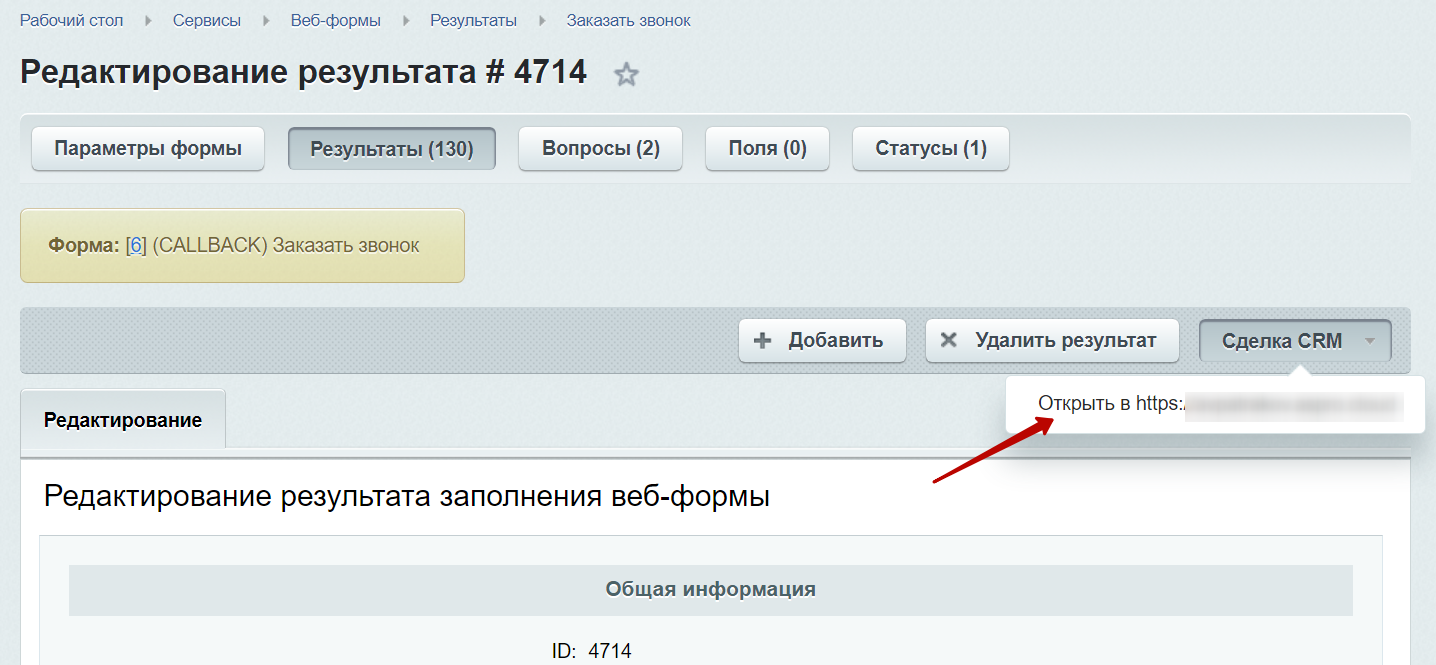
После отправки результат заполнения формы можно будет тут же открыть в самой CRM.
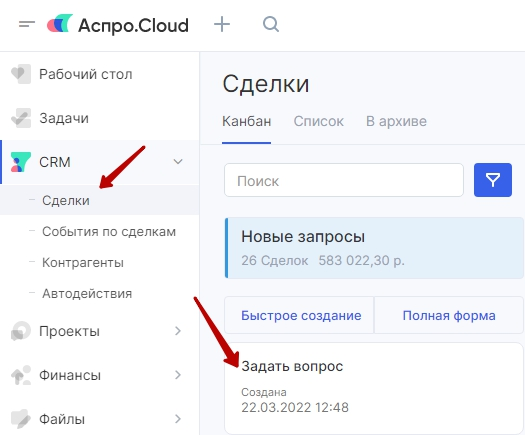
В Аспро.Cloud результаты можно увидеть в разделе «Сделки».