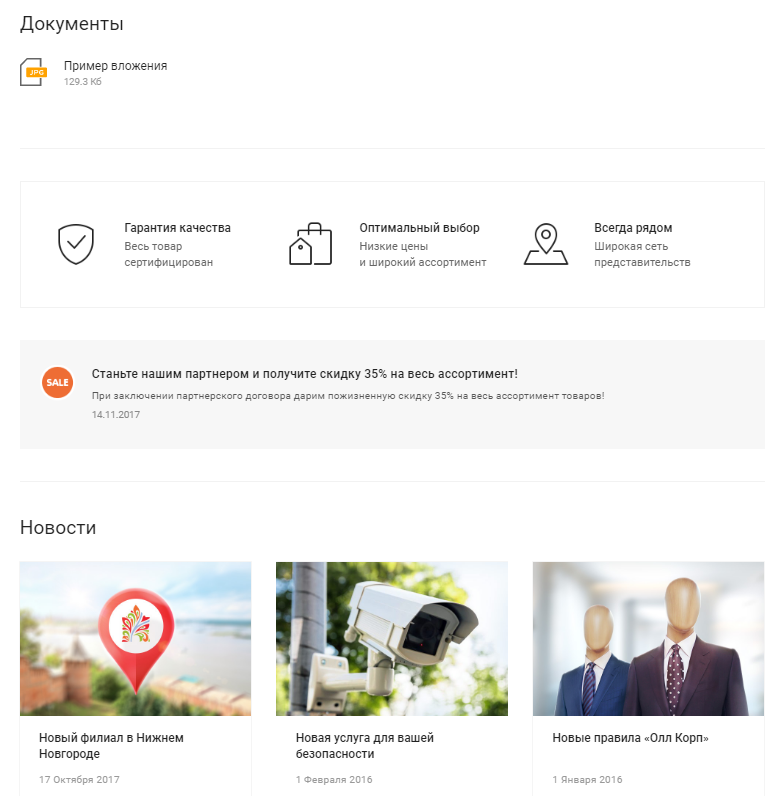
Управление расположением блоков и табов — работа с разделом для Аспро: Корпоративный сайт 2.0
Впервые в корпоративном сайте можно самим определять, как будут располагаться блоки в разделе с портфолио. Теперь только вы решаете, в каком порядке будут отображаться описание, галерея, привязанные новости, акции, товары, услуги и многое другое.
Изучайте вашу целевую аудиторию, ее предпочтения к содержимому сайта и экспериментируйте с настройками. Располагайте перед глазами самую важную информацию, и она не останется незамеченной. Время на поиск нужной информации сократится, а удовлетворенность ваших клиентов возрастет.
Определить порядок отображения блоков на странице с описанием проекта можно в параметрах компонента «Новости».
Чтобы открыть редактор параметров компонента, перейдите в раздел «Проекты». Переключитесь в режим правки.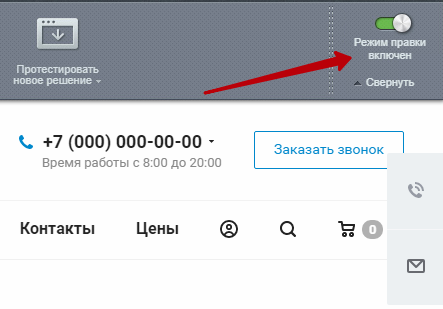
Наведите курсор на содержимое страницы и нажмите на изображение шестеренки.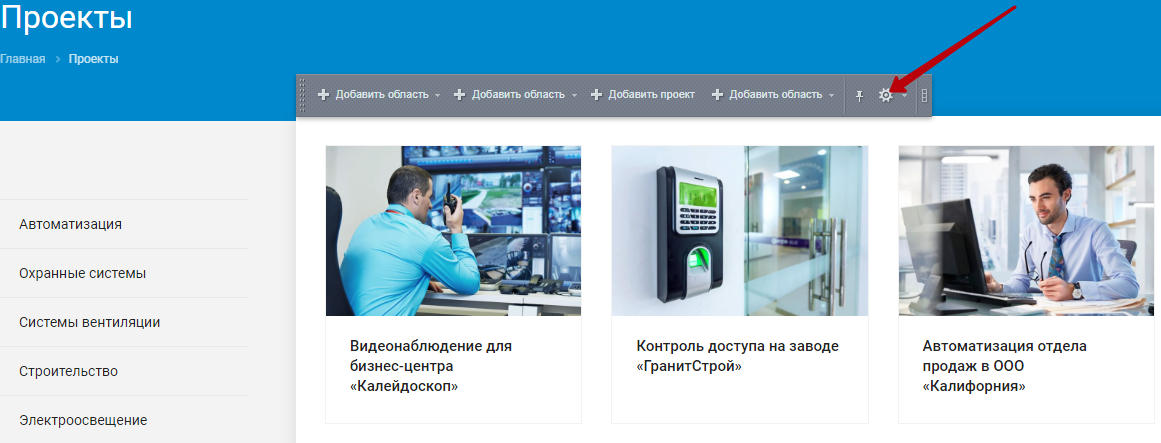
В открывшемся окне перейдите к группе параметров «Настройки детального просмотра». Здесь находится конструктор положения блоков: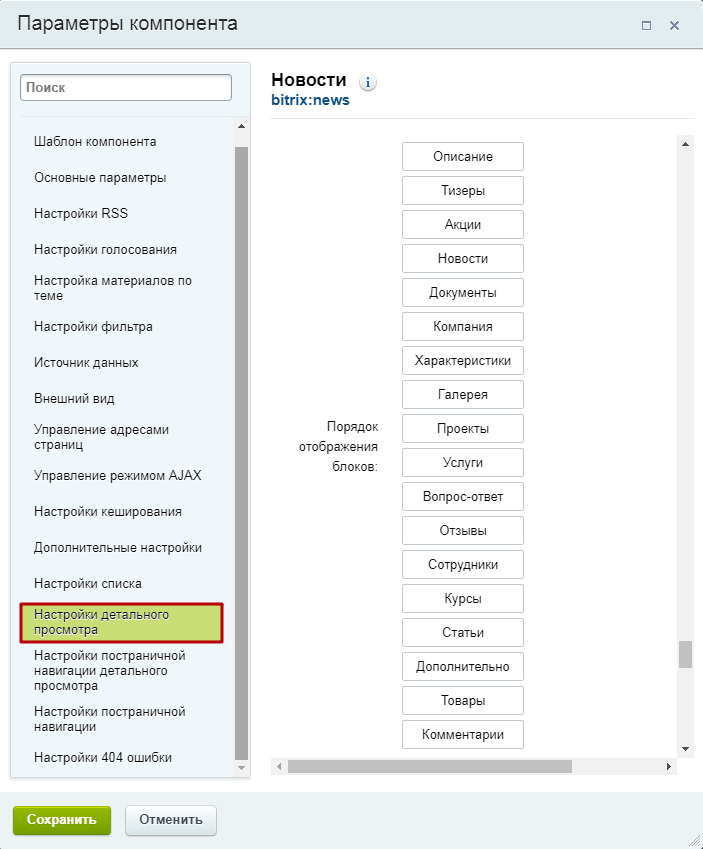
Конструктор отображения блоков задает общий вид страницы. Именно он поможет вам изменить порядок блоков — например, привязанных тизеров (1), акций (2), новостей (3), документов (4) и т.д.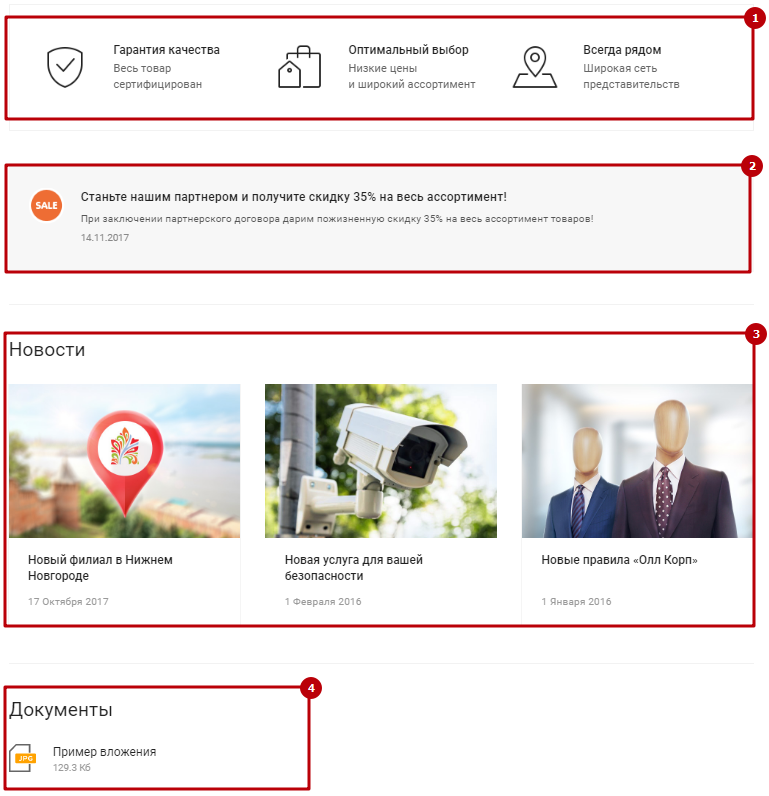
Пользоваться конструктором очень просто – захватите левой кнопкой мыши один из элементов и переместите его вверх или вниз на нужное место. К примеру, поднимем сопутствующие описанию документы на место тизеров.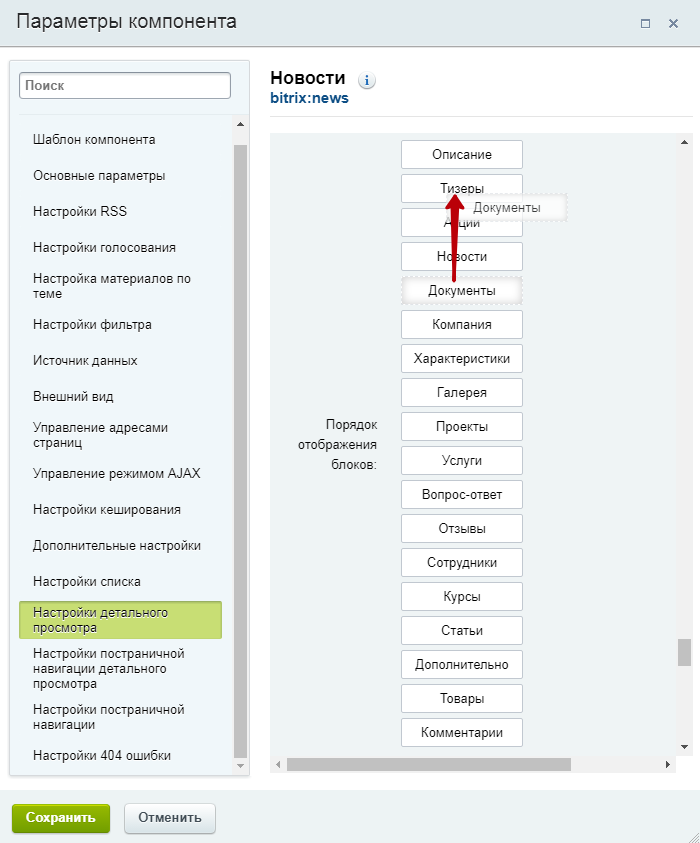
Блок, на чье место вами был установлен элемент, сместится вниз или вверх (в зависимости от того, где освободилось место) вместе с остальными элементами. Как вы можете видеть на скриншоте ниже, блоки «Тизеры», «Акции» и «Новости» сдвинулись вниз, заполнив свободное пространство.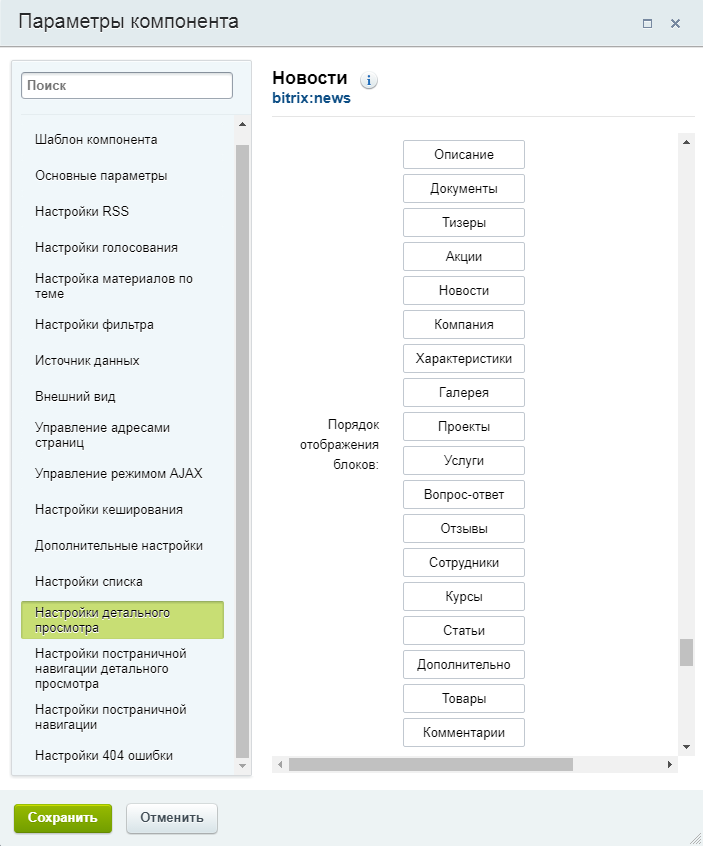
Результат на странице после сохранения изменений: