

Настройка карты проектов
В Аспро: Корпоративный сайт 2.0, начиная с версии 1.1.0, в разделе «Проекты» вы можете добавить карту и отметить все выполненные проекты. Указывайте на карте точки, чтобы наглядно представить свое портфолио.
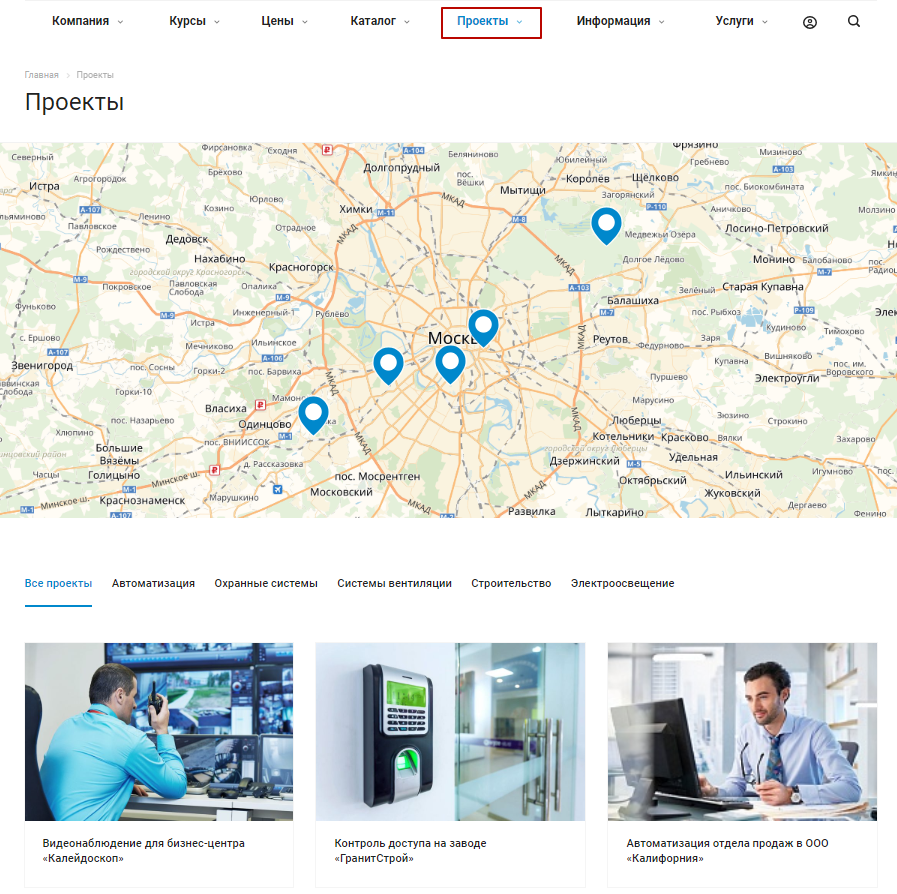
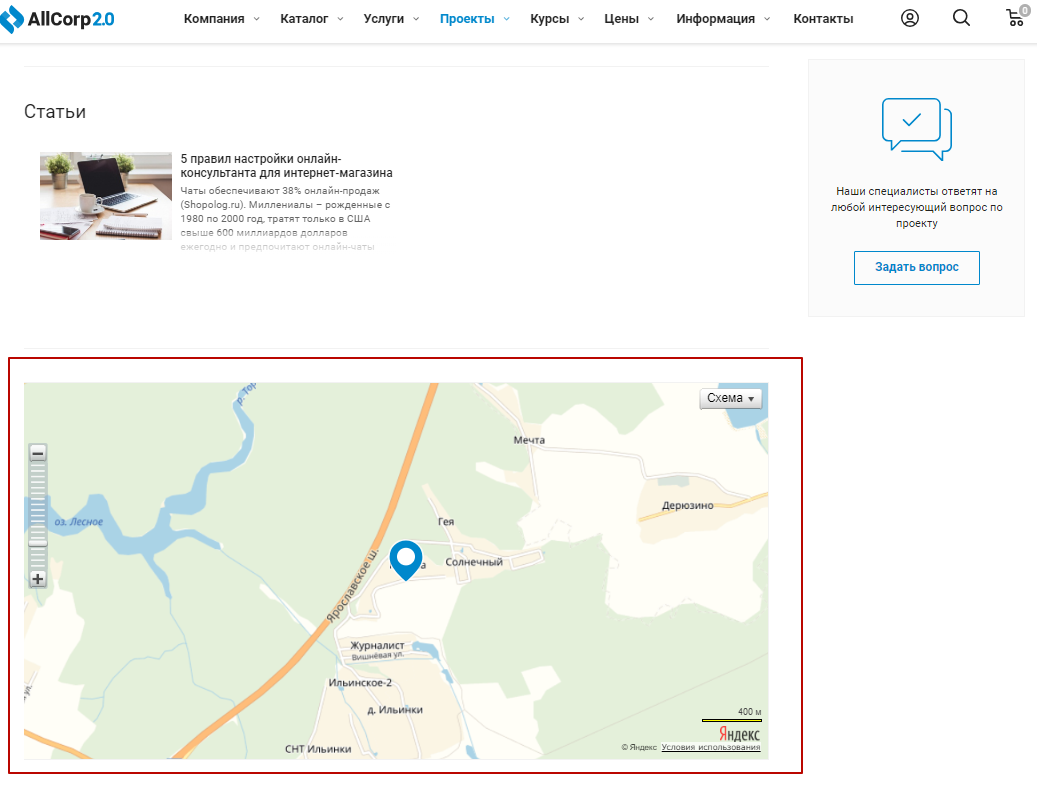
Карта с меткой отображается и на детальной странице проекта.
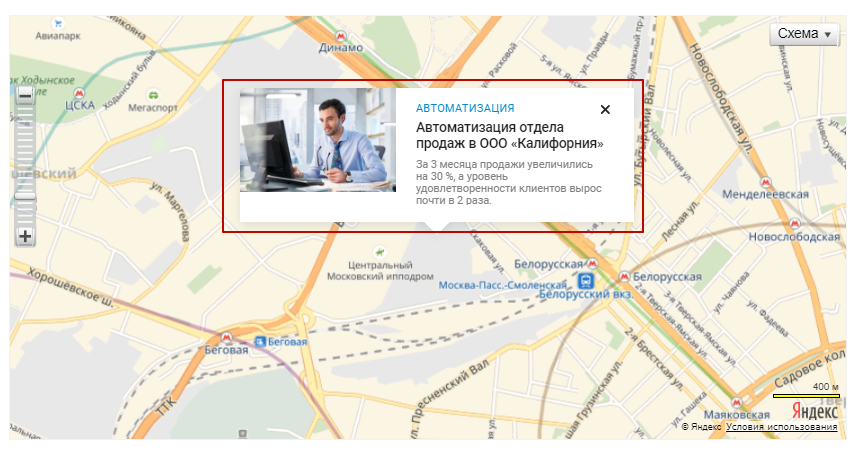
На карте в разделе «Проекты» и на детальных страницах при клике на метку открывается краткая информация о проекте: название категории, проекта, анонсная картинка и дополнительное описание. В разделе «Проекты» картинка и название проектов кликабельные и ведут на детальную страницу.
Чтобы включить отображение карты необходимо в виджите настроек в категории «Проекты» потянуть ползунок в правую сторону.
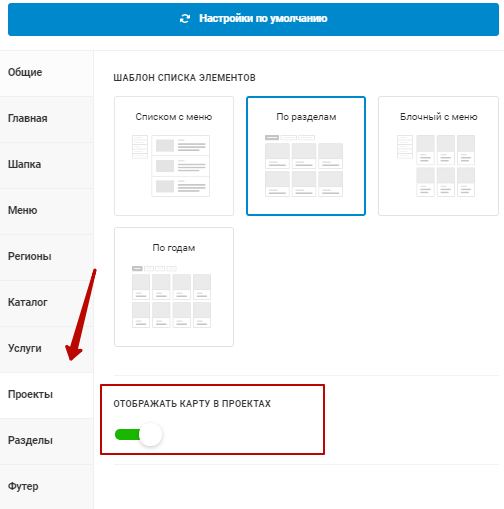
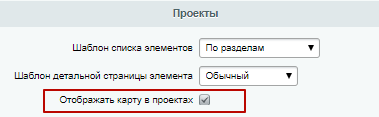
Добавить вывод карты вы также можете в административной части сайта. Перейдите в Аспро → Аспро: Allcorp2 → Настройки. В поле «Отображать карту в проектах».
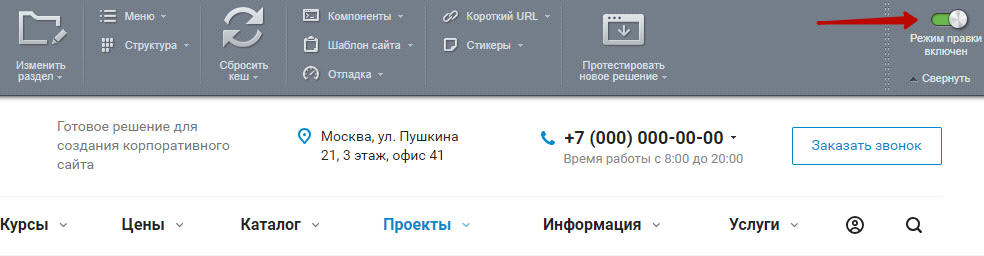
Чтобы отметить точку на карте, перейдите в карточку проекта. Сделать это можно из публичной части. Для этого перейдите в режим правки.
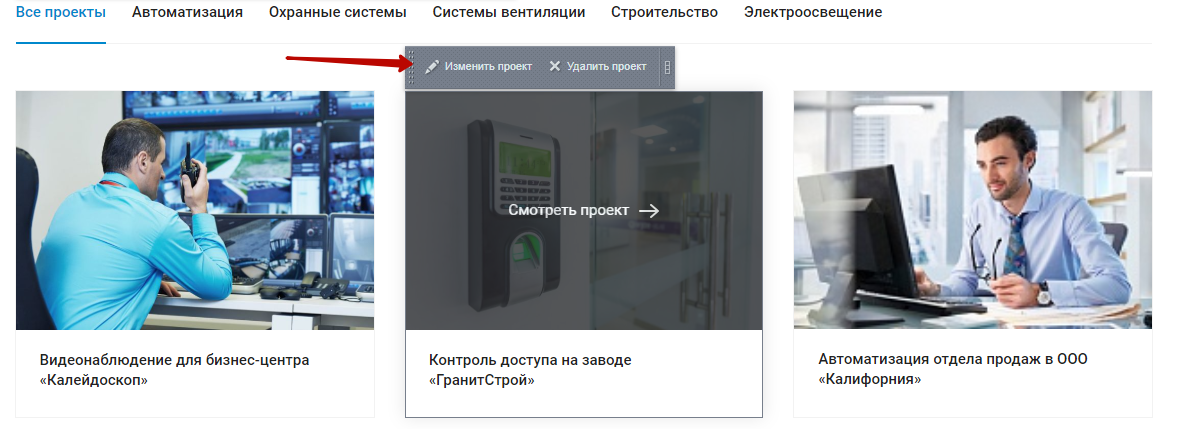
В разделе «Проекты» наведите курсор на область. Выберите в меню пункт «Изменить проект».
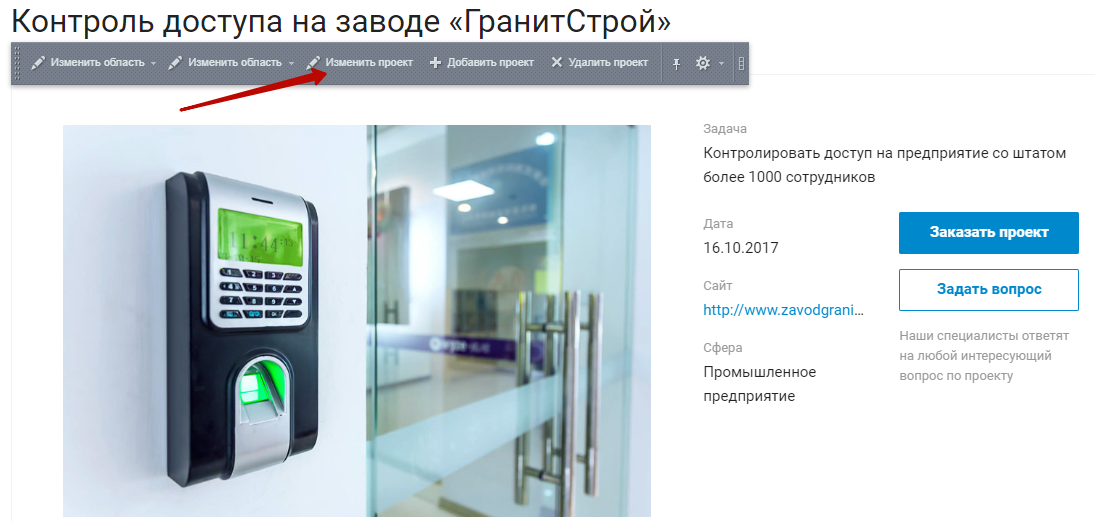
Вы также можете изменить проект из карточки проекта:
В редактирование проекта вы можете перейти из административной части.
Контент → Контент (aspro.allcorp2) → Проекты → Ваш проект
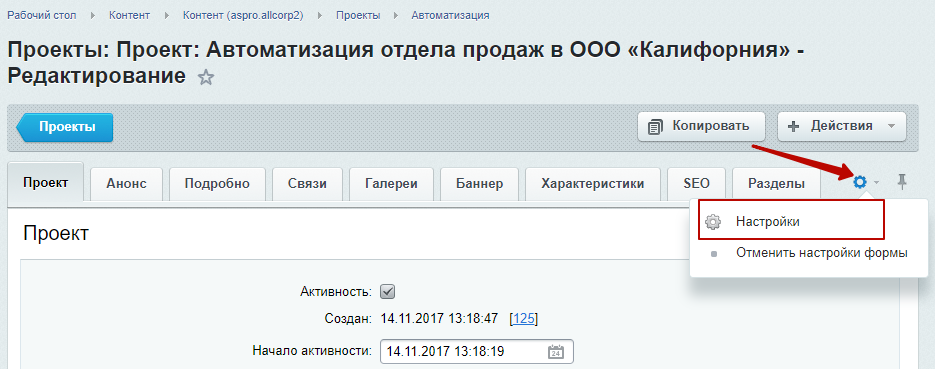
Перейдите в настройки формы редактирования элемента. Для этого нажмите на шестеренку в правом верхнем углу, затем на «Настройки».
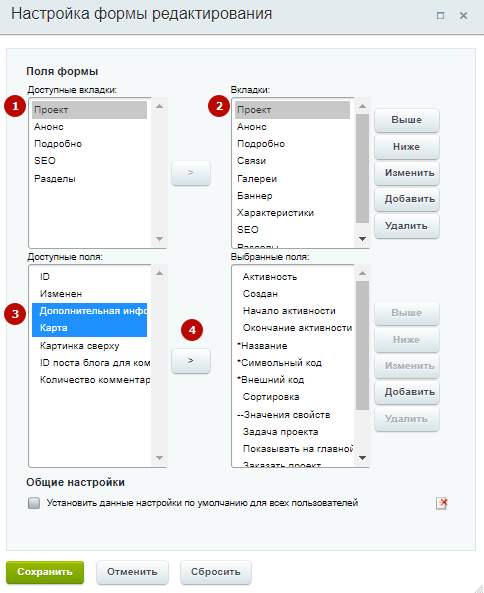
Выделите в доступных вкладках «Проект» (1), выберете вкладку (2), где отобразится поле (в нашем примере — вкладка «Проект»). Затем выберите поля, которые необходимо переместить. В нашем примере это «Карты» и «Дополнительная информация на карте» (3). Чтобы выбрать сразу несколько полей, выделяйте строки при нажатой клавише ctrl. После того как вы выбрали поля нажмите на стрелку (4). Сохраните настройки.
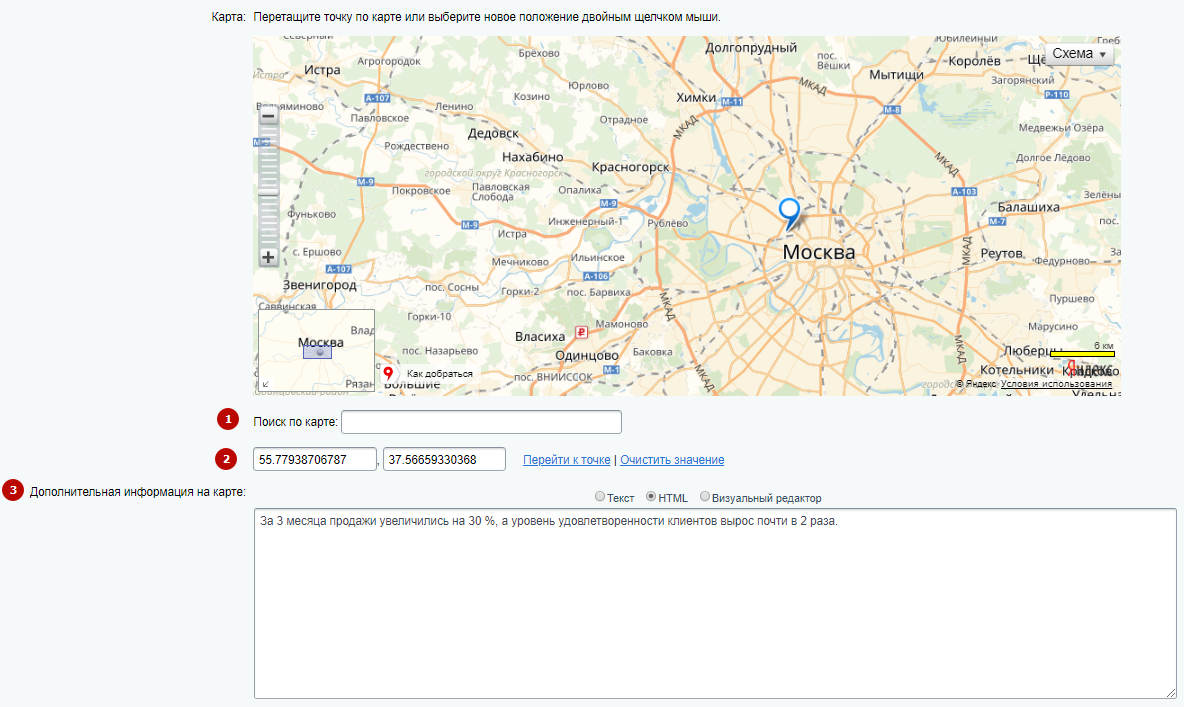
На вкладке проекты вы можете найти на карте (1) ваш объект – просто введите название улицы и выберите нужное из выпадающего списка. Или введите точные координаты (2) – отметка также появится на карте.
В поле «Дополнительная информация на карте» (3) введите текст, который будет выведен в описании проекта на карте.
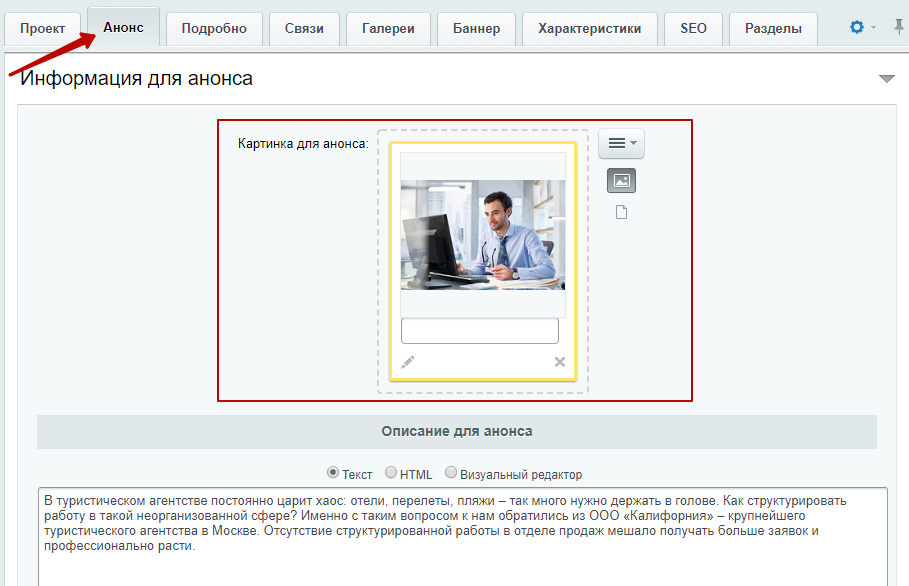
На вкладке «Анонс» загрузите изображение, которое будет отображатся в кратком описании проекта на карте.
Сохраните изменения.
