

Кастомные сообщения после отправки формы для Аспро: Максимум
В редакции 1С-Битрикс: Стандарт и выше после заполнения веб-формы, вы можете показывать пользователям кастомные сообщения. В файле можно разместить обычный текст или сообщения с версткой.
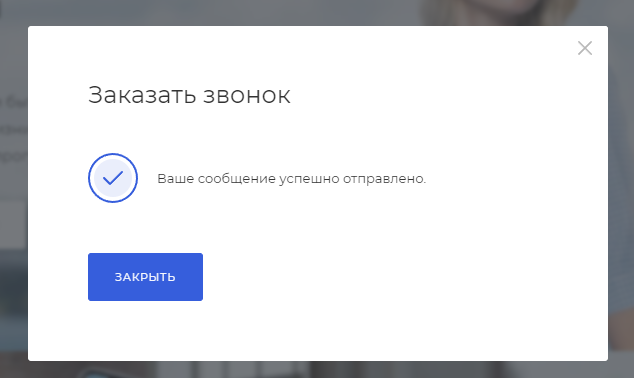
Пример сообщения стандартной веб-формы от 1С-Битрикс
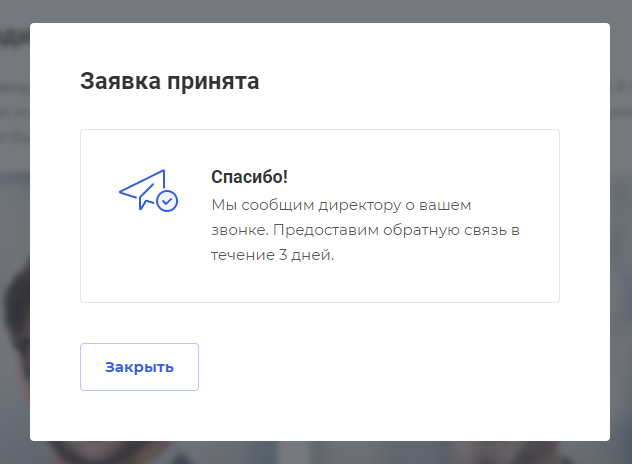
Пример кастомного сообщение:
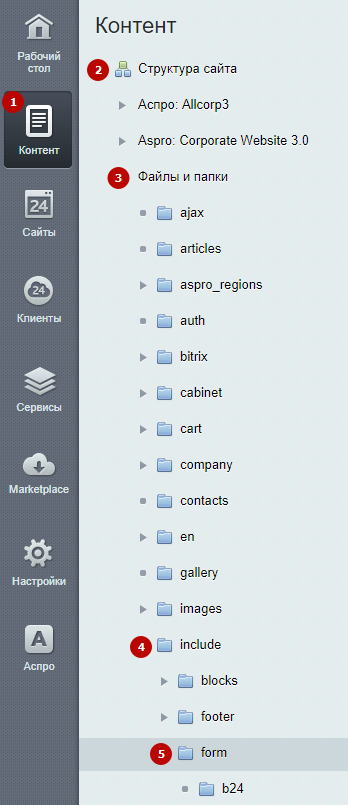
Чтобы создать файл с кастомным сообщениям зайдите в административную часть. Проделайте путь Контент (1) → Структура сайта (2) → Файлы и папки (3) → include (4) → form (5).
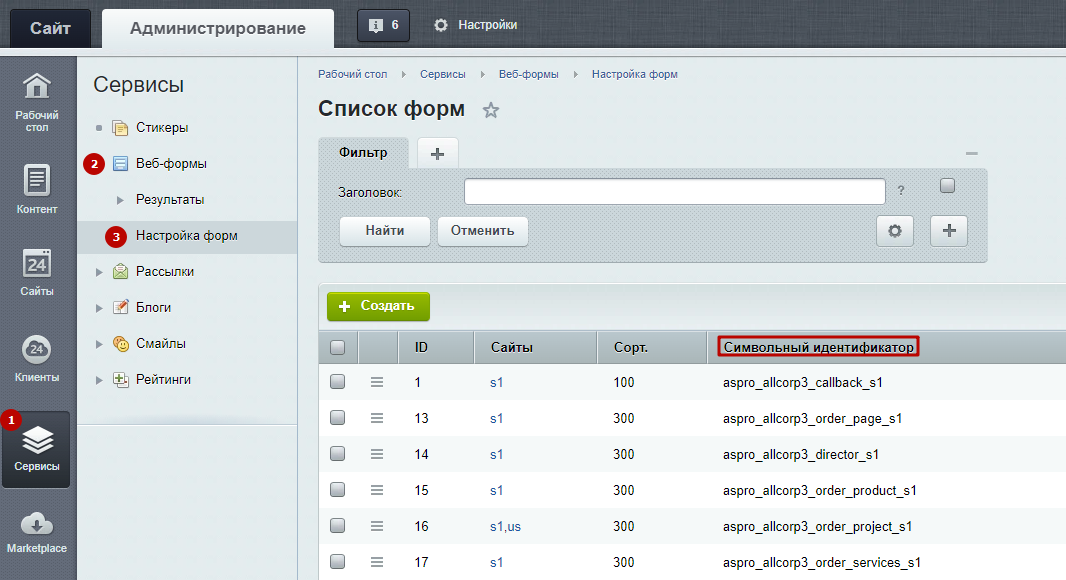
Создайте файл по принципу: success_(символьный идентификатор).php. После создания текст файла подключится автоматически. Символьный идентификатор веб-формы можно найти по пути: Сервисы (1) → Веб-формы (2) → Настройка форм (3).
Существует 2 способа создания файла:
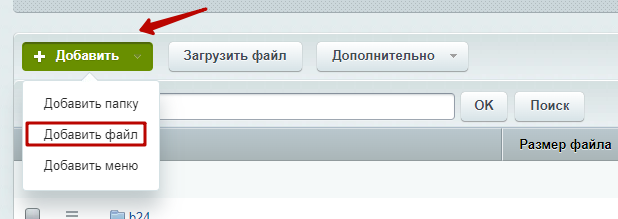
Добавить файл
Нажмите кнопку «Добавить» и в выпадающем списке выберите «Добавить файл».
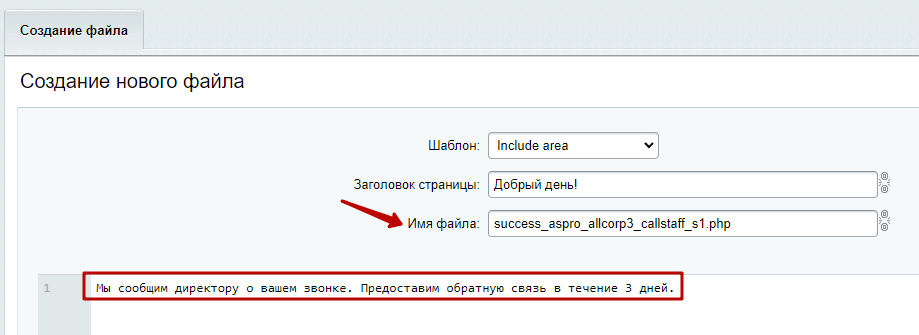
Главное указать правильное имя файла, например, success_aspro_allcorp3_callstaff_s1. Также напишите кастомное сообщение.
Сохраните изменения.
Загрузка файлов
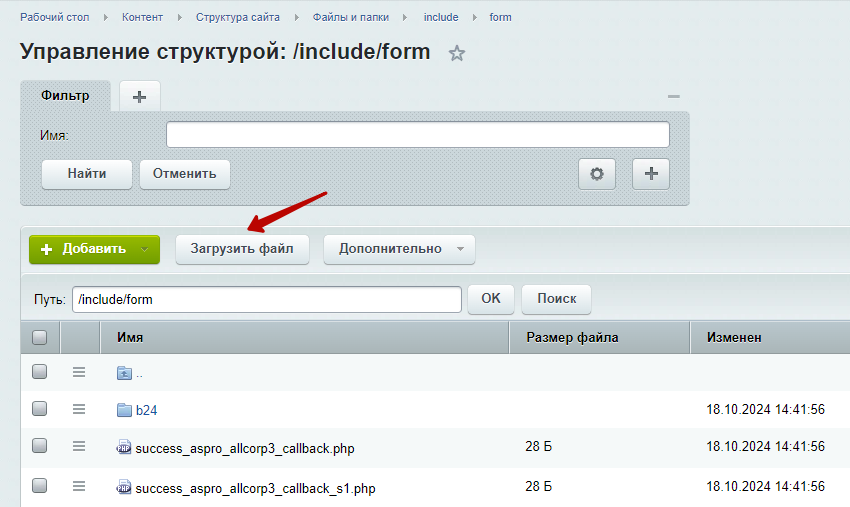
Нажмите кнопку «Загрузить файл».
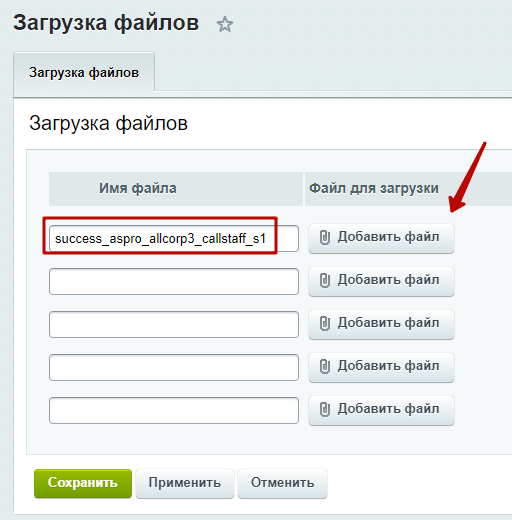
Укажите правильное имя файла, например, success_aspro_allcorp3_callstaff_s1 и прикрепите файл.
Сохраните изменения.
