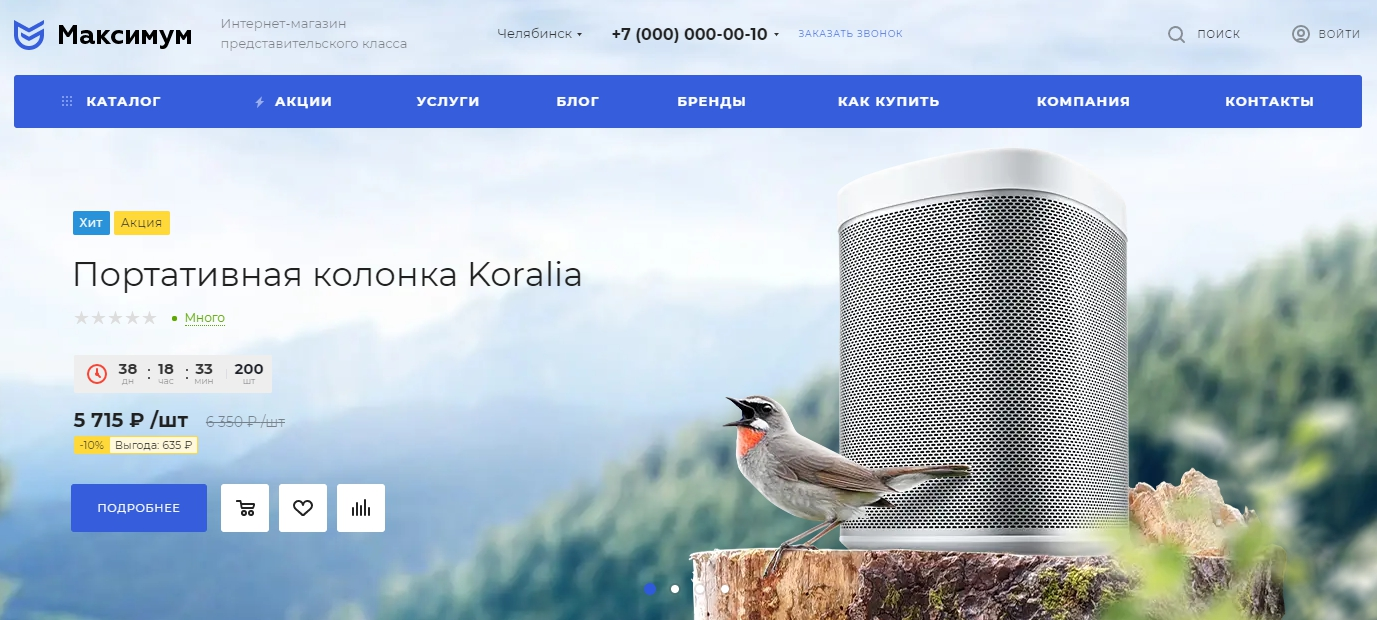
Баннер-товар
Баннер-товар — это отличная возможность презентовать продукцию вашего интернет-магазина с сохранением стилистики главной страницы.
Для связанного товара отображается его название, стикеры, рейтинг, доступное количество и стоимость. Если товар участвует в акции, то дополнительно выводится процент скидки, размер экономии и таймер обратного отсчета.
Посетитель вашего интернет-магазина может купить, добавить в сравнение или отложить товар прямо с баннера. А также перейти в карточку товара для детального изучения его особенностей.
Управление баннером-товаром
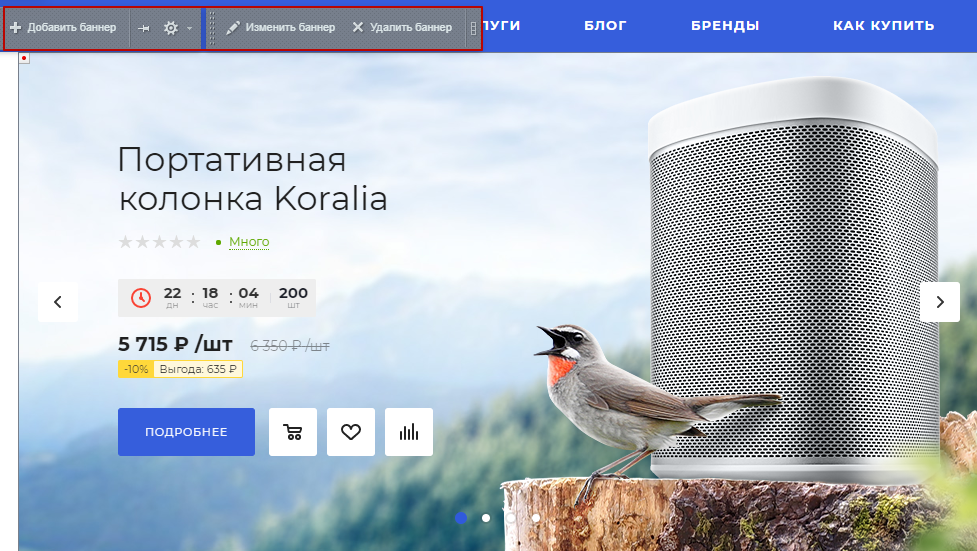
Настроить баннер-товар можно через публичную и административную части сайта. Чтобы внести изменения в публичной части, активируйте режим редактирования в правом верхнем углу. Затем наведите указатель на область одного из баннеров, чтобы появилось меню с кнопками управления. Вы можете добавить новый баннер, изменить или удалить существующий.
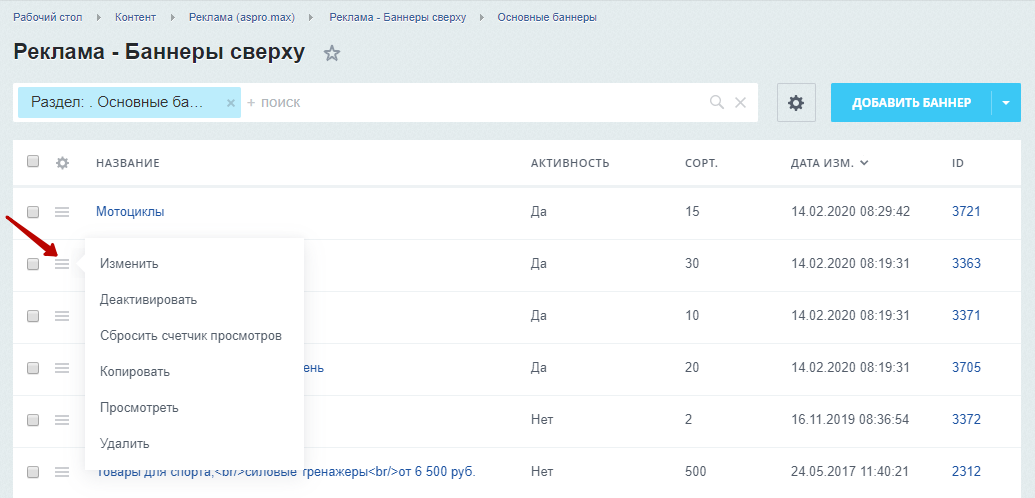
Чтобы начать работу с баннерами в административной части сайта, перейдите в Контент → Реклама (aspro.max) → Баннеры сверху → Основные баннеры. Вы можете загрузить новый баннер, кликнув на кнопку в правом верхнем углу.
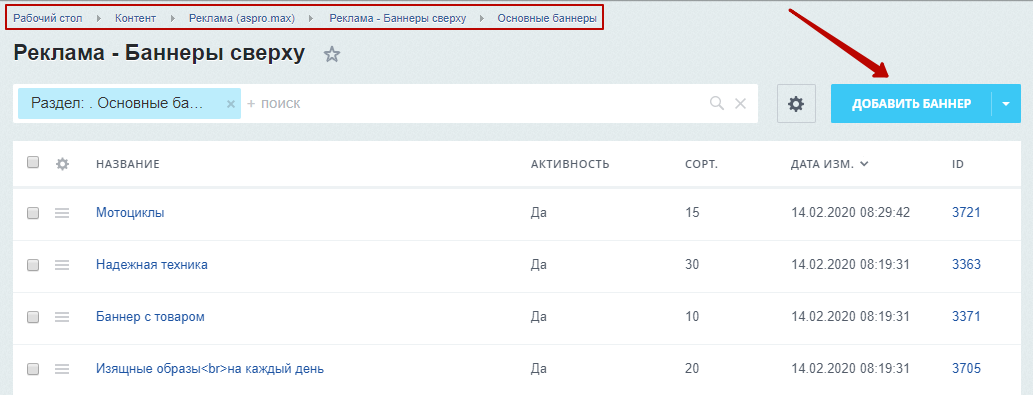
Чтобы изменить, деактивировать, копировать или удалить существующий баннер, нажмите на кнопку «Гамбургер».
Вкладка «Баннер»
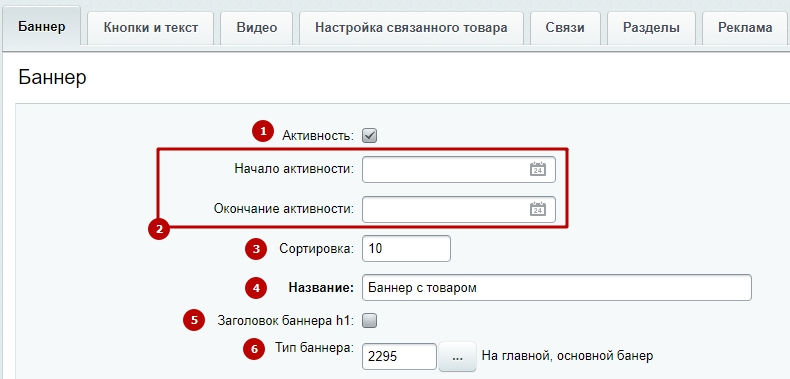
На вкладке «Баннер» содержатся основные настройки:
- Активность (1) определяет, будет ли отображен баннер;
- Период активности (2) позволяет установить дату начала и окончания отображения баннера;
- Индекс сортировки (3) определяет порядок отображения баннера. Чем меньше цифра, тем раньше отобразится баннер;
- Название (4) содержит текст заголовка, отображаемого на баннере (поле обязательно для заполнения);
- Заголовок баннера h1 (5) устанавливает формат h1 для названия баннера;
- Тип баннера (6) является одним из ключевых полей при создании баннера. Меняя значение в этом поле, вы определяете, в каком блоке баннер будет отображаться. Чтобы установить нужный тип, нажмите кнопку с многоточием и выберите в новом окне соответствующий пункт. В нашем случае это «На главной, основной баннер»;
Важно: баннер-товар может быть только основным баннером. Для других баннеров отображение товара невозможно.
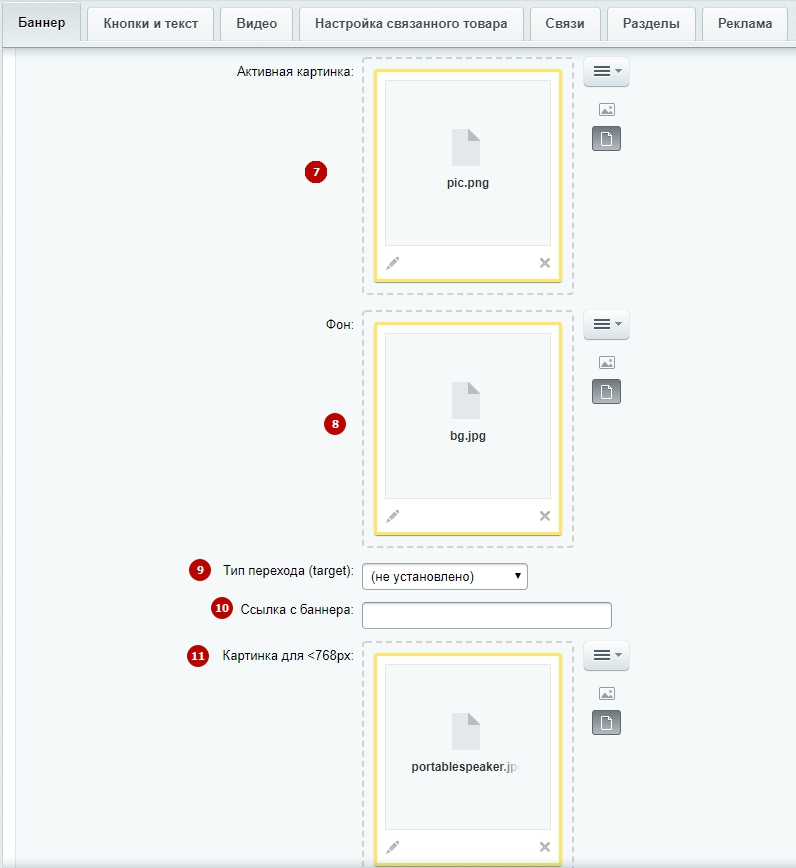
- Активная картинка (7) позволяет загрузить активную часть составного баннера. При выборе адаптивности баннеров «Без активной картинки» скрывается на небольших разрешениях;
- Фон (8) позволяет загрузить фоновую часть составного баннера или баннер отдельной картинкой. В последнем варианте рекомендуется оставлять безопасную зону в 1000 px для корректного отображения на разных разрешениях;
- Тип перехода (9) определяет, где откроется страница при клике на баннер или кнопку (в зависимости от настроек). Доступны варианты в новом или текущем окне;
- Ссылка с баннера (10) перенаправляет на страницу сайта при клике на область баннера;
- Картинка для <768px (11) — изображение, которое используется при указанном разрешении при выборе адаптивности баннеров «Отдельной картинкой».
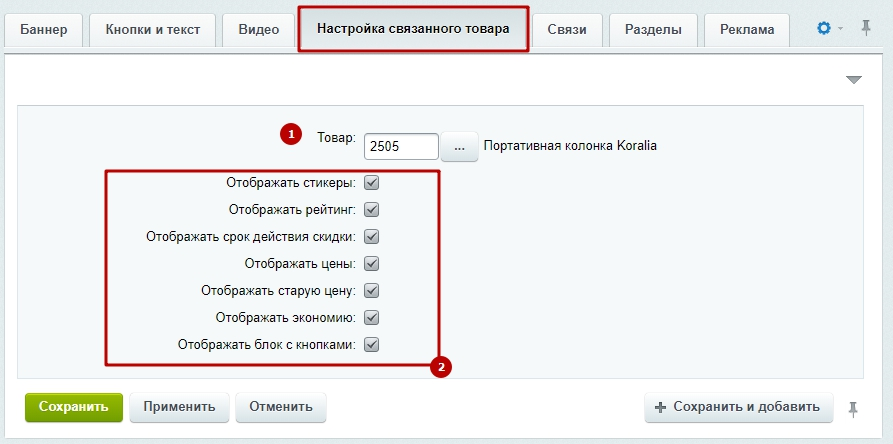
Вкладка «Настройка связанного товара»
На этой вкладке вы можете выбрать товар (1), который будет презентован на главной странице. А также установить, какие данные будут отображаться на баннере (2).
Во 2, 3 и 4 типах отображения баннера стикеры не выводятся из-за недостатка места.
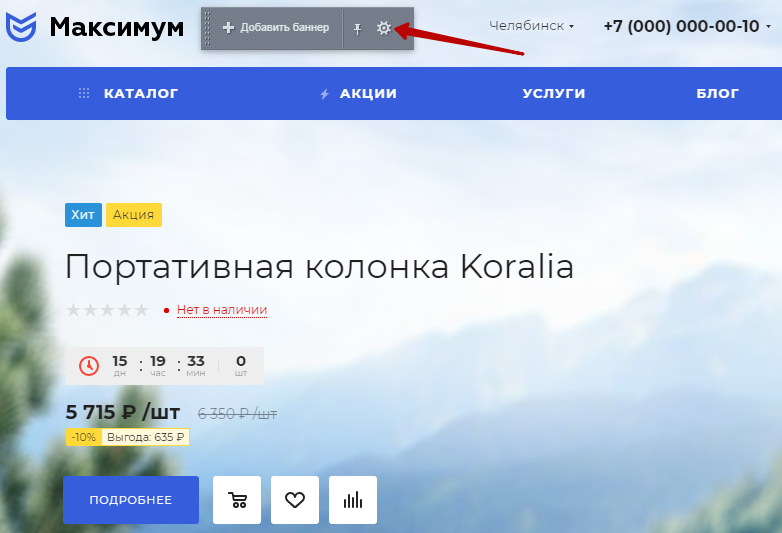
Чтобы информация о наличии товара и его цене выводилась корректно, необходимо отметить цены и склады в параметрах компонента. Для этого перейдите в публичную часть сайта, в режиме правки наведите на область главных баннеров и в появившейся панели нажмите на шестеренку.
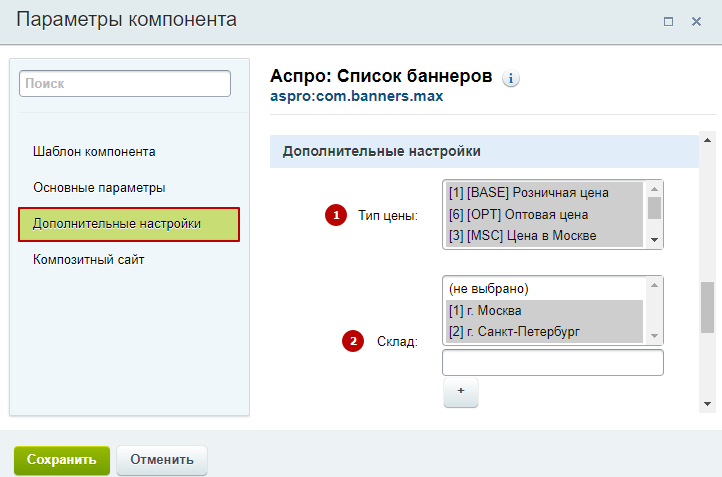
В параметрах компонента «Аспро: Список баннеров» нажмите на блок «Дополнительные настройки». Выделите типы цен в 1-м блоке и склады во 2-м. Чтобы в каждом блоке выделить сразу несколько значений, зажмите клавишу Ctrl. Сохраните изменения.
Вкладка «Связи»
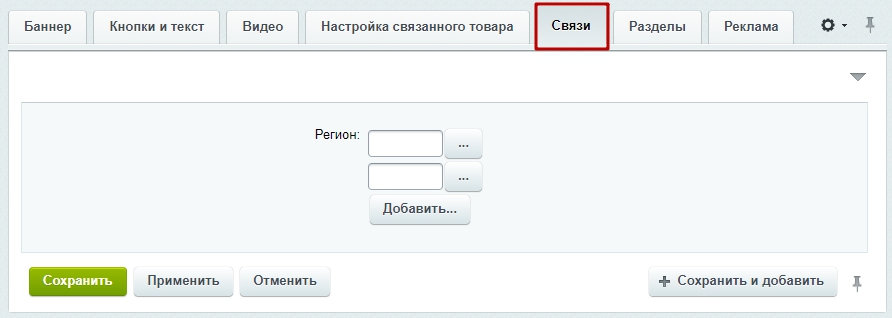
На вкладке «Связи» вы можете выбрать регионы, для которых будет доступен баннер (при использовании регионального фильтра).
Вкладка «Разделы»
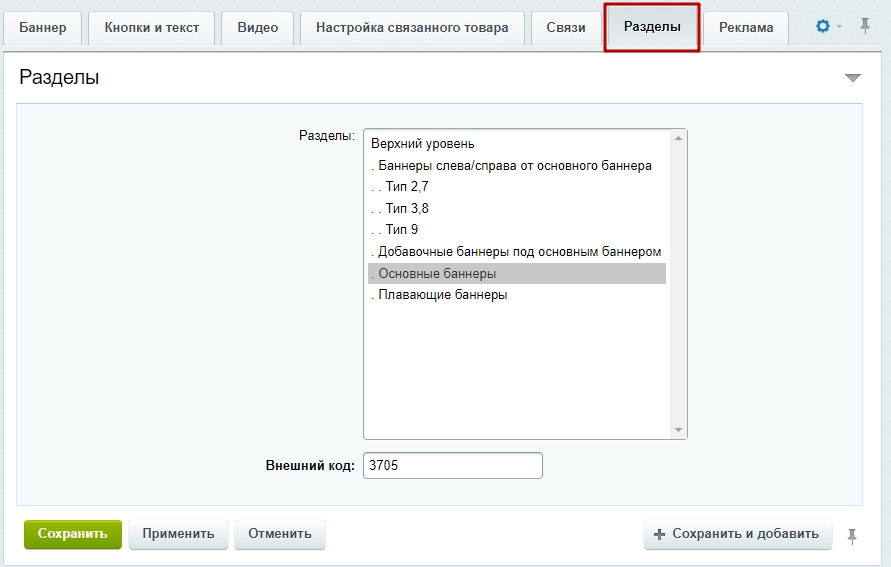
Чтобы не потерять новый баннер в админке, соотнесите его с нужным разделом в списке одноименной вкладки.
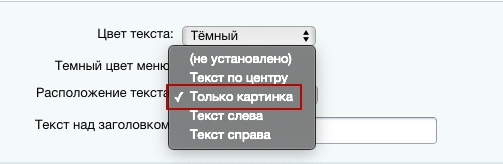
На вкладке «Кнопки и текст» можно изменить расположение текста на баннере.
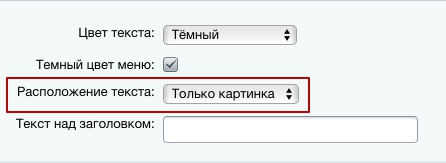
Товар в баннере не будет отображаться, если выбрано значение «Только картинка».